GeminiでNotebookLMのノートブックを使おうとしたのに、一覧に出てこなくて困っていませんか。
「+」ボタンを押してもNotebookLMが見当たらない、会社のアカウントだと何も表示されない、という場面は少なくありません。
NotebookLMは2026年7月に名前が「Gemini Notebook」に変わり、Geminiとのつながり方も大きく変わりました。
そのため、少し前の解説記事どおりに操作しても、画面が違っていて迷いやすくなっているんです。
連携できない原因の多くは、履歴の設定、アカウントの種類、共有の扱い、使っているアプリの4つに集まっています。
順番に確かめていけば、ほとんどの場合は数分で元に戻せますね。
この記事では、GeminiとNotebookLMが連携できないときの原因と直し方を、今の画面に合わせてまとめました。
急いで直したい人は、後半の「まず試す5つの確認手順」から順番に試してください。
この記事でわかること
- GeminiとNotebookLMの今の連携のしくみ
- 連携できないときに多い原因と見分け方
- 原因別の直し方とつなぎ直しの手順
- Geminiで答えがずれるときの使い分け
連携が直ったあとに手が止まりやすいのは、「NotebookLMの資料を仕事のどこで使えばいいか」の部分です。
議事録や資料づくりまでAIで回したいなら、仕事で使える生成AIの基本を未経験から学べるDMM 生成AI CAMP 学び放題 の基礎マスターコースを使うのが近道になります。
いきなり申し込まなくても、60分の無料セミナーで中身を確かめられますね。
Gemini・NotebookLMが連携できない原因
GeminiとNotebookLMが連携できないときは、まず今の連携のしくみを知っておくと原因が見つけやすくなります。
ここでは連携の入口を整理したうえで、つまずきやすい原因を1つずつ見ていきましょう。
今の連携には3つの入口がある
NotebookLM(今のGemini Notebook)とGeminiのつながり方は、2026年に入ってから何度も変わりました。
古い手順を見ながら操作して「ボタンがない」と迷う人が多いので、まずは今の入口を押さえておきましょう。
サイドバーのノートブック
1つ目は、Geminiの画面左のサイドバーにある「ノートブック」です。
Gemini Notebookで作ったノートブックは、Geminiのサイドバーにも自動で表示されます。
名前の変更、ソースの追加、カスタム指示の変更は、どちらのアプリで行ってももう一方に同期される仕組みです。
Geminiの中で新しいノートブックを作れば、それもGemini Notebookにそのまま並びます。
「+」ボタンからノートブックを追加
2つ目は、Geminiの入力欄の「+」ボタンからノートブックを選んで、ふだんのチャットに読み込ませる方法です。
ノートブックに入れた資料をもとに、Geminiに文章を書いてもらったり、Deep ResearchやCanvasなどのツールを使ったりもできます。
- Geminiの入力欄の[+]を選ぶ
- [NotebookLM](Gemini Notebook)を選ぶ
- 使いたいノートブックを選び、入力欄に付いたことを確かめてから質問する
Gemの設定でノートブックを知識として追加すれば、いつも同じ資料を前提に答える自分専用のGeminiも作れますね。
「@Gemini Notebook」で呼び出す
3つ目は、2026年10月に加わった「@Gemini Notebook」というアプリ連携です。
チャットの中で「@Gemini Notebook」と付けて頼むと、ノートブックの作成、ソースの追加、ノートブックの一覧表示、ノートブックの中身についての質問までGeminiが代わりに行います。
GmailやGoogleドライブと同じ「アプリ連携」の1つなので、ここが切れていると、チャットからノートブックを操作できません。
| 入口 | できること | 連携できないときに見る場所 |
|---|---|---|
| サイドバーのノートブック | ノートブックを開いてチャットする | 履歴・アカウント・共有 |
| 「+」ボタン | ふだんのチャットやGemに資料を読み込ませる | アカウント・管理者の設定 |
| @Gemini Notebook | チャットからノートブックを作る・追加する | アプリ連携の設定 |
どの入口でつまずいているかが分かると、次に見る場所がすぐに決まります。
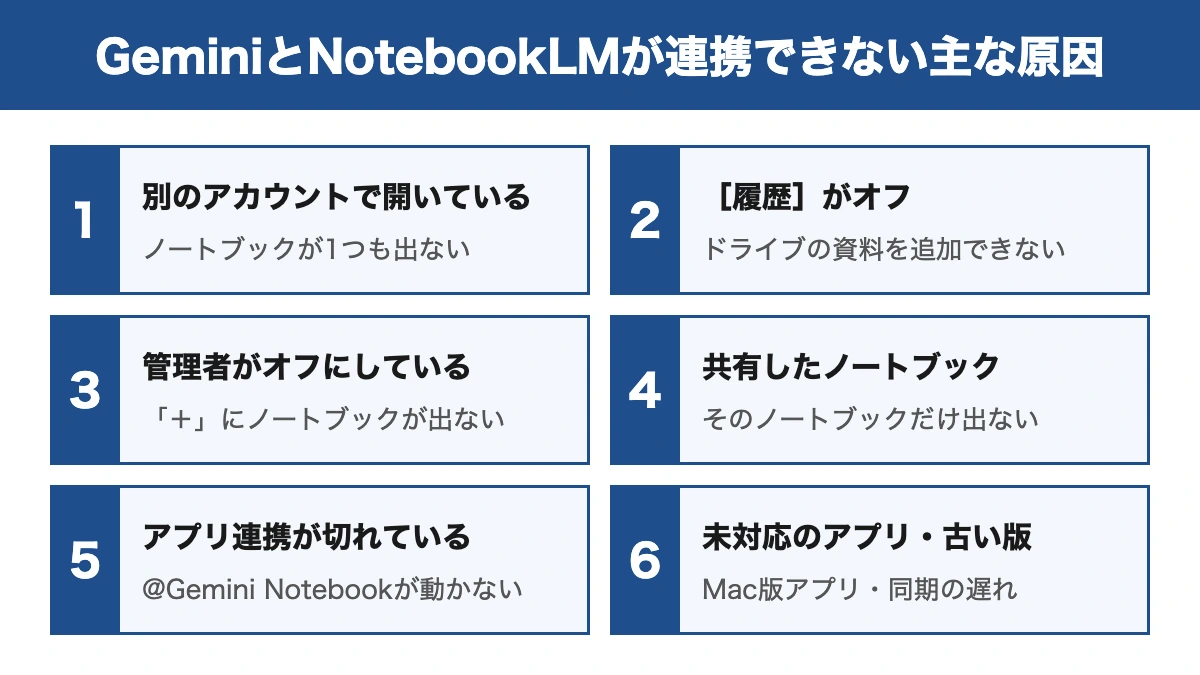
連携できない主な原因7つ
GeminiとNotebookLMの連携でつまずく原因は、だいたい次の7つに分けられます。
| 原因 | よくある症状 |
|---|---|
| 別のGoogleアカウントで開いている | 作ったはずのノートブックが1つも出てこない |
| Geminiの[履歴]がオフ | チャットがノートブックに保存されない・ドライブの資料を追加できない |
| 会社や学校の管理者がオフにしている | 「+」ボタンにノートブックが出てこない |
| 共有したノートブック | 特定のノートブックだけGeminiに表示されない |
| アプリ連携が切れている | 「@Gemini Notebook」で頼んでも動かない |
| 使っているアプリが対応していない | Mac版のGeminiアプリでチャットからノートブックを操作できない |
| 同期の反映待ち・古いアプリ | 名前やソースを変えたのに、もう一方に反映されない |
いちばん多いのは、パソコンのブラウザで仕事用と個人用のGoogleアカウントを切りかえて使っていて、GeminiとGemini Notebookで別のアカウントが開いているケースです。
ノートブックは作ったアカウントにしかひも付かないので、アカウントが違えば一覧は空になります。
画面右上のプロフィール画像を両方のアプリで見比べて、同じアカウントかどうかを最初に確かめましょう。
無料のアカウントでも連携できる
個人の無料のGoogleアカウントでも、GeminiとGemini Notebookの連携はそのまま使えます。
無料版で違うのは、1冊のノートブックに入れられるソースが50件までになる点です。
有料プランでないと連携できない、ということはないので、まずは設定とアカウントを見直しましょう。
機能の順次公開で表示が遅れることもある
Geminiのノートブックの機能は順番に公開されているため、同じ個人のアカウントでも、新しい機能が届くタイミングに差が出ます。
ほかの人の画面にあるボタンが自分の画面にないときは、まずブラウザの再読み込みと、アプリの更新を試してください。
それでも出てこない機能は、自分のアカウントにまだ届いていないだけなので、数日おいてから確かめれば十分です。
履歴がオフだと一部が使えない
Geminiの[履歴](Geminiアプリ アクティビティ)をオフにしていると、ノートブックの機能の一部が使えなくなります。
ノートブックとのチャット自体はできるので、「連携しているのに何かがおかしい」と感じやすい原因です。
履歴がオフのときに使えない機能
[履歴]がオフのときに使えなくなるのは、次の機能です。
- チャットをノートブックへ自動で保存する
- ノートブック内の過去のチャットをもとに答える
- サイドバーから今までのチャットをノートブックに追加する
- Googleドライブのファイルをソースとして追加する
- 学習ノートブックとビジネス ノートブックを使う
とくに「ドライブの資料が追加できない」「前の会話を覚えていない」という症状は、この設定が原因のことがほとんどです。
[履歴]がオンのときに保存したチャットも、オフにしているあいだはノートブックから参照されません。
履歴をオンに戻す手順
- gemini.google.comを開く
- 左下の[設定とヘルプ]から[アクティビティ]を開く
- [オンにする]を選ぶ
オンに戻したら、ノートブックを開き直して、ドライブのファイルを追加できるかを確かめましょう。
[履歴]をオフにしたり、Geminiのアクティビティを削除したりしても、Gemini Notebookに入っている資料やノートブックは消えないので安心です。
会社や学校のアカウントは管理者次第
会社や学校のGoogle Workspaceのアカウントでは、ノートブックを使えるかどうかを組織の管理者が決めています。
個人のアカウントでは問題なく使えるのに、会社のアカウントでだけ連携できないなら、この設定を疑いましょう。
Gemini Notebookの設定で決まる
Geminiの中でノートブックをソースとして使えるかどうかは、管理コンソールの「Gemini アプリ」ではなく、「Gemini Notebook(旧NotebookLM)」のサービスの設定で決まります。
Geminiがオンになっていても、Gemini Notebookがオフなら、「+」ボタンにノートブックは出てきません。
Business Starter、Business Standard、Business Plusなど多くのエディションでは標準のサービスとして入っていますが、Business BaseやWorkspace Individualなどでは追加のサービスという扱いで、管理者がオンにしてはじめて使えます。
管理者は、管理コンソールの[アプリ]からGemini Notebookのサービスを開き、対象の組織部門でオンにする流れです。
管理者に頼むときの伝え方
自分で設定を変えられないときは、管理者に「管理コンソールで、Gemini Notebookのサービスを自分の部署でオンにしてほしい」と伝えるのが近道です。
設定を変えてもらったら、反映までに時間がかかるので、少し待ってからGeminiを開き直しましょう。
会社によっては、情報の持ち出しを防ぐためにあえてオフにしている場合もあるので、社内の決まりもあわせて確かめておくと話がスムーズです。
会社や学校のアカウントでは、入れた資料やチャットが人に確認されたり、AIの学習に使われたりすることはありません。
学校のアカウントは年齢を問わず使える
Google Workspace for Educationのアカウントも、管理者がオンにしていれば、年齢を問わずGeminiの中でノートブックを使えます。
学生が使えないときも、確かめる場所は同じく学校の管理者の設定です。
共有ノートブックはGeminiに出ない
「ほかのノートブックは出てくるのに、1つだけGeminiに表示されない」というときは、そのノートブックを共有していないかを確かめましょう。
Gemini Notebookで共有したノートブックは、自分が持ち主のものも含めて、Geminiのサイドバーには表示されない仕組みです。
共有ノートブックを使い分ける方法
共有したノートブックも、Gemini Notebookの画面からはこれまでどおり開いて使えます。
チームで同じ資料を見たいときは共有ノートブックをGemini Notebookで使い、自分用に深掘りしたいときは共有していないノートブックをGeminiで使う、という分け方が便利です。
Geminiとのチャットが入ったノートブックは非公開になり、共有できない点も覚えておきましょう。
Gemで共有するときの注意
Gemは答え方や役割を決めておく機能で、ノートブックは資料をまとめておく場所です。
2つを組み合わせると、決まった資料をもとに決まった答え方をするGeminiを作れます。
ただし、ノートブックを知識にしたGemをほかの人と共有すると、相手の画面ではノートブックが参照されません。
チームで同じGemを使いたいなら、知識にはGoogleドライブのファイルを入れておくと、全員が同じ資料をもとに答えを受け取れます。
Gemの作り方から知りたい人は、GeminiでAIエージェントを無料で作る手順も参考にしてください。
アプリによって使えない機能がある
GeminiとGemini Notebookの連携は、どのアプリで開いているかによって、使える機能が少しずつ違います。
| 使う場所 | ノートブック | @Gemini Notebook |
|---|---|---|
| ブラウザ(gemini.google.com) | ○ | ○ |
| Android・iPhoneのGeminiアプリ | ○ | ○ |
| Mac版のGeminiアプリ | ○ | × |
Mac版アプリはアプリ連携に未対応
Mac版のGeminiアプリでは、ノートブックは使えても、チャットから「@Gemini Notebook」でノートブックを操作する機能にはまだ対応していません。
Mac版で動かないときは、同じMacのブラウザでgemini.google.comを開けば、そのまま使えます。
学習ノートブックも、Mac版のGeminiアプリではまだ使えません。
Geminiでは作れないもの
音声解説、動画解説、インフォグラフィック、スライド資料は、Geminiの画面からは作れません。
これらはGemini Notebookの「Studio」パネルだけの機能なので、Geminiでボタンを探しても見つからないのは故障ではないので安心してください。
Playブックスの電子書籍をソースにする機能も、Gemini Notebookだけで使えます。
スマホでノートブックが消えないとき
アプリ連携を解除したのに、スマホのGeminiアプリのサイドバーにノートブックが残っているときは、アプリを最新版に更新すると正しく表示されます。
反対に、パソコンで変えた内容がスマホに反映されないときも、アプリの更新と開き直しで直ることがほとんどです。
Gemini・NotebookLM連携できない対処法
GeminiとNotebookLMが連携できないときは、簡単な確認から順番に進めると、むだなく原因にたどり着けます。
ここでは、確認の順番、アプリ連携のつなぎ直し、連携できてからの使い分けまでをまとめました。
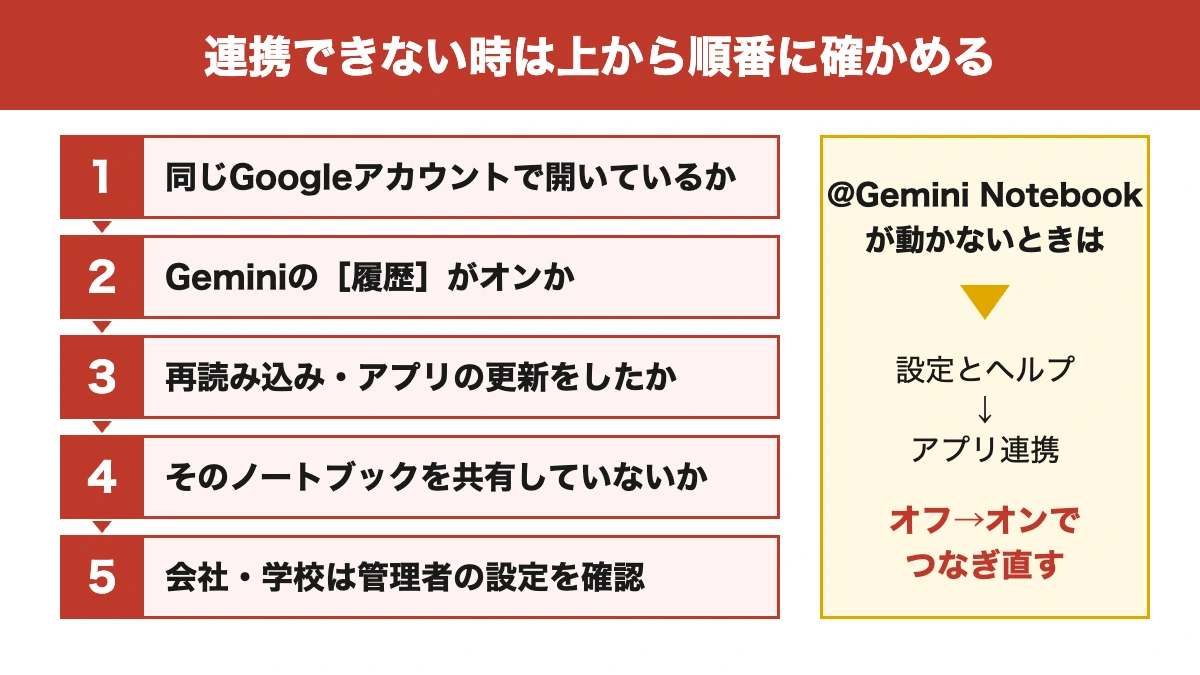
まず試す5つの確認手順
連携できないときは、次の5つを上から順番に確かめましょう。
- GeminiとGemini Notebookで同じGoogleアカウントにログインしているか
- Geminiの[履歴]がオンになっているか
- ブラウザの再読み込み、アプリの更新をしたか
- 表示されないノートブックを共有していないか
- 会社や学校のアカウントなら、Gemini Notebookが管理者にオンにされているか
アカウントと履歴を最初に見る
アカウントの取り違えと[履歴]のオフは、どちらも設定画面を開けば1分で確かめられます。
ここで直れば、ほかの設定を触る必要はありません。
ブラウザで複数のアカウントを使っている人は、シークレットウィンドウで1つのアカウントだけにログインして試すと、取り違えかどうかがはっきりします。
同期されないときは開き直す
名前の変更やソースの追加が、もう一方のアプリにすぐ反映されないことがあります。
そのときは、ページの再読み込みか、アプリの開き直しをすれば、たいていはすぐに反映される仕組みです。
それでも直らないときは、ブラウザのキャッシュとCookieを消してからログインし直すと、表示の食い違いがなくなります。
ソースが追加できないときの確認
ノートブックにソースが入らないときは、ファイルの種類と数を見直しましょう。
GeminiのノートブックにはPDF、ドキュメント、スプレッドシート、画像、音声、テキスト、.mdのファイルと、Googleドライブのファイル、ウェブサイトのURL、コピーしたテキストを追加できます。
1冊に入れられるソースの数は入っているプランで決まり、無料版は50件、最大で600件までです。
上限に届いている場合は、古いソースを外すか、プランを見直しましょう。
プランごとの違いは、NotebookLMとGeminiの料金プランのまとめで詳しく紹介しています。
ほかのノートブックをソースとして入れることはできない点も、覚えておくと迷いません。
アプリ連携でつなぎ直す
チャットで「@Gemini Notebook」と頼んでも動かないときは、Gemini Notebookのアプリ連携をつなぎ直しましょう。
日本ではアプリ連携が最初からオンになっていますが、一度オフにしたり、設定が外れたりしていると動きません。
チャットからつなぐ手順
- Geminiのチャットで「@Gemini Notebook」と入力し、「旅行の計画のノートブックを作って」のように頼む
- つながっていなければ接続の案内が出るので、[接続]を選ぶ
- 画面の指示に沿って進める
つながったあとは、「@Gemini Notebook」を付けなくても、ノートブックに関する頼みごとならGeminiが自動で判断して使ってくれます。
設定画面からつなぎ直す手順
- gemini.google.comを開き、[設定とヘルプ]から[アプリ連携]を開く
- 一覧の[Gemini Notebook]をオフにしてから、もう一度オンにする
- Geminiを再読み込みして、チャットで「@Gemini Notebook ノートブックの一覧を見せて」と頼む
一覧が表示されれば、つなぎ直しは完了です。
接続と解除は、この設定画面からいつでも切りかえられます。
つないだあとに頼めること
アプリ連携がつながると、チャットのまま次のような操作をGeminiに任せられます。
- ノートブックを作る・名前を変える・削除する
- 今のチャットの内容をノートブックにソースとして追加する
- ノートブックと、入っているソースの一覧を表示する
- ノートブックの資料をもとに質問に答える
調べものをした会話をそのままノートブックに残しておけるので、資料が自然にたまっていくのが便利ですね。
NotebookLMを仕事で使いこなせるか不安なら
連携が直って、資料を入れて質問しながら自分で使い道を広げていけそうなら、まずはこの記事の手順を試してみてください。
一方で、会社でGeminiとNotebookLMを使う立場になると、独学で止まりやすいポイントが3つあります。
- 資料を入れても聞き方が分からず、ありきたりの要約しか返ってこない
- 議事録・マニュアル・報告書のどれから任せれば、自分の残業が減るのか見えない
- 出てきた答えを、メールや提出用の書類の形に仕上げるところで手が止まる
この3つを越えやすいのが、DMM 生成AI CAMP 学び放題の「基礎マスターコース」になります。
AIから欲しい答えを引き出すプロンプトの基本技法と応用技法を、未経験から順番に学べる構成です。
議事録の自動生成や、見積書・請求書のような書類づくりの自動化など、仕事の場面を題材に手を動かす演習がそろっています。
聞き方は1つ目、使い道は2つ目、仕上げ方は3つ目の止まる点にそのまま重なる内容なんです。
プロのメンターに相談でき、24時間対応のAIチューターもいるので、途中で手が止まりにくい環境が整っているのも心強いところですね。
いきなり申し込まなくても、まずは60分の無料セミナーで中身を確かめてから決められます。
DMM 生成AI CAMP 学び放題「基礎マスターコース」
- 生成AIの基礎からプロンプトの基本技法・応用技法まで未経験から学べる
- 議事録の自動生成や書類作成の自動化など、仕事の場面で演習する
- プロのメンターと24時間対応のAIチューターで止まらずに進められる
月額14,800円(税込16,280円)で約1,500レッスンが学び放題。
入会金0円・最低契約期間の縛りなしで始められます。
入会申し込みで豪華10大特典をプレゼント。
\自分の職種に合うコースを無料セミナーで聞く/

Geminiで答えがずれる時の使い分け
連携はできているのに「Geminiで聞くと資料にないことまで答えてくる」と感じるなら、それは2つのアプリの答え方の違いによるものです。
Geminiはウェブの情報も使って答える
Gemini Notebookでの答えは、ノートブックに入れたソースだけをもとに作られます。
一方でGeminiのノートブックでは、ソースに加えてウェブ検索やほかのツールも使って答えるのが特徴です。
そのため、資料に書いてあることだけを正確に知りたいときは、Gemini Notebookの画面で聞くほうが確実になります。
目的で使い分ける
資料の中身を確かめる、根拠の箇所を見ながら読み込む、といった作業はGemini Notebookの得意分野です。
資料をもとに企画書を書く、メールの文面に直す、最新のウェブの情報と組み合わせて考える、といった作業はGeminiに任せると速く進みます。
| やりたいこと | 向いているアプリ |
|---|---|
| 資料に書いてあることだけを正確に知りたい | Gemini Notebook |
| 音声解説やスライドを作りたい | Gemini Notebook |
| 資料をもとに文章や企画を作りたい | Gemini |
| 資料とウェブの最新情報を合わせて考えたい | Gemini |
Geminiで資料だけに絞って聞くコツ
Geminiの画面で聞くときも、「ノートブックのソースに書いてある内容だけで答えて」「書いていない場合は、書いていないと答えて」と最初に指示すると、資料から外れた答えがぐっと減るはずです。
この指示はノートブックのカスタム指示に入れておけば、毎回書かなくても済みます。
カスタム指示はGeminiとGemini Notebookで共通なので、一度決めれば両方の答え方がそろうのも便利ですね。
Geminiでの会話はノートブックに残る
Geminiでノートブックについて話した会話は、Gemini Notebookのソースのパネルにも読み取り専用で表示される仕組みです。
Gemini Notebookで質問したときにもこの会話が参考にされるので、使うほどノートブックが自分の資料庫として育っていきます。
ノートブックをGemini Notebookで削除すると、中のGeminiとの会話はGeminiのふだんのチャット一覧に戻るので、会話まで消える心配はありません。
まとめ|Gemini・NotebookLM連携できない
GeminiとNotebookLMが連携できないときは、まず同じGoogleアカウントで開いているかと、Geminiの[履歴]がオンかを確かめましょう。
会社や学校のアカウントなら、管理コンソールでGemini Notebookがオンになっているかが分かれ目です。
特定のノートブックだけ出てこないときは共有の設定を、「@Gemini Notebook」が動かないときはアプリ連携の設定を見直せば、ほとんどの不具合は解消できます。
Mac版のGeminiアプリやStudioの機能のように、もともと対応していないものもあるので、そのときはブラウザ版やGemini Notebookの画面を使い分けましょう。
資料の中身を正確に知りたいときはGemini Notebook、資料をもとに文章や企画を作りたいときはGeminiと分けて使うのが、連携をいちばん生かせる方法です。
連携が整ったら、次は「どの仕事にどう使うか」を決めると、資料づくりや議事録の時間がぐっと短くなります。
自分の仕事に合った使い方を早く身につけたいなら、DMM 生成AI CAMP 学び放題の無料セミナーで学び方の提案を受け取ってみてください。
\無料セミナーで学び方の提案を受け取る/