
エクセルの中でChatGPTを使えると聞いて、まずはお金をかけずに試してみたいと思っていませんか。
調べてみると、APIキーや料金の話が出てきて、無料で使えるのかどうか迷いやすいところです。
無料版のままでどこまで頼めるのか、どこからPlusが必要になるのかも気になるところですね。
OpenAIの公式アドインであるChatGPT for Excelは、ChatGPTの無料版のアカウントで使えます。
この記事では、無料で使える範囲と上限、有料プランとの違い、入れ方と回数を節約する使い方までまとめました。
この記事でわかること
- ChatGPT for Excelを無料で使える範囲と上限
- 無料版・Go・Plusの違いと料金
- 同じ名前の有料アドインとの見分け方
- 無料でアドインを入れる手順と回数の節約術
無料の限られた回数で、どの作業をChatGPTに任せれば効果が大きいかを見きわめ、集計を報告まで生かせるようになりたいなら、事前知識なしで売上やアンケートの分析を配布データで演習できるDMM 生成AI CAMP 学び放題 の生成AIデータ分析コースを使うのが近道です。
いきなり申し込まなくても、まずは60分の無料セミナーで中身を確かめられます。
\気になるコースの中身を無料セミナーで聞く/
ChatGPT for Excelを無料で使える範囲
ChatGPT for Excelは無料版でも使えますが、使える量には上限があります。
まずは無料でできることとできないこと、有料プランとの違いを押さえておきましょう。
ChatGPT for Excelは無料で使える?
ChatGPT for Excelは、ChatGPTの無料版のアカウントでそのまま使えます。
アドインを入れる費用も、エクセル側の追加料金もかかりません。
提供されているプランは、無料版・Go・Plus・Proの個人向けと、Business・Enterprise・Eduなどの法人や学校向けのすべてです。
日本を含む世界中で提供されているので、日本語の画面のエクセルでもすぐに試せます。
頼むときの言葉も日本語のままで大丈夫です。
| 項目 | 無料版で使う場合 |
|---|---|
| アドインの料金 | 0円(Microsoft Marketplaceから追加) |
| 必要なアカウント | ChatGPTの無料アカウント |
| 使えるエクセル | デスクトップ版のエクセルとWeb版のエクセル |
| 使える量 | 上限つき(作業の大きさで減り方が変わる) |
| APIキー | 不要 |
注意したいのは、無料版とGoには「制限付きの利用」という形で上限が決まっている点です。
何回まで使えるという決まった数ではなく、頼む作業の大きさや複雑さによって、使える量の減り方が変わります。
小さな表の数式を1つ直してもらうような軽い作業ほど、無料の枠の減り方は小さくなるんです。
一方で、シートがいくつもあるブックを丸ごと読ませて大きく作り直すような作業は、すぐに上限に届きます。
Web版のエクセルはMicrosoftアカウントがあれば無料で開けるので、エクセルを買っていない人でもアドインを試せるのがうれしいところですね。
クレジットカードの登録も求められないので、気づかないうちに料金がかかる心配もありません。
ChatGPTの無料アカウントとWeb版のエクセルを組み合わせれば、お金を1円もかけずにChatGPT for Excelを始められます。
無料版でできることとできないこと
無料版でも、ChatGPT for Excelの基本の機能はひととおり使えます。
有料プランとの差は機能の種類ではなく、使える量の多さだと考えると分かりやすいですね。
無料版でできること
| できること | 頼み方の例 |
|---|---|
| 表を作る | 「月別・商品別の売上表を作って」 |
| 数式を入れる | 「D列に税込金額を出す式を入れて」 |
| 数式を説明する | 「このセルの式が何をしているか教えて」 |
| エラーを直す | 「#N/Aになっている原因を探して直して」 |
| データを読み解く | 「この表で売上が落ちている月を教えて」 |
| グラフを作る | 「店舗別の売上を棒グラフにして」 |
ChatGPT for Excelは、開いているブックの中身を読んだうえで、シートに直接書き込んでくれます。
ブラウザのChatGPTに表を貼って、答えをまたエクセルに貼り直すという往復がなくなるのが大きな違いです。
複数のシートをまたいで数式をたどったり、どこで計算が合わなくなったかを探したりする作業も得意としています。
無料版でもできないこと
一方で、無料か有料かに関係なく、まだ対応していない機能もあります。
VBAやマクロのような機能は、完全には扱えません。
ピボットテーブルやPower Query、データの入力規則、スライサーのような高度な機能も、今の対応範囲の外にあります。
マクロを作りたいときは、ブラウザのChatGPTにコードを書いてもらい、自分でエクセルに貼る方法が近道です。
また、エクセルの中の会話はふだんのChatGPTのチャット履歴とは別になっていて、メモリも使えません。
ブラウザのChatGPTで話した内容を引き継げないので、表の目的や前提はエクセルの中で改めて伝えましょう。
できないことを先に知っておけば、無料の枠をむだにせず、向いている作業だけを任せられます。
会社のデータを入れるときの注意
ChatGPT for Excelは、開いているブックの中身をChatGPTに読ませて動くしくみです。
つまり、シートに入っている顧客名や売上の数字も、頼んだ作業の範囲でOpenAIのサービスに送られます。
会社のEnterpriseプランでは最初はこの機能が無効になっていて、管理者が許可した人だけが使える形になっています。
個人の無料アカウントで会社のブックを扱うのは、社内のルールに反することが多いので避けましょう。
試すときは、名前を「A社」「Bさん」のような記号に置き換えたコピーのブックを使うのが安全です。
会社のブックを渡す前に、社内のルールで扱ってよいデータかを情報システムの担当者に確かめましょう。
無料版・Go・Plusの違いと料金
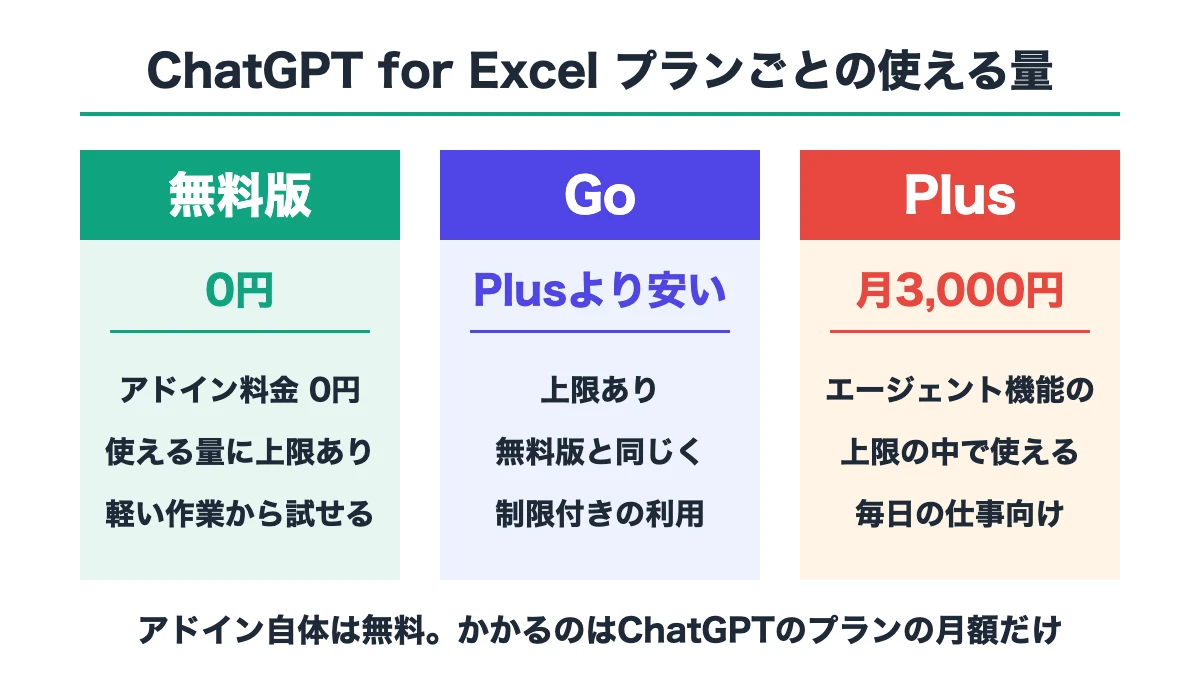
ChatGPT for Excelの使える量は、ChatGPTのどのプランを使っているかで決まります。
アドインに別料金はないので、かかるお金はChatGPTのプランの月額だけです。
| プラン | 月額(日本向け) | ChatGPT for Excelの使える量 |
|---|---|---|
| 無料版 | 0円 | 上限あり(軽い作業なら減り方が小さい) |
| Go | Plusより安い月額 | 上限あり(無料版と同じく制限付き) |
| Plus | 3,000円 | プランのエージェント機能の上限の中で使える |
| Pro | 16,800円から | 上限がさらに広く、大きなブック向け |
| Business・Enterprise | 契約による | 管理者が有効にすると使える |
無料版とGoは、どちらも「上限あり」の扱いです。
Goも無料版と同じく制限付きの利用なので、エクセルの作業を毎日任せるならPlusが向いています。
Plusになると、プランのエージェント機能の上限の中でChatGPT for Excelを使えるので、仕事で毎日使っても止まりにくくなります。
Proは上限がさらに広いので、何十枚ものシートがある財務モデルのような大きなブックを扱う人向けといえますね。
無料版・Go・Plus・Proのどれを選んでも、ChatGPT for Excelでできることの種類は同じで、違うのは使える量だけです。
会社でBusinessやEnterpriseを契約している場合は、管理者が設定でアドインの利用を有効にしておく必要があり、使えないときは社内の管理者に相談しましょう。
個人で始めるなら、まずは無料版で自分の表を何度か触らせてみて、足りなくなったらPlusを考える順番がむだのない選び方です。
料金はChatGPTのアカウントにひもづくので、エクセルを何台のパソコンで開いても追加の費用はかかりません。
無料の上限に早く届くケース
無料版の上限は、頼む作業の重さによって減り方が大きく変わります。
同じ1回のお願いでも、軽い作業と重い作業では減る量がまったく違うんです。
| 上限が早く減る頼み方 | 減りにくい頼み方 |
|---|---|
| ブック全体を読ませて「全部見直して」と頼む | シートと範囲を決めて「A1:F50だけ見て」と頼む |
| 何千行もある表を一度に集計させる | 必要な月や店舗だけに絞ってから頼む |
| 何段階もの作業を細かく何度もやり直させる | してほしいことを1回のお願いにまとめて書く |
| 目的を書かずに「いい感じにして」と頼む | 完成のイメージを具体的に書いて頼む |
とくに上限を早く使い切ってしまうのが、ブック全体を読ませて大きく作り直させる頼み方です。
ChatGPTはブックを読むだけでも量を使うので、関係のないシートまで読ませると、そのぶん無料の枠が減っていきます。
ファイルを添付して読ませるときの上限は、1回に20件まで、1件25MBまでです。
何千行もの大きな表も、ChatGPTが処理できる範囲に収まりきらず、結果が途中までになることがあるので気をつけましょう。
何度もやり直しを重ねる使い方も、無料版ではもったいない使い方になります。
1回目の答えが思いどおりでないときは、「どこが違うか」をまとめて伝えてから直してもらう方が、少ない回数で仕上がりますね。
1回目は「売上シートのA1:F100で、店舗別の合計を出して」のように、小さく区切って頼むのが安全です。
上限に届いたからといって、エクセルのファイルが壊れたり、作業がむだになったりすることはありません。
ブラウザのChatGPTやほかの無料のAIにファイルを渡す方法に切り替えれば、作業は先へ進められます。
無料版で毎日のように上限に届くなら、それはChatGPT for Excelが仕事の役に立っているサインです。
同じ名前の有料アドインに注意
「ChatGPT for Excel」で調べると、OpenAIの公式アドインとは別のアドインも出てきます。
名前が似ていて間違えやすいので、入れる前に見分け方を押さえておきましょう。
| 見分けるポイント | OpenAIの公式アドイン | 別の会社のアドイン |
|---|---|---|
| サインイン | ChatGPTのアカウントでサインイン | OpenAIのAPIキーを貼りつける |
| 使い方 | 右側のパネルに日本語で頼む | AI.ASKなどの関数をセルに入れる |
| 料金 | ChatGPTのプランの中で使える(無料版も可) | APIの利用料が使った分だけかかる |
| シートへの書き込み | 表や数式を直接作って直してくれる | 関数を入れたセルに答えが返る |
古くからある別の会社のアドインは、OpenAIのAPIキーを取得して入れるしくみです。
APIはChatGPTの無料版とは別の料金体系で、使った量に応じてお金がかかります。
「無料で使えると思ったのに、APIの請求が来た」とならないように、入れる前に提供元を確かめておきましょう。
見分け方はかんたんで、Microsoft Marketplaceで提供元がOpenAIになっているかを見れば分かります。
サインインの画面でChatGPTのアカウントを求められれば公式、APIキーの入力欄が出てきたら別のアドインです。
ネットの解説記事の中には、別の会社のアドインの使い方を「ChatGPT for Excel」として紹介しているものもあります。
AI.ASKやAI.LISTといった関数の話が出てきたら、それは公式アドインの解説ではないと考えて大丈夫です。
これから無料で始めるなら、OpenAIの公式アドインを選ぶのがいちばん安全で手間もかかりません。
すでに別のアドインを入れてしまった人は、エクセルの「アドイン」の管理画面から外しておくと、2つが混ざって迷うこともなくなります。
ChatGPT for Excelを無料で始める手順
ここからは、ChatGPT for Excelを無料で始める手順と、少ない回数で成果を出す使い方を紹介します。
うまく入らないときの直し方や、Plusに切り替える目安もあわせて見ていきましょう。
無料でアドインを入れる手順
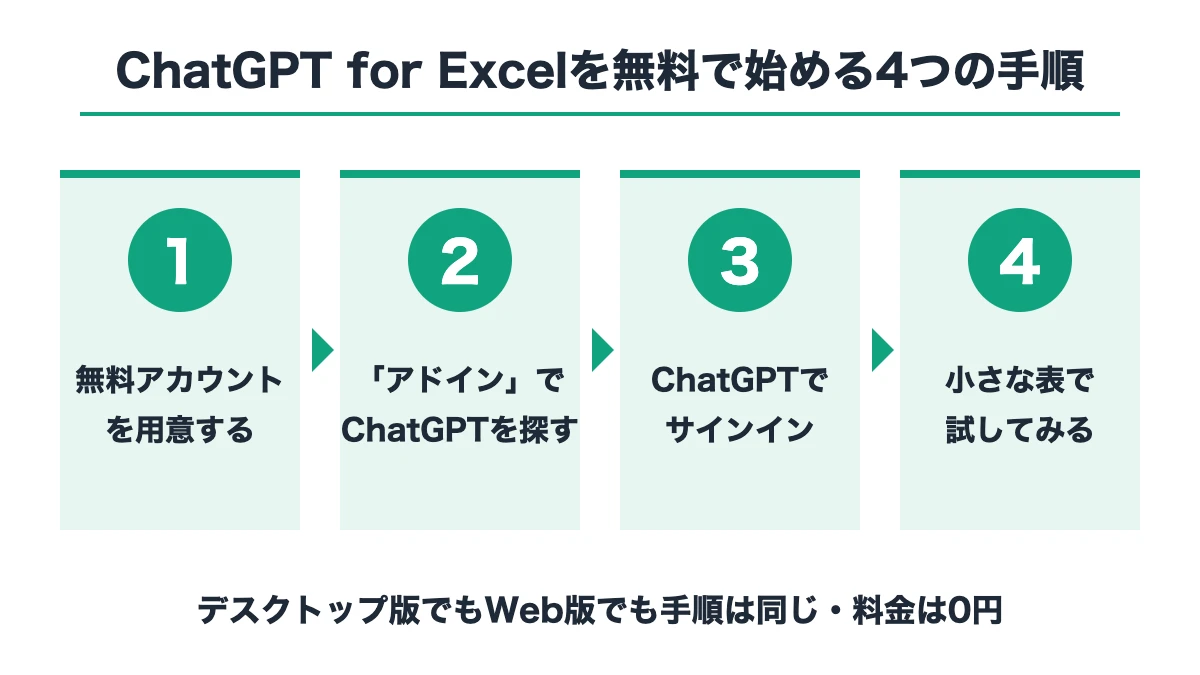
ChatGPT for Excelは、エクセルの「アドイン」から数分で入れられます。
無料版のアカウントでも手順は同じなので、手元のエクセルで一緒に進めてみてください。
手順1:ChatGPTの無料アカウントを用意する
まだChatGPTのアカウントがない人は、先にChatGPTのサイトでアカウントを作っておきます。
メールアドレスやGoogleアカウントで登録でき、料金はかかりません。
手順2:エクセルの「アドイン」からChatGPTを探す
デスクトップ版かWeb版のエクセルを開き、「ホーム」タブの「アドイン」を押します。
検索欄に「ChatGPT」と入れ、提供元がOpenAIになっているものを選んで追加しましょう。
Microsoft Marketplaceのページから追加しても同じアドインが入ります。
パソコンにファイルをダウンロードしてインストールする必要はありません。
手順3:ChatGPTのアカウントでサインインする
追加するとリボンに「ChatGPT」のボタンが出るので、押して右側のパネルを開きます。
パネルの案内に沿って、手順1で用意したChatGPTのアカウントでサインインすれば準備は完了です。
手順4:小さな表で試してみる
最初は、10行ほどの小さな表で「この表に合計の行を足して」のような軽いお願いから試すのがおすすめです。
ChatGPTがどのセルをどう変えたかはパネルに表示されるので、変更の中身を確かめながら進められます。
大事なブックで試すときは、先にファイルをコピーしておくと、思わぬ書き換えがあっても元に戻せますね。
くわしい画面の流れはChatGPT for Excelのヘルプにまとまっています。
ChatGPT for Excelを仕事で生かせるか不安なら
ここまでの手順でアドインが入り、小さな表で思いどおりに動いたなら、あとは自分の仕事の表で試していけば十分です。
一方で、独学だと次の3つで止まりやすくなります。
- 無料の限られた回数で、どの作業をChatGPTに任せれば効果が大きいのかを決められない
- ChatGPTがシートに入れた数式や集計が正しいのかを、自分で確かめられない
- 集計の結果を、上司に伝わる報告や提案の形にまとめられない
この3つをまとめて越えられるのが、DMM 生成AI CAMP 学び放題の「生成AIデータ分析コース」です。
プログラミングや統計の事前知識がなくても始められるので、エクセルの分析が苦手な人でも置いていかれません。
売上分析や顧客アンケート、離職率の改善など5つの業務ケースを配布データで演習し、どの作業をAIに任せ、どんな切り口で表を見ればいいかを具体的に身につけていきます。
属性別のクロス集計や相関・回帰の考え方も演習の中で学ぶので、AIが出した数字をうのみにせず、確かめながら使えるようになるのが大きな強みです。
業務データを扱う前の注意をまとめたセキュリティ編もあり、会社のエクセルをAIに渡すときに何を確かめればいいかまで分かります。
最後のレポーティング編では、分析の結果を報告にまとめる練習まで用意されています。
24時間対応のAIチューターと、プロのメンターに相談できるので、つまずいても一人で抱え込まずに進められるのが心強いところです。
いきなり申し込まなくても、まずは60分の無料セミナーで中身を確かめてから決められるので安心ですね。
DMM 生成AI CAMP 学び放題「生成AIデータ分析コース」
- プログラミング・統計の事前知識なしで始められる
- 売上・アンケート・離職率など5つの業務ケースを配布データで演習
- AIの分析結果をうのみにせず確かめる考え方が身につく
- 分析の結果を報告にまとめるレポーティング編つき
- 業務データを安全に扱うためのセキュリティ編つき
月額14,800円(税込16,280円)で約1,000レッスンが学び放題。
入会金0円・最低契約期間の縛りなしで始められます。
入会申し込みで専用テンプレ3本を特別プレゼント。
\気になるコースの中身を無料セミナーで聞く/

無料版で試したい頼み方の例
無料版は使える量に限りがあるので、効果が大きく、1回で終わるお願いから試すのがコツです。
ここでは、無料版でもすぐに成果が出やすい頼み方を5つ紹介します。
| やりたいこと | そのまま使える頼み方 |
|---|---|
| 集計表を作る | 「A〜D列の売上データから、店舗別・月別の合計表を新しいシートに作って」 |
| エラーを直す | 「このシートでエラーになっているセルを探して、原因と直し方を説明してから直して」 |
| 式を読み解く | 「F2の数式が何を計算しているか、初心者にも分かるように説明して」 |
| 変化を見つける | 「前月と比べて売上が大きく増えた商品と減った商品を3つずつ教えて」 |
| グラフにする | 「月別の売上の推移を折れ線グラフにして、表の右に置いて」 |
どの頼み方にも共通するのは、「どの範囲を」「何のために」「どんな形で」の3つを入れていることです。
範囲が決まっているとChatGPTが読む量が減るので、無料の枠も長持ちします。
1回で通る頼み方のコツ
1回で思いどおりの答えをもらうには、完成した姿を先に伝えるのがいちばんの近道です。
「合計表を作って」だけでなく、「行に店舗、列に月を並べて、いちばん右に年間の合計を入れて」まで書くと、やり直しがほとんどなくなります。
数字の単位や小数点の桁数、色づけのルールのように、あとから直したくなる点も最初にまとめて書いておきましょう。
答えが返ってきたら、合計や件数のような大事な数字を、元の表と1〜2か所だけ見比べて確かめるのが安心です。
説明を先に頼むと失敗が減る
大きな書き換えを頼む前に、「何をするつもりか先に説明して」と聞いておく使い方もおすすめです。
説明を読んでから「その方法で進めて」と返せば、思っていたのと違う書き換えを防げますね。
無料の回数を節約する使い方
無料版を長く使うには、ChatGPTに読ませる量と、やりとりの回数を減らすのが基本です。
少しの工夫で、同じ上限の中でもこなせる作業がぐっと増えます。
範囲を絞って頼む
いちばん効くのは、作業するシートやセルの範囲をはっきり書いて頼むことです。
「売上シートのA1:F200だけを使って」と書けば、ほかのシートを読まずに済むので、使う量が減ります。
集計に関係のない列や、過去の古いデータが入ったシートは、別のブックに分けておくのも手です。
お願いは1回にまとめる
「表を作って」「色をつけて」「グラフにして」と3回に分けると、そのたびに枠を使います。
してほしいことを番号つきで並べて1回で頼めば、同じ仕上がりでも使う量を抑えられるんです。
ブラウザのChatGPTと使い分ける
関数の考え方を聞く、マクロのコードを書いてもらうといった、シートを読む必要がない質問は、ブラウザのChatGPTで聞くのがおすすめです。
エクセルの中のChatGPTは、シートへの書き込みや、ブックの中身を見ないとできない作業に絞って使いましょう。
ブラウザのChatGPTでエクセルを使うほかの方法は、ChatGPTをエクセルで使う方法をまとめた記事でくわしく紹介しています。
ほかの無料のAIも組み合わせる
上限に届いた日は、ほかの無料のAIにファイルを渡して続きを進める方法もあります。
GeminiやClaude、Copilotのチャットにもファイルを読ませられるので、作業を止めずに済むのが助かるところですね。
使い分けの軸は、シートに直接書き込みたい作業はChatGPT for Excel、ファイルを渡して答えだけほしい作業はほかのAIと決めておくことです。
どのAIが何を無料でできるのかは、エクセルで使える無料の生成AIを比べた記事で整理しています。
入れられない・使えないときの直し方
ChatGPT for Excelがうまく入らないときや、パネルが開かないときは、原因はたいてい数か所にしぼられます。
対応しているのはデスクトップ版とWeb版のエクセルで、どちらも同じアドインを使う仕組みです。
よくある症状と直し方を表にまとめました。
| 症状 | よくある原因 | 直し方 |
|---|---|---|
| 「アドイン」が見つからない | アドインに対応していない古いエクセル、またはアドインが制限されている | Web版のエクセルで試す |
| リボンにChatGPTが出ない | 追加が最後まで終わっていない | 「アドイン」の画面から追加し直す |
| デスクトップ版で見つからない(Macなど) | 手元のエクセルがアドインの一覧に対応していない | Web版のエクセルなら同じ手順で使える |
| ChatGPTが検索に出ない | 会社のアカウントでアドインの追加が止められている | 個人のMicrosoftアカウントで試すか、管理者に確認する |
| サインインできない | 別のChatGPTアカウントで入ろうとしている | ブラウザでChatGPTに入れるアカウントを確かめる |
| 会社のアカウントで使えない | ワークスペースで機能が有効になっていない | 管理者に有効にしてもらう |
| 途中で止まる・結果が足りない | ブックが大きすぎる、または上限に届いた | 範囲を絞る、ブラウザのChatGPTに切り替える |
いちばん多いのは、会社のパソコンでアドインの追加そのものが止められているケースです。
会社のMicrosoft 365では、情報システムの担当者がアドインを管理していることが多く、自分では追加できない設定になっています。
その場合は、勝手に別の方法を探さずに、担当者に「ChatGPT for Excelを使いたい」と相談するのが正しい順番です。
ストアにつながらない会社でも、管理者が管理センターからアドインを社内に配る方法が用意されています。
家のパソコンで試すなら、Web版のエクセルを使うと、エクセルの版の違いで迷うことがありません。
サインインでつまずくときは、ブラウザでChatGPTにサインインできるメールアドレスと同じものを使っているかを見直しましょう。
結果が途中で止まるときは、ブックが大きすぎることが多いので、シートを分けるか、範囲を絞って頼み直すと先へ進めます。
Plusに切り替える目安とよくある質問
無料版で十分な人もいれば、早めにPlusに上げた方が得な人もいます。
迷ったときは、次の目安で考えてみましょう。
| こんな人は無料版のままで十分 | こんな人はPlusを考えたい |
|---|---|
| 週に数回、関数やエラーの相談をするくらい | ほぼ毎日、表の作成や集計を任せたい |
| 小さな表を扱うことが多い | シートの多い大きなブックを扱う |
| 上限に届くことがほとんどない | 週に何度も上限に届いて作業が止まる |
| ブラウザのChatGPTと使い分けて困っていない | エクセルの中だけで作業を終わらせたい |
判断の決め手になるのは、上限に届いて作業が止まる回数です。
週に何度も止まるようなら、待つ時間や別のAIに切り替える手間のほうが高くつきます。
Plusは月3,000円なので、エクセルの作業が月に1〜2時間短くなれば、時給で考えても十分に取り戻せる金額です。
月額のプランはいつでもやめられるので、忙しい月だけPlusにする使い方もできますね。
反対に、月に数回しか使わないなら、無料版のまま範囲を絞って使うほうが賢い選び方になります。
ただし、プランを上げても、ChatGPTに何を任せるかが決まっていなければ、作業時間はあまり減りません。
集計・エラー探し・報告用の表づくりのように、毎月くり返す作業を先に書き出してから切り替えると、Plusの元が取れる使い方になります。
任せる作業の選び方から身につけたいなら、先ほど紹介した生成AIデータ分析コースのような学び方が合っています。
切り替えたあとも範囲を絞って頼む習慣を続ければ、Plusの上限にも余裕が生まれるんです。
Plusにすると、ブラウザのChatGPTでのファイル分析や画像の作成も多く使えるので、エクセル以外の仕事にも生かせますね。
まずは無料版で毎月の作業を1つ任せてみて、上限で止まるようになったらPlusに上げる順番が、いちばんむだのない選び方です。
無料版でエクセルファイルを保存できないのは?
ブラウザのChatGPTに作ってもらったエクセルファイルは、画面のリンクからダウンロードして保存します。
リンクを押しても保存できないときは、「ファイル名を英数字にして、もう一度ファイルを作って」と頼み直すのが近道です。
ChatGPT for Excelなら結果がブックに直接書き込まれるので、ダウンロードや保存し直しの手間そのものがありません。
アドインはあとから有料になる?
ChatGPT for Excelのアドインそのものに別料金はかかりません。
使える量はChatGPTのプランで決まるので、料金が気になる人はChatGPTのプランだけを見ておけば十分です。
Copilotとの違いは?
CopilotはMicrosoftがエクセルに組み込んでいるAIで、Microsoft 365の対象プランで使えます。
ChatGPT for ExcelはOpenAIのアドインで、ChatGPTのアカウントでサインインして使う仕組みです。
CopilotはMicrosoft 365の対象プランの契約が前提なのに対して、ChatGPT for ExcelはChatGPTの無料版のアカウントで始められるのが、無料で試したい人にとっての大きな違いになります。
会社がMicrosoft 365でCopilotを契約しているならCopilot、個人で無料から始めるならChatGPT for Excelと使い分けると迷いません。
まとめ|ChatGPT for Excelを無料で使う
ChatGPT for Excelは、ChatGPTの無料版のアカウントで使えるOpenAIの公式アドインです。
アドインの料金はかからず、Web版のエクセルと組み合わせれば、お金をかけずにすぐ始められます。
無料版は使える量に上限があり、大きなブックを丸ごと読ませるような作業ほど、早く上限に届くしくみです。
範囲を絞って、お願いを1回にまとめて頼めば、無料の枠でもこなせる作業はぐっと増えますね。
APIキーを入れる同じ名前のアドインは、使った分だけ料金がかかる別物なので、提供元がOpenAIかを確かめてから入れましょう。
上限で作業が止まることが増えてきたら、月3,000円のPlusに切り替えるのが次の一歩です。
できないことのうちマクロやピボットテーブルは、ブラウザのChatGPTやエクセルの機能と組み合わせれば困りません。
頼むときは「どの範囲を」「何のために」「どんな形で」の3つを入れると、1回で思いどおりの答えが返ってきます。
アドインが入らないときは、Web版のエクセルで試すか、会社のパソコンなら管理者に相談するのが近道です。
まずは今日、手元の小さな表で「この表に合計の行を足して」と1回頼んでみてください。
ChatGPTがエクセルの作業を引き受けてくれるほど、次はその数字から何を読み取り、どう伝えるかで仕事の差が生まれるものです。
ChatGPT for Excelで任せた集計を仕事の成果につなげたいなら、分析の切り口から報告のまとめ方までを演習で学べるDMM 生成AI CAMP 学び放題の生成AIデータ分析コースで、まずは無料セミナーから学び方の提案を受け取ってみてください。
\無料セミナーで学び方の提案を受け取る/
