Gemini Sparkが気になっているのに、いつから使えるのかがはっきりしない。
Proプランに入れば使えると聞いたのに、画面のどこを探してもSparkが見当たらない。
調べてみると記事ごとに「Ultra限定」「Pro対応」と書いてあることがバラバラで、結局どれが今の話なのか分からなくなりますよね。
実はGemini Sparkは、2026年の夏から秋にかけて、使える人の範囲と名前が何度も変わりました。
そして11月17日からは「タスク」という名前で、日本でも無料プランのまま使えるようになっています。
この記事では、Gemini Sparkがいつから使えるようになったのかという流れと、今の画面での始め方をまとめて整理します。
この記事でわかること
- Gemini Sparkが日本でいつから使えるようになったか
- Sparkが「タスク」に変わった理由と今の料金
- タスクを使うための条件と表示されないときの確認
- 最初に任せたい仕事と始め方の手順
Gemini Sparkはいつから使える?日本での流れ
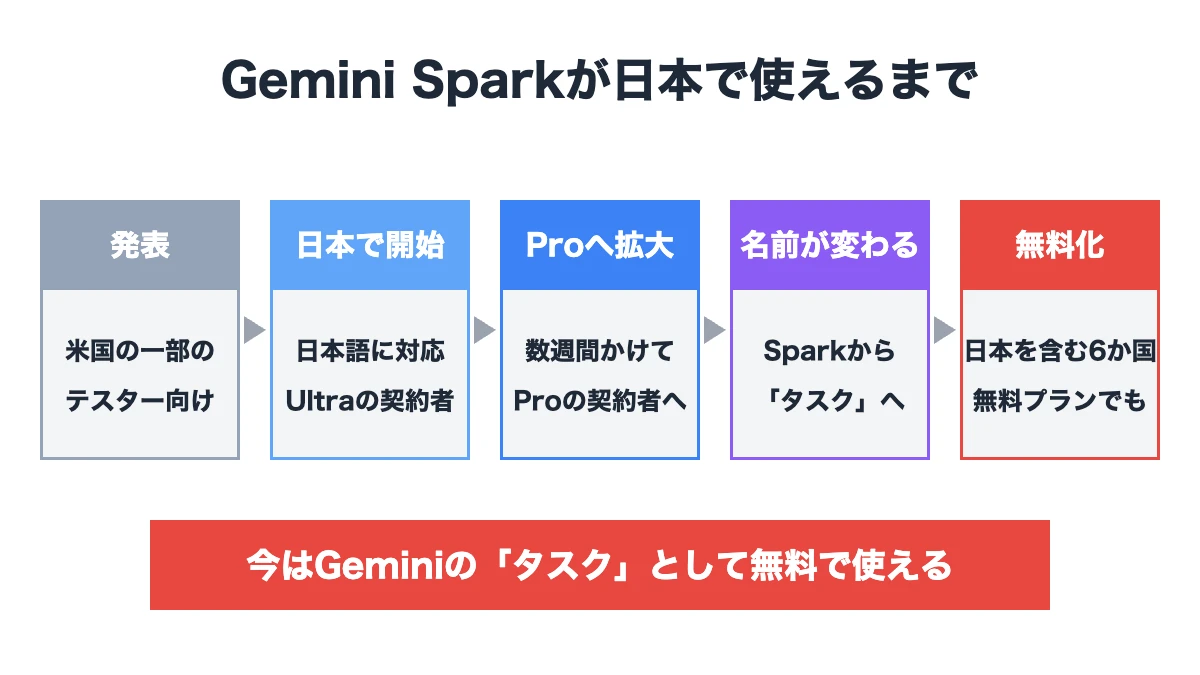
Gemini Sparkは、5月の発表から半年ほどで使える人の範囲が一気に広がりました。
まずは日本でいつから使えるようになったのかを日付順に確かめ、今の名前と料金、使うための条件まで押さえていきましょう。
日本で使えるようになった日と今の状況
Gemini Sparkは、Googleが2026年5月19日の開発者会議「Google I/O 2026」で発表したパーソナルAIエージェントです。
発表直後は米国の一部のテスター向けの提供で、日本からは使えませんでした。
できることを短くまとめると、次の3つです。
- パソコンを閉じていても、クラウドの上で作業を続ける
- Gmail・カレンダー・ドキュメント・スプレッドシートを読んで、まとめたり書き込んだりする
- 決めた時刻やメールの受信をきっかけに、自動で動き出す
日本で動き始めたのは7月16日のことです。
この日から日本語に対応し、まずは最上位の有料プラン「Google AI Ultra」の契約者が使えるようになりました。
続いて7月29日からは、日本のGoogle AI Proユーザーへの順次提供が始まっています。
Proのユーザーには数週間かけて少しずつ開放され、8月の初めにはProの画面にもSparkの切り替えスイッチが出るようになりました。
その後にも、大きな変化が2つ続きます。
1つ目は10月に、Geminiアプリのデザイン変更にあわせて「Spark」という名前が外れ、「タスク」という機能としてアプリに組み込まれたことです。
2つ目は11月17日(米国時間)から、日本を含む6か国で無料プランでも使えるようになった点になります。
流れを表にまとめると、次のとおりです。
| 時期(2026年) | 出来事 | 使える人 |
|---|---|---|
| 5月19日 | Google I/OでSparkを発表 | 米国の一部のテスター |
| 7月16日 | 日本語に対応し、日本での提供が始まる | Google AI Ultraの契約者 |
| 7月29日〜 | Proへ数週間かけて順次開放 | Google AI Proの契約者 |
| 10月 | 「タスク」に名前が変わる | Pro・Ultraの契約者 |
| 11月17日〜 | 日本を含む6か国で無料化 | 無料プランを含む個人アカウント |
つまり「Gemini Sparkはいつから使えるのか」の答えは、契約しているプランによって変わります。
Ultraなら7月16日から、Proなら7月末から8月にかけて、無料プランなら11月17日からと覚えておけば十分です。
検索して出てくる「Ultra限定」「Pro以上が必要」という情報は、どちらもその時期には正しい内容でした。
今はさらに一歩進んで、プランに関係なく誰でも試せる段階に入っています。
ただし無料化は数億人規模のユーザーに向けて順番に配られるので、同じ日でも画面に出る人と出ない人がいます。
条件を満たしていれば順番に使えるようになるので、まだ表示されていなくても慌てる必要はありません。
ChatGPTやClaudeのエージェントとの違い
代わりに作業を進めるAIは、OpenAIのdotsやAnthropicのClaude Duet、MetaのMuseなど各社から出そろってきました。
その中でGeminiのタスクが強いのは、Gmailやカレンダー、Googleドライブとはじめから直接つながっている点です。
仕事のメールや予定、資料がGoogleのサービスにまとまっている人ほど、設定の手間なくすぐに任せられるでしょう。
Proで使えるようになったのはいつから
Google AI Proの契約者がGemini Sparkを使えるようになったのは、7月29日から数週間かけてです。
Ultraの開始から2週間ほどで、月額2,900円のProまで対象が広がったことになります。
この時期にProへ入った人は、Ultraより大幅に安い料金でSparkを試せたわけです。
Google Workspaceではいつから使える?
会社や学校で使うGoogle Workspaceのアカウントでは、今もタスク(旧Spark)は使えません。
無料化の対象も個人のGoogleアカウントに限られていて、Workspaceへの提供時期はまだ決まっていない状態です。
仕事で試したい人は、個人のアカウントで動かしながら、会社のルールに合う範囲で使い方を固めておくのが現実的ですね。
Sparkはタスクに名前が変わった
Gemini Sparkを探しても見つからない一番の理由は、名前が変わったことにあります。
今のGeminiアプリには「Spark」という表示はなく、入力欄の近くにある「チャット」と「タスク」の切り替えから同じ機能を使う形です。
Googleは5月から、登録したユーザーと一緒にSparkのベータ版を試してきました。
その中でユーザーがGeminiに求めていたのは「タスクを片づけてほしい」という一点だったため、機能の名前そのものを「タスク」に変えています。
英語では「Tasks in Gemini」と呼ばれていて、ニュースでも「旧Gemini Spark」と添えて紹介されることが多いですね。
チャットとタスクの違い
チャットは、質問に答えたり文章を作ったりする、これまでどおりの対話の機能です。
タスクは、時間のかかる作業をGeminiがバックグラウンドで代わりに進める機能になります。
パソコンを閉じていてもスマホをロックしていても、Googleのクラウドの上で作業が続く点は、Sparkの頃から変わらない強みです。
| 項目 | チャット | タスク |
|---|---|---|
| 得意なこと | 質問への回答・文章作成 | 調べもの・整理・ファイル作成をまとめて進める |
| 動くタイミング | 話しかけたときだけ | 指定した時刻や条件で自動で動く |
| 画面を閉じたとき | 止まる | クラウドで動き続ける |
| 向いている使い道 | その場の相談 | 毎日・毎週くり返す作業 |
1回で終わる調べものや、その場の相談ならチャットで足ります。
毎朝の確認や毎週のまとめのように、同じ作業をくり返すときにこそタスクが活きてくるんです。
Sparkで作ったスケジュールはそのまま残る
Sparkの時代に作ったタスクやスケジュールは、名前が変わったあとも消えていません。
サイドバーから今までどおり確認できるので、一から作り直す手間はかかりません。
「Sparkが消えた」と感じて設定をいじり回す前に、まずはタスクの切り替えを探してみるのが近道ですね。
タスクを動かしているAIのモデル
タスクを動かすAIのモデルは、プランによって変わります。
無料プランでは「Gemini 4 Hydrogen」、Google AI ProとUltraでは11月18日に登場した「Gemini 4 Neon」が担当です。
Sparkの頃はGemini 3.5で動いていたので、名前だけでなく中身も新しくなりました。
無料プランでも使える?料金とプランの違い
Gemini Sparkは有料プラン専用の機能でしたが、今のタスクは日本なら無料プランでも使えます。
無料で使える対象は、アメリカ、日本、韓国、カナダ、オーストラリア、インドの6か国です。
それ以外の国では、今もGoogle AI ProかUltraの契約が必要になります。
では、日本で有料プランに入る意味がなくなったのかというと、そうではありません。
Geminiアプリには、計算量にもとづく使用量の上限があります。
この上限はプランが上がるほど大きくなり、1日に任せられるタスクの数や重さが変わる仕組みです。
| プラン | 月額(税込) | 向いている人 |
|---|---|---|
| 無料 | 0円 | まずタスクを試してみたい人 |
| Google AI Plus | 725円 | 無料の上限に届く日が増えてきた人 |
| Google AI Pro | 2,900円 | 毎日いくつものタスクを動かしたい人 |
| Google AI Ultra | 14,500円〜 | 重いタスクを長時間まとめて任せたい人 |
使用量の消費は、1日に任せるタスクの数と、1つひとつのタスクの複雑さで決まります。
上限が近づくとGeminiから通知が届くので、いきなり使えなくなって困ることはありません。
同時に動かせるタスクは最大15個までで、15個が動いている間は新しいスケジュールも実行されない仕組みです。
無料と有料で変わるところ
無料プランとProの違いは、タスクを動かすモデルと、使える量の2つです。
ProとUltraでは上位のGemini 4 Neonで動くので、調べものの深さや、長い手順をまとめて進める力に差が出ます。
メールの要約や毎朝の予定確認のような軽いタスクなら、無料プランでも十分です。
有料プランを考えるタイミング
おすすめは、まず無料で始めて、上限が近いという通知が何度か出るようになってから有料プランを考える流れです。
最初から高いプランに入っても、任せる仕事が決まっていなければ使い切れません。
Google AIの各プランの違いは、NotebookLMとGeminiの料金をまとめた記事でくわしく紹介しています。
使うための条件と表示されないときの確認
タスクは無料プランでも使えますが、誰でもすぐに使えるわけではありません。
使うためには、次の4つの条件をすべて満たしている必要があります。
- 18歳以上であること
- 個人のGoogleアカウントでログインしていること
- Geminiの[履歴]がオンになっていること
- Geminiのモバイルアプリ、Mac版アプリ、ウェブ版(gemini.google.com)のどれかを使っていること
Workspaceのアカウントが対象外なのは、先ほど紹介したとおりです。
Windowsのパソコンで使いたいときは、ブラウザでgemini.google.comを開けば利用できます。
タスクが表示されないときの確認手順
条件を満たしているはずなのにタスクが出てこないときは、次の順番で確かめてみてください。
- ログインしているアカウントを個人のものに切り替える
- Googleアカウントの生年月日が18歳以上になっているか見る
- Geminiの[履歴]をオンにする
- スマホのGeminiアプリを最新版に更新する
- パソコンのブラウザでgemini.google.comを開き直す
一番多い原因は、仕事用と個人用のアカウントを両方使っていて、仕事用のほうで開いているケースです。
ブラウザの右上のアイコンで、今どのアカウントでGeminiを開いているかを確かめておきましょう。
スマホとパソコンで別のアカウントにログインしていると、片方だけタスクが出ないこともあります。
[履歴]をオフにしている人も、タスクの切り替えが表示されないので注意が必要です。
ここまで確かめても出てこないなら、自分の順番がまだ来ていないと考えてください。
無料化は段階的に広がっているので、数日おいてからもう一度開いてみるのが確実ですね。
米国で先に始まる機能と日本で使える機能
11月17日のアップデートでは、無料化とあわせて新しい機能も加わりました。
ただし一部の機能は米国から先に始まっていて、使える機能は地域によって違います。
| 機能 | できること | 日本 |
|---|---|---|
| タスク | 作業をバックグラウンドで任せる | 使える |
| Google Workspaceとの連携 | メールの下書き・送信、ドキュメントやスプレッドシートの作成・編集、予定の一括登録 | 使える |
| お店への電話 | AIだと名乗ったうえで予約などの電話をかける | 米国から順に |
| Google Payでの支払い | 支出の上限を決めて買い物の支払いまで進める | 米国から順に |
| テキストメッセージでの依頼 | スマホのメッセージで作業を頼む | 米国から順に |
| メールの転送での依頼 | gemini@google.comにメールを転送して作業を頼む | 米国から順に |
| パスワードマネージャーでのログイン | 保存したパスワードでサイトにログインする | 米国から順に |
日本で今すぐ役立つのは、GmailやGoogleカレンダー、Googleドキュメントとつながる作業です。
たとえば学校や取引先から届いたメールをもとに予定を登録し、重なりがあれば知らせてもらうといった使い方ができます。
Geminiはすでに60以上の人気アプリとつながっていて、連携先は今も増え続けています。
電話や支払いのような機能が日本に来るまでは、メールと予定とファイルの整理から任せるのが現実的です。
米国の新機能が日本に来るのはいつから
電話や支払いの機能が日本でいつから使えるかは、まだ決まっていません。
新しい機能が使えるようになると、Geminiアプリの画面やタスクの設定に項目が増えるので、ときどき確認しておくと見逃しません。
Gemini Sparkはいつから仕事に使える?始め方
タスクが使えるようになったら、次に気になるのは「何から任せればいいのか」という点でしょう。
ここでは始め方の手順と、タスク・スケジュール・スキルの組み立て方、最初に任せたい仕事を順に紹介します。
タスクの始め方|パソコンとスマホ
タスクは、いつものGeminiの画面からそのまま始められます。
新しいアプリを入れたり、難しい設定をしたりする必要はありません。
パソコンで始める手順
- ブラウザでgemini.google.comを開く(Macなら Gemini アプリでも可)
- テキストボックスの下にある[タスク]をクリックする
- 任せたい作業の内容と、いつ実行してほしいかを入力する
- 使いたいスキルがあれば「@」を入力して選ぶ
- 送信アイコンをクリックする
作業が始まったあとでも、テキストボックスに追加の指示を入れればやり方を変えられます。
Geminiはそれまでの進み具合を残したまま、作業を組み直してくれるので安心ですね。
スマホで始める手順
スマホでは、Geminiアプリのホーム画面にある切り替えを「チャット」から「タスク」にするだけです。
あとは、チャットのときと同じように任せたい作業を書いて送ります。
最初の設定を手伝ってもらう
何から決めればいいか分からないときは、タスクに「設定」「開始」「質問形式で」と入力してみてください。
Geminiが会話形式で質問しながら、最初のスキルとタスクの設定を手伝ってくれます。
タスクをオフにしたいとき
タスクを止めたいときは、gemini.google.comの設定から[タスクの設定]を開き、[タスクモードを使用して作業を引き継ぐ]でオフにします。
オフにしてもスケジュールやファイルは消えず、一時停止の状態で残るだけです。
動いているタスクはときどき確認する
タスクは任せっぱなしにせず、ときどきタスクのスレッドを開いて進み具合を見ておきましょう。
Webサイトでの操作が必要な場面では、Geminiが作業をいったん止めて、ユーザーに引き継ぎを求めることがあるからです。
スレッドの作業パネルからは、Geminiが読んだファイルや作ったファイルの確認、スケジュールの一時停止と再開もできます。
タスク・スケジュール・スキルの違い
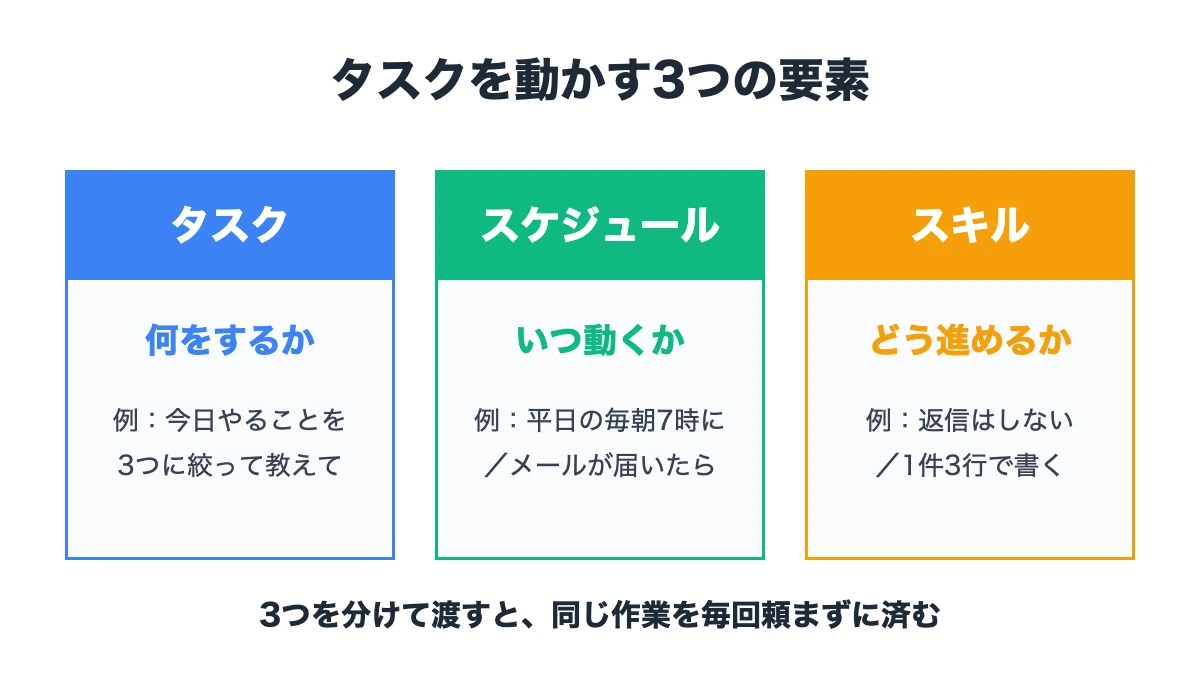
タスクを使いこなすうえで一番大事なのが、タスク・スケジュール・スキルの3つの役割を分けて考えることです。
それぞれ「何を」「いつ」「どのように」にあたります。
| 要素 | 役割 | 例 |
|---|---|---|
| タスク | 何をしたいか(大まかな目標) | 出張の計画と管理をまかせる |
| スケジュール | いつ動かすか(時刻や条件) | 毎朝8時に/フライトが遅れたら |
| スキル | どのように進めるか(手順とルール) | 旅行予約の手順、メールの書き方 |
タスクは「目標」を渡すもの
タスクは、Geminiに管理してほしい目標そのものです。
細かい手順まで書かなくても、何を達成したいかと、いつまでに終わらせたいかを伝えれば動き始めます。
スケジュールは「いつ動くか」を決めるもの
スケジュールは、タスクを自動で動かすための設定です。
「毎日午前8時に」のような時刻だけでなく、「フライトが遅延したら」のように出来事をきっかけにすることもできます。
チャットで使う予約の機能とは別物なので、くり返しの作業はタスクのスケジュールで組むのが基本です。
スキルは「やり方」を覚えさせるもの
スキルは、くり返し使う指示と追加の情報をまとめたものです。
自分の文章の書き方や、資料の形、やってはいけないことを一度スキルにしておけば、毎回同じ説明をしなくて済みます。
以前のGemのように指示のひな形を作る考え方は、今はこのスキルに引き継がれています。
さらに、前提として読ませたい資料はGemini Notebook(旧NotebookLM)にまとめておくと、タスクがその内容を踏まえて動けるようになります。
Gemini Notebookは無料でも使えるので、スキルとあわせて「やり方」と「知識」を分けて渡すのがコツです。
スキルを使ったエージェントの組み立て方は、GeminiでAIエージェントを作る手順をまとめた記事にくわしくまとめました。
最初に任せたい仕事とプロンプト例
タスクに最初に任せるなら、読む・まとめるだけで終わる仕事がおすすめです。
間違えても困ることが少なく、Geminiがどこまで意図をくみ取るのかを安心して確かめられます。
例1 毎朝のやること整理
「平日の毎朝7時に、今日のカレンダーの予定と、前日から届いた未読メールのうち返信が必要なものを確認して、今日やることを3つに絞って教えて。メールの返信や送信はしないで。」
最後の一文で「しないこと」を決めておくのが、タスクを安全に動かすコツです。
例2 毎週のニュースまとめ
「毎週月曜の朝8時に、生成AIの新しい機能やサービスのニュースを5本選び、1本3行で要約してGoogleドキュメントにまとめて。それぞれに元の記事のURLを付けて、ニュースがない週は『該当なし』と書いて。」
ネタがない日に無理に埋めないよう、あらかじめ書き方を決めておくと質がそろいます。
例3 請求書メールの記録
「件名に『請求書』を含むメールが届いたら、差出人・金額・支払期限をスプレッドシート『請求書一覧』に1行追加して。支払いの手続きはしないで。」
これはメールの受信をきっかけに動く、出来事型のスケジュールの例になります。
例4 受信トレイの片づけ
「受信トレイにたまったニュースレターを要約して、読まなくていいものはアーカイブして。」
ファイルにまとめてほしいときは、PDFやドキュメント、スプレッドシート、プレゼンテーションの形でも受け取れます。
例5 旅行の予定表づくり
「フライトやホテルの予約確認メールが届いたら、その内容をスプレッドシート『旅行の予定』に自動で追加して。旅行先で予定が空いている日があれば、近くのイベントを探して候補を教えて。」
予約のメールが届くたびに表が育っていくので、出発前に予定を探し回る手間がなくなります。
慣れてきたら、下書きの作成や予定の登録のような「書き込む」仕事に少しずつ広げていきましょう。
任せる前に知っておきたい注意点
タスクはとても便利ですが、まだ試験運用版の機能です。
意図しない動きを防ぐには、ユーザーが様子を見守ることが欠かせません。
大事な操作の前には確認が入る
Geminiは、購入ボタンを押す前やメールを送る前のような大事な場面で、いったん止まって確認を求める作りになっています。
いつも同じで信頼できる操作は「常に許可」にしておけば、毎回の確認を省けます。
最初のうちは、何でも許可にせず、確認が出るたびに中身を見ておくほうが安心ですね。
作業は自分専用の環境で動く
タスクは、アカウントごとに用意された専用の仮想マシンの中で動きます。
ほかのユーザーと共有されることはなく、ハードウェアのレベルで切り離されているのが特長です。
メールやページに紛れた指示に注意する
エージェント型のAIには、読み込んだメールやWebページの中に紛れた悪意ある指示に従ってしまう危険があります。
Googleは検索結果やWebページを調べるフィルターで防いでいますが、送信・共有・削除のような操作は自分で確かめてから進めるのが基本です。
機密情報を含むタスクをスケジュールで自動実行させるのも避けておきましょう。
うまくいかなかったときは評価を送る
タスクは、失敗したり的外れな結果を返したりすることがまだあります。
思った結果にならなかったときは、回答に低評価を付けて知らせておきましょう。
同じ失敗が続くときは、指示を短く区切るか、手順をスキルにまとめ直すと安定しやすくなります。
会社の情報を扱うときは社内のルールを確かめる
タスクは個人のアカウントでしか使えないので、仕事に使うと会社のデータを個人のアカウントで扱う形になります。
顧客の情報や社外秘の資料を任せる前に、会社のルールで認められているかを一度確認しておきましょう。
タスクを仕事で使いこなせるか不安なら
自分で進められそうなら、この記事の手順で十分に始められます。
一方で、タスクを試した人が止まりやすいポイントは次の3つです。
- 例は分かっても、自分の仕事のどこに当てはめればいいか決められない
- 毎回の指示が長くなり、返ってくる答えの質が日によってばらつく
- スキルを作ろうとしても、どんな手順やルールを書けばいいか分からない
せっかく無料で使えるようになっても、任せる仕事と仕組みが決まらないままだと、毎朝の予定確認だけで止まってしまいます。
この3つをまとめて越えられるのが、えーたんさんのBrain「Googleアカウント1つで「AI社員」を雇う教科書」です。
Gemini NotebookとSparkのスケジュールを組み合わせて、議事録係や分析係のような26人の「AI社員」を自動で動かす方法を、コードを使わずに学べる一冊になっています。
1つ目の「何を任せるか」には、10カテゴリ×10本の業務別スキル100選と、お題を言えば合うスキルを選んでくれる司書役のスキルまでそろう構成です。
2つ目の「答えのばらつき」は、26人分の学習テキストと性格プロンプトをGemini Notebookに置いておくことで、前提を毎回説明しなくても同じ水準で答える仕組みが解決します。
3つ目の「スキル作り」では、画面の項目を選んでいくだけでスキルができあがるスキルメーカーが役に立つでしょう。
たとえば総務担当のAI社員なら、会議の録音を渡すだけで、決まったことと宿題を分けた議事録にまとめて返す役目です。
秘書役のAI社員にスケジュールを付ければ、毎朝決まった時刻に今日の優先タスクを報告してくれます。
作者のえーたんさんは、Gemini Notebookの使い方を毎日発信していて、KADOKAWAからNotebookLMの本も出しています。
教科書はSparkの名前で書かれていますが、タスク・スケジュール・スキルの組み立て方は今のタスクにもそのまま当てはまります。
書かれた当時はSparkにProの契約が必要でしたが、今の日本なら無料のタスクと無料のGemini Notebookで1人目から試せる状態です。
毎日たくさんのAI社員を動かして上限が気になってきたら、そこで初めてProを考えれば間に合います。
いきなりすべてを作り込まなくても、まずは1人目のAI社員を動かすところから始められるのが、この教科書の良いところです。
Googleアカウント1つで「AI社員」を雇う教科書
- 業務別スキル100選とスキルメーカーで、任せる仕事がすぐ決まる
- 26人分の学習テキストと性格プロンプトで、答えの質がそろう
- コードは不要で、Gemini NotebookとSparkのスケジュールだけで組める
価格は9,980円(税込)で、本編4部22章に10大特典が付いています。
特典は、26人の学習テキストと性格プロンプト、業務別スキル100選、スキルメーカー、AI社員採用スキル、円卓会議スキル、特別顧問30人、書籍擬人化キットなどです。
必要なのは個人のGoogleアカウントだけで、今の日本なら無料のタスクとGemini Notebookから始められます。
AIが初めての人向けの基本の教科書と、質問会(2回予定)も特典に入っています。
まとめ|Gemini Sparkはいつから使える?
Gemini Sparkは、7月16日にUltraの契約者向けに日本での提供が始まり、7月末からはProの契約者にも順番に広がりました。
10月にはSparkという名前が外れて「タスク」になり、11月17日からは日本でも無料プランのまま使えるようになっています。
使うために必要なのは、18歳以上であること、個人のGoogleアカウント、[履歴]のオン、対応するアプリかウェブ版の4つです。
画面に出てこないときは、アカウントの種類と設定を確かめたうえで、自分の順番が来るのを待ちましょう。
始めるときは、毎朝の予定確認やニュースのまとめのような、読む・まとめるだけの仕事から任せるのが安心です。
タスク・スケジュール・スキルの3つを分けて組み立てれば、同じ作業を毎回頼む手間がなくなります。
電話や支払いのような新しい機能は米国から順に広がるので、日本ではメールと予定とファイルの整理から始めるとむだがありません。
無料のタスクを本当に仕事の戦力にしたいなら、Googleアカウント1つで「AI社員」を雇う教科書で、任せる仕事と仕組みをまとめてそろえてしまうのが近道です。