
AIエージェントを作ってみたいけれど、プログラミングができないと無理なのではと感じていませんか。
GeminiでAIエージェントが作れると聞いても、Gem、スキル、Gemini Enterpriseと似た名前が多く、どこから手を付ければいいのか迷ってしまいますね。
しかも2026年11月からは、これまで定番だったGemがスキルへ切り替わり、少し前の解説記事の手順がそのままでは通用しなくなっています。
この記事では、GeminiでAIエージェントを作る3つの方法の違いと、無料で始められるスキルを使った作り方を、手順に沿ってまとめました。
読み終えるころには、自分の仕事を任せる最初のエージェントを、今日中に1つ作れるようになります。
この記事でわかること
- GeminiでAIエージェントを作る3つの方法と選び方
- Gemの終了とスキルへの移行で変わったこと
- スキルでAIエージェントを作る5つの手順
- タスクと組み合わせて自動で動かすコツと直し方
最短で業務を任せられるエージェントを作れるようになりたいなら、プログラミング知識ゼロからAIエージェント開発まで学べるDMM 生成AI CAMP 学び放題 のDifyマスターコースを使うのが近道です。
GeminiでAIエージェントを作る3つの方法
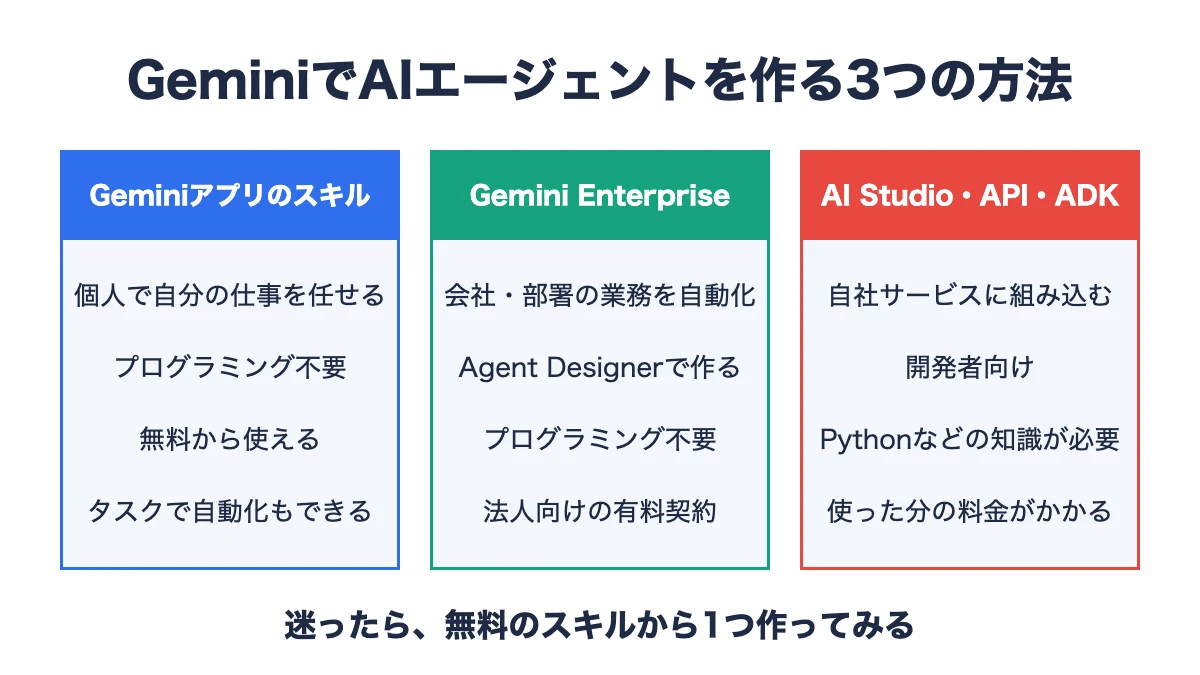
GeminiでAIエージェントを作る方法は、大きく分けて3つです。
最初に全体像をつかんでおくと、自分に合った入口を迷わず選べるようになります。
GeminiのAIエージェントでできること
AIエージェントとは、目的を伝えるだけで、必要な手順を自分で考えて作業を進めてくれるAIのことです。
ふつうのチャットが「聞かれたことに1回答える」道具だとすると、エージェントは「任された仕事を最後まで片付ける」担当者に近い存在になります。
決まった仕事を同じ品質でこなす
Geminiで作るエージェントの基本は、毎回同じ指示を入力しなくても、決まった仕事を同じ品質でこなしてくれる点です。
たとえば議事録の要約なら、「決定事項」「担当者」「期限」の3つを表にまとめる、というルールを一度覚えさせれば、あとはメモを貼るだけで整った議事録が返ってきます。
メールの返信文や日報、報告書のたたき台など、形が決まっている仕事ほど効果が大きいのが特徴です。
Googleのアプリとつながって動く
Geminiのエージェントは、GmailやGoogleカレンダー、Googleドライブといった、ふだん使っているGoogleのアプリとつながって動けます。
受信したメールから問い合わせだけを拾い出して返信の下書きを作る、ドライブの資料を読んで要点をまとめる、といった使い方もできるわけです。
スプレッドシートの表を読ませて分析させる使い方は、Geminiでエクセル分析する方法でも詳しく紹介しています。
時間を決めて自動で動かす
さらにGeminiアプリの「タスク」を使うと、エージェントに仕事を任せて、決めた時間や出来事に合わせて自動で動かせます。
「毎朝8時にAIのニュースを集めて要約する」「フライトが遅れたら旅程の変更案を通知する」といった、人が指示しなくても回る仕組みまで作れるんです。
ここまでできると、単なる便利なチャットではなく、仕事を任せられるエージェントと呼べる状態になります。
Gemの終了とスキルへの移行
GeminiでAIエージェントを作る記事の多くは、これまで「Gem」という機能を使った手順を紹介してきました。
ところが2026年11月から、個人のGoogleアカウントではGemがスキルへ切り替わっています。
スキルはGemの後継になる機能
スキルとは、Geminiの動き方を決める指示を保存しておき、どのチャットからでも呼び出せる機能です。
Gemは専用の画面を開いて使う「自分専用のAI」でしたが、スキルはふだんのチャットの中で「/」を入力して呼び出す形に変わりました。
1つのチャットで複数のスキルを重ねて使えるうえ、Geminiが関係するスキルを自分で見つけて使ってくれる点も、Gemにはなかった強みです。
個人アカウントの移行スケジュール
個人のGoogleアカウントの移行の流れは、次の表のとおりです。
| 時期 | 起きること |
|---|---|
| 2026年11月17日 | Gemがスキルに移行し、Gemは読み取り専用になる(使う・編集する・新しく作るはできない) |
| 2026年12月17日 | GemがGeminiアプリから削除され、見ることもできなくなる |
| 2027年3月 | Workspaceのビジネス・エンタープライズ向けアカウントでGemのサポートが終わる |
| 2027年6月 | Workspaceの教育機関向けアカウントでGemのサポートが終わる |
これまでに作ったGemは自動でスキルに移行されるので、作り直す必要はありません。
ただし、音声や動画、.docや.xlsといった古いOfficeの形式、zipなどの圧縮ファイルは移行されないため、Gemに入れていた資料は12月17日より前にダウンロードしておきましょう。
Opalも同じ時期に終了する
ミニアプリを作れる試験運用版の「Opal」と、Google LabsのGemも、同じ11月のタイミングで提供が終わります。
古いGemやOpalの手順で作り始めると途中で作り直しになるので、これから作るならスキル一択です。
移行後に確かめておくこと
11月17日の移行で、これまでのGemはスキルに置き換わっています。
まずは「カスタマイズ」→「スキル」の一覧を開き、使っていたGemがスキルとして並んでいるかを確かめましょう。
Gemで使っていた指示はそのままスキルの指示文になっているので、ゼロから書き直す必要はありません。
共有していたGemは、スキルの一覧の「すべて」に無効の状態で入り、通知を確認して承認すると使えるようになります。
移行されなかった資料は、古いGemと新しいスキルを並べて開いて見つけ、12月17日より前にダウンロードしておくと安心です。
スキル・Enterprise・APIの違い
GeminiでAIエージェントを作る方法は、使う人の立場と目的によって次の3つに分かれます。
| 作り方 | 向いている人 | 必要な知識 | 費用 |
|---|---|---|---|
| Geminiアプリのスキル(+タスク) | 個人で自分の仕事を任せたい人 | プログラミング不要 | 無料から使える |
| Gemini EnterpriseのAgent Designer | 会社の業務を部署で自動化したい人 | プログラミング不要 | 法人向けの有料契約 |
| Google AI Studio・Gemini API・ADK | 自社サービスに組み込みたい開発者 | Pythonなどの開発知識 | 使った分の料金がかかる |
個人ならGeminiアプリのスキル
個人で自分の仕事を任せたいなら、Geminiアプリのスキルがいちばん手軽な入口です。
ブラウザでgemini.google.comを開き、指示を書いて保存するだけでエージェントの土台ができあがります。
タスクと組み合わせれば、決まった時間に自動で動かすところまで、コードを1行も書かずに作れるのが魅力です。
会社で使うならGemini Enterprise
会社として業務を自動化したいなら、法人向けのGemini Enterpriseにある「Agent Designer」が候補です。
作りたいエージェントの内容を文章で伝えて作る方法と、フロービルダーで処理の流れを組み立てる方法の2つがあり、どちらもノーコードで作れます。
社内のデータとの連携や権限の管理まで含めて設計できるので、部署やチーム単位で使うエージェントに向いている作り方です。
Agent Designerの2つの作り方
1つ目の「プロンプトで作成」は、作りたいエージェントの役割や手順を文章で伝え、Geminiにエージェントの形を組み立ててもらう方法です。
文章で頼むだけなので、まずは試しに1つ作ってみたいときに向いています。
2つ目の「フロービルダーで作成」は、処理の流れを画面上で1ステップずつ並べて組み立てる方法です。
「メールを読む→内容を分類する→担当者に回す」のように、手順をきっちり決めて動かしたい業務では、こちらのほうが思いどおりに作れます。
開発者ならAI StudioとAPI
自社のアプリやサービスにエージェントを組み込みたい開発者は、Google AI StudioでGeminiの動きを試し、Gemini APIを使って作り込むのが基本です。
外部のツールを呼び出す関数呼び出しや、Googleが提供する開発キットのAgent Development Kit(ADK)を使えば、複数のエージェントが役割分担して動く仕組みも作れます。
自由度はいちばん高いものの、Pythonなどのプログラミングの知識が前提になるので、初めての人がいきなり選ぶ方法ではありません。
迷ったらスキルから始める
どの方法にするか迷ったら、まずは無料で使えるGeminiアプリのスキルで1つ作ってみましょう。
スキルで指示文を書く経験を積んでおけば、あとでGemini EnterpriseやDifyのような本格的なツールに進んだときも、その指示文と考え方をそのまま使い回せます。
無料で作れる範囲と利用条件
この記事でおすすめするスキルは、無料のGeminiでも作れます。
ただし、使うためにはいくつかの条件があるので、作り始める前に確かめておきましょう。
スキルを使うための条件
スキルを作って使うには、18歳以上で、GoogleアカウントでGeminiアプリにログインしている必要があります。
使える場所は、Geminiのスマホアプリ、Mac版のGeminiアプリ、パソコンのブラウザで開くgemini.google.comの3つです。
作れるスキルの数に上限はなく、同時に有効にしておけるのは100個まで、参照ファイルは1つのスキルで合計100MBまで入れられます。
タスクは日本なら無料で使える
エージェントを自動で動かす「タスク」は、日本ではGoogle AIの有料サブスクリプションなしで使えます。
タスクを使うには、18歳以上の個人アカウントでログインしていることに加えて、Geminiアプリの「履歴」をオンにしておくことが条件です。
仕事用や学校用のGoogleアカウントでは、今のところタスクは使えないので注意しましょう。
スキルに対応していない機能
スキルはGeminiのすべての機能で使えるわけではなく、CanvasやDeep Research、動画や音楽の作成、ガイド付き学習とは組み合わせられません。
また、「アクティビティの保存」をオフにしていると、スキルからGoogleカレンダーやGoogleドライブなどのアプリにはアクセスできません。
Gmailやドライブとつなげて動くエージェントを作りたいときは、先に設定を確認しておくと、あとで「なぜか動かない」と悩まずに済みます。
GeminiのスキルでAIエージェントを作る手順
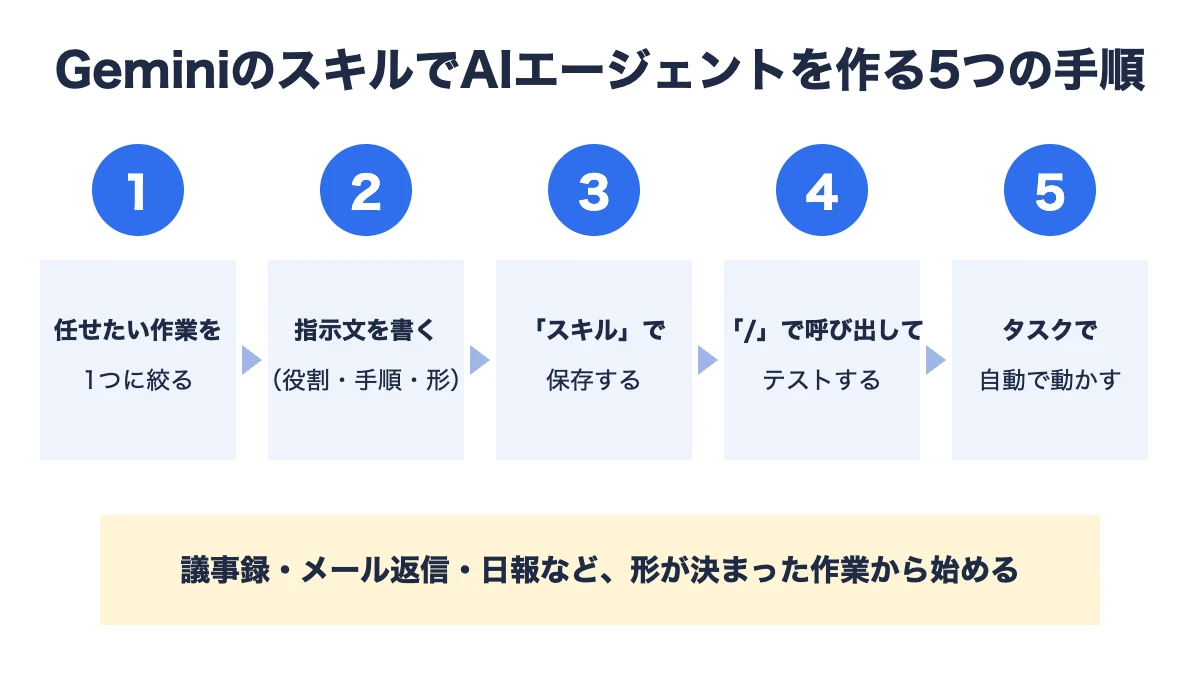
ここからは、Geminiのスキルを使ってAIエージェントを作る手順を、5つのステップで紹介します。
例として、会議のメモを貼るだけで決まった形の議事録を作る「議事録エージェント」を作りながら進めていきましょう。
任せたい作業を1つに絞る
最初の一歩は、エージェントに任せたい作業を1つに絞ることです。
ここをあいまいにしたまま作り始めると、何でも中途半端にこなすエージェントになり、結局は使わなくなってしまいます。
毎週くり返している作業から選ぶ
任せる作業は、毎週くり返していて、毎回同じような手順でこなしている作業から選ぶのがコツです。
議事録の作成、問い合わせメールの返信文、日報や週報、商品説明文の下書きなどは、どれも最初のエージェントにぴったりの題材ですね。
反対に、毎回やり方が変わる仕事や、判断に責任が伴う仕事は、慣れてから任せるほうがうまくいきます。
入力と出力を書き出しておく
作業が決まったら、「エージェントに何を渡して、何を返してほしいか」を紙やメモに書き出しておきましょう。
議事録エージェントなら、渡すものは会議中に取ったメモ、返してほしいものは「決定事項・担当者・期限」の表と3行の要約、という形になります。
| 項目 | 議事録エージェントの例 |
|---|---|
| 任せる作業 | 会議メモから議事録を作る |
| 渡すもの | 会議中に取ったメモや文字起こし |
| 返してほしいもの | 3行の要約と「決定事項・担当者・期限」の表 |
| 使うタイミング | 会議が終わってメモを貼ったとき |
この表を作っておくと、次のステップで書く指示文の中身がほぼ決まり、作業がぐっと楽になります。
最初の1つにおすすめの作業例
何を任せるか迷ったら、次の中から自分の仕事に近いものを選んでみてください。
| エージェントの例 | 渡すもの | 返してほしいもの |
|---|---|---|
| 議事録エージェント | 会議メモ | 要約と決定事項の表 |
| メール返信エージェント | 届いたメールの本文 | 丁寧な返信文の下書き |
| 日報エージェント | 1日の作業メモ | 決まった書式の日報 |
| ニュース要約エージェント | 気になるテーマ | 毎朝の要点3つと元記事のリンク |
| 商品説明エージェント | 商品の特徴の箇条書き | ネットショップ用の説明文 |
どれも「毎回同じ形で返してほしい」作業なので、エージェントにしたときの効果を実感しやすいのが共通点です。
スキルの指示文を書く
次に、エージェントの動き方を決める指示文を書きます。
スキルの出来は指示文で決まるので、ここがいちばん大事なステップです。
指示文に入れる4つの要素
指示文には、次の4つの要素を入れると、狙いどおりに動くエージェントになります。
- 役割:あなたは何の担当者なのか
- 手順:どの順番で作業を進めるのか
- 出力の形:どんな形で結果を返すのか
- 迷ったときの動き:情報が足りないときにどうするのか
特に4つ目を書いておくと、メモに担当者の名前がないときに勝手に名前を作るといった失敗がなくなります。
議事録エージェントの指示文の例
4つの要素を入れた指示文は、たとえば次のようになります。
役割:あなたは会議の議事録をまとめる担当者です。
手順:貼り付けられた会議メモを読み、決まったこと、担当者、期限を抜き出します。
出力の形:最初に3行の要約、その下に「決定事項・担当者・期限」の3列の表を出すこと。
迷ったとき:担当者や期限が書かれていない項目は空欄にせず「未定」と書き、最後に確認が必要な点を箇条書きで挙げてください。
プロンプトの書き方を基礎から身につけたい人は、プロンプトエンジニアリングを無料で学べるサイトも参考になります。
いつ使うかを書いておく
Googleが勧めるスキル作りのポイントは、「使うタイミングを決める」「簡潔にする」「例を入れる」の3つです。
スキルはGeminiが自動で呼び出すこともあるので、「会議メモが貼り付けられたときに使う」のように、使う場面を説明の欄にはっきり書いておきましょう。
期待する出力の見本を1つ入れておくと、表の形や言葉づかいがぶれにくくなり、毎回の手直しが減ります。
スキルの作成画面で保存する
指示文ができたら、Geminiのスキルの作成画面でスキルとして保存します。
パソコンのブラウザでgemini.google.comを開き、次の流れで進めてください。
スキルの作成画面を開く
まず、サイドバーの「カスタマイズ」をクリックし、上部の「スキル」を選びます。
「カスタマイズ」が見当たらないときは、先にその他のアイコンをクリックすると出てくる仕組みです。
スキルの一覧が表示されたら、上部の「作成」から作り方を選ぶ画面に進みましょう。
3つの作り方から選ぶ
スキルの作り方は、次の3つから選べます。
| 作り方 | 中身 | 向いている人 |
|---|---|---|
| Geminiで作成 | チャットでGeminiと相談しながら作る | 指示文をうまく書ける自信がない人 |
| 手動で作成 | 名前・説明・指示を自分で入力する | 指示文をすでに書いてある人 |
| テンプレートを編集 | 「おすすめ」のスキルをもとに書き換える | まず形を真似したい人 |
前のステップで指示文を書いた人は、「手動で作成」を選んで、名前、スキルで行うこと、指示をそれぞれの欄に貼り付ければ完成です。
チャットの入力欄に「次の手順に沿ってスキルを作成してください」と書いて頼むと、Geminiがスキルを作って保存してくれる方法もあります。
参考資料のファイルを付ける
社内の書式や過去の議事録など、エージェントに読ませたい資料があるときは、上部の「追加」からファイルを付けられます。
パソコンの中のファイルに加えて、Googleドライブ、Googleフォト、Notebooksからも選べるのが便利です。
PDFやWord、Excel、PowerPoint、テキスト、画像などに対応していて、入力が終わったら画面上部の「作成」を押せば保存が完了します。
作ったスキルをチームで共有する
作ったスキルは、gemini.google.comからほかの人と共有できます。
スキルの一覧で共有したいスキルにカーソルを合わせ、その他のアイコンから「スキルを共有」を選び、相手のメールアドレスと権限を指定すれば完了です。
権限は、使うだけの「閲覧者」と、指示文やファイルを直せる「編集者」の2種類から選べます。
スキルにファイルを付けている場合は、そのファイルへのアクセス権もあわせて共有しておかないと、相手の画面でうまく動かないので気をつけましょう。
なお、付ける資料が増えるほど回答が資料の中身からずれやすくなり、資料を差し替えるたびにスキルごと入れ直す手間もかかります。
自分でエージェントを育てきれるか不安なら
ここまでの手順でスキルを保存できて、自分で直していけそうなら、このままスキルを育てていけば十分です。
一方で、独学でエージェントを作り始めると、止まりやすいポイントが3つあります。
- 指示文を直しても出力がぶれて、どこを変えれば良くなるのか分からない
- 社内の資料やマニュアルを読ませたいのに、回答が資料とずれてしまう
- Gmailや外部のツールとつないで、本当に仕事を自動で回す形まで作れない
この3つを越えやすいのが、DMM 生成AI CAMP 学び放題の「Difyマスターコース」です。
Difyマスターコースは、プログラミング知識ゼロから、プロンプトエンジニアリングの基礎を固めてAIエージェントの開発まで進めるコースになっています。
社内資料を参照させて回答の精度を上げるRAGや、外部ツール・APIとの連携まで学べるので、出力のぶれも資料とのずれも、仕組みから直せるようになります。
演習では競合リサーチや提案資料づくりのAIエージェントを実際に作るので、学んだことをそのまま自分の業務の自動化に当てはめられるのが強みです。
つまずいたときは24時間対応のAIチューターに聞けて、定期的な相談会では各領域のプロに相談できるので、途中で止まりにくい環境がそろっています。
いきなり申し込まなくても、まずは60分の無料セミナーで中身を確かめてから決められます。
DMM 生成AI CAMP 学び放題「Difyマスターコース」
- プログラミング知識ゼロから、ノーコードでAIエージェントを作れるようになる
- RAGや外部ツール・APIとの連携まで学び、業務の自動化に使える
- 24時間対応のAIチューターと、プロに相談できる相談会で止まらない
月額14,800円(税込16,280円)で約1,500レッスンが学び放題。
入会金0円・最低契約期間の縛りなしで始められます。
入会申し込みで豪華10大特典をプレゼント。
\気になるコースの中身を無料セミナーで聞く/

「/」で呼び出してテストする
スキルを保存したら、すぐにチャットで呼び出してテストしてみましょう。
作ってすぐのエージェントは、何度か試しながら直していくことで、仕事を任せられる精度に育っていきます。
チャットで呼び出す
新しいチャットの入力欄に「/」を入力すると、保存したスキルの一覧が出てくるので、そこから選びましょう。
議事録エージェントを選んで会議のメモを貼り付け、送信すれば、指示文どおりの議事録が返ってきます。
呼び出しの記号は今後「@」に変わる予定なので、「/」で表示されないときは「@」も試してみてください。
テスト用の入力を3つ用意する
テストでは、きれいなメモだけでなく、担当者が抜けているメモや、話が脱線しているメモなど、性格の違う入力を3つほど用意しておきましょう。
同じ入力で何度も試すと、指示文を直したときに良くなったのか悪くなったのかがはっきり分かります。
うまくいかなかった入力は捨てずに残しておくと、あとで指示文を見直すときの材料になるんです。
タスクとスケジュールで自動で動かす
スキルが狙いどおりに動くようになったら、次はタスクと組み合わせて、自分が指示しなくても動くエージェントに仕上げます。
ここまでできれば、Geminiは仕事を任せられる相棒です。
タスクを作る
タスクを作るときは、gemini.google.comの入力欄の下にある「タスク」をクリックしましょう。
入力欄に任せたい仕事の内容を書き、「@」を入力して使うスキルを選んでから送信すれば、Geminiがスキルの指示に沿って作業を始めてくれます。
調べた内容をPDFやドキュメント、スプレッドシート、プレゼンテーションのファイルにまとめてもらうこともできるので、報告書づくりのエージェントとも相性が抜群です。
スケジュールで決まった時間に動かす
タスクには、実行するタイミングも指定可能です。
「毎週月曜の朝9時に、先週の議事録から未完了のタスクを一覧にする」のように、時間と作業をセットで伝えれば、あとは自動で動き続けます。
| 指定のしかた | 例 |
|---|---|
| 時間で動かす | 毎朝8時に、AIのニュースを集めて要約する |
| 出来事で動かす | フライトが遅れたら、旅程の変更案を通知する |
| スキルと組み合わせる | 毎週金曜に、日報スキルで1週間分の報告をまとめる |
スケジュールは、タスクのスレッドから一時停止や再開もできるので、繁忙期だけ止めるといった使い分けも簡単です。
任せる前に決めておくこと
タスクでは、Geminiがブラウザを操作してウェブサイトで作業を進めることもあります。
ログイン情報や支払いの情報、他人に見られて困る情報は、タスクのスレッドに直接書き込まないようにしましょう。
最初は結果を自分の目で確かめられる作業から任せて、問題がないと分かってから範囲を広げていくのが、失敗しない進め方です。
スマホやMacからも任せられる
タスクは、パソコンのブラウザだけでなく、Geminiのスマホアプリや、Mac版のGeminiアプリからも作れます。
移動中にスマホから「明日の会議の資料を読んで、論点を3つにまとめておいて」と頼んでおき、会社に着いてから結果を確かめるといった使い方もできるわけです。
進んでいるタスクはサイドバーのスレッドから開けて、作業パネルで終わったステップとこれからのステップを確かめられます。
うまく動かないときの直し方
スキルやタスクを使っていると、思ったとおりに動かない場面が必ず出てきます。
よくあるつまずきと直し方を、次の表にまとめました。
| 困りごと | よくある原因 | 直し方 |
|---|---|---|
| スキルが一覧に出てこない | スキルが無効になっている | 「カスタマイズ」→「スキル」で有効にする |
| 自動で使われない | 説明欄に使う場面が書かれていない | 「〇〇のときに使う」と説明欄に書き足す |
| 出力の形が毎回ちがう | 出力の見本が入っていない | 理想の出力を1つ指示文に貼る |
| カレンダーやドライブを読めない | アクティビティの保存がオフ | 設定をオンにしてから試す |
| タスクのボタンがない | 仕事用のアカウントでログインしている | 個人のGoogleアカウントに切り替える |
指示文は1か所ずつ直す
出力が思いどおりにならないとき、指示文をまとめて書き直すと、何が効いたのかが分からなくなります。
直すのは1回に1か所だけにして、前のステップで用意したテスト用の入力で結果を比べましょう。
失敗した出力の例を「こうしないでください」と指示文に書き足すと、同じミスがぐっと減るのでおすすめです。
タスクの途中でやり方を変えたいとき
タスクが動いている途中で、思っていた進め方と違うと気づくことも珍しくありません。
そのときはタスクを止めずに、スレッドの入力欄に追加の指示を書き込めば、Geminiはそれまでの進み具合を残したまま作業を組み直してくれます。
完全にやめたいときは、入力欄の「停止」を押せばタスクを止められるので、迷ったら一度止めて指示を整理し直しましょう。
プログラミングの知識は必要か
Geminiアプリのスキルとタスクで作るなら、プログラミングの知識はまったく必要ありません。
必要なのは、任せたい作業と、どう動いてほしいかを日本語で書き出す力だけです。
コードが必要になるのは、Gemini APIやADKを使って自社のサービスに組み込む段階からになります。
無料でどこまで作れるか
スキルは無料のGeminiでも作れて、タスクも日本ならGoogle AIの有料サブスクリプションなしで使えます。
つまり、指示文を保存したエージェントを作り、決まった時間に自動で動かすところまでは、お金をかけずに試せるということです。
資料を読ませたいときの限界
スキルに付けたファイルを読ませても、資料が多くなるほど、回答が資料の中身からずれやすくなるのが弱点です。
スキルの中のファイルを更新するときは、参照ファイルごとスキルを入れ直す必要があり、資料をこまめに変える仕事では手間もかさみます。
社内のマニュアルを正確に参照させたい、外部のツールと本格的につなぎたいという段階まで来たら、DMM 生成AI CAMP 学び放題のDifyマスターコースでRAGやAPI連携を学ぶと、作れるエージェントの幅が一気に広がるのでおすすめです。
GeminiでのAIエージェントの作り方まとめ
GeminiでAIエージェントを作るなら、個人はGeminiアプリのスキル、会社はGemini EnterpriseのAgent Designer、開発者はGoogle AI StudioとGemini APIという選び方が基本です。
2026年11月からはGemがスキルへ移行しているので、これから作るなら最初からスキルを使いましょう。
| ステップ | やること |
|---|---|
| 作業を絞る | 毎週くり返している作業を1つ選び、入力と出力を書き出す |
| 指示文を書く | 役割・手順・出力の形・迷ったときの動きの4つを入れる |
| 保存する | 「カスタマイズ」→「スキル」→「作成」で保存する |
| テストする | 「/」で呼び出し、性格の違う3つの入力で試す |
| 自動化する | タスクとスケジュールで決まった時間に動かす |
最初の1つは、議事録や日報のように形が決まった作業で作ってみると、エージェントの便利さがすぐに実感できます。
1つ目がうまく動いたら、メールの返信や報告書のたたき台へと、任せる仕事を少しずつ増やしていきましょう。
もし社内資料の読み込みや外部ツールとの連携まで含めて、仕事を本格的に自動化するエージェントを作りたいなら、DMM 生成AI CAMP 学び放題の無料セミナーで、自分の業務に合う学び方を聞いてから決めると迷いません。
\無料セミナーで学び方の提案を受け取る/
