
毎月のシフト作成に、気づけば何時間も取られていませんか。
希望休を集めて、人が足りない日を探して、また組み直して、という作業のくり返しは本当に骨が折れますね。
AIに任せられたら楽なのに、どのAIに何を渡せばエクセルのシフト表になるのか分からずに止まっている人も多いはずです。
先に答えると、条件を表にまとめて渡せば、ChatGPTやGeminiなどのAIはエクセルのシフト表の案を数分で作ってくれます。
この記事では、AIとエクセルでシフト作成する手順と、業種別にそのまま使えるプロンプトの例文をまとめました。
この記事でわかること
- シフト作成に使えるAIの選び方と得意なこと
- 希望休や条件を表にまとめてAIに渡す手順
- できたシフトをエクセルの関数で点検する方法
- 飲食店・介護など業種別のプロンプト例文
AIが出したシフトの集計を自分で確かめ、スタッフの情報を安全に扱いながら人の配置まで見直したいなら、事前知識なしでAIを使ったデータ分析を演習できるDMM 生成AI CAMP 学び放題 の生成AIデータ分析コースを使うのが近道です。
シフト作成をAIとエクセルで進める手順
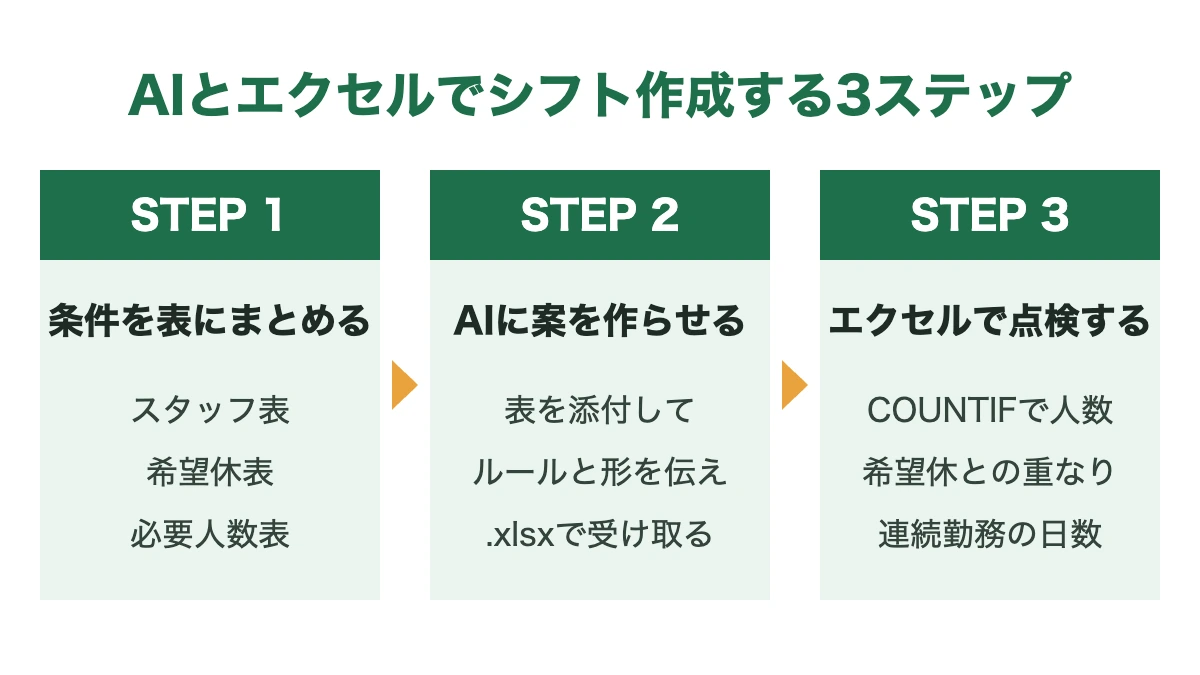
AIでのシフト作成は、条件の整理、AIへの依頼、エクセルでの点検の3段階で進めると失敗しません。
ここでは、AIに任せられる範囲とツールの選び方を押さえたうえで、表の準備から点検、うまくいかないときの直し方まで順番に見ていきましょう。
AIでシフト作成はどこまでできる?
AIは、スタッフの希望休と1日に必要な人数を渡すだけで、条件を満たすシフトの案を作ってくれます。
しかも答えを文章で返すだけでなく、エクセルのファイル(.xlsx)として組み立て、そのままダウンロードできる形で出してくれるのが心強いところです。
人が手で組むと1〜2時間かかる1か月分のシフトでも、AIなら数分で最初の案が手に入ります。
AIに任せやすい作業と、人が受け持つ作業は次のとおりです。
| AIに任せやすい作業 | 人が受け持つ作業 |
|---|---|
| 希望休を反映した1か月分のシフト案づくり | スタッフの事情や相性をふまえた最終の判断 |
| 日ごとの出勤人数と人ごとの出勤日数の集計 | AIが守れていない条件の見つけ出し |
| 人が足りない日の洗い出しと代わりの候補探し | 本人への確認と変更の連絡 |
| シフト表のひな形や関数、マクロの作成 | 職場のルールや法律に合っているかの確認 |
AIが得意なのは、決まった条件を当てはめて表を埋める作業と、その結果を数えて整理する作業です。
たとえば「土日は4人、平日は3人」「田中さんは火曜が休み」といった条件なら、まとめて一度に反映してくれます。
一方で、AIは条件の数が増えるほど、一部の条件をうっかり守らない案を出すことがあるんです。
「連続勤務は5日まで」と伝えたのに6連勤の人が混ざっている、というのはよくある失敗になります。
そのため、AIに任せるのは「最初の案づくり」と「集計」までと決め、最後の点検は人がエクセルで行う流れにしておくと安心ですね。
点検といっても、目で1マスずつ追う必要はなく、エクセルの関数で数えさせれば数分で終わります。
「条件を整理して渡す」「AIに案を作らせる」「関数で点検して直す」という3段階を回せば、毎月のシフト作成にかかる時間はぐっと短くなるはずです。
専用のシフト管理システムを入れなくても、手元のエクセルとAIだけで始められるのも、この方法の大きな魅力になります。
スタッフが30人を超える職場や、複数の店舗をまとめて管理する場合は、希望休の回収から自動で組むところまでできるシフト作成アプリのほうが早く片づくケースもあるんです。
まずはエクセルとAIで試し、毎月の調整が追いつかなくなったら専用アプリを検討する、という順番で考えると無駄がありません。
シフト作成に使えるAIの選び方
エクセルでシフトを作るときに使いやすいAIは、ChatGPT、Gemini、Copilot、Claudeの4つです。
| AI | 向いている使い方 | エクセルとの関わり |
|---|---|---|
| ChatGPT | 条件を伝えて新しいシフト表を一から作る | チャットで.xlsxファイルを作ってダウンロードできる |
| Gemini | Googleスプレッドシートでシフトを管理している | 作った表をスプレッドシートに書き出し、エクセル形式で保存できる |
| Copilot | 会社のMicrosoft 365のエクセルで作業したい | 開いているブックをCopilotが直接書き換える |
| Claude | 長い条件やルールを細かく守らせたい | 設定でファイル作成を有効にすると.xlsxを作れる |
いちばん始めやすいのはChatGPTで、無料版のままでもエクセルのファイルを作ってダウンロードさせてくれます。
希望休の一覧をエクセルで添付して「この条件でシフト表を作って」と頼めば、関数入りのシフト表がそのまま受け取れるんです。
ChatGPTでのファイルの作り方は、ChatGPTでエクセル作成する方法をまとめた記事で手順を詳しく紹介しています。
GoogleのGeminiは、普段からGoogleスプレッドシートで希望を集めている職場と相性がよいAIです。
チャットで作った表をスプレッドシートに書き出せるので、共有したまま手直しして、最後にエクセル形式でダウンロードする流れが作れます。
会社でMicrosoft 365を使っているなら、エクセルの中から呼び出せるCopilotが便利です。
開いているシフト表を読み取って、列を足したり、条件付き書式を設定したりする作業をCopilot自身が行ってくれます。
変更はエクセルの「元に戻す」で取り消せるので、試しに頼んでみて、気に入らなければ戻せば済みますね。
Claudeは長い指示を読み取る力が高く、「夜勤明けは休み」「この2人は同じ日にしない」のような細かいルールが多い勤務表で頼りになります。
エクセルのファイルを扱うときは、設定で「コード実行とファイル作成」を有効にしておくのが前提です。
迷ったら、まずは無料で使えるChatGPTで1か月分を作ってみて、職場の使い方に合わせて乗りかえていきましょう。
希望休と条件を表にまとめる
AIにシフトを作らせる前に、いちばん大事なのが条件を表にまとめる準備です。
AIは渡された情報しか使えないので、ここが抜けているとどんなに頼み方を工夫しても、使えるシフトにはなりません。
エクセルで用意しておきたい情報は、次の3つの表です。
| 表 | 入れる内容 | 例 |
|---|---|---|
| スタッフ表 | 名前、雇用形態、できる業務、週の上限日数 | 佐藤:パート・レジ可・週3日まで |
| 希望休表 | 日付ごとに出られない人と、出られる時間帯 | 11月3日:鈴木は休み、高橋は午後のみ |
| 必要人数表 | 曜日や時間帯ごとに必要な人数と役割 | 土日の早番は3人、うち1人はリーダー |
スタッフ表には、名前だけでなく「その人ができる業務」を入れておくのがポイントです。
「レジができる人を必ず1人入れる」のような条件は、誰がレジをできるかが分からないとAIには守れません。
希望休表は、縦にスタッフ、横に日付を並べ、休みたい日に「×」、時間の指定がある日に「午後のみ」と入れる形がいちばん伝わります。
LINEやメールで届いた希望は、この形に書き写してからAIに渡すと、読み間違いがほとんどなくなるんです。
必要人数表は、曜日ごとの人数だけでなく、イベントの日や月末など忙しい日の人数も書いておきましょう。
シフト表そのものも、A列に名前、B列にできる業務、C列からAG列に1日から31日、AH列に出勤日数、いちばん下の行に日ごとの人数と必要人数、という並びに決めておくと扱いやすくなります。
この並びをテンプレートとして保存しておけば、翌月もそのまま使い回せるんです。
もう一つ用意しておきたいのが、職場のルールを箇条書きにしたメモです。
たとえば「連続勤務は5日まで」「遅番の次の日は早番にしない」「新人だけの時間帯を作らない」といった決まりを書き出しておきます。
労働時間のルールも、条件として最初から入れておくのが基本です。
労働基準法では、労働時間が6時間を超える日は45分以上、8時間を超える日は1時間以上の休憩が必要で、休日も週に1日以上(または4週に4日以上)与える決まりになっています。
こうした決まりを条件に入れておけば、AIが法律に合わない案を出すのを防げますね。
細かい条件や雇用契約の内容は職場ごとに違うので、迷う点は社内の労務担当に一度確認しておきましょう。
この準備は最初の月こそ手間がかかりますが、表の形ができてしまえば、翌月からは希望休を書きかえるだけで済むようになります。
AIにエクセルのシフト表を作らせる
条件の表ができたら、いよいよAIにシフト表を作らせます。
ここではChatGPTを例に、3つのステップで進め方を見ていきましょう。
手順1:条件の表を添付して読み込ませる
まず、スタッフ表・希望休表・必要人数表を入れたエクセルファイルを、チャット画面の「+」から添付します。
いきなりシフトを作らせず、「添付した表の内容を読み取り、スタッフの人数、希望休の数、必要人数の条件を一覧にしてください」と頼むのがコツです。
AIがどう読み取ったかを先に確かめれば、名前の取り違えや日付のずれを作る前に直せます。
読み取りに間違いがあれば「11月3日の鈴木さんは休みです」のように伝えて、正しい内容に直してもらいましょう。
手順2:ルールと出す形を伝えてシフト案を作る
読み取りが合っていたら、職場のルールと、ほしいシフト表の形を伝えます。
「縦にスタッフ、横に日付と曜日を並べ、セルに早・遅・休を入れてください」と表の形を具体的に書くと、毎月そろった表ができあがるんです。
最後に「.xlsxファイルでダウンロードできる形で出してください」と書き添えれば、エクセルのファイルとして受け取れます。
あわせて「日ごとの出勤人数と、人ごとの出勤日数をCOUNTIF関数で数える列も入れて」と頼んでおくと、そのまま点検に使える表になりますね。
手順3:守れなかった条件を報告させる
シフト案ができたら、「すべての条件を満たせなかった日があれば、日付と理由を一覧にしてください」と続けて頼みます。
希望休が重なって人数が足りない日など、どうしても条件を満たせない日は必ず出てくるものです。
AIにその日を自分から報告させれば、人がどこを調整すればいいかがすぐに分かります。
足りない日は「この日は誰を追加で入れられるか、候補を3人出して」と頼めば、代わりの候補まで探してくれるので助かりますね。
候補が決まったら「12月8日の早番に入れないか佐藤さんに頼む、短いLINEの文面を作って」と続ければ、依頼の連絡文までAIに任せられます。
できたシフトをエクセルで点検する
AIが作ったシフト案は、配る前に必ずエクセルの関数で点検します。
AIは条件を守ったつもりでも、実際には6連勤や人数不足が混ざっていることがあるからです。
目で1マスずつ追うと見落とすので、点検は関数と条件付き書式に任せてしまいましょう。
点検に使う関数は、次の4つで十分です。
| 確かめること | 使う関数・機能 | 例 |
|---|---|---|
| 日ごとの出勤人数 | COUNTIF | =COUNTIF(C2:C11,"早")で早番の人数を数える |
| 人ごとの出勤日数 | COUNTIFS | =COUNTIFS(C2:AG2,"<>休",C2:AG2,"<>")で休みと空白以外の日数を数える |
| 人数が足りない日 | 条件付き書式 | 出勤人数が必要人数より少ないセルを赤くする |
| 希望休との食い違い | COUNTIFS | 希望休の「×」と出勤が重なったセルを数える |
まず、表のいちばん下の行に、日ごとの出勤人数をCOUNTIF関数で数える行を作ります。
その下に必要人数の行を並べ、出勤人数が必要人数より少ない日に条件付き書式で色を付ければ、人が足りない日がひと目で分かるんです。
右端の列には、スタッフごとの出勤日数を数えておきます。
週の上限日数を超えている人や、ほかの人より極端に多い人がいないかを確かめましょう。
希望休との食い違いは、AIが見落としやすいポイントです。
希望休表とシフト表を同じ並びにしておけば、COUNTIFS関数で「希望休なのに出勤になっているセル」を数えられるので、見落としが残りません。
連続勤務は、補助のシートを作って数えるのが簡単なやり方です。
シフト表のシート名が「シフト」なら、補助のシートのC2に「=IF(シフト!C2="休",0,1)」、D2に「=IF(シフト!D2="休",0,C2+1)」と入れ、D2を右へ、C2とD2の列を下へコピーすれば、全員分のその日までの連続勤務の日数が出るので、6以上のセルを条件付き書式で赤くすれば6連勤がすぐに見つかります。
式の組み方に迷ったら、AIに「連続勤務が6日以上になっている人を探す数式を作って」と頼んでしまうのが早道です。
こうして作った点検用の行と列は、翌月のシフト表にもそのまま使い回せます。
エクセルの関数に慣れていなくても、「この表で人数が足りない日を赤くする条件付き書式の設定方法を教えて」とAIに聞けば、手順を一つずつ教えてくれますね。
エクセルの関数で日数や時間を数える仕組みをきちんと知っておきたいなら、エクセルで勤怠管理表を作る方法の記事も参考になります。
点検で見つかった問題は、自分で直してもよいですし、「11月8日の早番が1人足りません。条件を守ったまま直してください」とAIに頼み直しても構いません。
点検で問題が何度も見つかるときは、AIへの頼み方に原因があることがほとんどです。
よくあるつまずきと直し方を4つ見ておきましょう。
条件を守らない案が出てくる
条件を一度にたくさん伝えると、AIは一部の条件を後回しにしがちです。
「絶対に守る条件」と「できれば守りたい条件」に分けて、優先順位を付けて伝えると、守ってほしい条件が抜けにくくなります。
それでも抜ける条件があれば、「連続勤務は5日まで、という条件が守られていません」と具体的に指摘して直してもらいましょう。
表の途中で日付や名前がずれる
1か月分の表が長くなると、途中から日付と曜日がずれたり、スタッフの順番が入れ替わったりすることがあります。
こうしたずれは、前半と後半の15日ずつに分けて作らせると起きにくくなるんです。
ファイルとして受け取れない
表が文字で出てくるだけのときは、「.xlsxファイルでダウンロードできる形で出してください」と頼み直せば解決します。
ダウンロードのリンクが開けないときは、時間がたってファイルの期限が切れていることが多いので、もう一度作ってもらいましょう。
毎月同じ説明をくり返している
毎月一から条件を説明していると、それだけで時間がかかります。
条件とルールをまとめたプロンプトをメモ帳に保存しておき、希望休表だけを差しかえて使い回すのがおすすめです。
AIの集計が合っているか自分で判断できないなら
ここまでの手順と直し方で、毎月のシフトが回るようになったなら、あとは自分の職場で試していけば十分です。
一方で、独学だと次の3つで止まりやすくなります。
- AIが出した集計や数式が正しいのか、自分で判断できない
- 人件費や売上の数字から、曜日や時間帯ごとに本当に必要な人数を決められない
- 部署や時間帯ごとに数字を分けて比べ、人の配置のどこに無理があるかを見つけられない
この3つをまとめて越えられるのが、DMM 生成AI CAMP 学び放題の「生成AIデータ分析コース」です。
プログラミングや統計の事前知識がなくても始められる内容なので、エクセルの関数に自信がない人でも置いていかれません。
離職率の比較や契約の予測など5つの分析ケースを配布データで演習し、AIへの指示の出し方やデータの整え方から身につけていきます。
部署などの条件で人事データを分けて比べる演習もあるので、シフトの数字から人の配置を見直す考え方にそのままつながるんです。
計算結果の確かめ方も学ぶため、AIの集計をうのみにせず、自分で正しさを判断できるようになるのも大きいですね。
個人情報や機密情報をAIに渡す前の処理を学ぶセキュリティ編もあり、スタッフの情報を扱うシフト作成でも安心してAIを使えるのが強みです。
最後のレポーティング編では、結論と根拠を1枚の報告にまとめる練習まであり、人員配置の見直しを上司に提案するときにもそのまま生かせます。
24時間対応のAIチューターと、プロのメンターに相談できるので、つまずいても一人で抱え込まずに進められるのが心強いところです。
いきなり申し込まなくても、まずは60分の無料セミナーで中身を確かめてから決められるので安心ですね。
DMM 生成AI CAMP 学び放題「生成AIデータ分析コース」
- プログラミング・統計の事前知識なしで始められる
- 離職率など5つの分析ケースを配布データで演習
- 部署などの条件で人事データを分けて比べる演習つき
- 個人情報をAIに渡す前の処理を学ぶセキュリティ編つき
- 結論と根拠を1枚にまとめるレポーティング編つき
月額14,800円(税込16,280円)で約1,000レッスンが学び放題。
入会金0円・最低契約期間の縛りなしで始められます。
入会申し込みでCodex 専用テンプレ3本を特別プレゼント。
\気になるコースの中身を無料セミナーで聞く/

シフト作成をAIに頼むエクセル用プロンプト例
ここからは、そのまま使えるシフト作成のプロンプト例文を、業種や目的ごとに紹介します。
例文の名前や人数、条件を自分の職場に合わせて入れかえるだけで、すぐにエクセルのシフト表が作れるのが便利なところです。
伝わるプロンプトの基本の型
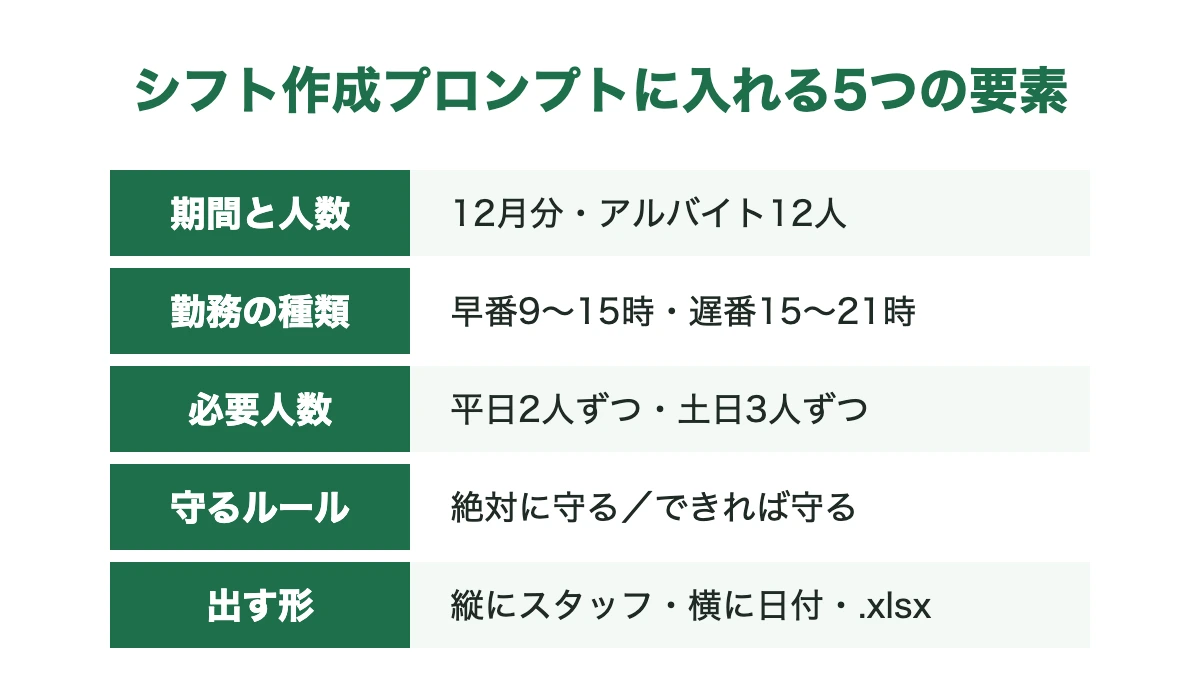
業種別の例文に入る前に、シフト作成のプロンプトに入れる5つの要素を押さえておきましょう。
| 要素 | 書く内容 | 例 |
|---|---|---|
| 期間と人数 | 何月分の、何人のシフトか | 12月分、アルバイト12人 |
| 勤務の種類 | シフトの区分と時間 | 早番9時〜15時、遅番15時〜21時 |
| 必要人数 | 曜日や時間帯ごとの人数 | 平日は早番2人・遅番2人、土日は3人ずつ |
| 守るルール | 絶対に守る条件と、できれば守る条件 | 連続勤務は5日まで、希望休は必ず休み |
| 出す形 | 表の並びと、ファイルの形式 | 縦にスタッフ、横に日付、.xlsxで出す |
この5つがそろっていれば、AIは迷わずに職場の条件に合ったシフト案を組み立ててくれます。
特に抜けやすいのが「勤務の種類」で、「早番」とだけ書いても、何時から何時なのかはAIには分かりません。
時間を書いておけば、1日の労働時間や休憩の計算まで、表の中に入れてもらえるんです。
「守るルール」は、絶対に守るものとできれば守るものを分けて書くのがコツです。
すべてを同じ重さで並べると、希望休が重なった日にAIがどの条件をゆずればいいか判断できず、無理のある案が出てきます。
「人数がどうしても足りない日は、できれば守る条件をゆずってよい」と一言足しておけば、現実的な案にまとまりやすいですね。
「出す形」には、表の並びだけでなく、点検用の関数を入れてほしいことも書いておきましょう。
「日ごとの出勤人数と、人ごとの出勤日数をCOUNTIF関数で数えて」と添えるだけで、点検まで済ませられる表になります。
文章が長くなっても、AIは問題なく読み取ってくれるので、うまく書こうとする必要はありません。
箇条書きで要素を並べるだけで、十分に伝わる指示になります。
このあとの例文も、すべてこの5つの要素でできています。
飲食店・小売のシフト表の例文
飲食店や小売店のように、アルバイトやパートが多い職場では、時間帯ごとの人数をそろえるのが一番の悩みどころです。
| プロンプトの例文 |
|---|
| 添付したエクセルの「スタッフ」「希望休」「必要人数」の3つのシートをもとに、12月分のシフト表を作ってください。勤務は早番(9時〜15時)と遅番(15時〜21時)の2種類です。平日は早番2人・遅番2人、土日と祝日は早番3人・遅番3人が必要です。絶対に守る条件は、希望休の日は休みにすること、連続勤務は5日まで、遅番の翌日に早番を入れないことの3つです。できれば守る条件は、各スタッフの出勤日数をできるだけそろえることです。縦にスタッフ、横に日付と曜日を並べ、土日の列に色を付けてください。下の行に日ごとの早番・遅番の人数、右端にスタッフごとの出勤日数をCOUNTIF関数で数え、必要人数に届かない日は赤く表示してください。条件を満たせなかった日は、日付と理由を一覧にしてください。.xlsxファイルでダウンロードできる形で出してください。 |
この例文のポイントは、条件を「絶対に守る」と「できれば守る」に分けていることです。
飲食店では、学生のアルバイトがテスト期間に一斉に休みを出すなど、どうしても人が足りない日が出てきます。
そんなときでも、AIは希望休と連続勤務の条件を守ったうえで、出勤日数のばらつきのほうをゆずって案を作ってくれるんです。
レジや調理など、役割が決まっている職場なら、条件に「早番と遅番には、レジができる人を必ず1人以上入れる」と足しましょう。
スタッフ表に「レジ可」「調理可」のような列を作っておけば、AIはその列を見て人を割り当ててくれます。
学生のアルバイトが多い職場では、「高校生は22時以降に入れない」という条件も忘れずに入れておきたいところです。
18歳未満は原則として22時から翌朝5時まで働かせられない決まりなので、スタッフ表に年齢か「18歳未満」の印を付けておくと、AIが見落とさずにすみます。
月によって忙しさが違う店では、必要人数表に「12月24日・25日は遅番4人」のように特別な日の人数を書き足しておくと安心ですね。
できたシフト表は、条件付き書式で赤くなった日がないかを確かめてから、スタッフに配りましょう。
介護・夜勤ありの勤務表の例文
介護施設や病院のように夜勤がある職場では、勤務の種類が多く、守るルールも細かくなります。
| プロンプトの例文 |
|---|
| 添付したエクセルの「職員」「希望休」「必要人数」の3つのシートをもとに、12月分の勤務表を作ってください。勤務は日勤(8時30分〜17時30分)、遅番(11時〜20時)、夜勤(16時30分〜翌9時30分)、休みの4種類です。毎日、日勤は4人、遅番は1人、夜勤は2人が必要です。絶対に守る条件は、夜勤の翌日は「明け」として勤務を入れないこと、明けの翌日は休みにすること、希望休の日は休みにすること、夜勤の2人のうち1人は「夜勤リーダー可」の職員にすることです。できれば守る条件は、夜勤の回数を1人月4回から5回にそろえることです。縦に職員、横に日付と曜日を並べ、下の行に勤務の種類ごとの人数、右端に職員ごとの夜勤回数と休みの日数をCOUNTIF関数で数えてください。必要人数に届かない日は赤く表示し、条件を満たせなかった日は日付と理由を一覧にしてください。.xlsxファイルでダウンロードできる形で出してください。 |
夜勤のある勤務表では、「明け」を1つの勤務として扱うのが大きなポイントです。
夜勤の翌日を空欄にしておくと、AIはその日を出勤できる日と考えて、別の勤務を入れてしまうことがあります。
「明け」という区分を作り、翌日は必ず休みにすると書いておけば、夜勤のあとの休みを確実に取れるシフトになるんです。
夜勤の回数は、職員のあいだで不公平が出やすいところなので、右端に回数を数える列を作っておきましょう。
回数が極端に多い人がいたら、「夜勤の回数が6回以上の職員を、ほかの職員と入れかえて調整してください」と頼み直せば直せます。
資格や経験によって入れる勤務が違う場合は、職員表に「夜勤リーダー可」「新人」のような列を作って、条件にその列の名前を書くと伝わりやすいですね。
介護の勤務表は、人員の配置基準を満たしているかの確認も欠かせません。
配置基準は施設の種類によって違うので、AIの案が基準を満たしているかは、施設の基準と照らし合わせて最後に必ず確かめてください。
条件が多い分、最初の月は何回か頼み直すことになりますが、プロンプトが固まれば翌月からは希望休を差しかえるだけで済むようになりますね。
無料のAIで試すときのプロンプト
いきなり職場の本番のシフトで試すのが不安なら、まずは無料のAIで、少人数の練習用シフトを作ってみましょう。
| プロンプトの例文 |
|---|
| 5人のスタッフ(A、B、C、D、E)で、1週間分のシフト表を作ってください。勤務は早番と遅番の2種類で、毎日早番2人・遅番1人が必要です。Aは月曜、Cは土曜が休み希望です。連続勤務は4日までにしてください。縦にスタッフ、横に月曜から日曜を並べ、下の行に日ごとの人数をCOUNTIF関数で数えてください。.xlsxファイルでダウンロードできる形で出してください。 |
この例文は、ChatGPTの無料版でもそのまま試せる内容です。
Geminiでも同じ例文が使え、できた表は「スプレッドシートにエクスポート」で書き出してから、エクセル形式でダウンロードすれば仕上がります。
スタッフの名前をA〜Eの記号にしておけば、本物の個人情報をAIに渡さずに、作り方の流れをつかめるのがよいところですね。
できあがったファイルを開き、下の行の人数がちゃんと必要人数になっているか、Aさんが月曜に休みになっているかを確かめてみましょう。
うまくできたら、人数を10人、期間を1か月と少しずつ大きくして、職場の条件に近づけていきます。
本番のシフトをAIに渡すときに気をつけたいのが、スタッフの個人情報の扱いです。
シフトを作るのに必要なのは名前と勤務の条件だけなので、住所や電話番号、給与などの情報は表から外してから渡しましょう。
名前もAさん、Bさんのような記号に置きかえて渡し、できた表をエクセルの「置換」で本名に戻す方法なら、さらに安心です。
ChatGPTでは、設定のデータコントロールから、会話をモデルの学習に使わない設定にしておけます。
会社でAIを使う場合は、社内でAIの利用ルールが決まっていることも多いので、先に確認しておくとよいですね。
無料版は使える回数に上限があるので、何度も頼み直すと途中で使えなくなることがあります。
1回の依頼に条件をまとめて入れておけば、頼み直しの回数が減り、無料版でも1か月分のシフトを作りきれるはずです。
毎月の作業を自動化するコツ
AIでのシフト作成に慣れてきたら、毎月の作業をもっと短くする工夫を取り入れましょう。
いちばん効くのは、条件の表とプロンプトを「型」として残しておくことです。
| 残しておくもの | 翌月にやること |
|---|---|
| スタッフ表・必要人数表のシート | 新しく入った人や辞めた人だけを直す |
| 希望休表のシート | 日付を翌月に変えて、届いた希望を入れる |
| プロンプトのメモ | 月の名前と特別な日の人数だけを書きかえる |
| 点検用の関数が入ったシフト表 | AIの案を貼り付けて、赤いセルがないか見る |
この4つがそろっていれば、翌月は希望休を入れてAIに渡し、点検して配るだけでシフト作成が終わります。
希望休の集め方も、Googleフォームやマイクロソフトのフォームで集めて表に自動でたまる形にしておくと、書き写す手間がなくなるんです。
さらに手間を減らしたいなら、AIにマクロ(VBA)を作ってもらう方法もあります。
「希望休シートの×を、シフト表の同じ日付のセルに休として転記するマクロを作って」と頼めば、ボタン一つで希望休をシフト表に写せるので、転記の手間がなくなるんです。
マクロを使うときは、ファイルを「.xlsm」の形式で保存する必要があり、会社によってはマクロの実行が止められていることもあるので注意しましょう。
Microsoft 365のエクセルなら、Copilotに「このシフト表に、出勤人数が足りない日を赤くする書式を設定して」と頼むだけで、エクセルの中で直接設定してくれます。
Copilotの開き方や頼み方は、Excel Copilotの使い方を解説した記事で詳しく紹介しています。
自動化を進めるときに大切なのは、AIに任せる部分と人が見る部分の線引きを最初に決めておくことです。
案づくりと集計はAIに任せ、スタッフの事情をくんだ調整と最終の確認は人が行う、という分担を崩さなければ、毎月のシフト作成は短い時間で安定して回るようになりますね。
まとめ|シフト作成をAIとエクセルで時短する
AIでのシフト作成は、条件を表にまとめて渡し、AIに案を作らせ、エクセルの関数で点検する3段階で進めるのが基本です。
ChatGPTなら無料版のままでも、関数入りのシフト表をエクセルのファイルとして受け取れます。
Googleスプレッドシートで管理しているならGemini、Microsoft 365のエクセルで直接作業したいならCopilotと、職場の環境に合わせて選びましょう。
準備では、スタッフ表・希望休表・必要人数表の3つと、職場のルールのメモを用意しておくことが成功のカギになります。
頼むときは、期間と人数、勤務の種類、必要人数、守るルール、出す形の5つを入れると、一度で狙いに近い案ができあがるんです。
ルールを「絶対に守る」と「できれば守る」に分けて伝えれば、人が足りない日でも現実的な案にまとまります。
AIの案には条件の見落としが混ざることがあるので、COUNTIF関数と条件付き書式で人数不足や希望休との食い違いを点検してから配りましょう。
スタッフの住所や給与などの情報は外し、名前を記号に置きかえて渡せば、個人情報の心配もぐっと減ります。
条件の表とプロンプトを型として残しておけば、翌月からは希望休を入れかえるだけでシフト作成が終わるようになりますね。
シフト作成が早く回るようになるほど、次は人件費や売上の数字から、どの曜日に何人置くのが正解かを考える力で差がつきます。
AIで組んだシフトの数字を人の配置や業務の改善まで生かしたいなら、事前知識なしで人事データなどの分析から報告のまとめ方、業務データを守るセキュリティまでを演習で学べるDMM 生成AI CAMP 学び放題の生成AIデータ分析コースで、まずは無料セミナーから学び方の提案を受け取ってみてください。
\無料セミナーで学び方の提案を受け取る/
