NotebookLMとGemini、どちらもGoogleのAIなのに、どう使い分ければいいのか迷っていませんか。
資料を読ませるならNotebookLMと聞いたものの、Geminiにもファイルを渡せるので違いがよく分からない、という人はとても多いんです。
しかもNotebookLMは2026年7月に名前が「Gemini Notebook」に変わり、Geminiの画面にも「ノートブック」が並ぶようになりました。
名前も画面も似てきたせいで、「結局どっちを開けばいいの」と手が止まってしまうのも無理はありません。
先に結論を言うと、入れた資料だけで正確に答えてほしいならNotebookLM(Gemini Notebook)、ウェブや幅広い知識から新しいものを作ってほしいならGeminiを選びます。
2つのAIは、答えを作るときに何を根拠にするかがまったく違うんです。
この違いさえつかめば、調べもの、資料づくり、議事録の整理まで、どちらに任せるかを迷わず決められるようになりますね。
この記事では、NotebookLMとGeminiの違いを整理したうえで、仕事や勉強の場面ごとの使い分けを具体的にまとめました。
この記事でわかること
- NotebookLMとGeminiのいちばん大きな違い
- 機能・無料で使える範囲の違い
- 調べもの・資料づくり・議事録での使い分け
- 2つを組み合わせて仕事を速くする手順
使い分けが分かったあとに手が止まりやすいのは、「自分の仕事のどこで使うか」を決める部分です。
議事録や資料づくりまでAIで回したいなら、仕事で使える生成AIの基本を未経験から学べるDMM 生成AI CAMP 学び放題 の基礎マスターコースを使うのが近道になります。
いきなり申し込まなくても、60分の無料セミナーで中身を確かめられますね。
NotebookLMとGeminiの使い分けの基本
NotebookLMとGeminiの使い分けを決めるには、まず2つのAIが何を得意としているかを知っておくことが大切です。
ここでは名前の変更から、答えの根拠、機能、無料で使える範囲まで、違いを順番に整理していきます。
NotebookLMの新しい名前
最初に押さえておきたいのが、NotebookLMは2026年7月16日に名前が「Gemini Notebook」に変わったという点です。
アプリの中身はそのままで、これまで作ったノートブックやソース、共有リンクもそのまま使えます。
移し替えの作業もいらないので、NotebookLMを使ってきた人は今までどおり開けば大丈夫です。
名前が変わってもアプリは別のまま
名前に「Gemini」が付いたものの、Gemini NotebookはGeminiとは別のアプリとして提供が続いています。
ブラウザならGemini Notebookのサイト、スマホならGemini Notebookのアプリから開く形は変わっていません。
そのため「NotebookLMとGeminiの使い分け」は、今は「Gemini NotebookとGeminiの使い分け」と同じ意味になります。
この記事でも、読みやすさを優先してNotebookLMという呼び方と並べて書いていきますね。
Geminiの中にもノートブックがある
もう1つ迷いやすいのが、Geminiの画面の左側にある「ノートブック」です。
これはGemini Notebookで作ったノートブックがGeminiにも表示される仕組みで、どちらで作っても、もう一方に自動で同期されます。
つまり同じノートブックを、Gemini NotebookからもGeminiからも開けるということです。
ただし、どちらの画面で開くかによって答え方や使える機能が変わるので、ここが使い分けのポイントになります。
NotebookLMとGemini Notebookの呼び方
| 今の呼び方 | 以前の呼び方・見かけ方 | 中身 |
|---|---|---|
| Gemini Notebook | NotebookLM | 資料を読み込ませて質問するリサーチ用のAI |
| Gemini | Bard(2024年に改称) | 何でも相談できる会話型のAI |
| Geminiのノートブック | Geminiの画面の左側に出る項目 | Gemini Notebookのノートブックを同期したもの |
名前が変わったばかりなので、検索結果やほかの記事では古い呼び方も混ざっています。
どれも同じものを指していると分かっていれば、情報を探すときにも迷いません。
いちばんの違いは答えの根拠
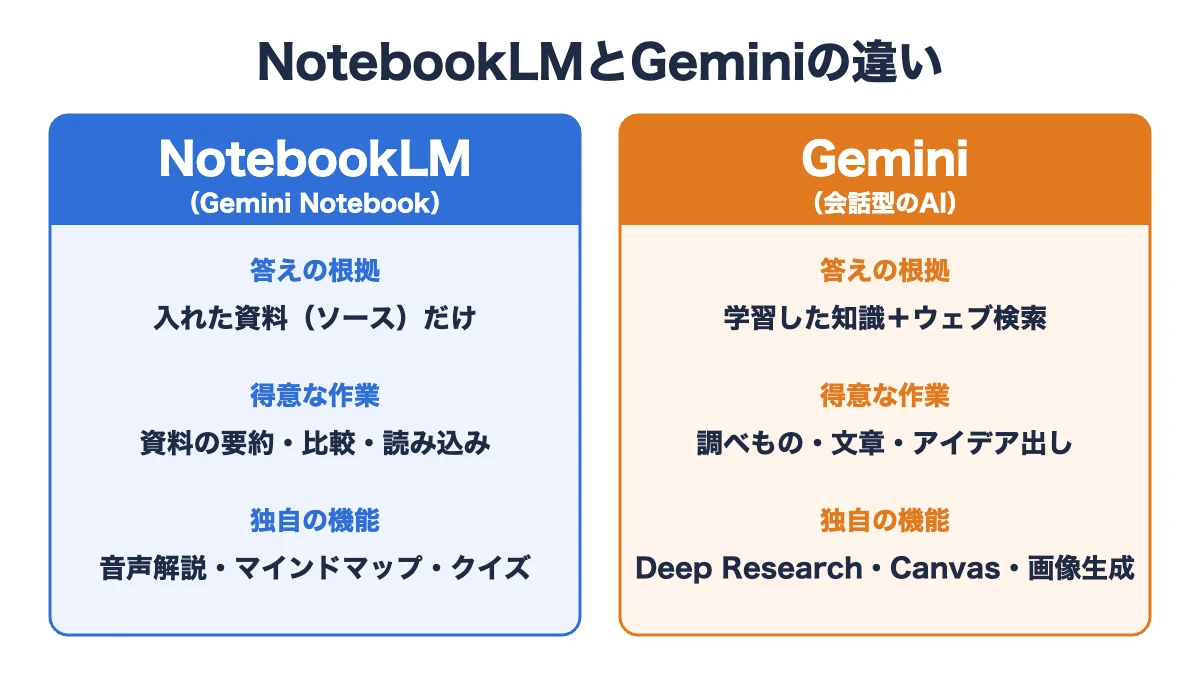
NotebookLMとGeminiの違いを1つだけ挙げるなら、答えを作るときに何を根拠にしているかです。
ここを理解しておくと、ほとんどの場面でどちらを使うべきかがすぐに決まります。
NotebookLMは入れた資料だけで答える
NotebookLM(Gemini Notebook)は、自分でノートブックに入れた資料、つまりソースだけをもとに答えを作るAIです。
答えの中には根拠になったソースの箇所が番号で示され、クリックすると元の文章をすぐに確かめられます。
資料に書かれていないことは基本的に答えないので、社内のマニュアルや契約書、講義資料のように「この資料の中身だけを知りたい」ときに強いAIなんです。
裏を返すと、資料を入れないかぎり何も始まらないのが特徴ですね。
Geminiはウェブと知識から答えを作る
Geminiは、学習した幅広い知識とGoogle検索の結果を組み合わせて、ゼロから答えを作ります。
最新のニュースを調べる、企画のアイデアを広げる、メールの文面を考える、といった「新しいものを生み出す」作業が得意です。
ファイルを渡せば読んでくれますが、資料の外の知識もどんどん足して答えるので、資料に書いていない内容が混ざることもあります。
自由に考えてほしいときには心強い一方で、資料の中身だけを正確に知りたいときには向いていません。
Geminiのノートブックはその中間
Geminiの画面からノートブックを開いて質問すると、ソースに加えてウェブ検索やGeminiのほかのツールも使って答えます。
Gemini Notebookの画面で聞いたときより自由に答えてくれる反面、資料だけに絞った答えにはなりません。
資料の中身を確かめたいときはGemini Notebookの画面、資料をもとに文章や企画を作りたいときはGeminiの画面、と開く場所を分けるのが基本です。
| 比べる点 | NotebookLM(Gemini Notebook) | Gemini |
|---|---|---|
| 答えの根拠 | 入れたソースだけ | 学習した知識+ウェブ検索 |
| 根拠の示し方 | ソースの該当箇所を番号で表示 | 検索した場合はリンクを表示 |
| 得意な作業 | 資料の要約・比較・読み込み | 調べもの・アイデア出し・文章づくり |
| 資料がないとき | 使えない | そのまま質問できる |
機能の違いを一覧で比べる
答えの根拠のほかにも、2つのAIには「片方にしかない機能」がいくつもあります。
作りたいものから逆算すると、どちらを開けばいいかがはっきりしますね。
NotebookLMにしかない機能
NotebookLMの右側にある「Studio」パネルでは、入れた資料をさまざまな形にまとめ直せます。
- 音声解説:資料の内容を2人の会話形式のラジオ番組のように聞ける
- 動画解説:スライドと音声で資料を説明する動画を作る
- マインドマップ:資料の要点を枝分かれの図で整理する
- レポート・学習ガイド:要点をまとめた文書を作る
- フラッシュカード・クイズ:資料から問題を作って理解を確かめる
- インフォグラフィック・スライド資料:資料の中身を図や資料の形にする
これらはGeminiの画面からは作れないので、資料を「聞く」「見る」形にしたいときはNotebookLM一択になります。
Geminiにしかない機能
Geminiには、資料がなくても使える道具がそろっています。
- Deep Research:数百のサイトを自動で調べて、レポートにまとめる
- Canvas:文章やコードを画面の横で一緒に書き直していける
- 画像の生成・編集:言葉で指示して、イラストや写真風の画像を作る
- 動画の生成:短い映像を言葉から作る
- アプリ連携:GmailやGoogleドライブ、カレンダーの中身を使って答える
ゼロから何かを作る、外の情報を集める、ほかのGoogleのアプリとつなぐ、といった作業はGeminiの得意分野です。
似ているけれど中身が違う機能
スライドや画像のように、名前は同じでも中身が違う機能もあります。
| 機能 | NotebookLMで作るもの | Geminiで作るもの |
|---|---|---|
| スライド | 資料の中身を手早くまとめた要約スライド | 構成から相談して自分で直せるスライド |
| 画像 | 資料の関係を整理した図解 | イラストや写真風の画像 |
| 動画 | 資料を説明する解説動画 | イメージ映像 |
| 調べもの | 見つけた資料をソースとして取り込む | 調べた結果をまとめて答える |
NotebookLMは「資料を分かりやすく作り直す」、Geminiは「新しいものを作る」と覚えておくと、選び間違いがなくなります。
GemやCanvasとの違い
Geminiの中で迷いやすいのが、自分専用のGeminiを作れる「Gem」と、文章を一緒に直していける「Canvas」です。
Gemは知識としてファイルやノートブックを持たせられますが、答えるときはウェブや幅広い知識も使い、音声解説のようなStudioの機能もありません。
いつも同じ前提で相談に乗ってほしいならGem、資料の中身だけを根拠に確かめたいならGemini Notebook、と分けると選びやすくなります。
Canvasは文章やスライドを仕上げるための作業場なので、資料を読み込んで要点を拾うNotebookLMとは、使う段階がそもそも違うんです。
無料で使える範囲と上限の違い
NotebookLMもGeminiも、Googleアカウントがあれば無料で使い始められます。
どちらか片方だけ料金がかかるということはないので、気軽に両方を試してみてください。
NotebookLMの無料の上限
無料のNotebookLMでは、1つのノートブックにソースを50個まで入れられ、ノートブックは100個まで作れます。
1つのソースは50万語まで、ファイルは200MBまで読み込めるので、資料を読むだけなら無料でも十分な量です。
入れられる資料の種類も幅広く、次のようなものをそのままソースにできます。
- PDF・Word・テキスト・CSV・PowerPointのファイル
- Googleドキュメント・スライド・スプレッドシート
- ウェブページのURLと、字幕のある公開YouTube動画
- 会議の録音などの音声ファイルと画像
チャットや音声解説の回数には一定時間ごとの上限があり、毎日たくさん使う人はここで物足りなくなります。
有料プランで増えるもの
有料のGoogle AI プランに入ると、NotebookLMのソースやノートブックの上限、チャットや音声解説の回数がまとめて増えます。
Geminiも同じプランで、より性能の高いモデルやDeep Researchの回数が増える仕組みです。
NotebookLMだけの有料プランはなく、GeminiとNotebookLMの上限は1つのプランでまとめて決まります。
プランごとの料金や上限の細かい違いは、NotebookLMとGeminiの料金と無料で使える範囲にまとめています。
まずは無料で両方を試す
使い分けを決める段階なら、無料のままで困ることはほとんどありません。
同じ資料をNotebookLMとGeminiの両方に入れて、同じ質問をしてみると、答え方の違いがひと目で分かります。
回数の上限に何度も当たるようになってから、有料プランを考えれば十分です。
スマホで使うときの違い
GeminiもGemini Notebookも、パソコンのブラウザとスマホのアプリの両方で使えます。
ただし、スマホのGemini Notebookアプリでは、ソースの検索など一部の機能がパソコン版より限られています。
資料をたくさん入れて整理する作業はパソコン、外出先で質問したり音声解説を聞いたりするのはスマホ、と分けると快適に使えます。
会社のアカウントで使うときの違い
会社や学校のGoogle Workspaceのアカウントで使うときは、個人のアカウントとは少し事情が変わります。
仕事で使う人は、使い分けの前にここを確かめておきましょう。
管理者がオンにしているか
会社や学校のアカウントでは、GeminiとGemini Notebookのどちらを使えるかを管理者が決めています。
Geminiは使えるのに、Gemini Notebookだけ開けないという会社もあります。
Geminiの画面にノートブックが出てこない、Gemini Notebookのサイトに入れないときは、社内のシステム担当に使えるようにしてもらいましょう。
連携がうまくいかないときの確かめ方は、GeminiとNotebookLMが連携できないときの原因と直し方で詳しく紹介しています。
社内の資料を入れても学習に使われない
Workspaceのアカウントでは、入れたファイルやチャットの中身が人の目で確認されることも、AIの学習に使われることもありません。
社内のマニュアルや議事録をNotebookLMに入れるなら、個人のアカウントではなく、会社のアカウントで使うのが安全です。
Googleドライブから入れた資料は、元のファイルを見る権限がある人しか使えないので、権限の設定もそのまま生きます。
共有のしかたも違う
NotebookLMのノートブックは、ほかの人と共有してチームの資料庫として使えます。
ただし共有したノートブックは、Geminiの画面には表示されません。
チームで同じ資料を見るならGemini Notebook、自分だけで資料をもとに文章を作るならGemini、と分けると混乱しませんね。
共有するときは、閲覧だけできる人と編集もできる人を分けて招待できます。
マニュアルのように多くの人に見てほしい資料は閲覧だけ、一緒に資料を育てるメンバーには編集も、と分けておくと、大事なソースを誤って消される心配もありません。
NotebookLM・Gemini使い分けの実例
NotebookLMとGeminiの違いが分かったところで、実際の仕事や勉強でどう使い分けるかを見ていきましょう。
場面ごとに「どちらを開くか」「どう頼むか」をまとめたので、自分の作業に近いものから試してみてください。
調べもの・情報収集の使い分け
調べものは、2つのAIの違いがいちばん出やすい場面です。
同じ「調べる」でも、目的によって開くアプリが変わります。
最新の情報を知りたいならGemini
新しいサービスの料金、業界の動き、言葉の意味のように、答えそのものを知りたいときはGeminiに聞くのが速いです。
Geminiが自分で検索して、必要な情報をまとめて答えてくれます。
しっかり調べたいテーマなら、Deep Researchを使うと、たくさんのサイトを読んだうえで1本のレポートにしてくれますね。
資料として残すならNotebookLM
あとで何度も見返したい情報は、NotebookLMにソースとして入れておくのがおすすめです。
NotebookLMにもウェブを検索してソースを集める機能があり、見つかった記事やPDFを選んでノートブックに取り込めます。
取り込んだ資料はいつでも同じ中身で読み返せるので、調べた内容がその場で消えてしまう心配がありません。
組み合わせるとさらに強い
Geminiで調べてまとめた会話は、そのままノートブックのソースとして残せます。
Geminiで広く調べて、大事な情報だけをNotebookLMにためていく、という流れにすると、自分専用の資料庫が自然に育っていくのが魅力です。
2026年10月からは、Geminiのチャットで「@Gemini Notebook」と付けて頼むだけで、ノートブックの作成やソースの追加までGeminiに任せられるようになりました。
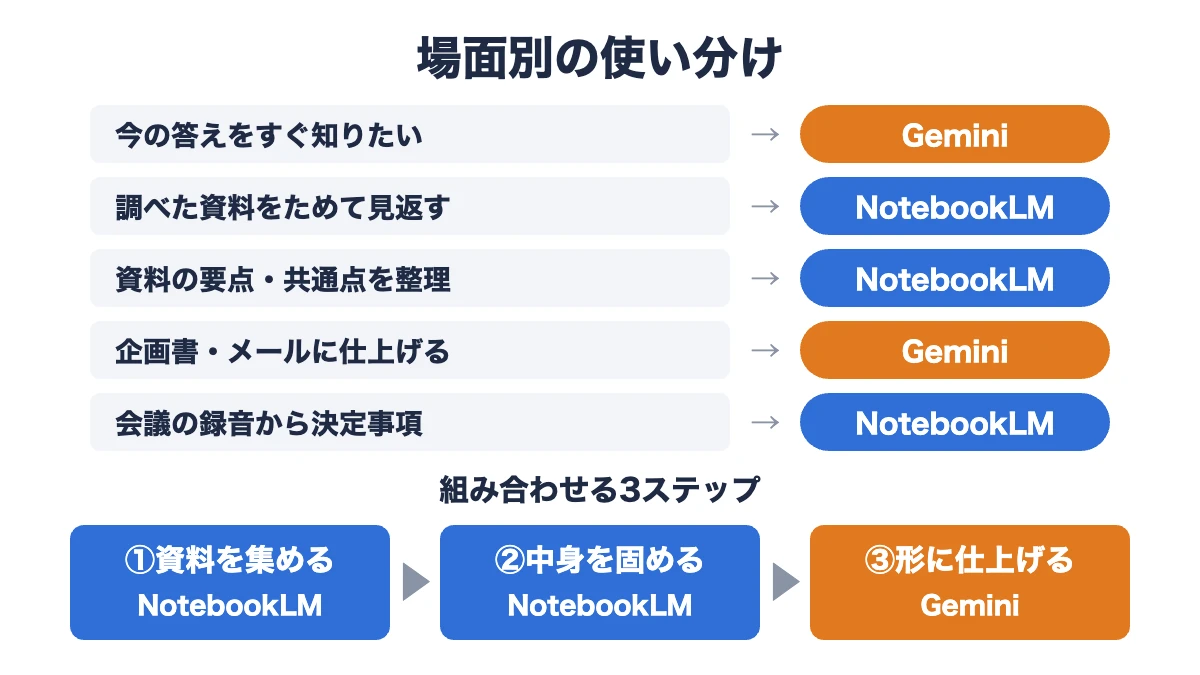
| やりたいこと | 開くアプリ |
|---|---|
| 今の答えをすぐ知りたい | Gemini |
| テーマを深く調べてレポートにしたい | GeminiのDeep Research |
| 調べた資料をあとで見返したい | NotebookLM |
| 集めた資料を比べて読み込みたい | NotebookLM |
ChatGPTもあわせて使うなら
ChatGPTも使っている人は、ChatGPTをGeminiと同じ「何でも相談できる会話型のAI」の側に置いて考えると整理しやすいですね。
ChatGPTとGeminiは、どちらもウェブや幅広い知識から答えを作るタイプなので、役割はほとんど重なります。
ふだん使い慣れているほうを相談役にして、資料の読み込みだけはNotebookLMに任せる、という分け方で十分です。
GoogleドライブやGmailの中身と組み合わせて使いたいなら、Googleのアプリとつながりやすいぶん、Geminiを選ぶと手間が少なくなります。
資料づくり・スライドの使い分け
企画書や報告書、プレゼンのスライドづくりでも、2つのAIは役割がはっきり分かれます。
「中身を整理する」のか「形に仕上げる」のかで選びましょう。
材料の整理はNotebookLM
過去の企画書、アンケートの結果、調査データのように、資料がたくさんあるときは、NotebookLMにまとめて入れるところから始めましょう。
「この3つの資料で共通している課題を5つ挙げて」と頼めば、それぞれの根拠の箇所を示しながら整理してくれます。
資料をもとにした要約スライドやインフォグラフィックも作れるので、全体像を手早くつかみたいときに便利です。
仕上げはGemini
整理できた材料をもとに、企画書の文章やプレゼンの構成を作るのはGeminiの役目です。
Canvasを使えば、文章を画面の横に広げたまま「もっと短く」「上司向けに」と直していけます。
Googleスライドの形で書き出せるので、あとから自分で手直しして提出用に仕上げられますね。
頼み方の例
- NotebookLMへ:入れた資料から、来期の企画書に使える数字と課題を表にまとめて
- Geminiへ:この表をもとに、A4で1枚の企画書の構成と見出しを作って
- Geminiへ:上司に送るメールとして、要点を3行でまとめて
NotebookLMで正確な土台を作り、Geminiで読み手に合わせて仕上げる、という順番にすると、事実の取り違えも防げます。
勉強や資格の対策ならNotebookLM
資格の勉強や研修の復習のように、決まった教材を覚えたいときもNotebookLMが向いています。
テキストのPDFや講義の資料を入れて、フラッシュカードやクイズを作れば、そのまま問題集として使えます。
音声解説にしておけば、通勤中や家事の合間に耳で復習できるのも便利です。
分からない用語だけをGeminiに聞いて、教材の外の知識で補う、という使い方もできますね。
議事録・社内資料の使い分け
会議の議事録や社内マニュアルは、NotebookLMがいちばん力を発揮する分野です。
ただし、そのあとの共有や連絡まで考えると、Geminiの出番もあります。
録音や議事録はNotebookLMに入れる
会議の録音ファイルをNotebookLMに入れると、文字に起こしたうえでソースとして使えます。
「決まったことと担当者を一覧にして」「次の会議までの宿題は」と聞けば、発言の箇所を示しながら答えてくれるのが便利なところです。
複数回の会議をまとめて入れておけば、「この件はいつ誰が言い出したか」もすぐにたどれます。
マニュアルは社内の質問窓口になる
業務マニュアルや就業規則をノートブックにまとめておくと、「経費の締め日は」「有休の申請はどこから」といった質問に、資料どおりに答える窓口になります。
チームでノートブックを共有すれば、同じ質問に何度も答える手間も減らせますね。
資料にないことは答えないので、まちがった案内が広まりにくいのも安心できるところです。
連絡文やまとめはGeminiで仕上げる
議事録から決まったことを取り出したら、参加者への連絡文や上司への報告にするのはGeminiが得意です。
Geminiの画面でノートブックを開いて「この会議の決定事項を、参加者へのお礼メールにまとめて」と頼めば、資料を踏まえた文面が数秒で出てきます。
GmailやGoogleドキュメントとの連携もGeminiの強みなので、最後の仕上げはGeminiに任せましょう。
| 作業 | 開くアプリ |
|---|---|
| 会議の録音から決定事項を取り出す | NotebookLM |
| 過去の会議をまたいで経緯をたどる | NotebookLM |
| 社内マニュアルへの質問に答える | NotebookLM |
| 参加者への連絡文や報告メールを作る | Gemini |
使い分けを仕事に生かせるか不安なら
NotebookLMとGeminiの違いが分かって、自分の仕事でも試していけそうなら、まずはこの記事の使い分けどおりに動かしてみてください。
一方で、会社でGeminiとNotebookLMを使う立場になると、独学で止まりやすいポイントが3つあります。
- 資料を入れても聞き方が分からず、ありきたりの要約しか返ってこない
- 議事録・マニュアル・報告書のどれから任せれば、自分の残業が減るのか決められない
- NotebookLMで整理した中身を、Geminiで提出できる書類やメールに仕上げるところで手が止まる
この3つを越えやすいのが、DMM 生成AI CAMP 学び放題の「基礎マスターコース」になります。
AIから欲しい答えを引き出すプロンプトの基本技法と応用技法を、未経験から順番に学べる構成です。
議事録の自動生成や、書類づくりの自動化など、仕事の場面を題材に手を動かす演習がそろっています。
聞き方は1つ目、任せる仕事の選び方は2つ目、仕上げ方は3つ目の止まる点にそのまま重なる内容なんです。
プロのメンターに相談でき、24時間対応のAIチューターもいるので、途中で手が止まりにくい環境が整っているのも心強いところですね。
いきなり申し込まなくても、まずは60分の無料セミナーで中身を確かめてから決められます。
DMM 生成AI CAMP 学び放題「基礎マスターコース」
- 生成AIの基礎からプロンプトの基本技法・応用技法まで未経験から学べる
- 議事録の自動生成や書類作成の自動化など、仕事の場面で演習する
- プロのメンターと24時間対応のAIチューターで止まらずに進められる
- まずは60分の無料セミナーで中身を確かめられる
月額14,800円(税込16,280円)で約1,500レッスンが学び放題。
入会金0円・最低契約期間の縛りなしで始められます。
入会申し込みで豪華10大特典をプレゼント。
\自分の職種に合うコースを無料セミナーで聞く/

2つを組み合わせる3ステップ
NotebookLMとGeminiは、どちらか一方を選ぶより、組み合わせたときにいちばん役に立ちます。
ノートブックが2つのアプリで同期されるようになったので、行き来する手間もほとんどかかりません。
ステップ1:NotebookLMに資料を集める
まずはテーマごとにノートブックを作り、関係する資料をソースとして入れます。
Googleドライブのファイルを入れておけば、元のファイルを書きかえたときもソースが自動で新しくなるので手間がかかりません。
ここで大事なのは、1つのノートブックに関係のない資料を混ぜないことです。
テーマを絞っておくほど、答えの精度が上がります。
ステップ2:NotebookLMで中身を固める
次に、NotebookLMの画面で資料の要点、共通点、食い違っているところを洗い出します。
音声解説やマインドマップで全体をつかんでから、気になる点をチャットで掘り下げると、理解がぐんと速く進むはずです。
ここで出てきた答えは、根拠の箇所を確かめてからメモとして保存しておきましょう。
ステップ3:Geminiで形にする
固まった中身をもとに、Geminiの画面で同じノートブックを開いて、企画書やメール、スライドの形に仕上げます。
Geminiでの会話はノートブックにも残るので、次にNotebookLMで質問するときの材料にもなるのがうれしいところです。
いつも同じ資料を前提に答えてほしいなら、Gemの知識にノートブックを入れて、自分専用のGeminiを作っておくと毎回の説明がいりません。
Gemの作り方は、GeminiでAIエージェントを無料で作る手順で紹介しています。
初心者はどちらから始める?
AIにまだ慣れていないなら、まずは何でも聞けるGeminiから使い始めるのがおすすめです。
仕事のマニュアルや授業の資料のように、何度も読み返す資料が3つ以上たまってきたら、NotebookLMにまとめて入れてみましょう。
資料が手元にそろっている勉強や資格の対策なら、最初からNotebookLMで始めても迷いません。
答え方をそろえるコツ
ノートブックのカスタム指示は、GeminiとNotebookLMで共通です。
「専門用語には説明を付ける」「結論から書く」のように決めておけば、どちらの画面で聞いても同じ調子で答えてくれます。
Geminiで資料だけに絞って答えてほしいときは、「ソースに書いてある内容だけで答えて」と最初に添えると、資料から外れた答えがぐっと減りますね。
まとめ|NotebookLM・Gemini使い分け
NotebookLMとGeminiの使い分けは、答えの根拠の違いで考えるとシンプルです。
入れた資料だけをもとに正確に答えてほしいときはNotebookLM(Gemini Notebook)、ウェブや幅広い知識から新しいものを作ってほしいときはGeminiを選びましょう。
音声解説やマインドマップのように資料を作り直すならNotebookLM、Deep Researchや画像の生成、メールの文面づくりならGeminiが力を発揮します。
いちばん効率がいいのは、NotebookLMで資料を整理して、Geminiで仕上げるという組み合わせ方です。
迷ったときは「資料の中身を知りたいのか、新しいものを作りたいのか」を自分に聞いてみると、開くアプリがすぐに決まります。
どちらも無料で使い始められるので、まずは手元の資料を1つ入れて、2つの答え方の違いを確かめてみてください。
使い分けが身についたら、次は「どの仕事から任せるか」を決めると、資料づくりや議事録の時間がぐっと短くなります。
自分の仕事に合った使い方を早く身につけたいなら、DMM 生成AI CAMP 学び放題の無料セミナーで学び方の提案を受け取ってみてください。
\無料セミナーで学び方の提案を受け取る/