NotebookLMを使ってみたら便利だったけれど、有料版にすると何が変わるのか気になっていませんか。
最近はNotebookLMの名前がGemini Notebookに変わり、Geminiの料金プランとどうつながっているのかも分かりにくくなりました。
月額を払ったのに、無料版と同じ使い方しかしていなかったらもったいないですね。
結論から言うと、NotebookLMは無料でも主な機能をひととおり使えて、Geminiの有料プランに入ると使える量が2倍から最大80倍まで広がります。
有料版の月額は、Google AI Plusが725円、Proが2,900円、Ultraが14,500円からという3段階です。
どのプランが合うかは、使う頻度と、扱う資料の量でほぼ決まります。
この記事では、NotebookLMとGeminiの料金プランを無料版から順番に比べ、損をしない選び方までまとめました。
この記事でわかること
- NotebookLM(Gemini Notebook)とGeminiの料金プラン一覧
- 無料版でできることと使用量の上限
- 無料版と有料版の違いと自分に合うプランの選び方
- 有料版へのアップグレードと解約の手順
プランを決めたあとに手が止まりやすいのは、「どの仕事にどう使えば月額の元が取れるのか」の部分なんです。
議事録や資料づくりでNotebookLMを使いこなしたいなら、仕事で使える生成AIの基本を未経験から学べるDMM 生成AI CAMP 学び放題 の基礎マスターコースを使うのが近道になります。
いきなり申し込まなくても、60分の無料セミナーで中身を確かめられますね。
NotebookLMとGeminiの料金プラン一覧
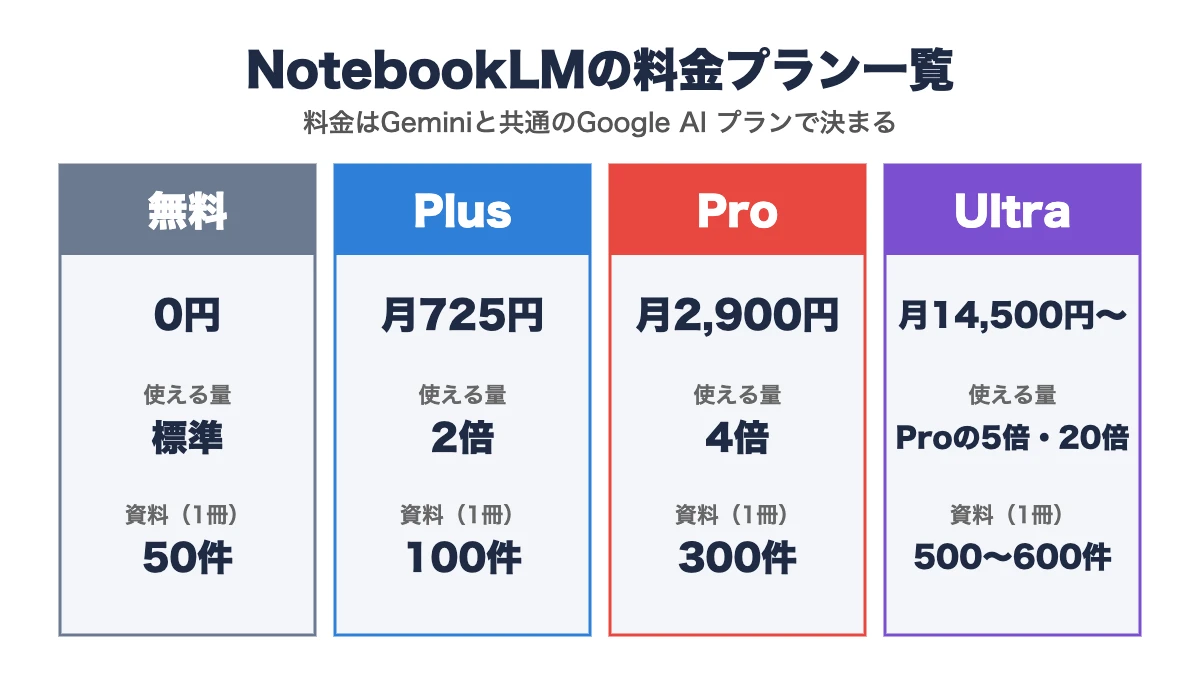
NotebookLMの料金は、Googleの「Google AI プラン」のどれに入るかで決まります。
ここでは、名前が変わった流れから、無料版と3つの有料プランの中身までを順番に見ていきましょう。
料金はGoogle AI プランで決まる
NotebookLM(ノートブックエルエム)は、自分で入れた資料だけを根拠に、要約や質問への回答をしてくれるGoogleのAIツールです。
2026年7月に名前が「Gemini Notebook」に変わり、Geminiのサービスのひとつとして提供されるようになりました。
これまで作ったノートブックはそのまま残っているので、名前が変わっても使い方は変わりません。
単体の有料プランはない
Gemini Notebookには単体の有料プランがなく、Geminiと共通の「Google AI プラン」に入ると有料版の機能が使えるようになります。
つまり、Geminiに課金すればNotebookLMも一緒にグレードアップするので、2つのサービスに別々に払う必要はありません。
プランは無料・Plus・Pro・Ultraの4段階で、Gemini Notebookのプランに並んでいる内容をまとめると次のとおりです。
| プラン | 月額(税込) | NotebookLMの使用量 | 向いている人 |
|---|---|---|---|
| 無料 | 0円 | 標準 | まず試したい人 |
| Google AI Plus | 725円 | 標準の2倍 | 週に何回か使う人 |
| Google AI Pro | 2,900円 | 標準の4倍 | 仕事で毎日使う人 |
| Google AI Ultra | 14,500円から | Proの5倍か20倍 | 大量の資料を扱う人 |
年単位でまとめて払うと、月払いより最大25%安くなります。
NotebookLM in Proとの関係
NotebookLMの料金を調べると、「NotebookLM Plus」や「NotebookLM in Pro」という名前が出てきて混乱しがちです。
これはどれも、Google AI プランに入ったときに使える有料版のNotebookLMを指す呼び方になります。
名前が変わった今は、「Gemini Notebook in Google AI Plus」「Gemini Notebook in Google AI Pro」のように、入っているプランの名前を付けて呼ばれています。
呼び方は違っても、NotebookLMだけを単体で契約するプランはないと覚えておけば迷いません。
Geminiアプリのノートブックとの関係
Geminiアプリのサイドバーにも「ノートブック」があり、Gemini Notebookで作ったノートブックと自動で同期されます。
どちらで資料を追加しても、もう一方にそのまま反映される仕組みです。
Geminiアプリのノートブックでは、入れた資料に加えてウェブ検索も使って答えてくれます。
資料から音声解説やスライドを作りたいときは、Gemini Notebookの画面を開くのが確実ですね。
Geminiを使って自分専用のAIアシスタントを作りたい人は、GeminiでAIエージェントを無料で作る手順も参考にしてください。
Geminiのチャットとの違い
料金は共通でも、NotebookLMとGeminiのふだんのチャットは得意なことが違います。
Geminiのチャットは、ウェブの情報やAIがもともと持っている知識から幅広く答えてくれるのが強みです。
NotebookLMは、自分で入れた資料だけをもとに答えるので、社内の規程や会議の記録のように「この資料ではどうなっているか」を知りたい場面で頼りになります。
答えの根拠になった資料の箇所をすぐ確かめられるため、仕事で使っても内容を確認しやすいのが特徴ですね。
調べものはGemini、手元の資料の読み込みはNotebookLMと使い分けると、同じ料金で2つの道具を使いこなせます。
NotebookLMは無料でどこまで使える?
NotebookLMは、Googleアカウントがあれば無料で使い始められます。
無料版でも、資料への質問、要約、音声解説、スライド、マインドマップなど、主な機能はひととおりそろっているんです。
無料版で使える主な機能
無料版で使える主な機能を、仕事での使い道と一緒にまとめました。
| 機能 | できること |
|---|---|
| チャット | 入れた資料だけを根拠に、資料のどこに書いてあるかを示しながら質問に答える |
| 音声解説 | 資料の内容を2人の会話形式の音声で聞ける |
| 動画解説 | 資料の要点をスライドつきの動画にまとめる |
| スライド資料 | 資料からプレゼン用のスライドを作る |
| レポート | 資料をもとに説明文や報告書の下書きを作る |
| マインドマップ | 資料の内容を枝分かれの図で整理する |
| インフォグラフィック | 要点を1枚の図解にまとめる |
| フラッシュカード・クイズ | 覚えたい内容を問題形式で復習する |
これだけの機能が0円で使えるので、有料版に入る前に、まずは自分の仕事でどの機能を使うかを試しておくのがおすすめです。
無料版の上限
無料版で作れるノートブックは1人100冊まで、1冊に入れられる資料(ソース)は50件までです。
論文を数本読む、本1冊分の読書メモを作るといった使い方なら、この枠で足ります。
使える量の上限は、回数ではなく、AIが使った計算量で決まる仕組みです。
長い資料をたくさん入れたり、音声解説を続けて作ったりすると、そのぶん早く上限に届くので気をつけましょう。
上限に達したら5時間待つ
上限に達しても、使用量の割り当ては5時間ごとに戻ります。
ただし1週間の上限もあり、そこに届くと週の枠が戻るまでは使えません。
残りの量は、画面右上の[設定]から[使用量]を開けばいつでも確かめられます。
ウェブ版なら、上限に達したときに音声解説などを「後で生成」に回しておけるので、待つあいだも作業が止まりません。
無料版でできないこと
無料版で使えないのは、共有したノートブックの使われ方を見られる「高度な共有」です。
NotebookLMで作った画像や動画に入る目に見える透かしを消す設定も、Pro以上のプランに限られます。
回答の口調や長さを指定するカスタムチャットと、分析の機能は無料版でも使えるので安心ですね。
まずは無料で使ってみて、上限が気になりはじめてから有料版を考えても遅くありません。
スマホでも無料で使える
Gemini Notebookは、パソコンのブラウザだけでなく、スマホアプリでも使えます。
同じGoogleアカウントでログインすれば、パソコンで作ったノートブックをそのまま開けるので、移動中に音声解説を聞くといった使い方もできるんです。
アプリのダウンロードも無料なので、料金を気にせず試せます。
Google AI Plusは月725円
Google AI Plusは、月725円で使えるいちばん安い有料プランです。
NotebookLMの使用量は無料版の2倍になり、ノートブックは200冊、1冊のソースは100件まで増えます。
Plusで増えること
Geminiアプリでは、Gemini 4 HydrogenとDeep Researchが使えるようになります。
GmailなどのGoogleアプリにもGeminiが入り、メールの文章の校正を手伝ってくれるのが便利です。
Googleフォト・ドライブ・Gmailで共通の保存容量が400GB付いてくるのも見逃せません。
保存容量を2TBに増やした月1,450円の版も用意されています。
Plusが向いている人
週に何回かNotebookLMを使っていて、無料版の上限にときどき届く人にちょうどいいプランです。
新しい機能を早めに試せる「早期アクセス」も付きます。
家族グループで最大5人とプランを共有できるので、家族で使えばさらにお得ですね。
Plusでは足りなくなるサイン
Plusに入ってからも、音声解説や動画解説を毎日のように作っていると、2倍の枠でも上限に届くことがあります。
1週間に何度も「上限に達しました」と表示されるなら、Proへの切りかえを考えるタイミングです。
1冊に入れたい資料が100件を超えてきたときも、Proに上げれば300件まで入れられます。
Google OneのBasicプラン(100GB・月290円)を払っている人なら、月435円の差でAIの機能まで付くので、乗りかえを考えてみましょう。
Google AI Proは月2,900円
Google AI Proは、月2,900円の、仕事で毎日使う人に向けたプランです。
NotebookLMの使用量は無料版の4倍になり、ノートブックは500冊、1冊のソースは300件まで入れられます。
Proで増えること
Geminiアプリでは、より深い分析が得意なGemini 4 Neonが使えるようになり、Deep Researchの枠も広がります。
GoogleドキュメントやスプレッドシートでもGeminiが使えて、保存容量は5TBです。
NotebookLMで作った画像や動画の透かしを消せるのは、Pro以上だけの機能になります。
YouTube Premium LiteやGoogle Health Premiumといった特典がまとめて付いてくるのもうれしい点です。
Proが向いている人
議事録や社内マニュアルなど、仕事の資料を毎日NotebookLMに入れて使う人は、Proを選べば上限をほとんど気にせず作業できます。
1冊に300件まで資料を入れられるので、プロジェクトの資料を丸ごと1冊にまとめておく使い方にも向いているんです。
新機能を優先して使える「優先アクセス」になるのも、Proから付く特典になります。
Geminiのほかの機能も仕事で使うつもりなら、いちばん損をしにくいのがこのProプランですね。
Proの元が取れるか考える
月2,900円は、1日あたりに直すと約97円です。
議事録の要約や資料探しで1日に10分でも作業が減るなら、平日20日でひと月3時間以上の時間が浮く計算になります。
自分の時給で考えれば、仕事で毎日使う人にとっては十分に元が取れる金額ですね。
ただし元が取れるかどうかは、料金よりも「どの仕事に使い、どう聞くか」で決まります。
反対に、週に1回しか開かないなら、PlusかNotebookLMの無料版で様子を見るのが賢い選び方です。
Google AI Ultraは月14,500円〜
Google AI Ultraは、月14,500円からの最上位プランです。
NotebookLMの使用量はProの5倍か20倍になり、どちらになるかは申し込むUltraの種類で決まります。
Ultraは2つの種類がある
Ultraには、保存容量が20TBのプランと30TBのプランがあります。
NotebookLMで1冊に入れられる資料は、20TBのプランで500件、30TBのプランでは600件まで増える仕組みです。
どちらもノートブックは500冊まで作れて、新機能の優先アクセスも付きます。
Ultraで増えること
NotebookLMでは、最上位のGeminiモデルが使えるようになります。
Geminiアプリでは、Googleでもっとも高性能なGemini 4 Carbonが使えるようになるのが大きな特徴です。
保存容量は20TBからで、YouTube Premiumのファミリープランも付いてきます。
Ultraが向いている人
大量の資料を毎日読み込ませる研究職や、動画解説をたくさん作る人でなければ、Ultraまでは必要ありません。
まずはProで使ってみて、それでも上限に届くときに考えるのが損をしない順番です。
Proの4倍の枠でも足りない人は、NotebookLMだけでなくGeminiのほかの機能も目いっぱい使っている人に限られます。
Ultraを選ぶ前に考えたいこと
月14,500円を1年続けると、174,000円になります。
Proなら年間34,800円なので、差額は14万円近くになる計算です。
この差額を払うだけの使い方をしているかどうかを、Proの使用量の画面で上限への届き方を見ながら判断しましょう。
NotebookLMとGeminiの料金の選び方
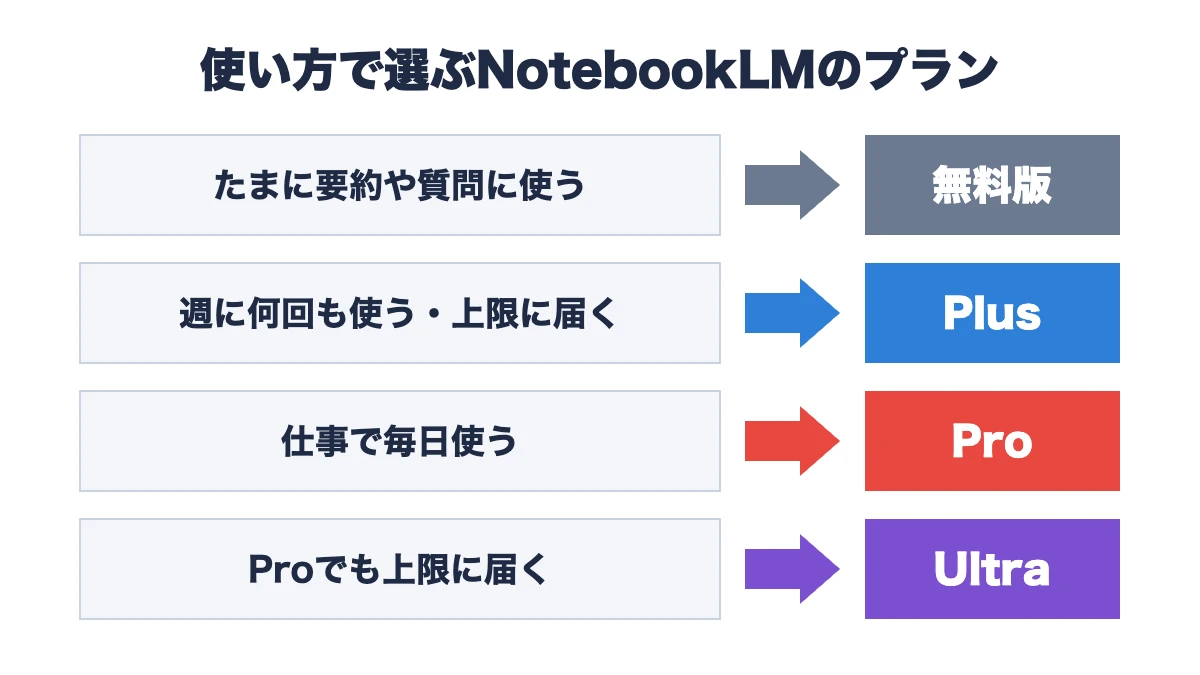
NotebookLMとGeminiの料金プランは、使う頻度と扱う資料の量で選ぶと失敗しません。
ここでは、無料版と有料版の違いを整理したうえで、申し込みの手順と使い方別のおすすめを紹介します。
無料版と有料版の3つの違い
無料版と有料版で変わるのは、主に「使える量」「入れられる資料の数」「共有と仕上げの機能」の3つです。
使える量が最大80倍になる
いちばん大きな違いは、5時間ごとに戻る使用量の枠の大きさです。
Plusで2倍、Proで4倍になり、Ultraならさらにその5倍か20倍まで広がります。
音声解説や動画解説は計算量が多いので、たくさん作る人ほど有料版との差を感じやすいはずです。
入れられる資料が増える
1冊のノートブックに入れられる資料は、無料版の50件から、Proでは300件、Ultraでは最大600件まで増えます。
社内の規程や過去の議事録を1冊にまとめて、まとめて質問したい人ほどこの差が効いてくるんです。
共有と仕上げの機能
共有したノートブックの利用状況が見られる高度な共有は、有料版だけの機能です。
ノートブックを公開リンクで共有して、ほかの人に見てもらう使い方は、無料版を含む個人のアカウントでも使えるので安心してください。
チームで同じ資料を見ながら、誰がどれだけ使っているかまで把握したいなら、有料版を選ぶと管理がしやすくなります。
作った画像や動画の透かしを消せるのはPro以上なので、資料をそのまま社外に出したい人はProを選びましょう。
有料版は回答の質も上がる?
有料版では、使える量だけでなく、NotebookLMで使われるGeminiのモデルも変わります。
無料版とPlusはGeminiモデルへの標準的なアクセスで、Proは高性能なモデル、Ultraは最高性能のモデルまで使えるようになるんです。
長い資料を細かく読み比べたり、複雑な質問をしたりする人ほど、Pro以上で回答の深さの違いを感じやすくなります。
違いを表にまとめると次のとおりです。
| 項目 | 無料 | Plus | Pro | Ultra |
|---|---|---|---|---|
| 月額 | 0円 | 725円 | 2,900円 | 14,500円から |
| 使用量 | 標準 | 2倍 | 4倍 | Proの5倍・20倍 |
| ソース(1冊) | 50件 | 100件 | 300件 | 500〜600件 |
| ノートブック数 | 100冊 | 200冊 | 500冊 | 500冊 |
| 新機能 | 標準 | 早期 | 優先 | 優先 |
| 透かしの削除 | × | × | ○ | ○ |
NotebookLMを仕事で使いこなせるか不安なら
資料を入れて質問してみて、自分で使い道を広げていけそうなら、無料版かPlusから始めれば十分です。
一方で、NotebookLMを仕事に取り入れようとすると、独学で止まりやすいポイントが3つあります。
- 資料を入れても聞き方が分からず、ありきたりの要約しか返ってこない
- 議事録・マニュアル・報告書のどれに使えば月額の元が取れるのか見えない
- 出てきた答えを、メールや提出用の資料の形に仕上げるところで手が止まる
この3つを越えやすいのが、DMM 生成AI CAMP 学び放題の「基礎マスターコース」になります。
AIから欲しい答えを引き出すプロンプトの基本技法と応用技法を、未経験から順番に学べる構成です。
議事録の自動生成や書類づくりの自動化など、仕事の場面を題材にした演習があるので、NotebookLMをどの業務に使うかを考える土台ができあがります。
聞き方は止まる点の1つ目、使い道は2つ目、答えの仕上げ方は3つ目にそのまま対応する内容です。
プロのメンターに相談でき、24時間対応のAIチューターもあるので、途中で止まりにくい環境がそろっています。
いきなり申し込まなくても、まずは60分の無料セミナーで中身を確かめてから決められます。
DMM 生成AI CAMP 学び放題「基礎マスターコース」
- 生成AIの基礎からプロンプトの基本技法・応用技法まで未経験から学べる
- 議事録の自動生成や書類作成の自動化など、仕事の場面で演習する
- プロのメンターと24時間対応のAIチューターで止まらずに進められる
月額14,800円(税込16,280円)で約1,500レッスンが学び放題。
入会金0円・最低契約期間の縛りなしで始められます。
入会申し込みで豪華10大特典をプレゼント。
\自分の職種に合うコースを無料セミナーで聞く/

有料版にアップグレードする手順
NotebookLMの有料版には、Gemini Notebookの画面から直接申し込めます。
Gemini Notebookから申し込む
- Gemini Notebookを開く
- チャットか、音声解説などを作るスタジオの画面で[アップグレード]を選ぶ
- プランを選び、画面の指示に沿って支払い方法を登録する
上限に達したときに表示される[アップグレード]からも、同じ画面に進めます。
Google Oneのプランのページから申し込んでも、同じGoogle AI プランに入れるので安心です。
有料版になったかを確かめる
申し込みが終わると、画面のプロフィール画像の横にバッジが表示されます。
バッジが出ていれば、NotebookLMでも有料版の上限が使える状態です。
解約はいつでもできる
Google AI プランは、いつでも解約できます。
プランの変更や解約は、Google Oneのアプリからまとめて管理できるので迷いません。
合わなければやめられるので、まずは1か月だけ試してみるのも手です。
年払いと家族共有で安くする
1年以上続けると決めているなら、年単位の支払いを選ぶと最大25%安くなります。
家族グループを作れば、1つのプランを最大5人で分け合えるので、家族でNotebookLMを使うならこちらもお得です。
申し込みの画面によっては、最初の数か月が割引になる案内が出ることもあるので、申し込む前に表示を確かめておきましょう。
法人・学生の料金はどうなる?
会社や学校のアカウントで使う場合と、学生が個人で使う場合は、個人向けとは料金のしくみが変わります。
学生は割引で使える
条件を満たす学生なら、Google AI Plusを1年間無料で使えます。
Google AI Proも最大70%オフになるので、レポートや試験勉強にNotebookLMを使う学生は試す価値ありです。
申し込みのときにSheerIDで学生かどうかの確認があり、割引は最長4年間続きます。
学校が発行したアカウントでは申し込めないので、個人のGoogleアカウントを使いましょう。
会社で使うならWorkspaceかGoogle Cloud
会社で使う場合は、Google Workspaceの対象プランか、Google Cloudの「Gemini Notebook for Enterprise」や「Gemini Enterprise」のStandard・Plus・Frontlineなどの契約から使います。
Google Cloud経由の企業向け版では、音声解説やレポートなどを作れる量が5倍以上に広がるのが特徴です。
VPC-SCやIAMによるアクセス管理など、企業向けのデータ保護の機能も加わるので、機密資料を扱う会社はこちらを選びます。
企業向けの料金は、個人向けのように決まった月額が公開されているわけではありません。
料金は契約するプランと人数で変わるため、社内のシステム管理者と相談して決めましょう。
会社のアカウントで開いたときの上限
会社のGoogleアカウントでNotebookLMを開いた場合、使える上限は会社が契約しているWorkspaceのエディションで決まります。
個人でGoogle AI Proに入っていても、会社のアカウントには反映されないので注意が必要です。
有料版になっているかは、どちらのアカウントでもプロフィール画像の横のバッジで見分けられます。
入れた資料は学習に使われる?
個人のアカウントで入れた資料は、フィードバックを送らない限り、NotebookLMのAIの学習には使われません。
WorkspaceやWorkspace for Educationのアカウントなら、高評価や低評価を送っても、人が中身を確認したり学習に使ったりすることはありません。
使い方別のおすすめプラン
最後に、NotebookLMの使い方ごとに、どのプランを選べばいいかを整理します。
たまに使うなら無料版
使うのが週に数回で、論文や本の要約が中心なら、無料版で足ります。
50件の資料と5時間ごとに戻る枠があれば、困る場面はほとんどないはずです。
週に何回も使うならPlus
毎週のように資料を入れて質問し、音声解説もときどき作るなら、月725円のPlusがちょうどいい選択です。
保存容量も400GBに増えるので、Googleドライブの容量が足りなくなってきた人にも向いています。
仕事で毎日使うならPro
議事録の要約や社内資料の検索に毎日使うなら、迷わずProを選びましょう。
使用量が4倍、資料も1冊300件まで入るので、仕事の途中で上限に止められるストレスがなくなります。
上限にいつも届くならUltra
Proでも毎週の上限に届いてしまうなら、Ultraを検討するのはそこからで間に合います。
月14,500円からと高いので、NotebookLMだけのために選ぶプランではありません。
学生なら学生向けの特典
学生なら、まずはGoogle AI Plusの1年間無料を使うのがいちばんお得になります。
授業の資料や過去のノートをまとめて入れて、試験前にクイズやフラッシュカードで復習する使い方と相性がぴったりです。
会社の資料を扱うなら法人向け
顧客情報や機密資料を入れるなら、個人のプランではなく、Workspaceや企業向けの契約で使うのが安全です。
どのプランでも、AIへの聞き方しだいで答えの質は大きく変わるので、生成AIの答えが変わる上手な使い方のコツもあわせて読んでおくと元が取りやすくなります。
NotebookLMとGeminiの料金まとめ
NotebookLMとGeminiの料金は、共通のGoogle AI プランで決まり、無料版でも主な機能をひととおり使えます。
最後に、この記事のポイントをおさらいしておきましょう。
| 知りたいこと | 答え |
|---|---|
| NotebookLMの今の名前 | Gemini Notebook(2026年7月に変更) |
| 無料版の上限 | ノートブック100冊・1冊50件、5時間ごとに回復 |
| いちばん安い有料版 | Google AI Plus(月725円) |
| 仕事で毎日使うなら | Google AI Pro(月2,900円) |
| 最上位プラン | Google AI Ultra(月14,500円から) |
| 学生の割引 | Plusが1年間無料、Proは最大70%オフ |
迷ったら、まずは無料版で使い道を決めて、上限に届くようになったらPlus、毎日使うならProと段階的に上げていくのが損をしない進め方です。
有料版に切りかえると、使える量と入れられる資料が増え、仕事の資料をまとめて扱えるようになります。
ただ、プランを上げても使い道が広がらない、答えを仕事の形に仕上げられないと感じたら、DMM 生成AI CAMP 学び放題の無料セミナーで自分に合った学び方を提案してもらってから決めると迷いません。
\無料セミナーで学び方の提案を受け取る/