
エクセルの売上表やアンケートの集計をGeminiに任せたいのに、どう頼めば分析になるのか分からずに止まっていませんか。
ファイルを渡して「分析して」と送っても、表の説明が返ってくるだけで、仕事に使える答えにならない人も多いはずです。
無料のGeminiでどこまでできるのか、Googleスプレッドシートの中のGeminiと何が違うのかも気になるところですね。
Geminiは、エクセルの表から傾向や変化を見つけ、グラフや報告の下書きまで作ってくれます。
この記事では、Geminiでエクセル分析する2つの方法と、そのまま使えるプロンプトの例をまとめました。
この記事でわかること
- Geminiでエクセル分析する2つの方法と手順
- 無料版と有料プランで分析できることの違い
- 売上やアンケートの分析に使えるプロンプト例
- 分析が終わらないときの直し方と数字の確かめ方
Geminiで出した分析を、上司に伝わる報告まで仕上げられるようになりたいなら、事前知識なしで売上やアンケートの分析を配布データで演習できるDMM 生成AI CAMP 学び放題 の生成AIデータ分析コースを使うのが近道です。
いきなり申し込まなくても、まずは60分の無料セミナーで中身を確かめられます。
\気になるコースの中身を無料セミナーで聞く/
Geminiでエクセル分析する方法と手順
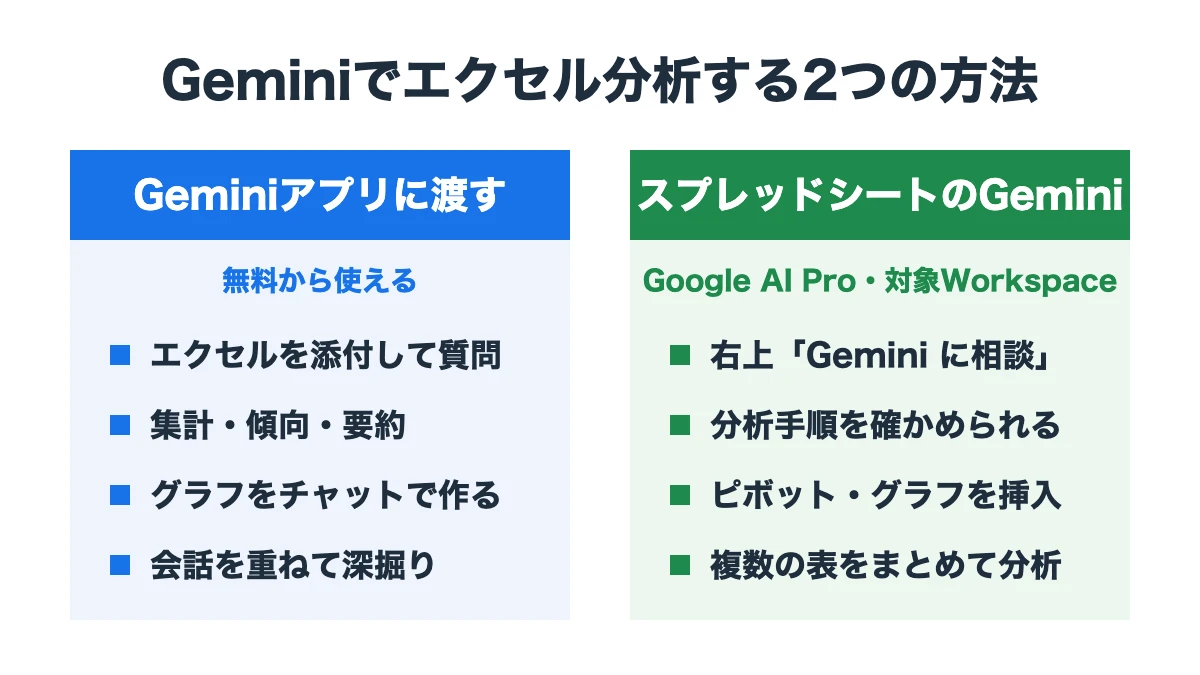
Geminiでエクセル分析する方法は、Geminiアプリにファイルを渡す方法と、Googleスプレッドシートの中のGeminiに頼む方法の2つです。
まずはできることと手順を押さえ、分析がうまく進まないときの直し方まで順番に見ていきましょう。
Geminiでエクセル分析はできる?
Geminiは、エクセルのファイルを読み込んで、集計から傾向の発見、グラフづくりまでこなします。
数式を自分で組まなくても、「何が知りたいか」を日本語で伝えるだけで答えが返ってくるのが大きな強みです。
分析で頼めることは、大きく分けると次の6つになります。
| 分析の種類 | Geminiに頼めること |
|---|---|
| 集計 | 商品別・店舗別・月別の合計や平均、前月比を出す |
| 傾向 | 伸びている商品、落ちている時期など目立つ変化を見つける |
| 異常値 | ほかと比べて極端に大きい・小さい数字を探す |
| 関数・数式 | 集計に使う関数やマクロを作り、エラーの直し方を教える |
| 分類 | アンケートの自由記述や問い合わせを内容ごとに分ける |
| 見える化 | グラフやピボットテーブルを作り、報告の下書きをまとめる |
関数なら「この売上表で店舗別の合計を出す関数を作って」と頼むだけで、そのまま貼れる数式が返ってきます。
この中でいちばん頼りになるのは、傾向と異常値を見つける作業です。
何百行もある表を目で追わなくても、変化が大きいところだけを先に教えてくれるので、どこを調べればいいかがすぐ分かります。
使い方は、無料のGeminiアプリに渡す方法と、スプレッドシートの中のGeminiに頼む方法の2つです。
| 方法 | 使えるアカウント | 向いている分析 |
|---|---|---|
| Geminiアプリにファイルを渡す | 無料のGoogleアカウントから使える | 集計・傾向・要約・グラフを会話しながら深掘りする |
| スプレッドシートのGemini | Google AI Pro・Ultra、対象のGoogle Workspace | ピボットテーブルやグラフを表の中に直接作る |
無料で始めるなら、Geminiアプリにファイルを渡す方法を選びましょう。
GoogleアカウントでGeminiにログインするだけで、今日からエクセル分析を試せます。
有料のGoogle AI Proを使っているなら、スプレッドシートの中のGeminiも使えるので、分析の結果を表に直接書き込めて手間がさらに減りますね。
どちらの方法でも、分析の質を決めるのはGeminiの性能より「何を聞くか」のほうです。
このあと紹介するプロンプトの型を使えば、無料のGeminiでも仕事に使える答えが返ってきます。
無料のGeminiアプリで分析する手順
無料で始めるなら、パソコンのブラウザでGeminiアプリにエクセルを渡す方法がいちばん手軽です。
手順は次の4つで、慣れれば1分もかかりません。
- パソコンのブラウザで gemini.google.com を開く
- 入力欄の「+」から「ファイルをアップロード」を選ぶ
- 分析したいエクセルのファイルを選ぶ
- 分析してほしいことを書いて送信する
1回に添付できるファイルは10個までで、1つのファイルは100MBまでが上限です。
4月・5月・6月のように月ごとのファイルを並べて渡し、「3か月で売上が下がり続けている商品を教えて」と頼むこともできます。
ここで大切なのは、ファイルと一緒に分析の目的を書いて送ること。
ファイルだけを送って「分析して」と頼むと、表の列の説明や全体の合計が返ってきて終わりがちなんです。
「来月の仕入れを決めたいので、売れ行きが落ちている商品を3つ挙げて」のように、何を決めたいのかまで書くと、答えが一気に具体的になります。
Googleドライブに置いてあるエクセルなら、「+」から「ドライブから追加」を選ぶだけで、ダウンロードせずに渡せるのも便利な点です。
ドライブから選ぶには、Geminiの設定で「アクティビティの保存」をオンにして、Google Workspaceを接続しておく必要がある点を押さえておきましょう。
分析の答えは、同じチャットの中で続けて深掘りできるのが便利なところです。
「その商品だけを店舗別に分けて」「結果を棒グラフにして」と重ねて頼むたびに、ファイルを渡し直す必要はありません。
チャットで作ったグラフは、グラフの下の編集アイコンから種類やラベルを変えられるので、会議の資料にもそのまま使えます。
無料のアカウントでも分析に必要な操作はひととおりそろっているので、まずは小さめの売上表で1回試してみるのがおすすめですね。
アップロードや分析の回数には一定期間ごとの上限があり、たくさん使う人は有料のGoogle AIプランにすると上限が上がる仕組みです。
スプレッドシートのGeminiで分析する
2つ目は、エクセルをGoogleスプレッドシートで開き、画面の右側に出るGeminiに分析を頼む方法です。
表を見ながら横で質問できるうえ、ピボットテーブルやグラフを表の中に直接作ってくれます。
- Googleドライブにエクセルをアップロードして開く
- 「ファイル」から「Google スプレッドシートとして保存」を選ぶ
- 右上の「Gemini に相談」アイコンをクリックする
- 右側のパネルに「この表の傾向を特定して」などと入力する
エクセルの形式のままでも開けますが、Geminiの機能はスプレッドシートの形式でいちばんよく働きます。
手順の2つ目で保存し直しておくのが、分析をスムーズに進めるコツです。
分析の手順を見られる
分析の答えには「分析手順」というボタンが付いていて、Geminiがどんな順番で計算したのかを確かめられます。
答えの理由が見えるので、数字をうのみにせず、自分で納得してから報告に使えるのが心強い点ですね。
答えをそのまま共有したいときは、「ドキュメントにエクスポート」を押せばGoogleドキュメントに書き出せます。
複数の表やタブをまとめて分析できる
1つのタブに表がいくつか並んでいても、Geminiはまとめて分析できます。
「売上の表と在庫の表を見比べて、在庫が多いのに売れていない商品を出して」のように、表をまたいだ質問ができるのが強みです。
入力欄のプルダウンで、分析に使うタブを選ぶこともできます。
使えるプランを確かめる
スプレッドシートのGeminiを使えるのは、Google AI ProやUltraの契約者と、Business Standard以上などの対象のGoogle Workspaceです。
無料のアカウントでは右上にGeminiのアイコンが出ないので、その場合はGeminiアプリにファイルを渡す方法を使いましょう。
数式がエラーになったセルにカーソルを合わせると「修正」ボタンが出て、Geminiが原因と直した数式を示してくれる機能もそろっています。
パネルでのやり取りはページを閉じると消えるので、残したい答えは表に挿入しておくと安心です。
分析を頼むプロンプトの基本の型
Geminiの分析の質は、プロンプトに何を書くかでほぼ決まります。
毎回迷わないように、次の4つを入れる型を覚えておきましょう。
| 入れること | 書き方の例 |
|---|---|
| 目的 | 来月の仕入れ量を決めたい |
| 範囲 | 2026年4月〜9月の売上表の、商品と金額の列を使って |
| 見方 | 前月比で20%以上下がった商品を探して |
| 出し方 | 表にして、理由の候補を1行ずつ添えて |
4つをまとめると、次のようなプロンプトになります。
来月の仕入れ量を決めたいので、添付した売上表を分析してください。
2026年4月から9月までの、商品と金額の列を使います。
前月比で売上が20%以上下がった商品を探し、多い順に表にしてください。
それぞれに、考えられる理由の候補を1行ずつ添えてください。
いちばん効くのは、最初の「目的」の一文です。
目的が分かると、Geminiはたくさんある列の中から何を優先して見ればいいかを判断できるようになります。
質問は1つずつ重ねる
集計・比較・理由づけを一度に頼むより、1つずつ聞いて重ねるほうが答えの精度は上がります。
「まず合計を出して」「次に多い順に並べて」「上位3つの理由を考えて」と分けると、途中で読み違いに気づきやすくなるのも利点です。
最初に表の理解を確かめる
ファイルを渡した最初の1回は、「この表の列の意味と、データの期間を教えて」と聞いておきましょう。
Geminiが列を取り違えていれば、この時点で直せるので、あとの分析が丸ごとむだになるのを防げます。
立場を伝えるのも効果的で、「あなたは小売店の店長です」と書き添えると、答えの言葉づかいが仕事向けにそろいますね。
よく使うプロンプトはメモ帳に保存しておき、毎月の分析で表の期間だけを書き換えて使い回すと、準備の時間もほとんどかかりません。
分析しやすい表に整えるコツ
Geminiの分析が外れる原因のほとんどは、渡した表の形にあります。
人が見やすいように飾った表ほど、AIはどの数字がどの列に当たるのかを読み違えやすくなるんです。
渡す前に、次の4つを整えておきましょう。
- 見出しは1行目の1行だけにして、結合セルを解除する
- 1つのシートには表を1つだけ置く
- 途中にある小計や合計の行は消す
- 「円」「個」などの単位は数字のセルから外し、見出しに入れる
整えた表は、1行に1件の記録が並ぶ形になります。
売上表なら「日付・店舗・商品・数量・金額」が1行ずつ並ぶ形が理想で、Geminiの集計がいちばん正確になる形でもあるんです。
日付と数字の形をそろえる
「4/1」と「2026年4月1日」が混ざっている表は、月ごとの集計がずれる原因になります。
日付はどちらかの書き方にそろえ、金額はカンマ入りの文字ではなく数値として入れておきましょう。
エクセルでセルを選んだときに数字が左に寄っていたら、文字として入っている合図です。
必要な列と期間だけに絞る
分析に使わない列まで渡すと、Geminiが関係のない列を拾って答えがぼやけます。
今回の目的に使う列と期間だけを新しいシートに写してから渡すと、答えが鋭くなるうえ、処理も速く終わるのがうれしいところです。
消した小計や合計は、あとでGeminiの答えと照らし合わせる材料として手元に控えておきましょう。
業務システムから書き出した表は、上の数行に期間や会社名が入っていることが多いので、その行を消して見出しを1行目に置くだけでも読み違いはぐっと減ります。
1行1件の元データから集計する考え方は、エクセルのピボットテーブルと同じです。
集計の仕組みに慣れていない人は、ピボットテーブルの使い方を一度見ておくと、AIに渡す表の形もつかみやすくなりますね。
分析が終わらない時の直し方
Geminiに分析を頼んだのに、「分析しています」のまま止まったり、途中でエラーになったりすることがあります。
そんなときは、慌てずに原因を4つに分けて考えるのが近道です。
| 原因 | よくある症状 | 直し方 |
|---|---|---|
| 一時的なエラー | 「分析が正常に完了しませんでした」と出る、「分析しています」のまま止まる | 同じプロンプトを送り直す、新しいチャットで試す |
| 量が多すぎる | 答えが返ってこない、一部の行だけで答える | 必要な列と期間に絞る、ファイルを分ける |
| 表の形が複雑 | 列を取り違える、表にない数字を答える | 見出しを1行にして結合セルや小計をなくす、CSVで渡す |
| ファイルを読み取れない | 添付できない、中身を読めないと返される | 100MB以下か確かめる、ブラウザを開き直して添付し直す |
最初に試すのは、同じプロンプトを送り直すことです。
混み合っている時間帯のエラーなら、送り直したり新しいチャットを開いたりするだけで通ることもよくあります。
何度送っても止まるなら、量か形のどちらかを疑いましょう。
量を減らして切り分ける
何万行もある表は、Geminiが一度に扱える量を超えて、分析が終わらなくなりやすくなります。
表の上から100行だけを新しいファイルに写して渡し、それで分析が通れば量の問題だと分かるんです。
量が原因なら、月ごとや店舗ごとにファイルを分けて、1つずつ分析を頼みましょう。
CSVにして渡す
表を整えても読み違いが続くときは、CSVに保存し直して渡すのが効果的です。
CSVは色や数式、結合セルを持たない文字と数字だけのファイルなので、Geminiが表の中身だけに集中できます。
エクセルの「名前を付けて保存」で「CSV UTF-8(コンマ区切り)」を選ぶと、日本語も文字化けせずに渡せますね。
頼み方が長すぎて分析が止まる場合もあるので、プロンプトは目的・範囲・見方・出し方の4行に収めておくと安定します。
Geminiのエクセル分析を仕事に生かすコツ
Geminiのエクセル分析は、売上やアンケートのようなよくある業務データで使うと効果がはっきり出ます。
ここでは、業務ごとのプロンプト例と、グラフでの見える化、数字の確かめ方まで、仕事でそのまま使える形で見ていきましょう。
売上データを分析するプロンプト例
売上データは、Geminiの分析がいちばん役に立つ表です。
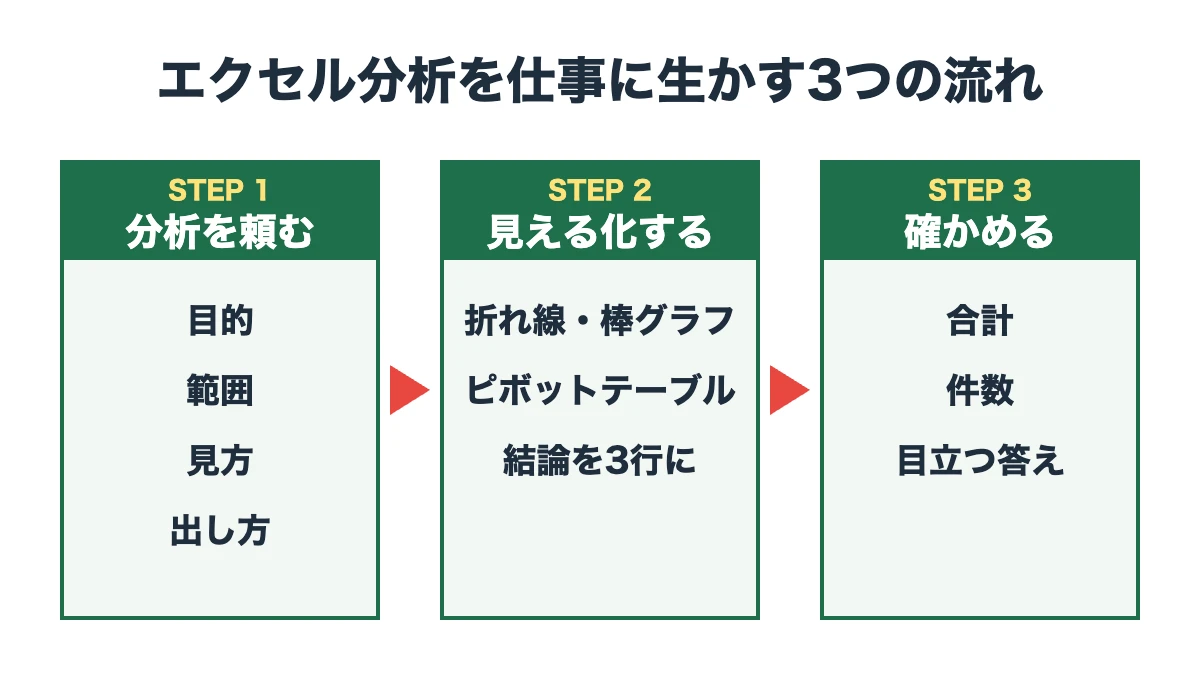
落ちている場所を見つけ、いつから落ちたのかを確かめ、理由の候補を出すという3段階で頼むと、会議で話せる材料がそろいます。
落ちている商品を見つける
この売上表で、前年同月と比べて売上が下がった商品を、下がった金額の大きい順に5つ表にしてください。
最初に下がった場所をはっきりさせると、そのあとの深掘りの的が絞れます。
いつから落ちたかを確かめる
上の5商品について、月ごとの売上の推移を折れ線グラフにして、下がり始めた月を教えてください。
下がり始めた月が分かれば、その月に値上げや競合の出店がなかったかを自分で思い出せるようになります。
理由の候補を出させる
下がり始めた月に、店舗・客数・単価のどれが変わったかを表の中から調べ、理由の候補を3つ挙げてください。
それぞれの根拠になる数字も示してください。
「根拠になる数字も示して」の一言を入れると、Geminiの答えが本当に表に基づいているかをその場で確かめられます。
理由の候補は、Geminiが表の中から見つけた仮説にすぎません。
最終的な判断は、現場の事情を知っている自分の目で下すのが基本です。
数字どうしの関係を調べる
気温と売上、広告費と問い合わせ数のように、2つの数字の関係を知りたいときも頼めます。
B列の最高気温とC列の売上の関係がどれくらい強いかを、相関係数で教えてください。
散布図も作ってください。
相関係数は1に近いほど、片方が増えるともう片方も増える関係が強いことを表す数字です。
ただし関係が強く出ても、それが原因とは限らないので、答えの読み方には少し慣れが要ります。
経費や勤怠の表にも使える
同じ頼み方は、売上以外の業務データにもそのまま使えます。
| 業務 | プロンプトの例 |
|---|---|
| 経理 | 経費の一覧から、ほかの月と比べて金額が極端に大きい支出を5つ挙げて |
| 人事 | 勤怠の表から、残業時間が3か月続けて増えている部署を教えて |
| 営業 | 案件の一覧から、失注が多い商品と担当者の組み合わせを表にして |
業務が変わっても、目的・範囲・見方・出し方の4つを入れる型は変わりません。
Geminiで分析はできても報告に自信がないなら
ここまでの手順とプロンプトで思いどおりの分析ができたなら、あとは自分の仕事の表で試していけば十分です。
一方で、独学だと次の3つで止まりやすくなります。
- 表のどこを、どんな切り口で見れば仕事の判断に役立つのかが決められない
- Geminiが出した理由づけや数字が正しいのかを、自分で確かめられない
- 分析の結果を、上司に伝わる報告や提案の形にまとめられない
この3つをまとめて越えられるのが、DMM 生成AI CAMP 学び放題の「生成AIデータ分析コース」です。
プログラミングや統計の事前知識がなくても始められるので、分析が苦手な人でも置いていかれません。
売上分析や顧客アンケート、離職率の改善など5つの業務ケースを配布データで演習し、どんな切り口で表を見ればいいかを具体的に身につけていきます。
属性別のクロス集計や相関・回帰の考え方も演習の中で学ぶので、AIが出した数字をうのみにせず、確かめながら使えるようになるのが大きいですね。
業務データを扱う前の注意をまとめたセキュリティ編もあり、会社のエクセルをAIに渡すときに何を確かめればいいかまで分かります。
最後のレポーティング編では、分析の結果を報告にまとめる練習まで用意されています。
24時間対応のAIチューターと、プロのメンターに相談できるので、つまずいても一人で抱え込まずに進められるのが心強いところです。
いきなり申し込まなくても、まずは60分の無料セミナーで中身を確かめてから決められるので安心ですね。
DMM 生成AI CAMP 学び放題「生成AIデータ分析コース」
- プログラミング・統計の事前知識なしで始められる
- 売上・アンケート・離職率など5つの業務ケースを配布データで演習
- AIの分析結果をうのみにせず確かめる考え方が身につく
- 分析の結果を報告にまとめるレポーティング編つき
- 業務データを安全に扱うためのセキュリティ編つき
月額14,800円(税込16,280円)で約1,000レッスンが学び放題。
入会金0円・最低契約期間の縛りなしで始められます。
入会申し込みで専用テンプレ3本を特別プレゼント。
\気になるコースの中身を無料セミナーで聞く/

アンケートの自由記述を分類する
アンケートの自由記述は、人が読んで分けると何時間もかかる作業ですが、Geminiに任せると数分で終わります。
Geminiアプリなら、アンケートのエクセルを渡して次のように頼みましょう。
C列の自由記述を「価格」「品質」「接客」「その他」の4つに分類し、分類ごとの件数と代表的な意見を2つずつ表にしてください。
分類の名前を先に決めて渡すと、毎月同じ物差しで比べられるのが利点です。
分類の名前が思いつかないときは、「どんな分類に分けられそうか、案を5つ出して」と先に聞いてから決めれば迷いません。
スプレッドシートのAI関数で1行ずつ分ける
Google AI ProやUltra、対象のGoogle Workspaceを使っているなら、スプレッドシートのAI関数も便利です。
セルに次のように入力すると、C2の自由記述を読んで分類した結果がそのセルに入ります。
=AI("この意見を価格・品質・接客・その他のどれか1つに分類して", C2)
下の行にコピーすれば、1行ずつ分類が埋まっていく仕組みです。
1回の生成で扱えるのは選んだ範囲の最初の350セルまでなので、件数が多いアンケートは何回かに分けて実行しましょう。
AI関数が読むのは指定したセルだけなので、表全体を渡したくない場面でも使いやすいですね。
分類のあとに集計する
分類が終わったら、COUNTIF関数やピボットテーブルで分類ごとの件数を数えれば、どの不満が多いのかが一目で分かります。
件数の多い分類から改善を考えると、限られた時間でも効果の大きい手が打てるのが強みです。
感情の分析もでき、「この意見は前向き・後ろ向き・どちらでもないのどれか」と頼めば、満足度の傾向も文章から読み取れます。
グラフとピボットテーブルで見える化
分析の結果は、数字の表よりグラフにしたほうが、上司や同僚にずっと伝わりやすくなります。
Geminiなら、頼むだけでグラフもピボットテーブルも作れるのが強みです。
| 見せたいこと | 合うグラフ | 頼み方の例 |
|---|---|---|
| 時間の変化 | 折れ線グラフ | 月ごとの売上の推移を折れ線グラフにして |
| 大小の比較 | 棒グラフ | 店舗ごとの売上合計を棒グラフにして |
| 割合 | 円グラフ | 分類ごとの件数の割合を円グラフにして |
| 2つの数字の関係 | 散布図 | 気温と売上の関係を散布図にして |
Geminiアプリで作る
Geminiアプリでは、渡した表からグラフをチャットの中に作ってくれます。
グラフの下の編集アイコンから種類やラベルを変えられるので、見せたいことに合わせて整えましょう。
グラフではなく表や文章だけが返ってきたときは、「横軸を月、縦軸を売上にした折れ線グラフを作って」と軸まで指定して頼み直すと表示されます。
「タイトルを入れて、いちばん売上が多い月だけ色を変えて」のように細かく頼めば、見せたい点が一目で伝わるグラフに仕上がります。
スプレッドシートに挿入する
スプレッドシートのGeminiなら、作ったグラフを「挿入」で新しいタブに入れられます。
ピボットテーブルも「店舗別・月別の売上をピボットテーブルにして」と頼むと、確認の画面が出て「適用」を押すだけで新しいシートにできあがるんです。
Geminiの操作は「元に戻す」で取り消せるので、気軽に何パターンも試せます。
挿入したグラフは、あとで元のデータを書き換えても自動では変わらないので、数字を直したらグラフも作り直すのを忘れないようにしましょう。
グラフの種類に迷ったら、「この結果を上司に見せるのに合うグラフを提案して」と聞くのもおすすめです。
報告の下書きまで欲しいときは、「このグラフから言えることを、結論・根拠・次の一手の3行でまとめて」と続けると、会議の資料がほぼ仕上がりますね。
分析結果の数字を確かめる方法
Geminiの分析は速くて便利ですが、出てきた数字をそのまま報告に使う前に、必ず確かめる手順をはさみましょう。
確かめるのは、次の3つだけで十分です。
| 確かめること | Geminiへの質問 | エクセルでの確かめ方 |
|---|---|---|
| 合計 | 金額の列の合計はいくら? | SUM関数で合計を出して比べる |
| 件数 | この表は何行ある? | 最終行の番号を見る |
| 目立つ答え | 売上がいちばん多い店舗は? | 並べ替えて同じ結果になるか見る |
合計と件数が元のエクセルと合っていれば、Geminiは表を正しく読めています。
合わないときは、一部の行が読み込めていないか、数字が文字として入っているかを疑いましょう。
確かめにかかる時間は5分ほどなので、報告の前に毎回はさむ習慣をつけると、会議で数字の間違いを指摘される心配がなくなります。
原因と仮説を分けて読む
Geminiが挙げる「売上が下がった理由」は、表の数字から考えた仮説です。
表に入っていない天気や競合の動きまでは、Geminiには見えていません。
報告では「データから分かったこと」と「考えられる理由」を分けて書くと、上司からの質問にも答えやすくなるはずです。
会社のデータを渡す前に確かめる
顧客名や社員の名前が入った表は、名前をA社・B社のような記号に置き換えてから渡すのが基本になります。
社内のルールで外部のAIに渡してよいデータかを、情報システムの担当者に一度確かめておきましょう。
会社がGoogle Workspaceを契約しているなら、個人のアカウントではなく仕事用のアカウントでGeminiを使うのが安全です。
エクセルのファイルを開いたまま分析したいなら、Microsoft 365のCopilot in Excelを使う手もあります。
Googleのサービスで共有している表ならGemini、エクセルのブックを直接書き換えたいならCopilotと、置き場所で使い分けると迷いません。
ほかのAIツールでもエクセルを扱ってみたい人は、エクセルで使える無料の生成AIを比べておくと、Geminiとの使い分けが見えてきますね。
まとめ|Geminiでエクセル分析を仕事に生かす
Geminiでエクセル分析するなら、無料のGeminiアプリにファイルを渡す方法から始めるのがいちばんの近道です。
Google AI Proや対象のGoogle Workspaceを使っているなら、スプレッドシートのGeminiでピボットテーブルやグラフを表の中に直接作れます。
プロンプトには目的・範囲・見方・出し方の4つを入れ、質問は1つずつ重ねていくのが、答えの精度を上げるコツです。
最初の1回で「この表の列の意味と期間を教えて」と聞いておけば、列の取り違えにもすぐ気づけますね。
分析が終わらないときは、送り直し・量を減らす・CSVにするの順で試せば、たいていは先へ進めます。
売上は「落ちている場所・時期・理由」の3段階で、アンケートは分類の名前を先に決めて頼むと、会議で使える材料がそろいますね。
グラフにまとめたら、合計・件数・目立つ答えの3つを元の表と照らしてから報告に使いましょう。
会社のエクセルを渡すときは、名前を記号に置き換え、社内のルールで渡してよいデータかを先に確かめておくのが安心です。
まずは今月の売上表で「落ちている商品を5つ教えて」と1回頼むところから始めてみてください。
Geminiが速く答えてくれるほど、次はその数字から何を読み取り、どう伝えるかで仕事の差が生まれるものです。
Geminiでエクセル分析した結果を仕事の成果につなげたいなら、事前知識なしで分析の切り口から報告のまとめ方、業務データを守るセキュリティまでを演習で学べるDMM 生成AI CAMP 学び放題の生成AIデータ分析コースで、まずは無料セミナーから学び方の提案を受け取ってみてください。
\無料セミナーで学び方の提案を受け取る/