
Excel CopilotのボタンがどこにもなくてAIを試せないまま止まっていませんか。
Microsoft 365を契約しているのに、右下にもリボンにもCopilotが見当たらないと戸惑いますよね。
会社のパソコンで以前は使えたのに、ある日からボタンが消えたという人もいます。
有効化の手順は、契約しているプランを確かめてから、ライセンスとエクセルの設定を見直すだけで十分です。
この記事では、Excel Copilotを有効化する手順と、表示されないときの直し方を順番にまとめました。
この記事でわかること
- Excel Copilotを有効化できるプランの見分け方
- Copilotボタンの場所とライセンスの更新手順
- 表示されない・押せないときの原因と直し方
- 有効化できないときに使える別の方法
有効化したCopilotで仕事の数字を読み解けるようになりたいなら、売上データやアンケートの分析を配布データで練習できるDMM 生成AI CAMP 学び放題 の生成AIデータ分析コースを使うのが近道です。
Excel Copilotを有効化する手順
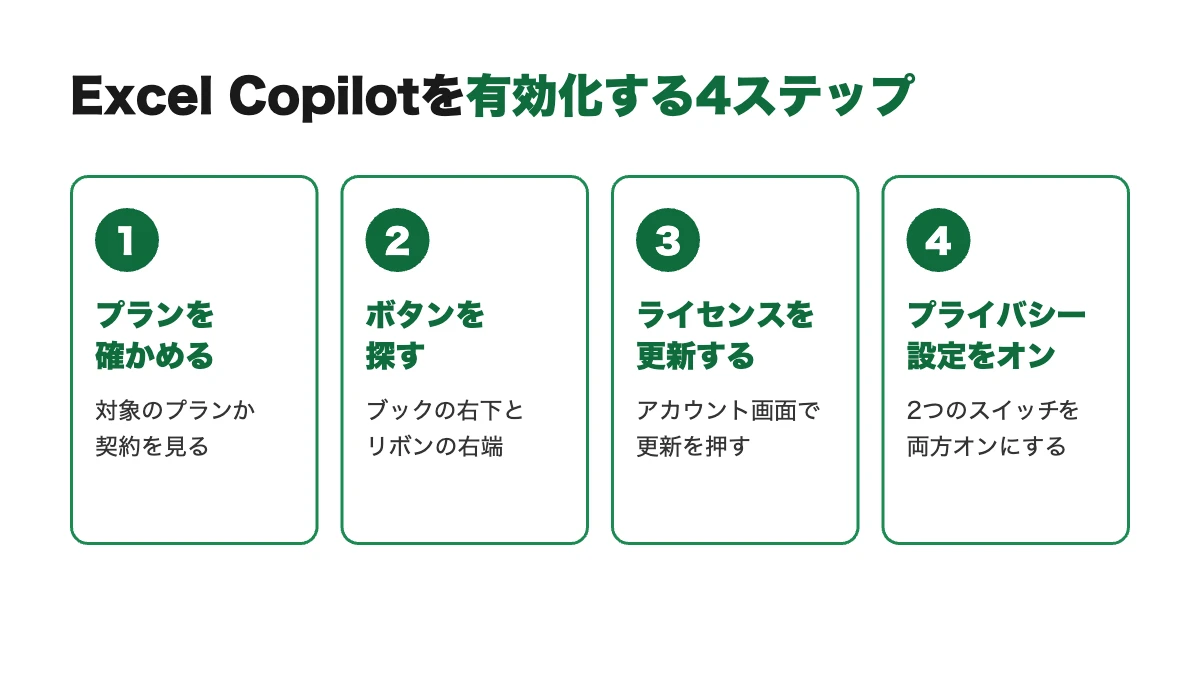
Excel Copilotを有効化するには、まず使えるプランかどうかを確かめ、そのあとでライセンスの更新とプライバシー設定を整えます。
この順番で進めれば、ほとんどの人はボタンが出てくるんです。
ここでは、個人の契約と会社のアカウントの両方について、有効化の流れを1つずつ見ていきます。
有効化できるプランを確かめる
Excel Copilotは、どのエクセルでも使えるわけではありません。
Copilotが入っているのはMicrosoft 365版のエクセルだけで、使えるかどうかは契約しているプランで決まります。
設定をいじる前に、まず自分のプランが対象かどうかを確かめておきましょう。
対象のプランを表にまとめました。
| 契約の種類 | プラン | Excel Copilot |
|---|---|---|
| 個人向け | Microsoft 365 Personal・Family(AIクレジット付き) | 使える(月ごとの回数に上限あり) |
| 個人向け | Microsoft 365 Premium | 使える |
| 会社向け | Microsoft 365 Copilotのライセンスあり | 使える |
| 会社向け | ライセンスなし(2,000シート未満の組織) | 標準アクセスで使える |
| 会社向け | ライセンスなし(2,000シート以上の組織) | 使えない |
| 買い切り版 | Excel 2021・Excel 2024など | 使えない |
無料のエクセルや買い切り版のエクセルでは、Excel Copilotは使えません。
エクセルの中でCopilotを呼び出すには、Microsoft 365 PersonalやFamily、Premiumといった契約か、会社から割り当てられたライセンスが必要になります。
無料で試したいなら、エクセルの外にあるWeb版のCopilotのチャットに表の中身を貼り付けて相談する方法が手軽です。
自分のプランの確かめ方
個人で契約している人は、エクセルの「ファイル」から「アカウント」を開くと、製品情報の欄に契約中のプラン名が出ています。
ここに「Microsoft 365 Personal」や「Microsoft 365 Premium」と書かれていれば、Copilotを使える側です。
一方で「Office Home 2024」のような名前が出ていたら、それは買い切り版のエクセルになります。
買い切り版にはCopilotがそもそも入っていないので、設定をどれだけ見直してもボタンは出てきません。
会社のアカウントは組織の規模で変わる
会社から配られたアカウントでは、Microsoft 365 Copilotのライセンスがあるかどうかで扱いが分かれます。
2026年4月15日から、2,000シート以上の組織ではライセンスのない人のエクセルでCopilotが使えなくなりました。
2,000シート未満の組織なら、ライセンスがなくても標準アクセスとしてエクセルの中でCopilotを呼び出せます。
ただし標準アクセスは、利用が集中する時間帯に一時的に止まることがある点を覚えておきましょう。
Copilotボタンの場所
有効化の条件がそろっているのにボタンが見つからない場合は、まずボタンの場所を疑いましょう。
いまのエクセルでは、Copilotのボタンはブックの右下隅に表示されます。
以前のようにリボンの「ホーム」タブにあると思って探すと、見落としやすいので注意が必要です。
右下にあるのは、色のついた小さなCopilotのアイコンになります。
このボタンはリボンの横に移すこともできるので、ほかの人のパソコンと位置が違うこともあります。
まずは右下とリボンの右端の2か所を見て、アイコンがあるかどうかを確かめてください。
Windows 10のパソコンでも、Microsoft 365版のエクセルなら同じ場所にボタンが出ます。
画面の幅がせまいノートパソコンでは、リボンのボタンが折りたたまれて見えなくなることもあります。
隠れたボタンを見落とさないよう、エクセルのウィンドウを最大化してから探すのが確実です。
ボタンを押すと開くもの
ボタンを押すと、画面の右側にCopilotのパネルが開きます。
ここに日本語で頼みたいことを入力すれば、開いているブックの内容を読んで作業してくれる仕組みです。
パネルには編集、計画、チャットのみの3つのモードがあり、最初は表を直接書きかえる編集モードで開きます。
モードの違いや作業別の頼み方は、Excel Copilotの開き方と作業別の頼み方の記事でくわしく紹介しています。
スマホやタブレットでは使える範囲が違う
Copilotは、WindowsとMacとWeb版のエクセルなら、3つのモードをすべて使えます。
iPadではチャットと計画のモードが使え、iPhoneはチャット、Androidはチャットのみの対応です。
スマホでボタンが見つかっても、表を直接書きかえる作業はパソコンでおこなうのが確実です。
有効化の設定も、まずはパソコンのエクセルで済ませておきましょう。
ライセンスの更新で有効化する
プランは対象なのにボタンが出ない場合、いちばん効くのがライセンスの更新です。
契約したばかりのときや、プランを切りかえた直後は、エクセルがまだ新しい契約内容を読み込んでいないことがよくあります。
ライセンスの更新は、エクセルの中から数クリックでおこなえます。
手順は次のとおりです。
- エクセルを開き、左上の「ファイル」を選ぶ
- 左下の「アカウント」を選ぶ
- 「ライセンスの更新」を選び、サインインしているアカウントを確かめる
- エクセルだけでなく、WordやOutlookなど開いているMicrosoft 365のアプリをすべて閉じる
- エクセルを開き直し、右下にCopilotのボタンが出たかを見る
エクセルを最新の状態にする
ライセンスを更新する前に、エクセルそのものを最新の状態にしておくことも大切です。
Windowsでは「ファイル」から「アカウント」を開き、「更新オプション」の「今すぐ更新」を選ぶと最新の版が入ります。
アプリはすべて閉じてから開き直す
ライセンスの更新でつまずきやすいのが、エクセルだけを閉じて開き直してしまうことです。
WordやOutlookが開いたままだと、新しいライセンスが反映されないまま残ってしまいます。
更新を押したら、Microsoft 365のアプリを一度すべて閉じるのが確実です。
それでも変わらなければ、パソコンを再起動してからもう一度エクセルを開いてみてください。
個人はオプションのチェックも確かめる
個人のMicrosoftアカウントでサインインしている人は、エクセルのオプションでCopilotがオフになっていないかも確かめましょう。
Windowsでは「ファイル」から「オプション」を開き、「Copilot」の項目にある「Copilot を有効にする」にチェックが入っているかを見ます。
Macでは、「Excel」メニューの「基本設定」から「作成および校正ツール」の「Copilot」を開くと同じ項目があります。
チェックを入れたら「OK」を押し、エクセルを閉じて開き直せばCopilotが戻ってくる仕組みです。
この項目は、家族のだれかが以前にCopilotをオフにしていると、そのまま残っています。
会社のアカウントでサインインしている場合はこの項目が出ないので、次のアカウントの確認に進みましょう。
サインインしているアカウントを確かめる
もうひとつ多いのが、Copilotを契約したのとは別のアカウントでエクセルにサインインしているケースです。
個人のMicrosoftアカウントと会社のアカウントを両方持っている人は、とくに取り違えが起きやすくなります。
「アカウント」の画面の上のほうに、いまサインインしているメールアドレスが出ています。
契約したアカウントと違っていたら、一度サインアウトして、契約した方のアカウントで入り直しましょう。
家族でFamilyを共有している人は、招待を受けた自分のアカウントでサインインしているかも見ておくと確実です。
プライバシー設定をオンにする
ライセンスを更新してもボタンが出ないときは、エクセルのプライバシー設定を見直します。
CopilotはインターネットにつないでAIを動かす機能なので、つながる機能を止める設定になっていると表示されません。
確かめる場所は、ライセンスの更新と同じ「アカウント」の画面です。
次の順番で開いていきます。
- 「ファイル」から「アカウント」を開く
- 「アカウントのプライバシー」の「設定の管理」を選ぶ
- 「コンテンツを分析するエクスペリエンス」をオンにする
- 画面を下にスクロールし、「すべての接続エクスペリエンス」をオンにする
- エクセルを閉じて開き直す
2つのスイッチを両方オンにする
ここで大事なのは、2つのスイッチを両方ともオンにすることです。
「コンテンツを分析するエクスペリエンス」だけをオンにして、下にある「すべての接続エクスペリエンス」を見落とす人が少なくありません。
「すべての接続エクスペリエンス」は画面の下のほうにあるので、必ず最後までスクロールして確かめましょう。
どちらかがオフのままだと、ライセンスがあってもCopilotは動かないんです。
会社のパソコンは管理者に任せる
会社のパソコンでは、このプライバシー設定を情報システム部門がまとめて決めているケースも少なくありません。
スイッチが灰色で切りかえられないなら、組織の設定で止められているサインです。
その場合は自分では変えられないので、管理者に「エクセルでCopilotを使いたいので、接続エクスペリエンスを有効にしてほしい」と伝えましょう。
どの設定を変えてほしいかを具体的に伝えると、話が早く進みます。
あわせて、Copilotのライセンスが自分に割り当てられているかも一緒に確かめてもらうと、やり取りが1回で済みますね。
Web版とMac版で有効化する
Web版のエクセルでも、Copilotは同じように使えます。
デスクトップ版でボタンが出ないときの逃げ道にもなるので、Web版での開き方も知っておくと便利です。
Web版は、ブラウザでMicrosoft 365にサインインし、OneDriveに保存したブックを開くだけで使えます。
ボタンが出る場所は、デスクトップ版と同じくブックの右下で、押すと右側にパネルが開く仕組みです。
Web版で出ないときはブラウザを見直す
Web版でボタンが出ないときは、まずページを再読み込みし、それでもだめなら一度サインアウトして入り直します。
シークレットウィンドウや、Cookieをブロックする設定のブラウザでは、Copilotがうまく読み込まれません。
ふだん使いの通常のウィンドウで開き直すか、別のブラウザで試すと表示されることが多いです。
会社のパソコンでブラウザの設定が変えられないなら、デスクトップ版の設定を見直す方が近道ですね。
Mac版は更新とサインインを確かめる
Mac版のエクセルは、まずアプリを最新の状態に更新しておくのが基本です。
エクセルのメニューから更新を確かめ、新しい版があれば入れてから開き直しましょう。
そのうえで、Copilotを契約したアカウントでサインインしているかを確かめます。
ライセンスの更新とプライバシー設定の見直しは、Windows版と同じ考え方で進めれば大丈夫です。
Macで使うには、Microsoft 365版のExcel for Macが入っている必要があります。
Office 2021 for Macのような買い切り版では出てこないので、「Excel」メニューの「Microsoft Excelについて」で版を見ておきましょう。
有効化したら最初に試すこと
Copilotのボタンが出たら、まずは小さな作業をひとつ頼んで、きちんと動くかを確かめましょう。
いきなり大事な表で試すより、コピーしたブックで練習する方が安心です。
最初に試すなら、表をテーブルにしてから頼むのがコツになります。
見出しの行がはっきりしている表の方が、Copilotが列の意味を読み取りやすくなるからです。
- 試したい表を選び、「挿入」タブの「テーブル」で表をテーブルにする
- 右下のCopilotボタンを押してパネルを開く
- 頼みたい集計を日本語で入力する
- 出てきた結果を見て、元の数字と合っているかを確かめる
うまく動かないときは表を整える
有効化できたのに思ったとおりに動かないときは、表の作りに原因があることが多いです。
見出しが2行に分かれていたり、途中に空白の行や結合したセルがあったりすると、Copilotは表の範囲を正しく読み取れません。
数字の列に「1,200円」のような文字が混ざっているのも、集計がずれる原因になります。
見出しを1行にそろえ、空白の行をなくし、数字の列は数字だけにしておくのが安定させるコツです。
Copilotの答えは、毎回まったく同じになるわけではありません。
数字を使う仕事では、出てきた集計を元のデータと見比べるひと手間を習慣にしておきましょう。
会社で使うときの決まりを先に確かめる
会社のアカウントで使う場合は、お客さまの情報や社外秘のデータをCopilotに渡してよいかを先に確かめておきます。
社内で使い方の決まりが用意されていることも多いので、情報システム部門の案内に目を通しておくと安心ですね。
決まりの範囲で使えば、集計や関数づくりの時間は大きく減らせます。
まずは毎週くり返している作業をひとつ選んで、Copilotに任せてみてください。
月末の集計や、毎週の報告用のグラフづくりのような決まった作業ほど、Copilotに任せたときの効果を感じやすいものです。
有効化しても使いこなせるか不安なら
有効化までなら、この記事の手順だけで十分に進められます。
一方で、ボタンが使えるようになったあと、独学で止まりやすいポイントは次の4つが代表的です。
- Copilotに何を頼めば仕事が早くなるのかが見えない
- 出てきた集計や分析が正しいのか自分で判断できない
- 社外秘のデータをAIに渡してよいか判断できない
- 分析の結果を上司に伝わる報告にまとめられない
この4つを越えるための講座が、DMM 生成AI CAMP 学び放題の生成AIデータ分析コースです。
売上分析や顧客アンケートなど5つの分析ケースを配布データで演習するので、仕事で何をAIに頼めばよいかが具体的に見えてきます。
相関や回帰で数字の関係を確かめる方法まで学べるため、AIの出した結果をうのみにせず判断できるようになるんです。
セキュリティ編で会社のデータを安全に扱う決まりを押さえられるので、職場でも安心してAIを使えます。
レポーティング編では、分析の結果を報告と提案にまとめるところまで練習するのが特徴です。
24時間質問できるAIチューターと、プロのメンターに相談できる場もあるので、ひとりで手が止まる心配がありません。
いきなり申し込まなくても、まずは60分の無料セミナーで中身を確かめてから決められます。
DMM 生成AI CAMP 学び放題 生成AIデータ分析コース
- プログラミングや統計の事前知識がなくても始められる
- 売上・アンケート・離職率など5つのケースを配布データで演習
- セキュリティ編とレポーティング編で、安全な使い方から報告・提案まで練習
月額14,800円(税込16,280円)で約1,000レッスンが学び放題です。
入会金0円、最低契約期間の縛りなしで始められます。
入会申し込みでClaude Code専用テンプレ3本をプレゼント。
\気になるコースの中身を無料セミナーで聞く/

Excel Copilotの有効化ができないとき
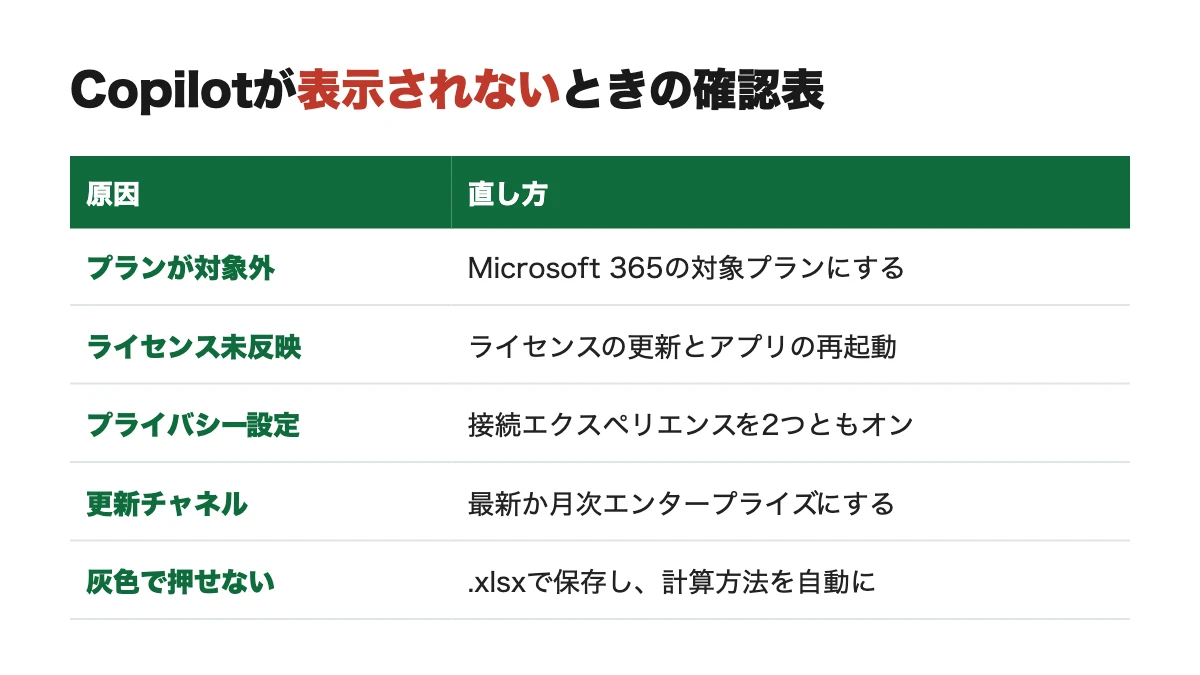
ここまでの手順を試してもExcel Copilotを有効化できないときは、原因が別のところにあります。
会社の更新の設定や、ファイルの形式など、見落としやすい点を順番に確かめていきましょう。
表示されないときの原因
Copilotのボタンが出ないとき、原因はほぼ次の4つです。
上から順に確かめていけば、どこで止まっているのかが見えてきます。
| 原因 | よくある状態 | 直し方 |
|---|---|---|
| プランが対象外 | 買い切り版、ライセンスのない大きな組織 | Microsoft 365の対象プランにする |
| ライセンスが反映されていない | 契約直後、プラン変更の直後 | ライセンスの更新とアプリの再起動 |
| プライバシー設定がオフ | 接続エクスペリエンスが止まっている | 2つのスイッチをオンにする |
| 更新チャネルが古い | 会社のパソコンで半期チャネルになっている | 管理者に月次のチャネルへ変えてもらう |
原因は上から順につぶす
いちばん多いのは、プランが対象外なのに設定を何度も見直してしまうパターンです。
まず契約しているプランを確かめ、そのあとでライセンスと設定に進む順番を守ると、むだな作業が減ります。
個人の契約なら、ライセンスの更新とプライバシー設定でほとんどが解決します。
会社のアカウントで出ないなら、次に説明する更新チャネルとライセンスの割り当てを疑いましょう。
会社はライセンスの割り当てを確かめる
会社がMicrosoft 365 Copilotのライセンスを買っていても、自分のアカウントに割り当てられていなければ使えません。
ライセンスはひとりずつ管理者が割り当てる形なので、同じ部署でも使える人と使えない人が分かれます。
2,000シート以上の組織では、ライセンスが割り当てられていないとエクセルの中のCopilotは出てこない仕組みです。
「隣の席の人は使えるのに自分だけ出ない」という場合は、まず管理者に割り当ての状況を聞いてみてください。
Windows 10かWindows 11かといったパソコンの違いは、Copilotが出るかどうかには関係しません。
どのパソコンでも、Microsoft 365版のエクセルとライセンスがそろっていれば同じように使えます。
会社は更新チャネルを確かめる
会社のパソコンでCopilotが出ないとき、見落としがちなのが更新チャネルです。
更新チャネルとは、エクセルに新しい機能が届くタイミングを決める設定のことになります。
半年に1回だけ更新が届く「Semi-Annual Enterprise チャネル」には、Copilotの機能が届きません。
Copilotを使うには、「最新チャネル」か「月次エンタープライズ チャネル」に切りかえる必要があるんです。
チャネルの確かめ方
自分のエクセルがどのチャネルかは、「ファイル」から「アカウント」を開いた画面の製品情報で確かめられます。
バージョンの表示の近くに、チャネルの名前が書かれています。
ここに「Semi-Annual Enterprise チャネル」と出ていたら、それがボタンの出ない原因です。
チャネルは個人では変えられないので、情報システム部門に切りかえを頼むことになります。
切りかえが終わったら、ライセンスの更新をもう一度おこなってからエクセルを開き直しましょう。
切りかえを待つあいだはWeb版を使う
チャネルの切りかえには、社内の手続きで時間がかかることもあります。
そのあいだは、Web版のエクセルでCopilotを使えるかどうかを試してみてください。
Web版は更新チャネルに左右されないので、デスクトップ版で出ない人でもそのまま使えます。
まずはWeb版で使い勝手を確かめておけば、管理者に頼むときにも話が通りやすくなりますね。
管理者に頼むときは、「Copilotを使うために更新チャネルを月次エンタープライズに変えてほしい」と具体的に伝えるのがコツです。
部署で同じ悩みを持つ人が何人もいるなら、まとめて相談した方が切りかえてもらいやすくなります。
グレーアウトして押せないとき
ボタンは見えているのに灰色で押せない場合は、ブックの側に原因があります。
このときはプランや設定ではなく、開いているファイルの状態を確かめるのが先決です。
よくある原因は、ファイルの形式、計算方法の設定、共有フォルダの扱いの3つになります。
1つずつ見ていきましょう。
どれもエクセルの画面の中で確かめられるので、管理者に頼まなくても自分で直せるのが助かるところですね。
ファイルの形式を確かめる
Copilotは、.xlsxなどの新しい形式で保存したブックでしか動きません。
古い.xls形式や、「Strict Open XML」という特殊な形式で保存したファイルでは、ボタンが押せない状態になります。
この場合は「名前を付けて保存」で、ファイルの種類を「Excelブック(.xlsx)」にして保存し直しましょう。
保存し直したファイルを開けば、Copilotのボタンが押せるようになります。
取引先から届いた古いファイルほどこの形式のことが多いので、まず保存の形式を疑ってみてください。
計算方法と共有フォルダを確かめる
表を書きかえる編集モードは、計算方法が「自動」になっているブックで使えます。
「数式」タブの「計算方法の設定」が「手動」になっていたら、「自動」に戻しておきましょう。
会社のSharePointで、編集する前にチェックアウトが必要なファイルも注意が必要です。
こうしたファイルはWindows版やMac版のエクセルではCopilotが動かないので、Web版のエクセルで開くと使えます。
ここまで確かめても押せないなら、ブックを一度閉じてからエクセルを再起動しましょう。
開いたままのブックでは、設定を直しても反映されないまま残っていることがあるんです。
有効化できないときの別の方法
プランが対象外だったり、会社でライセンスがもらえなかったりして、どうしてもExcel Copilotを使えない人もいるでしょう。
その場合でも、エクセルでAIを使う方法はほかにあります。
ひとつは、ブラウザで開くCopilotのチャットを使う方法です。
会社のアカウントなら、ライセンスがなくてもMicrosoft 365 CopilotアプリのCopilot Chatは使えるので、表の中身を貼り付けて集計や関数を相談できます。
無料のAIをエクセルで使う
もうひとつは、Copilot以外のAIを使う方法です。
ChatGPT for Excelのようにエクセルに追加して使えるAIなら、Microsoft 365のCopilotとは別に、エクセルの画面からAIに頼めます。
ほかにも、ClaudeやGeminiのチャットにエクセルのファイルを渡せば、集計や表づくりを任せられます。
無料でできる範囲と始め方は、エクセルの生成AIを無料で使う方法の記事にまとめました。
契約を見直すなら回数で決める
個人でCopilotを使いたい場合は、Microsoft 365 PersonalかFamily、またはPremiumを契約すればエクセルの中で使えるようになります。
PersonalとFamilyは月ごとに使える回数に上限があるので、毎日のように使うならPremiumの方が向いています。
まずは手元の契約で使える範囲を試し、足りなくなってから上のプランを考えれば十分です。
いきなり高いプランにせず、使う回数を見てから決めると出費をおさえられますね。
会社のアカウントでライセンスがほしい場合は、Copilotで減らせる作業時間を具体的に示して上司に相談すると話が進めやすくなります。
まとめ|Excel Copilotの有効化
Excel Copilotを有効化するには、まずMicrosoft 365の対象プランかどうかを確かめることから始めます。
買い切り版のエクセルや、ライセンスのない2,000シート以上の組織のアカウントでは、設定を変えてもCopilotは使えません。
プランが対象なら、「ファイル」から「アカウント」を開いてライセンスを更新し、Microsoft 365のアプリをすべて閉じて開き直します。
それでも出ないときは、「アカウントのプライバシー」で2つの接続エクスペリエンスをオンにしましょう。
会社のパソコンでは、更新チャネルが「最新」か「月次エンタープライズ」になっているかも大事な確認点です。
ボタンが灰色で押せないなら、ファイルを.xlsx形式で保存し直し、計算方法を「自動」にしておきます。
ボタンが出たら、テーブルにした表で小さな集計をひとつ頼んで、動きを確かめてみてください。
有効化はゴールではなく、エクセルの作業をAIに任せていくスタートです。
Copilotがどうしても使えない人も、ChatGPT for Excelやチャットにファイルを渡す方法で、今日からエクセルにAIを取り入れられます。
ただ、Copilotが使えるようになっても、出てきた数字を読み解いて仕事の判断に生かすには別の力が必要になります。
AIの集計をもとに分析して提案までできるようになりたい人は、DMM 生成AI CAMP 学び放題の生成AIデータ分析コースで、配布データを使って分析から報告資料づくりまで練習できるのが強みです。
まずは60分の無料セミナーで、学習の進め方のアドバイスを受けてから決めても遅くありません。
\無料セミナーで学び方の提案を受け取る/
