
Excelの右下にCopilotのボタンが出てきたものの、エージェントモードという言葉だけが先に広まって、どれのことなのか分からなくなっていませんか。
ネットの記事を見ると「エージェントモードを選ぶ」と書いてあるのに、自分の画面にはその名前が見当たらず、手が止まった人も多いはずです。
実は、Excelのエージェントモードは名前が変わり、今はCopilotを開いたときに最初から選ばれている「編集許可」モードがその役割を引き継いでいます。
仕組みさえ分かれば、集計やグラフ、分析レポートづくりまで、何手順もある作業をまとめてCopilotに任せられるようになるんです。
この記事では、エージェントモードの正体と使える条件、始め方と頼み方の例文、うまく動かないときの直し方までまとめました。
この記事でわかること
- Excel Copilotのエージェントモードの今の名前と通常のチャットとの違い
- エージェントモードを使えるプランと端末の条件
- Copilotを開いてから作業を任せるまでの手順と頼み方の例文
- 結果の確かめ方と動かないときの直し方
エージェントモードが作った集計やグラフから、何が言えるのかまで説明できるようになりたいなら、配布データで分析を演習できるDMM 生成AI CAMP 学び放題 の生成AIデータ分析コースを使うのが近道です。
Excel Copilotのエージェントモードとは
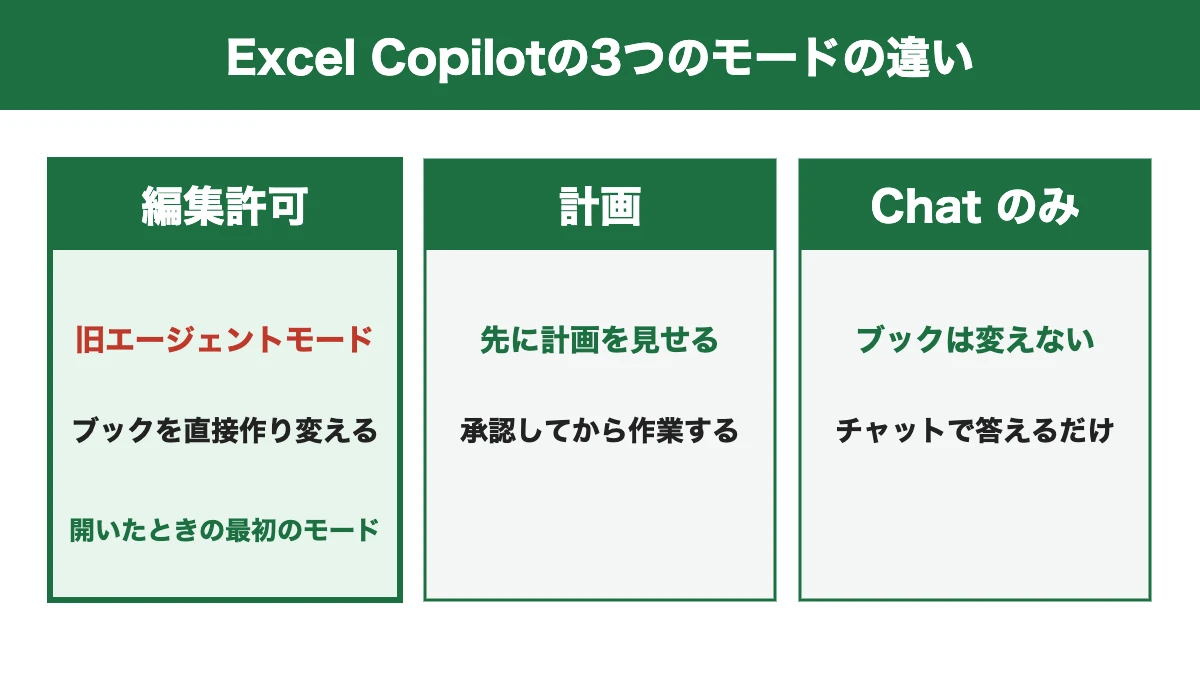
Excel Copilotのエージェントモードは、ゴールを伝えるだけで、Copilotが手順を考えてブックを直接作り変えてくれる使い方です。
まずは名前の変化と通常のチャットとの違い、できることと使える条件を押さえておきましょう。
今は「編集許可」モードという名前
Excelのエージェントモードは、もともとCopilotの新しい使い方として「Agent Mode」の名前で登場した機能です。
WindowsやMacのデスクトップ版のExcelで一般公開されたのは、2026年1月でした。
その後、Copilotの画面の作りが整理され、今は「編集許可」「計画」「Chat のみ」の3つのモードに分かれています。
このうち、ブックを直接作り変える「編集許可」モードが、かつてのエージェントモードにあたるものです。
3つのモードの役割
3つのモードは、Copilotがどこまで手を動かすかで役割が分かれています。
| モード | Copilotの動き | 向いている場面 |
|---|---|---|
| 編集許可 | 手順を考えてブックを直接作り変える | 集計表やグラフ、レポートをまとめて作りたいとき |
| 計画 | 先に作業の計画を示し、承認してから動く | 大事なブックで、手順を確かめてから任せたいとき |
| Chat のみ | ブックは変えずに、チャットで答える | データの傾向を聞きたいだけのとき |
Copilotを開いたときは、最初から「編集許可」モードが選ばれています。
つまり、特別な設定をしなくても、Copilotに頼めばそのままエージェントモードの動きになる仕組みです。
記事によって呼び方が違う理由
ネットの記事では「エージェントモード」「Copilotで編集」「編集を許可する」など、同じ機能がいくつもの名前で紹介されています。
これは、Copilotの画面が3つのモードに整理されたときに表記が変わったためで、書かれた時期によって呼び方がずれているだけです。
どの名前で書かれていても、「Copilotがブックを直接編集するモード」を指していると考えれば迷いません。
通常のCopilotチャットとの違い
エージェントモードと通常のチャットの一番の違いは、答えを返すだけで終わるか、ブックの中で作業を最後まで進めるかにあります。
チャットで「売上の傾向を教えて」と聞くと、分析の結果が文章で返ってくるだけで、シートには何も変化がありません。
一方、編集許可モードで「売上を月別・担当者別に集計して、グラフ付きのレポートシートを作って」と頼むと、Copilotが作業の段取りを考え、集計表とグラフを実際にシートに作ってくれます。
手順を考えて自分で確かめる
エージェントモードのCopilotは、頼まれた作業を「データを整える」「集計する」「グラフを作る」「まとめを書く」のように小さな手順に分けて、順番に進めます。
途中で数式の結果を見直し、おかしなところがあれば自分で直しながら進めるのが特徴です。
以前のCopilotは「この列に数式を入れて」のような1回きりの操作が中心だったので、何手順もある作業を一度に任せられるようになったのは大きな進化といえます。
作業の様子は画面で追える
Copilotが何をしているかは、右側のウィンドウに順番に表示されます。
どのシートに何を作ったかも説明してくれるので、終わったあとに変更された場所を確かめやすいのも安心できる点です。
思っていた方向と違うと感じたら、入力欄の右側にある停止ボタンを押せば、すぐに作業を止められます。
エージェントモードでできること
エージェントモードでは、エクセルで普段行っている作業のほとんどを、日本語で頼むだけで進められます。
| 作業 | 頼める内容の例 |
|---|---|
| 表とシートの操作 | シートの追加、値の書き換え、並べ替え、フィルター、強調表示 |
| 数式と集計 | 計算列の追加、条件付きの合計、複数シートへの数式の適用 |
| ピボットテーブルとグラフ | 月別・商品別の集計表、推移や構成比のグラフ |
| データの作成と変換 | サンプルデータの作成、表記ゆれの統一、列の分割 |
| ブックの新規作成 | 家計簿や予算管理表など、数式入りのひな形づくり |
| 外の情報を取り込む | Webで調べた情報や、別のファイルのデータを表に加える |
なかでも便利なのが、生のデータから分析レポートを丸ごと作る使い方です。
「このデータを分析して、要点とグラフを新しいシートにまとめて」と頼むだけで、集計表、グラフ、気づいた点のコメントまでを1枚のシートにまとめてくれます。
作ったものは元のデータとつながる
Copilotが作ったピボットテーブルやグラフは、元のデータとつながった状態で作られます。
あとから元の表の数字を直せば集計にも反映されるので、作りっぱなしの貼り付けではなく、そのまま実務で使い続けられるのが強みです。
WordやPowerPointでも使える
エージェントモードはExcelだけでなく、WordやPowerPointのCopilotにも用意されています。
文書の下書きやスライドづくりも、Excelと同じようにゴールを伝えて任せる流れで進められるのが便利なところです。
AIのモデルを選べる
エージェントモードでは、作業に使うAIのモデルを選べます。
Copilotのウィンドウの左上にあるモデルの選択から、OpenAIのGPTとAnthropicのClaudeを切りかえられ、迷ったときは最初から選ばれている「自動」のままで問題ありません。
モデルの切りかえは、会社向けのCopilotの契約かMicrosoft 365 Premiumで使える機能です。
使えるプランと利用回数の上限
エージェントモードを使うには、Copilotが含まれるMicrosoft 365の契約が必要です。
買い切り版のExcelには入っていないので、Office 2021のような永続版を使っている人は、まず契約の種類を確かめましょう。
| 使う人 | 必要な契約 | ポイント |
|---|---|---|
| 個人 | Microsoft 365 Personal・Family | AIクレジットの範囲で使え、月の利用量に上限がある |
| 個人(たくさん使う) | Microsoft 365 Premium | 利用量の上限が広く、モデルも選べる |
| 会社 | Microsoft 365 Copilotのライセンス | 優先的に使え、モデルも選べる |
| 会社(Copilotの追加契約なし) | Copilot Chatの対象になる法人向けMicrosoft 365 | 標準の範囲で使える |
個人向けのPersonalとFamilyは、AIの機能を使うたびにAIクレジットが減っていく仕組みです。
毎日のように複雑な作業を任せたい人はクレジットが足りなくなりやすいので、使う頻度が高いならPremiumを選ぶとクレジットの残りに追われにくくなります。
無料で使えるのか
エージェントモードは、Microsoft 365を契約していない無料のExcelでは使えません。
無料のWeb版Excelや、買い切り版のExcelにCopilotのアイコンが出てこないのはこのためです。
エージェントモードだけを別に買うのではなく、Copilotが含まれるMicrosoft 365の契約の中で使う機能だと覚えておきましょう。
残りの利用量の確かめ方
個人向けのプランで残りの利用量を知りたいときは、Microsoftアカウントの「サービスとサブスクリプション」を開きます。
大きなブックで何度もやり直すと、思ったより早く減ることがあるので、月の途中で一度のぞいておくと安心ですね。
会社のアカウントで使うとき
会社のアカウントでは、組織の管理者がCopilotの使い方を決めています。
Copilotの追加契約がない場合は、Copilotの画面に「M365 Copilot (Basic)」と表示され、標準の範囲で使える状態です。
ボタン自体が出てこないときは、組織の設定で止められていることもあるので、情報システムの担当に一度確認しておきましょう。
使える端末とファイルの条件
エージェントモードを一番自由に使えるのは、パソコンのExcelです。
| 端末 | 編集許可 | 計画 | Chat のみ |
|---|---|---|---|
| Windows版 | ○ | ○ | ○ |
| Mac版 | ○ | ○ | ○ |
| Web版 | ○ | ○ | ○ |
| iPad | 順次提供中 | ○ | ○ |
| iPhone | 順次提供中 | - | ○ |
| Android | - | - | ○ |
スマホではチャットでの質問が中心になるので、表を作り変える作業はパソコンでまとめて行うのがおすすめです。
Web版でも同じ3つのモードが使えるため、会社のパソコンにアプリが入っていなくても、ブラウザから試せます。
ファイルの形式と計算方法
ブックは、ふつうの「.xlsx」形式で保存しておきましょう。
「Strict Open XML スプレッドシート」という特殊な形式では動かないので、古いファイルや他のソフトで作ったファイルは、名前を付けて保存から「Excel ブック」で保存し直すのが確実です。
また、数式の計算方法が「手動」になっているブックでは編集ができないため、[数式]タブの計算方法の設定を「自動」にしておきます。
共有しているブックの注意
Copilotが加えた変更は、保存するとブックを開ける全員に見えるようになります。
SharePointで「チェックアウト」しているファイルは、WindowsとMacのExcelではCopilotが動かないので、チェックインしてから頼むか、Web版で開きましょう。
Excel Copilotエージェントモードの始め方
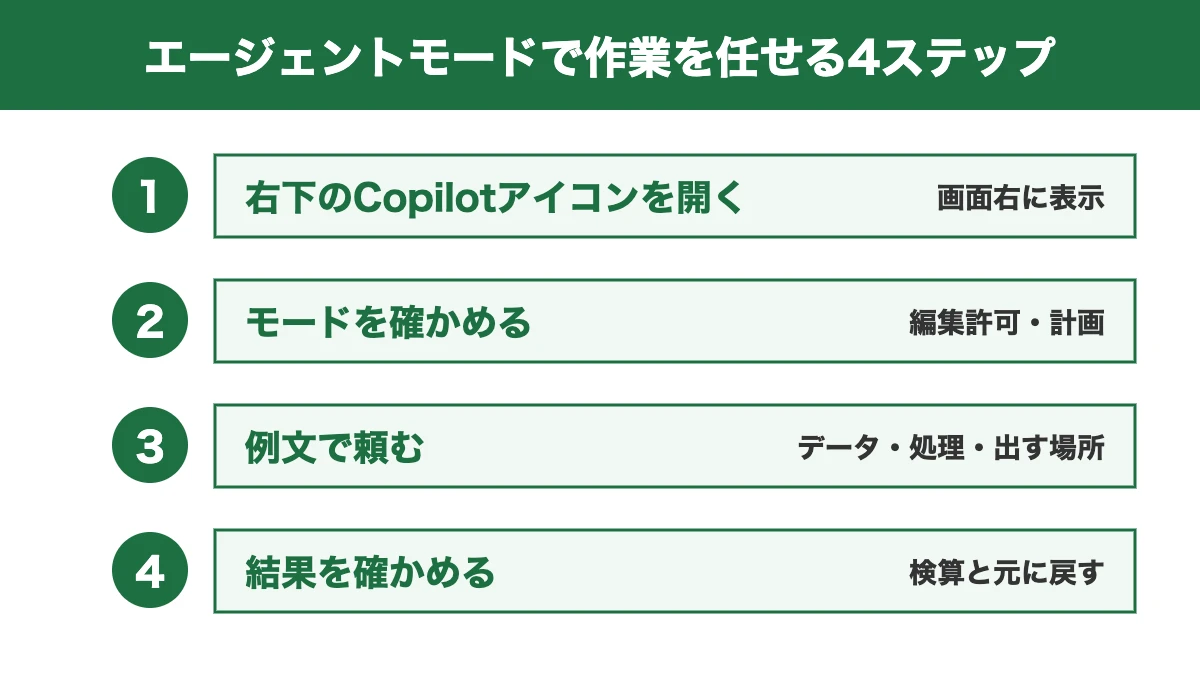
ここからは、Copilotを開いてエージェントモードで作業を任せ、結果を確かめるまでの流れを順番に見ていきます。
最初の1回は、失敗しても困らないブックで試すと、Copilotの動き方がつかみやすくなるのでおすすめです。
Copilotを開いてモードを確かめる
エージェントモードを使う最初の一歩は、Excelの右下にあるCopilotのアイコンを選ぶことです。
画面の右側にCopilotのウィンドウが開き、最初から「編集許可」モードが選ばれた状態になっています。
開いたら最初に確かめること
ウィンドウを開いたら、まずモードの切りかえメニューで、今のモードが「編集許可」になっているかを確かめましょう。
ブックを変えずに質問だけしたいときは「Chat のみ」、手順を見てから任せたいときは「計画」に切りかえます。
会社の契約やPremiumなら、ウィンドウの左上でAIのモデルも選べるので、最初は「自動」のまま進めて大丈夫です。
データは表にしておく
頼む前に、元のデータを「テーブル」にしておくと、Copilotが表の範囲や列の意味を正しくつかみやすくなります。
データのどこか1つのセルを選び、[挿入]タブの[テーブル]を押すだけで完了です。
列の見出しが「金額」「日付」のように中身の分かる名前になっていれば、頼み方が短くても思いどおりの結果に近づきます。
自動保存はそのままでよい
エージェントモードは、自動保存がオンでもオフでも使えるのが特徴です。
試しに頼んでみるだけなら、自動保存をオフにしておくと、結果が気に入らなくても保存せずに閉じられるので気軽に試せます。
そのまま使える頼み方の例文
エージェントモードに頼むときは、「何のデータを」「どう処理して」「どこに、どんな形で出すか」の3つを入れると、一度で使える結果が返ってきやすくなります。
ここでは、仕事でよく使う3つの作業の例文を見ていきましょう。
分析レポートを作る例文
「売上」テーブルのデータを分析してください。
月別と担当者別の売上を集計し、前月比も出してください。
結果は新しいシート「分析レポート」に、集計表と推移のグラフ、気づいた点を3つの箇条書きでまとめてください。
元の「売上」シートは変更しないでください。
この例文を送ると、Copilotが集計表、グラフ、要点のコメントを順番に作り、1枚のレポートシートに仕上げてくれます。
最後の「元のシートは変更しない」を入れておくと、元データを書き換えられる心配がなくなるので安心です。
管理表をゼロから作る例文
月ごとの予算と実績を管理するブックを作ってください。
「入力」シートに日付・費目・金額を入力すると、「集計」シートに費目別の月合計と予算との差が自動で出るようにしてください。
予算を超えた費目は赤く表示し、月ごとの推移が分かるグラフも付けてください。
空のブックで頼むと、数式の入った入力シートと集計シート、グラフまでそろったひな形ができあがります。
前任者のブックを読み解く例文
このブックの各シートの役割と、主な数式が何を計算しているかを調べてください。
新しいシート「説明」に、シートごとの役割と使い方を初めての人にも分かる言葉でまとめてください。
引き継いだ複雑なブックも、この頼み方で説明書のシートを作らせれば、どこを触ればよいかがすぐに分かるようになります。
エージェントモードの結果を仕事に生かせるか不安なら
集計表やグラフを作るところまでなら、この記事の例文をくり返せば十分です。
ただ、Copilotがきれいなレポートシートを作っても、「この数字から何が言えるのか」を自分の言葉で説明する段階で手が止まる人は少なくありません。
エージェントモードを仕事で生かそうとしたとき、つまずきやすいのは次の3つです。
- Copilotが出した傾向や前月比から、原因や次の打ち手を読み取れない
- AIの分析が正しいのか、会社のデータをどこまで渡してよいのかを自分で判断できない
- できあがったグラフや集計を、上司に伝わる報告にまとめるところで時間がかかる
この3つをまとめて越えられるのが、DMM 生成AI CAMP 学び放題の「生成AIデータ分析コース」です。
プログラミングや統計の事前知識がなくても始められるので、エクセルの数字に苦手意識がある人でも無理なく取り組める作りになっています。
売上やアンケートなど5つの分析ケースを配布データで演習するため、数字から傾向や原因を読み取り、AIの分析を自分で確かめる力が身につきます。
業務データを扱う前の注意点を学ぶセキュリティ編があるので、判断の基準を持ってから会社のデータをCopilotに渡せるのも心強いところです。
数字で人を動かすレポーティング編もあり、Copilotが作ったレポートを、会議で伝わる報告にまとめる練習ができますね。
24時間対応のAIチューターと、プロのメンターに相談できるので、つまずいても一人で抱え込まずに進められます。
いきなり申し込まなくても、まずは60分の無料セミナーで中身を確かめてから決められるのも安心です。
DMM 生成AI CAMP 学び放題「生成AIデータ分析コース」
- プログラミング・統計の事前知識なしで始められる
- 売上やアンケートなど5つの分析ケースを配布データで演習できる
- 業務データを扱う前のセキュリティ編と、結果を伝えるレポーティング編つき
- 24時間対応のAIチューターとプロのメンターに相談できる
まずは60分の無料セミナーで、コースの中身を確かめられます。
月額14,800円(税込16,280円)で約1,000レッスンが学び放題。
入会金0円・最低契約期間の縛りなしで始められます。
\気になるコースの中身を無料セミナーで聞く/

計画モードで手順を見てから任せる
大事なブックや、何十もの手順がかかる大きな作業を頼むときは、「計画」モードを使うと安心です。
計画モードでは、Copilotがいきなり作業を始めず、先に「どのシートに何を作るか」という計画を示してくれます。
計画を読んで直してから承認する
示された計画を読んで、足りない手順や余計な手順があれば、チャットで「グラフは棒グラフにして」「元のシートには触らないで」のように伝えて直してもらいましょう。
内容に納得できたら承認すると、その計画どおりにCopilotが作業を進めます。
途中で何が起きるかを先に把握できるので、共有しているブックや提出前の資料でも、慌てずに任せられるのが計画モードの良さです。
編集許可モードとの使い分け
慣れてきたら、小さな作業は編集許可モードでそのまま頼み、大きな作業や大事なブックだけ計画モードにする使い分けが効率的です。
たとえば「空白の行を消して」のような単純な作業まで計画を確かめていると、かえって時間がかかってしまいます。
「やり直すのが大変な作業かどうか」を基準に選べば、迷うことはありません。
結果を確かめて元に戻す方法
エージェントモードが作った結果は、そのまま使う前に必ず自分の目で確かめましょう。
Copilotはとても便利ですが、データの読み違いや、意図と違う集計をすることもあります。
数字の確かめ方
集計の合計は、元のデータを自分でSUM関数などで足し、Copilotの結果と同じになるかを確かめるのが基本です。
グラフは、元の表のいくつかの数字とグラフの高さが合っているかを見るだけでも、大きな間違いに気づけます。
お金や契約、人の評価にかかわる資料は、Copilotの結果だけで判断せず、必ず人が最後に見直しましょう。
思った結果と違うときの戻し方
結果が気に入らないときは、Excelの「元に戻す」で、Copilotが加えた変更を取り消せます。
保存したあとで戻したくなったときは、[ファイル]の「バージョン履歴」から、Copilotに頼む前の状態を開き直せば問題ありません。
大事なブックで試すときは、最初にブックを複製してから頼んでおくと、どんな結果になっても元のファイルは無傷のまま残せます。
前のやり取りを見返す
Copilotとのやり取りは、ウィンドウの左上にあるメニューから見返せます。
うまくいった頼み方は、メモ帳などに残しておくと、翌月の同じ作業でそのまま使い回せるので便利です。
動かないときの原因と直し方
エージェントモードがうまく動かないときは、原因の多くが契約、ファイル、頼み方のどれかにあります。
| 症状 | よくある原因 | 直し方 |
|---|---|---|
| Copilotのアイコンが出ない | Copilotが含まれる契約でない、サインインしていない | 契約とサインイン中のアカウントを確かめ、Excelを最新にする |
| ブックを編集してくれない | 「Chat のみ」モードになっている、計算方法が手動 | モードを「編集許可」にし、計算方法を「自動」にする |
| ファイルを開くと使えない | Strict Open XML形式、SharePointでチェックアウト中 | 「Excel ブック(.xlsx)」で保存し直す、チェックインする |
| 途中で止まる・使えなくなる | 月の利用量の上限に達した | 残りの利用量を確かめ、作業を小さく分けて頼む |
| 思った表にならない | 頼み方があいまい、列の見出しが分かりにくい | データをテーブルにし、出す場所と形を具体的に書く |
アイコンが出ないときの確かめ方
Copilotのアイコンが出ないときは、まずExcelの右上でサインインしているアカウントが、契約しているアカウントと同じかを確かめます。
次に、Excelを最新の状態に更新し、いったんすべてのOfficeアプリを閉じてから開き直しましょう。
契約したばかりのときは、ライセンスの反映に少し時間がかかることもあるので、サインインし直してから待つのが近道です。
アイコンが出てこない原因と直し方は、Excel Copilotの開き方と作業別の頼み方をまとめた記事でも詳しく紹介しています。
頼み方で結果は大きく変わる
思った結果にならないときは、一度で完璧を目指さず、続けて直してもらうとうまくいきます。
「グラフの色を青系にそろえて」「合計の行を一番下に足して」のように、少しずつ頼むと思いどおりの形に近づくものです。
もっと多くの使い道を知りたいときは、Excel Copilotの活用事例を業務別に20個まとめた記事も参考になります。
なお、セルにCOPILOT関数を入れて使う方法は、すでに提供が終わっているので、AIに頼むときはCopilotのウィンドウから頼みましょう。
まとめ|Excel Copilotのエージェントモード
Excel Copilotのエージェントモードは、今は「編集許可」モードとして、Copilotを開いたときに最初から選ばれている使い方です。
ゴールを伝えるだけで、Copilotが手順を考え、集計表やグラフ、分析レポートまでブックの中に作り上げてくれます。
- エージェントモードは今の「編集許可」モードで、Copilotを開けばそのまま使える
- 個人はMicrosoft 365 Personal・Family・Premium、会社はCopilotの契約などで使える
- 「何のデータを・どう処理して・どこに出すか」を入れて頼むと一度で形になる
- 大事なブックは計画モードで手順を見てから任せ、結果は必ず自分で確かめる
まずは失敗しても困らないブックで、例文をそのまま試してみるところから始めましょう。
そして、Copilotが作った数字から原因を読み取り、報告にまとめるところまで自分のものにしたいなら、DMM 生成AI CAMP 学び放題の生成AIデータ分析コースで、配布データを使った演習から始めるのがいちばんの近道です。
\無料セミナーで学び方の提案を受け取る/
