エクセルで見積書やシフト表を作るたびに、白紙のシートに罫線を引いて、関数の書き方を調べていませんか。
AIに作らせれば早いと聞いても、どのAIに何と頼めば使える表が出てくるのか、迷ってしまうものです。
AIでのエクセル作成は、ツールの選び方と頼み方の型を知っておくだけで、何十分もかかっていた表づくりが数回のやり取りで終わる作業に変わります。
この記事では、無料で使えるAIツールと、そのままコピーして使える頼み方の例文をまとめました。
- AIでエクセルを作る3つの方法と無料で使えるツール
- ChatGPT・Claude・Gemini・Copilotそれぞれの作り方
- 見積書やシフト表をそのまま作れるプロンプト例
- できた表を仕事で使う前に確かめるポイント
AIで作った表を集計・分析して報告まで仕上げられるようになりたいなら、売上やアンケートのデータで練習できるDMM 生成AI CAMP 学び放題 の生成AIデータ分析コースを使うのが近道です。
AIでエクセル作成する方法と無料ツール
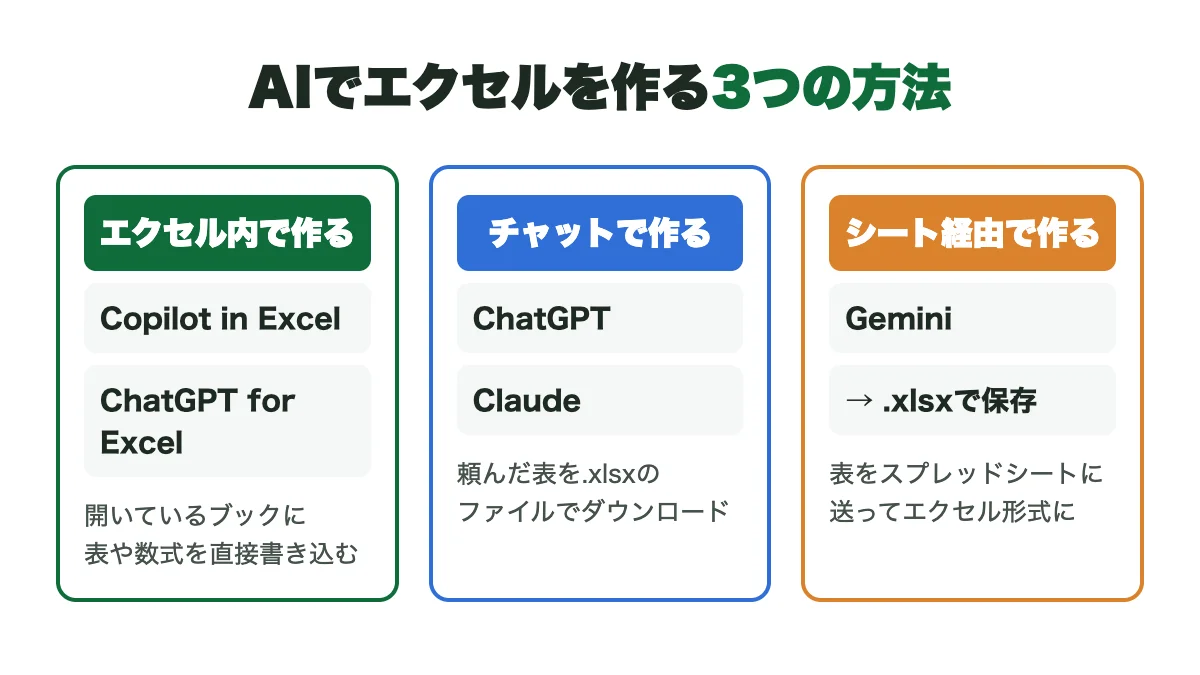
AIでエクセルを作る方法は、大きく分けて3つのパターンがあります。
まずは何ができるのかとツールごとの作り方を押さえて、自分の環境に合う方法を選びましょう。
AIでエクセルを作るとできること
AIに頼むと、表の見出しや列の並びを考えるところから、関数や書式の設定までまとめて任せられます。
「何を管理したいか」を日本語で伝えるだけで、すぐに入力を始められる形の表ができあがるのが大きな特徴です。
| 作れる表 | 頼み方の例 | AIが用意してくれるもの |
|---|---|---|
| 見積書・請求書 | 品目と数量を入れると合計が出る見積書を作って | 小計・消費税・合計の数式、印刷しやすい体裁 |
| シフト表 | 5人のスタッフの1か月分のシフト表を作って | 日付と曜日の列、出勤日数の集計 |
| 家計簿・経費表 | 費目別に月の合計が出る家計簿を作って | 費目のプルダウン、月別の合計 |
| 在庫・売上の管理表 | 入荷と出荷から在庫数が出る表を作って | 在庫数の計算式、少なくなった行の色付け |
| タスクの進捗表 | 担当者と期限が一目でわかる進捗表を作って | 期限切れの強調、進捗率の列 |
これまでは、表の形を考えて、関数を調べて、書式を整えるという3つの作業を自分でこなす必要がありました。
AIならこの3つを一度に引き受けてくれるので、あなたは中身の確認と入力に集中できます。
特に助かるのが、関数を知らなくても計算の入った表が手に入る点ですね。
「合計」「平均」「条件に合うものだけ数える」といった計算を言葉で伝えれば、SUMやCOUNTIFなどの関数を組み込んだ状態で表を作ってくれます。
どの関数を使ったのかを聞けば説明まで返してくれるので、使いながら関数の知識も身についていくんです。
AIに任せきりにしない部分
一方で、取引先ごとの値引きのルールや社内で決まった書式のように、あなたしか知らない情報はAIには分かりません。
そうした条件は頼むときに書き添えるか、できあがった表に自分で書き足す前提で使うのがうまい付き合い方になります。
表の骨組みと計算はAIに任せて、仕事のルールは人が入れると覚えておけば迷いません。
エクセルを作る3つの方法
AIでエクセルを作る方法は、エクセルの中でAIに作らせる方法、AIのチャットでファイルごと作る方法、スプレッドシートを経由する方法の3つです。
どれが正解というより、今使っている環境と、表をどこで仕上げたいかで選ぶのがコツになります。
| 方法 | 使うツール | 向いている人 |
|---|---|---|
| エクセルの中で作る | Copilot in Excel、ChatGPT for Excel | エクセルを開いたまま作業したい |
| チャットでファイルを作る | ChatGPT、Claude | 白紙からひな形をまとめて作りたい |
| スプレッドシート経由で作る | Gemini | Googleのサービスを仕事で使っている |
エクセルの中で作る方法は、開いているブックにそのまま表や数式を書き込んでもらう使い方です。
既存のシートに列を足したり、同じブックに新しいシートを作ったりするのが得意なので、毎日エクセルを触る人に向いています。
チャットでファイルを作る方法は、ChatGPTやClaudeの画面で頼んで、できあがったエクセルファイルをダウンロードする流れです。
エクセルが入っていないパソコンやスマホからでも作れるので、思いついたときにひな形を用意しておけるのが便利ですね。
スプレッドシート経由の方法は、Geminiで作った表をGoogleスプレッドシートに送り、そこからエクセル形式で保存する流れになります。
ツールごとの違いを一覧にまとめました。
| ツール | 作る場所 | 無料で使えるか | 得意な表 |
|---|---|---|---|
| Copilot in Excel | エクセルの中 | Microsoft 365の契約が必要 | 今ある表をもとにした集計表 |
| ChatGPT for Excel | エクセルの中 | 無料プランで使える | 開いているブックへの表の追加 |
| ChatGPT | チャットでファイル | 無料プランで使える(回数に上限) | 白紙からのひな形づくり |
| Claude | チャットでファイル | 無料プランで使える | シートや計算の多い表 |
| Gemini | スプレッドシート経由 | 無料のGoogleアカウントで使える | Googleのサービスと組み合わせる表 |
迷ったら無料のチャットから
どれから始めるか迷うなら、無料で使えるChatGPTかClaudeのチャットで1枚作ってみるのがいちばん手軽です。
アカウントを作ればすぐに試せて、エクセル側の設定もいりません。
作ったファイルを毎日更新するようになったら、エクセルの中で使うCopilotやChatGPT for Excelに移ると、ファイルを行き来する手間がなくなります。
エクセルで使えるAIそれぞれの特徴はエクセルで使えるAIの違いと選び方でも詳しく比べているので、ツール選びに迷ったときに読んでみてください。
ChatGPTでエクセルファイルを作る
ChatGPTは、チャットで頼むだけでエクセルファイルを作り、ダウンロード用のリンクを出してくれます。
無料プランでもファイルを作れるので、AIでのエクセル作成を最初に試すならChatGPTがいちばんの入り口です。
ChatGPTで作る手順
- ChatGPTを開き、作りたい表の内容を入力する
- 頼む文の最後に「エクセルファイル(.xlsx)で作って」と書き添える
- 回答に出てくるファイルのリンクを押してダウンロードする
- エクセルで開き、数式と見た目を確かめる
いちばん大事なのは、「エクセルファイルで」とはっきり書くことです。
この一言がないと、チャットの中に表が表示されるだけで、ファイルとしては受け取れません。
表示された表をコピーして貼る方法もありますが、数式や色付けは引き継がれないので、最初からファイルで受け取るほうが手間は少なく済むんです。
一度ファイルができたら、同じチャットで「合計の行を太字にして」「列の幅を広げて」と続けて頼めば、直したファイルを作り直してくれます。
1回で完璧な表を目指すより、会話で少しずつ整えていくほうが、思いどおりの形に早くたどり着けますね。
無料プランで作るときの注意
無料プランでは、ファイルを作る機能を使える回数に上限があります。
上限に達したら時間をおいて続きを頼むか、回数を気にせず使いたい段階でPlusなどの有料プランに切り替えましょう。
ファイルが出てこないときは、「ダウンロードできるエクセルファイルとして出し直して」と頼めば、リンクつきで作り直してくれるので試してください。
エクセルの中でChatGPTを使いたい人は、OpenAIの公式アドイン「ChatGPT for Excel」を入れると、開いているブックの中に直接表を作ってもらえます。
入れ方は、エクセルの「ホーム」タブの「アドイン」から「ChatGPT」と検索して追加し、ChatGPTのアカウントでサインインするだけです。
Claudeでエクセルファイルを作る
Claudeも、チャットの中で数式や書式、グラフの入ったエクセルファイルを作ってくれるAIです。
ファイルの作成機能は無料プランでも使えて、できあがったファイルは会話からダウンロードするか、Googleドライブに直接保存できます。
使う前の設定
Claudeでファイルを作るには、「設定」の「機能」にある「コード実行とファイル作成」がオンになっている必要があります。
最初からオンになっているアカウントがほとんどなので、ファイルが出てこないときだけこの設定を見直してください。
設定の場所はClaudeのファイル作成機能のヘルプで画面とあわせて確かめられます。
Claudeが得意な表
Claudeが得意なのは、シートが何枚にも分かれた表や、計算の多い表です。
「売上入力シートと月別集計シートに分けて、集計シートには担当者別の合計とグラフを入れて」のように、ブック全体の構成をまとめて頼めるのが強みになります。
作る前に「どんな構成にするか先に案を出して」と頼めば、シートの分け方や列の並びを先に示してくれるので、思っていた形と違うファイルができるのを防げて安心ですね。
できたファイルを直したいときも、「3枚目のシートの合計を税込みにして」のように場所を指定すれば、その部分だけ書き換えた新しいファイルを作ってくれるのが便利な点です。
1つのファイルは30MBまで扱えるので、売上の明細をアップロードして、それをもとに集計用のブックを作らせる使い方もできますね。
経理や管理部門のように、数式の正しさが大事な表を作る人ほど、Claudeの丁寧な作り方が合っています。
作ったファイルはそのままエクセルで開けるので、届いたらまず合計の数字が合っているかを見ておきましょう。
Geminiで作りエクセル形式で保存
GeminiはGoogleのAIで、チャットで作った表をGoogleスプレッドシートに送り、そこからエクセルの形式で保存できます。
GmailやGoogleドライブを仕事で使っている人なら、いつもの流れのまま表を作れるのが強みです。
Geminiで作る手順
- Geminiのチャットで作りたい表の内容を伝える
- 回答に表が表示されたら、表の下の「スプレッドシートにエクスポート」を押す
- 開いたスプレッドシートで中身を確かめる
- 「ファイル」→「ダウンロード」→「Microsoft Excel(.xlsx)」で保存する
この流れなら、無料のGoogleアカウントでもエクセルファイルを手に入れられます。
スプレッドシートで開いた時点で数式や色付けを足しておけば、エクセル形式で保存したあともそのまま使えるのが便利なところですね。
エクスポートしたスプレッドシートはGoogleドライブに保存されるので、あとから別のパソコンで開き直すことも簡単にできます。
スプレッドシートの中で作る
Google WorkspaceのビジネスアカウントやGoogle AI Proなどを使っている人は、スプレッドシートの中でGeminiを呼び出して表を作ることもできます。
「プロジェクトの進捗を管理する表を作って」と頼むと、列の見出しをそろえ、表に名前を付けた状態で作ってくれるのが特徴です。
名前の付いた表は行を増やしても計算の範囲が自動で広がるので、毎日データが増える管理表にはうってつけですね。
できた表は同じように「Microsoft Excel(.xlsx)」でダウンロードすれば、エクセルを使う社内の人にもそのまま渡せます。
社内でGoogleとMicrosoftの両方を使っている職場なら、作る場所と渡す形式を分けられるこの流れがいちばん無理がありません。
Copilotでエクセルの中に表を作る
Copilot in Excelは、エクセルの画面の右側に開くチャット欄から、開いているブックの中に直接表を作ってくれるAIです。
新しいシートを足して見出しを入れ、数式や書式まで設定してくれるので、ファイルをダウンロードして開き直す手間がありません。
使うには、Copilotが含まれるMicrosoft 365の契約が必要です。
個人ならMicrosoft 365 Personal・Family・Premium、会社ならMicrosoft 365 Copilotのライセンスがあれば、画面の右下のアイコンからすぐに呼び出せます。
| やりたいこと | Copilotへの頼み方 |
|---|---|
| 新しいシートに表を作る | 新しいシートに、日付・品目・金額・支払方法の列がある経費表を作って |
| 今の表に列を足す | この表に、単価×数量で金額を出す列を足して |
| 見た目を整える | 見出しを太字にして、金額の列を3桁区切りにして |
| 集計表を作る | この表から月別の合計を出す集計表を別のシートに作って |
Copilotの強みは、すでにある表を読んだうえで新しい表を作れる点です。
「この売上の表をもとに、担当者別の月次報告シートを作って」と頼めば、元のデータとつながった集計表ができあがります。
元の表の数字を直せば集計表にも反映されるので、毎月作り直す必要がないのも助かるところです。
編集モードと計画モード
Copilotには、ブックを直接書き換える編集モードと、作業の前に手順を示す計画モードがあります。
大事なブックでは計画モードで手順を確かめてから作らせると、思わぬ書き換えを防げるので安心ですね。
開き方やモードの使い分けはExcel Copilotの使い方で手順ごとに解説しています。
AIでエクセル作成するプロンプトとコツ
ここからは、AIに思いどおりのエクセルを作ってもらうための頼み方を紹介します。
そのままコピーして使える例文も載せているので、自分の仕事に合わせて言葉を書き換えて試してください。
作成プロンプトの基本の型
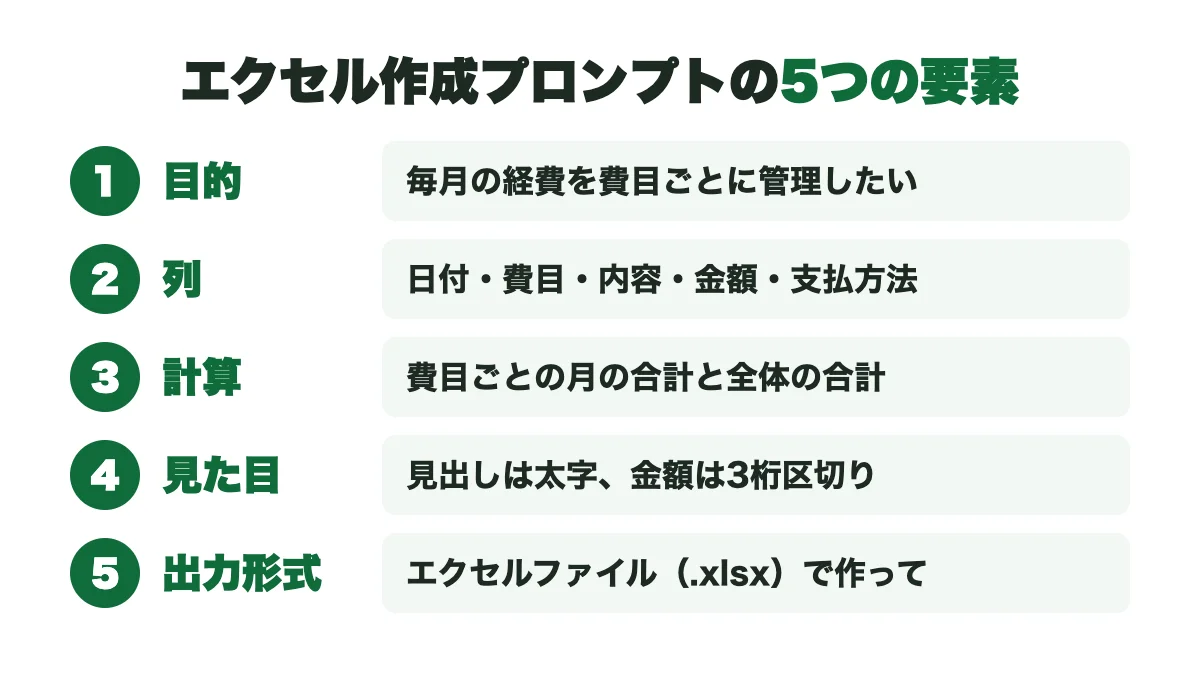
AIへの頼み方は、目的・列・計算・見た目・出力形式の5つをそろえると、一度で使える表が返ってきやすくなります。
全部を細かく書く必要はなく、それぞれ一言ずつ入れるだけで仕上がりが大きく変わるんです。
| 入れる項目 | 書き方の例 |
|---|---|
| 目的 | 毎月の経費を費目ごとに管理したい |
| 列 | 日付・費目・内容・金額・支払方法 |
| 計算 | 費目ごとの月の合計と、全体の合計を出す |
| 見た目 | 見出しは太字、金額は3桁区切り、合計の行に色を付ける |
| 出力形式 | エクセルファイル(.xlsx)で作る |
この5つをつなげると、「毎月の経費を費目ごとに管理したいので、日付・費目・内容・金額・支払方法の列がある表を作って」のような頼み方になります。
続けて「費目ごとの月の合計と全体の合計を出し、見出しは太字、金額は3桁区切りにして、エクセルファイルで出して」と書けば完成です。
入力の手間を減らしたいときは、「費目はプルダウンで選べるようにして」と一言足すのもおすすめですね。
入力する人によって表記がばらばらになるのを防げるので、チームで使う表ほど効果が大きく出ます。
迷ったときは、先に「この表に必要な列を提案して」と聞いてから作らせるのも一つの方法です。
AIが列の候補を出してくれるので、自分では思いつかなかった項目に気づけるのも、この頼み方のいいところですね。
とはいえ、表を作れるようになると、次に悩むのは「たまったデータから何を読み取ればいいのか」という点になります。
管理表は作って終わりではなく、集計して傾向をつかみ、上司やお客さんに説明できて初めて仕事の成果になるものです。
AIで作った表を仕事で生かせるか不安なら
自分で進められそうなら、この記事の手順で十分です。
一方で、独学で止まりやすいポイントは次の3つになります。
- 指示がぶれて、毎回ちがう形の表ができてしまう
- AIが出した集計表やクロス集計から、何を結論にすればいいかわからない
- 会社のデータをどこまでAIに入れていいのか判断できない
この3つを越えられるのが、DMM 生成AI CAMP 学び放題の生成AIデータ分析コースです。
AIへの指示の出し方とデータの整え方を基礎編で学び、クロス集計や前年比の読み方から、結論・根拠・次の行動をまとめるレポーティングまで順番に身につけられます。
業務データを扱う前の処理と設定の確認はセキュリティ編で扱うので、社内のデータを使うときも迷いません。
売上分析や顧客アンケートの分析など5つのケースを配布データで演習し、最後は結論・根拠・次の行動を1枚の報告資料にまとめます。
わからないところは24時間対応のAIチューターに聞けて、メンターにも相談できるので途中で止まりにくいのが心強いところです。
いきなり申し込まなくても、まずは60分の無料セミナーで中身を確かめてから決められます。
生成AIデータ分析コース(DMM 生成AI CAMP 学び放題)
- プログラミングや統計の事前知識なしで始められる
- 売上分析やアンケート分析など5つのケースを配布データで演習
- 最後は結論・根拠・次の行動を1枚の報告資料にまとめる
月額14,800円(税込16,280円)で約1,000レッスンが学び放題になります。
入会金0円・最低契約期間の縛りなしで始められるので気軽に試せるのが魅力です。
入会申し込みで、Claude Code専用テンプレ3本のプレゼントもあります。
\気になるコースの中身を無料セミナーで聞く/

見積書やシフト表の例文
ここでは、仕事でよく作る表ごとに、そのまま使えるプロンプトの例を紹介します。
人数や品目などの数字を自分の職場に合わせて書き換えるだけで、すぐに使える表ができあがるのが便利な点です。
| 作りたい表 | プロンプト例 |
|---|---|
| 見積書 | 品目・数量・単価・金額の列がある見積書を作って。金額は数量×単価で計算し、下に小計・消費税10%・合計を出して。上に宛名と発行日の欄も作り、エクセルファイルで出して |
| シフト表 | 5人のスタッフの12月のシフト表を作って。日付と曜日を横に並べ、土日は色を変えて。右端に各スタッフの出勤日数を数え、エクセルファイルで出して |
| 家計簿 | 1か月分の家計簿を作って。日付・費目・内容・金額の列を作り、費目はプルダウンで選べるようにして。別のシートに費目別の合計を出して |
| 在庫管理表 | 商品名・入荷数・出荷数・在庫数の列がある在庫管理表を作って。在庫数は入荷数−出荷数で計算し、10個以下になったら行を赤くして |
| 勤怠表 | 出勤時刻と退勤時刻を入れると、休憩1時間を引いた勤務時間と、8時間を超えた残業時間が出る勤怠表を作って |
| 売上の集計表 | この売上の表をもとに、担当者別・月別の合計を出す集計表を別のシートに作って。前月比の列も足して |
| 報告用のグラフ | 月別売上の推移がわかる折れ線グラフと、商品別の割合がわかる円グラフを作って、報告書に貼れる大きさにそろえて |
| マクロ | 毎月のシートをコピーして、シート名を翌月の「2026年12月」の形に変えるマクロを作って。動かす手順も教えて |
どの例文にも共通しているのは、列の名前と計算のルールを具体的に書いている点です。
「いい感じの見積書を作って」のようなあいまいな頼み方だと、AIが想像で列を決めてしまい、使わない項目が並んだ表になりがちですね。
シフトを自動で組む頼み方
シフト表は、枠を作らせるだけでなく、条件を伝えて割り振りまで任せることもできます。
「5人で12月のシフトを組んで。1日に必要な人数は平日2人・土日3人、希望休は別の表のとおり、4日以上の連勤はなしにして」のように、人数・希望休・連勤の上限をそろえて伝えるのがコツです。
できあがったシフトは条件が守られているかを最後に人が見て、気になる日だけ「12日のAさんとBさんを入れ替えて」と直してもらいましょう。
職場の書式に寄せるコツ
社内で決まった書式がある場合は、今使っている表の見出しをコピーして「この見出しで表を作って」と頼むと、いつもの形に近い表ができあがります。
見本のファイルをアップロードして「このファイルと同じ形で、来月分を作って」と頼む方法も、ChatGPTやClaudeなら使えるので試してみてください。
シフト表や勤怠表は、関数を組み合わせた仕組みを知っておくと、AIが作った表を自分で直しやすくなるのが利点です。
時刻や残業時間の計算の仕組みはエクセルで勤怠管理表を作る方法で詳しく解説しているので、あわせて読んでおくと心強いですね。
画像やPDFから表を作る
紙の書類やPDFにある表も、AIを使えばエクセルに作り直せます。
手書きの記録表をスマホで撮った写真や、取引先から届いたPDFの請求書を読み込ませて「この表をエクセルにして」と頼めば、文字を打ち直す手間がなくなるんです。
- ChatGPT・Claude・Geminiのチャット画面に画像やPDFを添付する
- 「この表をエクセルファイルにして」と頼む
- ダウンロードしたファイルを開いて、数字が元の書類と合っているか見る
読み取りの精度を上げるには、写真をまっすぐ正面から撮り、影や手が写り込まないようにするのがコツです。
表の線がはっきりしているほど、列のずれは起きにくくなります。
手書きの数字は「1」と「7」、「0」と「6」のように読み違えやすい文字があるので、合計の行だけでも元の書類と見比べておきましょう。
列がずれて取り込まれたときは、「列の区切りを見直して作り直して」と頼めば直してくれます。
スマホのアプリから撮影してそのまま添付できるので、外出先で受け取った紙の書類もその場でエクセルにしておけるのが便利なところです。
何枚もの書類をまとめる
複数の画像やPDFをまとめて添付して「すべてを1つの表にまとめて」と頼めば、月ごとに分かれた紙の記録を1枚の表に集められます。
集めたあとに「月別の合計を別のシートに出して」と続ければ、紙のままでは見えなかった数字の流れまでわかるようになるのがうれしいところです。
取引先の名前や金額が入った書類を読み込ませる前に、会社でAIに入れてよい情報の範囲を確かめておきましょう。
名前を「取引先A」のように隠した写真で試せば、中身を気にせず練習できますね。
慣れてきたら、毎月届く同じ形式の書類は同じチャットで続けて頼むと、毎回そろった列の並びで表を作ってくれます。
できたエクセルを確かめるポイント
AIが作ったエクセルは見た目が整っていても、数式の参照先がずれていたり、計算の範囲が一部抜けていたりすることがあります。
仕事で使う前に、次の4つを確かめる習慣をつけておきましょう。
| 確かめること | 見るポイント |
|---|---|
| 数式 | 合計や金額のセルを選び、式が正しい範囲を参照しているか |
| 計算の結果 | 1行だけ電卓で計算し直して、数字が合うか |
| 入力欄 | 数字を入れる欄と、数式の入った欄が分かれているか |
| 保存形式 | 拡張子が.xlsxになっていて、エクセルで開けるか |
いちばん手早いのは、試しにいくつか数字を入れてみることです。
数量を変えたら金額と合計が正しく変わるか、行を足したら合計の範囲も広がるかを見れば、表の仕組みが正しく作られているかがすぐにわかります。
入力欄を空白にしたときに、合計の欄にエラーの表示が出ないかも見ておくと安心ですね。
数式が入っているセルをうっかり上書きしないように、「数式の入ったセルは色を変えて、保護をかけて」とAIに頼んでおくのもおすすめです。
入力する人が数式を消してしまう事故は意外と多いので、共有する表ほどこのひと手間が効いてきます。
おかしな点はAIに直させる
確かめて気になる点が見つかったら、自分で直すより、同じチャットで「C列の合計に最後の行が入っていない」と伝えるほうが早く片づきます。
どこがおかしいのかを具体的に書くと、AIはその部分だけを正しく作り直してくれるんです。
「この表の数式をすべて一覧にして、何を計算しているか説明して」と頼めば、表の中身をまとめて点検できるのも便利な使い方になります。
毎月使う表は、最初の1回だけしっかり確かめておけば、あとは数字を入れ替えるだけで安心して使い回せますね。
数字が合っていることを一度確かめた表は、社内で共有してもほかの人が安心して使えるひな形になります。
まとめ|AIでエクセル作成を仕事に生かす
AIでのエクセル作成は、エクセルの中で作る、チャットでファイルを作る、スプレッドシート経由で作るの3つの方法から選べます。
無料で始めるならChatGPTかClaudeのチャット、Googleのサービス中心ならGemini、Microsoft 365を契約しているならCopilotが向いています。
頼むときは、目的・列・計算・見た目・出力形式の5つをそろえ、最後に「エクセルファイルで」と書き添えるのがコツです。
見積書やシフト表のように毎回作る表は、一度ひな形を作らせておけば、翌月からは数字を入れるだけで仕上がります。
できた表は、いくつか数字を入れて計算が正しく動くかを確かめてから使いましょう。
どの関数を使ったのかを聞いて説明を読んでおけば、次に作る表にも応用が利くのがうれしいところです。
紙やPDFの表も、写真やファイルを渡すだけでエクセルに作り直せるので、打ち直しの時間もまとめて減らせます。
どのツールでも頼み方の型は同じなので、1つのAIで慣れておけばほかのAIに乗り換えてもすぐに使いこなせるのも強みです。
まずは、毎月手で作っている表を1つ選んで、この記事の例文でAIに作らせてみてください。
1枚うまくできれば、ほかの表もAIに任せられる場面がどんどん見えてくるのを実感できますね。
AIで作った表のデータを集計・分析して報告まで仕上げたい人は、DMM 生成AI CAMP 学び放題の生成AIデータ分析コースで、配布データを使って分析から報告資料づくりまで練習できます。
まずは60分の無料セミナーで、学習の進め方のアドバイスを受けてから決めても遅くありません。
\無料セミナーで学び方の提案を受け取る/
