
エクセルにCopilotのボタンが出てきたものの、何をどう頼めばいいのかわからず、結局いつもどおり手で作業していませんか。
試しに使ってみたら思った表にならず、そのまま閉じてしまった人もいるはずです。
Excel Copilotは、頼み方とモードの選び方を押さえるだけで、集計やグラフ作りの時間を大きく減らせます。
この記事では、開き方から作業別の頼み方まで、仕事ですぐ使える形でまとめました。
- Excel Copilotの開き方と使える条件
- 編集・計画・チャットのみの3つのモードの違い
- 集計・数式・グラフ・分析を頼むプロンプト例
- ボタンが表示されないときの確認ポイント
Copilotで出した数字を読み解いて報告までできるようになりたいなら、売上やアンケートの分析を配布データで練習できるDMM 生成AI CAMP 学び放題 の生成AIデータ分析コースを使うのが近道です。
Excel Copilotの使い方の基本と準備
まずは、Excel Copilotで何ができるのか、どんな条件で使えるのかを押さえましょう。
開き方とモードの違いがわかれば、最初の1回目から迷わずに作業を任せられます。
Excel Copilotでできること
Excel Copilotは、エクセルに組み込まれたAIのアシスタントです。
画面の右側に開くチャット欄に日本語で頼むと、表の作成や集計、グラフ作りまでエクセルの機能を使って進めてくれます。
| 作業 | できることの例 |
|---|---|
| 表とシートの操作 | シートの追加・名前変更、値の書き換え、罫線やスタイルの設定 |
| 計算と集計 | 数式の作成、複数シートへの数式の適用、データの集計 |
| グラフ・ピボット | グラフやピボットテーブル、ダッシュボードの作成と編集 |
| データの分析 | 傾向や外れ値を見つけて、グラフや要約で示す |
| 見やすく整える | 並べ替え、フィルター、条件付き書式で強調 |
| ほかのデータを取り込む | OneDriveやパソコン上の別のブックからデータを読み込む |
Copilotが作ったグラフやピボットテーブルは、元のデータとつながった状態で作られます。
あとから自分で数字を直しても表に反映されるので、AIが作った表をそのまま実務に使えるのが強みですね。
頼んだ作業は、Copilotが段取りを考えてから順番に実行します。
途中で止めたいときは、入力欄の右側にある停止ボタンを押せばすぐに中断できるので安心です。
Web検索もできる
Copilotは、エクセルの外の情報が必要なときにWebを検索して答えることもできます。
たとえば「都道府県ごとの人口を調べて表に足して」と頼めば、調べた内容を引用元つきで表に加えてくれるのが便利です。
ただし、検索した数字は必ず引用元を開いて確かめてから使いましょう。
社外に出す資料に使う数字ほど、元のページで値と年度を見ておくのが安全です。
このように、Copilotは表の中の作業だけでなく、表に足すデータ集めまで手伝ってくれます。
これまで別の画面で調べてコピーしていた作業が、エクセルの中だけで終わるようになるのは大きな変化です。
使える条件とプラン
Excel Copilotを使うには、Copilotが含まれるMicrosoft 365の契約が必要です。
個人ならMicrosoft 365 Personal・Family・Premiumのいずれか、会社ならMicrosoft 365 Copilotのライセンスが目安になります。
| 使う人 | 必要な契約 | 注意点 |
|---|---|---|
| 個人 | Microsoft 365 Personal・Family・Premium | PersonalとFamilyは月に使える回数に上限あり |
| 会社 | Microsoft 365 Copilotのライセンス | 会社の設定で使えないこともある |
| 契約していない | Microsoft 365の試用版 | 試用期間のうちに使い勝手を確かめられる |
個人向けのPersonalとFamilyは、毎月使える回数に上限があるプランです。
仕事で毎日のように頼みたいなら、上限が広いPremiumを選ぶと回数を気にせずに済みます。
まだ契約していない人は、Microsoft 365の試用版から始めてCopilotの使い勝手を確かめるのが手堅い方法です。
試用期間のうちに、ふだんの集計作業をいくつか頼んでみれば、契約するかどうかを判断しやすくなります。
会社のアカウントの場合
会社のアカウントでは、無料のCopilot Chatがデスクトップ版のエクセルの中から外れていて、エクセルの画面でCopilotを使うには有料のライセンスが必要です。
会社でライセンスが配られているかどうかは、情報システム部門に聞くのがいちばん早い方法になります。
買い切り版では使えない
Excel 2019やExcel 2021のような買い切り版には、Copilotは入っていません。
Copilotが使えない環境でAIを使いたい人は、エクセルで使えるAIの違いと選び方の記事でほかのAIの使い方も確かめてみてください。
Copilotの開き方
Copilotを開くのはとても簡単です。
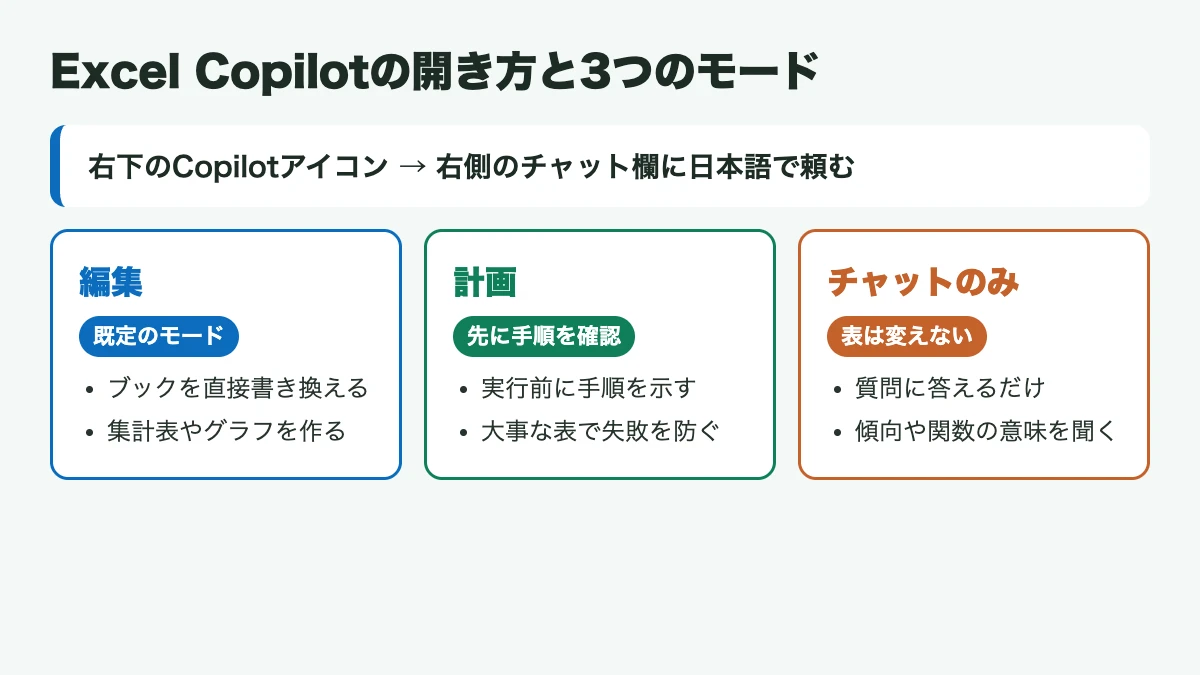
エクセルでブックを開き、画面の右下にあるExcelのCopilotのアイコンを押すと、右側にチャット欄が表示されます。
開いてから最初にやること
- Copilotを使いたい表を開いておく
- 右下のCopilotアイコンを押してチャット欄を出す
- 入力欄の近くでモード(編集・計画・チャットのみ)を確かめる
- やりたいことを日本語で入力して送信する
チャット欄が開いたら、まずは「この表の内容を3行で説明して」と頼んでみてください。
Copilotが表の列や数字をどう読み取っているのかがわかり、次の指示を出しやすくなります。
Windows版・Mac版・Web版のエクセルなら、このあと紹介する3つのモードがすべて使える状態ですね。
iPadのエクセルではチャットと計画、iPhoneではチャットが使え、Android版はチャットのみの対応です。
表はテーブルにしておく
Copilotに正しく読み取ってもらうために、データは見出しが1行目にそろった表の形にしておきましょう。
表の範囲を選んでCtrl+Tを押し、テーブルに変換しておくと、列の名前で指示が通りやすくなるのでおすすめです。
結合したセルや、途中に空白の行がある表は、Copilotが範囲を読み違える原因になってしまいます。
頼む前に表の形を整えておくだけで、一度で思いどおりの結果が返ってきやすくなるでしょう。
表を整える作業そのものも、Copilotに頼めます。
「結合セルを解除して、空白の行を削除して、1行目を見出しにした表に整えて」と頼めば、Copilotが読み取りやすい形に直してくれますね。
| 整えたいこと | プロンプト例 |
|---|---|
| 結合セル | 結合されているセルを解除して、空いたセルに上の値を入れて |
| 文字の表記 | B列の全角と半角をそろえて、前後の空白を消して |
| 日付の形 | C列の日付を「2026/11/11」の形にそろえて |
| 空白の行 | データの途中にある空白の行を削除して |
チャット欄の大きさは、境目をドラッグして広げられます。
Copilotの説明を読みながら表を確かめたいときは、画面を左右に分けるように広げておくと作業しやすいでしょう。
3つのモードの違い
Excel Copilotには、編集・計画・チャットのみの3つのモードがあります。
最初は編集モードになっているので、ブックを書き換えたくないときだけ切り替えると覚えておけば十分です。
| モード | 動き方 | 向いている場面 |
|---|---|---|
| 編集 | ブックを直接書き換えて作業を進める | 集計表やグラフをすぐ作りたい |
| 計画 | 実行する前に作業の手順を示す | 大事な表で、何をするか先に確かめたい |
| チャットのみ | ブックは変えずに答えだけ返す | 数字の傾向を聞きたい・関数の意味を知りたい |
編集モード
編集モードは、Copilotがブックの中を直接書き換えて作業を進めるモードです。
データの整形や複数のシートをまとめる作業など、手順の多い作業も一度の依頼でこなしてくれます。
計画モード
計画モードでは、Copilotが作業を始める前に「どんな手順で進めるか」を示してくれます。
大事な表を触るときや、頼んだ内容が正しく伝わっているか不安なときに使うと失敗を防げますね。
チャットのみモード
チャットのみモードは、ブックを変えずに質問に答えてもらうモードです。
「この売上表で伸びている商品はどれ?」のように、表を触らずに分析の答えだけほしいときに向いています。
迷ったら、最初は計画モードで手順を確かめ、問題なければ編集モードで実行する流れがおすすめです。
慣れてきたら、簡単な作業は編集モードで直接頼むと手間が減っていきます。
なお、ブラウザやCopilotアプリで使う無料のCopilot Chatは、ファイルを渡して質問する使い方で、エクセルの表を直接書き換えるのはエクセルの中のCopilotの役割です。
編集モードで頼んだ結果が思っていた形と違ったときは、エクセルの「元に戻す」で変更を取り消せるので心配いりません。
大事なブックでは、念のため作業の前にコピーを保存しておくと、どのモードでも安心して試せるでしょう。
モードは会話の途中でも切り替えられるので、最初はチャットのみで相談し、方針が決まったら編集モードに切り替えて実行するという使い方もできます。
自分の作業に合わせてモードを行き来できるようになると、Copilotの使い勝手がぐっと上がりますね。
表示されないときの確認
Copilotのアイコンが見当たらないときは、次の順番で確かめると原因を見つけやすくなります。
多くの場合は、契約かサインインしているアカウントのどちらかが原因です。
- エクセルの「ファイル」→「アカウント」で、Microsoft 365のサブスクリプション版か確かめる
- Copilotが含まれる契約(個人ならPersonal・Family・Premium)のアカウントでサインインしているか見る
- 会社のアカウントなら、Copilotのライセンスが割り当てられているかを情報システム部門に聞く
- エクセルを最新の状態に更新し、いったん閉じて開き直す
別のMicrosoftアカウントでサインインしていると、契約していてもCopilotは表示されません。
家族で共有しているFamilyプランでは、Copilotを使えるのは契約した本人のアカウントだけなので、その点も見ておきましょう。
COPILOT関数は使えない
以前はセルに「=COPILOT()」と入力して使う関数が試験的に提供されていましたが、この関数はすでに提供が終わっています。
関数が見当たらないのは故障ではないので、今は右側のチャット欄から同じような作業を頼む使い方に切り替えてください。
要約や分類、文章の作成といった作業は、チャット欄からでもほとんど同じようにこなせます。
列を指定して「C列のコメントを良い・普通・悪いに分類して、D列に書いて」と頼めば、関数を使わなくても結果を書き込んでくれるので便利ですね。
それでもアイコンが出ないときは、試用版を使ってみると、契約の問題かエクセル側の問題かを切り分けられます。
試用版で表示されれば、原因は契約やアカウントにあると判断できるでしょう。
Excel Copilotの使い方を作業別に解説
ここからは、仕事でよく使う作業ごとに、Copilotへの頼み方を紹介します。
そのままコピーして使えるプロンプト例も載せているので、手元の表に合わせて列の名前を書き換えて試してください。
集計とピボットテーブルを作る
毎月の集計は、Copilotにいちばん任せたい作業です。
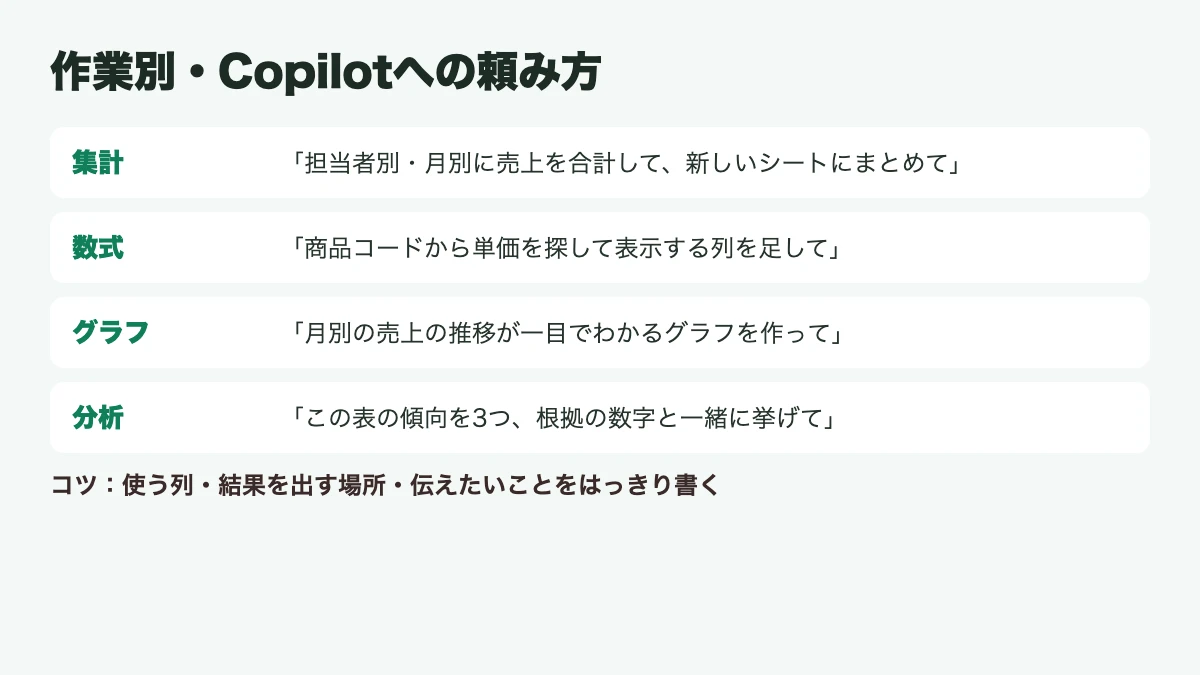
「担当者別・月別に売上を合計して、新しいシートにまとめて」と頼めば、集計表が別のシートにできあがります。
| やりたいこと | プロンプト例 |
|---|---|
| 担当者ごとの合計 | 担当者別に売上金額を合計して、多い順に並べて |
| 月ごとの推移 | 受注日をもとに月別の売上合計を出して、前月比の列も足して |
| ピボットテーブル | 商品カテゴリを行、月を列にしたピボットテーブルを新しいシートに作って |
| 重複の確認 | 顧客名が重複している行に色を付けて |
頼むときは、集計に使う列の名前と、どこに結果を出すかをはっきり書くのがコツです。
結果の場所を指定しないと、元の表の横に書き込まれて見づらくなることがあります。
「新しいシートに」「H列から右に」のように、置き場所まで一言添えておくと仕上がりがきれいになりますね。
ピボットテーブルは見方を変えられる
Copilotが作ったピボットテーブルは、元のデータとつながっているので、あとから行と列を入れ替えて見方を変えられます。
操作の基本はピボットテーブルの使い方の記事で解説しているので、自分で調整したいときに読んでおくと役立ちますね。
集計結果を確かめるときは、合計の1行だけでも手で計算し直してみましょう。
あわせて「この集計に使った範囲を教えて」と聞けば、集計から漏れた行がないかもすぐに確認できます。
集計の結果をグラフにしたいときは、同じチャットの中で「この集計表を棒グラフにして」と続けて頼めば大丈夫です。
会話の流れを覚えているので、表を選び直さなくても前の結果を使ってグラフを作ってくれます。
集計の条件を変えたいときも、最初から頼み直す必要はありません。
「さっきの集計から返品分を除いて」のように付け足せば、前の結果をもとに作り直してくれるのが便利な点です。
数式・関数を作らせる
関数の名前や書き方を覚えていなくても、やりたいことを伝えれば、Copilotが数式を作って列に入れてくれます。
数式と一緒に、その式がどう動くのかの説明も返ってくるので、関数の勉強にもなるのがうれしいところです。
| やりたいこと | プロンプト例 |
|---|---|
| 条件で表示を変える | 点数が80以上なら「合格」、それ以外は「不合格」と表示する列を足して |
| 別の表から探す | 商品コードをもとに、商品マスタのシートから単価を探して表示する列を足して |
| 文字を分ける | 氏名の列を姓と名の2列に分けて |
| 日付を計算する | 契約日から1年後の更新日を表示する列を足して |
別の表から値を探す数式では、XLOOKUP関数がよく使われます。
Copilotが作った式の意味をしっかり理解したいときは、XLOOKUP関数の使い方とVLOOKUPとの違いの記事もあわせて読んでおきましょう。
エラーの原因も聞ける
「#N/A」や「#VALUE!」が出たセルを選んで「このエラーの原因と直し方を教えて」と頼むと、原因を説明したうえで直した式を提案してくれます。
人から引き継いだ表で数式が壊れているときにも、どこから直せばいいのかがすぐにわかるのがありがたいところです。
式を入れる前に中身を確かめたいときは、チャットのみモードで聞いておきましょう。
答えに納得してから編集モードで入れれば、表を壊す心配がありません。
数式は、列全体にまとめて入れてもらうと手間が省けます。
「A2から最後の行まで同じ式を入れて」と頼めば、データが何百行あっても一度で入力してくれるのが助かるところです。
複雑な条件の式ほど、条件を箇条書きにして伝えると一度で正しい式が返ってきます。
「80点以上は合格、60〜79点は再試験、それ以外は不合格」のように並べて書けば、IF関数を重ねた式も迷わず組み立ててくれますね。
とはいえ、集計や数式をCopilotに任せられるようになると、次に悩むのは「この数字から何を言えばいいのか」という点です。
Copilotは傾向までは示してくれますが、理由を考えて結論を出すところは人が担う部分ですね。
数字を読み解いて提案するところまでできて、はじめて仕事の評価につながります。
Copilotを仕事で使いこなせるか不安なら
自分で進められそうなら、この記事の手順で十分です。
一方で、独学で止まりやすいポイントは次の3つになります。
- 指示があいまいになり、思った集計やグラフにならない
- 前年比やクロス集計の結果から、何を結論にすればいいかわからない
- 会社のデータをどこまでAIに入れていいのか判断できない
この3つを越えられるのが、DMM 生成AI CAMP 学び放題の生成AIデータ分析コースです。
AIへの指示の出し方とデータの整え方を基礎編で学び、クロス集計や前年比の読み方から、結論・根拠・次の行動をまとめるレポーティングまで順番に身につけられます。
業務データを扱う前の処理と設定の確認はセキュリティ編で扱うので、社内のデータを使うときも迷いません。
売上分析や顧客アンケートの分析など5つのケースを配布データで演習し、最後は結論・根拠・次の行動を1枚の報告資料にまとめます。
わからないところは24時間対応のAIチューターに聞けて、メンターにも相談できるので途中で止まりにくいのが心強いところです。
いきなり申し込まなくても、まずは60分の無料セミナーで中身を確かめてから決められます。
生成AIデータ分析コース(DMM 生成AI CAMP 学び放題)
- プログラミングや統計の事前知識なしで始められる
- 売上分析やアンケート分析など5つのケースを配布データで演習
- 最後は結論・根拠・次の行動を1枚の報告資料にまとめる
月額14,800円(税込16,280円)で約1,000レッスンが学び放題です。
入会金0円・最低契約期間の縛りなしで始められます。
入会申し込みで、Claude Code専用テンプレ3本のプレゼントもあります。
\気になるコースの中身を無料セミナーで聞く/

グラフとダッシュボードを作る
グラフも、Copilotに頼めば数秒で作れます。
グラフの種類を指定するより、「何を伝えたいか」を書くほうが、見やすいグラフに仕上がるのがポイントです。
- 「月別の売上の推移が一目でわかるグラフを作って」
- 「商品カテゴリごとの売上の割合がわかるグラフを作って」
- 「売上と利益率を1つのグラフで比べられるようにして」
できたグラフに対して「タイトルを『2026年度 月別売上』にして」「目盛りを万円単位にして」と続けて頼めば、細かい見た目も整えてくれます。
会話しながら少しずつ直していくと、報告資料にそのまま貼れる形まで仕上がりますね。
ダッシュボードもまとめて作れる
「売上の合計、月別の推移、担当者別のランキングを1枚のシートにまとめたダッシュボードを作って」と頼めば、複数のグラフと集計をまとめたシートも作れます。
週ごとの会議資料を毎回手で作っている人ほど、この使い方で浮く時間は大きいでしょう。
元のデータを新しい週のものに差し替えれば、同じダッシュボードを毎週使い回せるのも助かる点です。
ただし、ダッシュボードのように手順が多い作業は、計画モードで手順を確かめてから実行しましょう。
どのシートにどのグラフを置くかが先にわかるので、思っていた形と違う結果になりにくくなります。
グラフの見た目をそろえる
報告資料に何枚もグラフを貼るときは、色や文字の大きさをそろえると見やすさがぐっと上がります。
「このシートのグラフをすべて同じ配色にして、凡例を下に置いて」と頼めば、複数のグラフをまとめて整えてくれますね。
会社の資料で使う色が決まっている場合は、個人設定やブックのルールに登録しておくと毎回指定しなくて済みます。
あとで紹介する個人設定と組み合わせると、グラフ作りはさらに手早くなっていくでしょう。
データ分析と傾向をつかむ
Copilotは、表の数字から傾向や目立つ点を見つけるのも得意です。
「この売上表から、気づいた傾向を3つ挙げて」と頼むと、伸びている商品や落ち込んだ月をグラフや要約で示してくれます。
| 知りたいこと | プロンプト例 |
|---|---|
| 全体の傾向 | この表から読み取れる傾向を3つ、根拠の数字と一緒に挙げて |
| 外れ値 | ほかと比べて極端に高い・低い値がある行を探して色を付けて |
| 比較 | 昨年と今年の売上を商品別に比べて、増減の大きい順に並べて |
| アンケート | 自由記述のコメントを内容ごとに分類して、件数を数えて |
分析を頼むときは、「根拠の数字と一緒に」と添えるのがコツです。
数字の裏付けがあれば、Copilotの答えが正しいかを自分で確かめられますし、上司に説明するときの材料にもなります。
分析結果は人が判断する
Copilotが示すのは、あくまで数字から読み取れる傾向です。
売上が落ちた理由が天候なのか値上げなのかといった背景は、現場を知っている人が判断する必要があります。
Copilotに傾向を出してもらい、その理由を自分で考えて次の打ち手を決める、という分担がうまくいく使い方です。
分析の時間が短くなるぶん、考える時間に回せるのがいちばんの効果といえるでしょう。
アンケートの自由記述のように、人が読むと時間がかかるデータほどCopilotに任せる効果が大きくなります。
数百件のコメントでも、内容ごとに分類して件数を数えるところまで短い時間で終わらせてくれるのがありがたい点です。
分析の結果は、そのまま「上司への報告用に3行でまとめて」と頼めば、報告の文章まで作ってくれます。
数字を読む時間と文章を書く時間の両方が短くなるので、会議の準備がぐっと楽になるはずです。
社内で使うときの注意
顧客の名前や個人情報、取引先との契約内容が入った表をCopilotに渡す前に、会社のルールを確かめておきましょう。
どのデータまでAIに入れてよいかは会社ごとに決まっているので、迷ったら情報システム部門に聞くのが確実です。
共有のブックでCopilotに編集を頼むと、ほかの人が使っている数式や書式まで書き換わることがあります。
共有ブックでは計画モードで手順を確かめ、出てきた数字は一部を検算してからほかの人に渡すようにしてください。
個人設定とスキルで作業を減らす
毎回同じ指示を書くのが面倒なときは、Copilotに自分のやり方を覚えさせておく方法があります。
個人設定にふだんの好みを登録しておけば、すべての会話にその指示が反映される仕組みです。
| 機能 | できること | 使う場面 |
|---|---|---|
| 個人設定 | 返答の形式や表のスタイルの好みを登録しておく | 毎回「表は青系で」などと書いている |
| ブックのルール | そのブック専用の決まりを覚えさせる | 書式や数式の決まりがある共有ブック |
| スキル | 繰り返す作業をまとめて登録し、呼び出して実行する | 毎月同じ手順で集計している |
たとえば個人設定に「金額は3桁ごとにカンマを入れ、単位は円にする」と登録しておけば、集計を頼むたびに書き添える必要がなくなります。
小さな手間ですが、毎日の作業では積み重なって効いてくるポイントです。
毎月の作業はスキルにする
毎月同じ手順で行う集計は、スキルとして登録しておくと便利です。
ブックでの操作を記録してスキルを作ることもできるので、手順を文章で説明するのが苦手な人でも始めやすくなっています。
一度スキルにしておけば、翌月からは呼び出すだけで同じ集計が終わります。
月末の締め作業のように決まった手順がある仕事ほど、早めに登録しておくと効果を実感できるはずです。
共有のブックにルールを決めておけば、チームの誰がCopilotに頼んでも同じ書式で表ができあがります。
人によって表の見た目がばらばらになる悩みも、ブックのルールでまとめて解消できるのが利点です。
最初からすべてを登録しようとせず、毎回書いている指示に気づいたときに1つずつ足していけば問題ありません。
使いながら設定を育てていくと、Copilotが少しずつ自分専用のアシスタントに近づいていきます。
登録した内容はあとから見直して書き換えられるので、気軽に試してみてください。
まとめ|Excel Copilotの使い方
Excel Copilotは、画面の右下のアイコンから開き、日本語で頼むだけで集計・数式・グラフ・分析まで進めてくれるAIです。
使うにはCopilotが含まれるMicrosoft 365の契約が必要で、個人ならPersonal・Family・Premium、会社ならMicrosoft 365 Copilotのライセンスが入り口になります。
モードは、表を直接書き換える編集、手順を先に示す計画、表を変えずに答えるチャットのみの3つです。
大事な表では計画モードで手順を確かめてから実行し、答えは一部を検算してから使うようにしましょう。
頼むときは、使う列の名前と結果を出す場所、何を伝えたいかをはっきり書くのがコツです。
毎回同じ指示は個人設定に、毎月の作業はスキルに登録しておけば、使うほど作業時間は短くなっていきます。
まずは手元の表を開いて、右下のアイコンから「この表の内容を3行で説明して」と頼んでみてください。
そこから集計、グラフ、分析と、任せる作業を少しずつ広げていけば、Copilotは毎日の仕事に欠かせない相棒になるはずです。
会社のデータを扱うときは、入れてよい情報の範囲を確かめ、共有のブックでは計画モードで手順を見てから実行すると安全に使えます。
便利さと安全の両方を押さえておけば、チームでも安心してCopilotを広げていけますね。
Copilotで出した数字を読み解いて提案までできるようになりたい人は、DMM 生成AI CAMP 学び放題の生成AIデータ分析コースで、配布データを使って分析から報告資料づくりまで練習できます。
まずは60分の無料セミナーで、学習の進め方のアドバイスを受けてから決めても遅くありません。
\無料セミナーで学び方の提案を受け取る/