
エクセルの表をChatGPTに読み込ませて、集計や分析を手伝ってもらいたいと思っていませんか。
ところが、ファイルを添付しても「読み込めません」と返ってきたり、数字がずれていたりして困っている人も多いはずです。
無料版でもエクセルを読み込めるのか、何個まで渡せるのかも気になるところですね。
ChatGPTは、xlsxやcsvのファイルを添付するだけで、無料版でも表の中身を読み込んで答えてくれます。
この記事では、読み込みの手順と無料版の上限、読み込めないときの直し方、数字を正しく読ませるコツまでまとめました。
この記事でわかること
- ChatGPTでエクセルを読み込む手順
- 無料版で読み込める回数とファイルの上限
- 読み込めないときの原因と直し方
- 読み込んだ数字を正しく分析させるコツ
仕事の売上表やアンケートを分析して報告まで仕上げたい人は、読み込ませた表から、どこを見てどう判断すればいいかまで身につけておくと差がつきます。
そのために、売上やアンケートの配布データで分析を演習できるDMM 生成AI CAMP 学び放題 の生成AIデータ分析コースを使うのが近道です。
いきなり申し込まなくても、まずは60分の無料セミナーで中身を確かめられます。
\気になるコースの中身を無料セミナーで聞く/
ChatGPTでエクセル読み込みする方法と手順
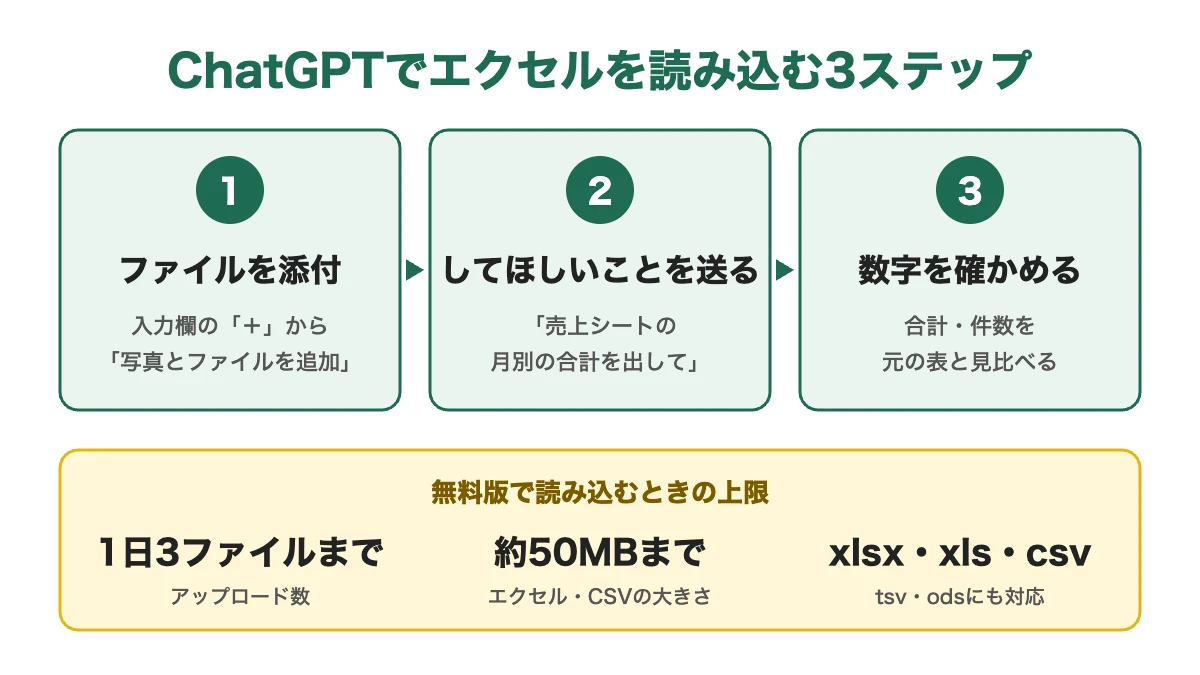
ChatGPTにエクセルを読み込ませる方法は、ファイルを添付するのが基本です。
まずは読み込める形式と無料版の上限を押さえてから、手順を順番に見ていきましょう。
ChatGPTはエクセルを読み込める?
ChatGPTは、エクセルのファイルをそのまま読み込めます。
ブラウザ版でもスマホのアプリでも、チャットにファイルを添付すれば、中の表を読んだうえで質問に答えてくれるんです。
| 読み込める形式 | 拡張子 |
|---|---|
| エクセルのブック | .xlsx/.xls |
| カンマ区切り・タブ区切り | .csv/.tsv |
| OpenOfficeなどの表計算 | .ods |
古い形式の.xlsも読み込めるので、昔作ったブックをわざわざ変換し直す必要はありません。
拡張子さえ合っていれば、古い形式でも新しい形式でも読み込みの手順は同じです。
読み込んだあとは、ChatGPTが中でPythonのプログラムを動かして、集計や並べ替え、グラフづくりまで進めてくれます。
たとえば「店舗ごとの売上の合計を出して」と頼めば、表の列を読み取って合計を計算し、結果を表にして返してくれるんです。
人がエクセルの関数を組まなくても、日本語で頼むだけで集計できるのが大きな魅力ですね。
読み込めるのは、セルに入っている文字と数字です。
表を画像で貼りつけた場合やスキャンしたPDFの場合は、数字を正確に読み取れないことがあるので、元のエクセルファイルを渡しましょう。
1つのブックに複数のシートがあっても、ChatGPTはシートごとに読み分けてくれるので、ファイルを分けずにそのまま渡して大丈夫です。
読み込みが終わると、ChatGPTは表の先頭の数行を画面に出して、どんな列が並んでいるかを見せてくれることもあります。
エクセルの中で直接ChatGPTを使う公式アドインもありますが、ふだんのChatGPTの画面にファイルを渡すだけなら、何も入れずにすぐ始められるのが手軽ですね。
ChatGPTのエクセル読み込みは、ファイルを添付して日本語で頼むだけで始められます。
無料版で読み込める回数と上限
ChatGPTの無料版でも、エクセルの読み込みは使えます。
ただし、有料プランより読み込めるファイルの数が少なく決められています。
| 項目 | 上限 |
|---|---|
| 無料版のアップロード数 | 1日3ファイルまで |
| 全体のアップロード数 | 3時間ごとに最大80ファイル |
| エクセル・CSVの大きさ | 1ファイル約50MBまで(1行の大きさで変わる) |
| 保存できる容量 | 1人あたり25GBまで |
いちばん気をつけたいのは、無料版は1日に3ファイルまでしかアップロードできない点です。
アップロードに失敗したファイルも回数に数えられることがあるので、うまくいかないからといって同じファイルを何度も送り直すと、すぐに枠を使い切ってしまいます。
しかも、残りの回数は画面に表示されません。
利用が集中する時間帯には、上限そのものが引き下げられることもあります。
無料版で何度も試したい人は、1回で済むように、渡す前に表を整えておくのがいちばんの節約になりますね。
1つのブックに必要なシートをまとめておけば、3ファイルの枠を1つしか使わずに済みます。
大きさの上限は約50MBとかなり大きいので、ふだんの業務の表なら、ほとんどの場合は気にせず渡せるはずです。
ただ、行数が数十万行あるようなデータや、数式がびっしり入ったブックは、上限より小さくても全体を読み切れないことがあります。
その場合は、必要なシートや期間だけを別のファイルに分けてから渡しましょう。
1つのファイルに今年と去年のデータを入れたまま渡すより、今年の分だけに絞った方が、読み込みも答えも速くなります。
くわしい上限はChatGPTのファイルアップロードのヘルプにまとまっています。
毎日いくつものファイルを読み込ませるなら、上限が広がる有料プランに切り替えるのが近道です。
パソコンからエクセルを読み込む手順
パソコンのブラウザから読み込む手順は、3つのステップで終わります。
スマホのアプリでも、ボタンの位置が少し違うだけで流れは同じです。
手順1:入力欄の「+」からファイルを選ぶ
ChatGPTの画面を開き、メッセージを書く入力欄の左にある「+」を押します。
出てきたメニューから「写真とファイルを追加」を選び、パソコンの中にあるエクセルのファイルを選びましょう。
ファイルを入力欄にドラッグして落としても、同じように添付できます。
手順2:何をしてほしいかを書いて送る
ファイルを添付したら、入力欄に「このファイルの売上シートを読み込んで、月別の合計を出して」のように、してほしいことを書いて送信しましょう。
どのシートのどの列を使うのかを書いておくと、ChatGPTが迷わずに読み込めます。
最初に「このファイルにどんなシートと列があるか教えて」と頼んで、ChatGPTが表をどう読んだかを確かめるのもおすすめです。
手順3:答えを確かめて、続けて頼む
答えが返ってきたら、合計や件数のような大事な数字を、元のエクセルと1〜2か所だけ見比べます。
合っていれば「次は商品別に分けて」「グラフにして」と、同じ会話の中で続けて頼みましょう。
数字がずれているときは、どの列を使って計算したかをChatGPTに説明してもらうと、原因がすぐに分かります。
一度読み込んだファイルは同じ会話の中で使い続けられるので、質問のたびに添付し直す必要はありません。
無料版の1日3ファイルの枠を節約するためにも、同じファイルについての質問は1つの会話にまとめるのがコツです。
小さな表ならコピーして貼りつける
数十行ほどの小さな表なら、エクセルで範囲を選んでコピーし、入力欄に貼りつけるだけでも読み込ませられます。
ファイルのアップロードに数えられないので、無料版の1日3ファイルを使い切った日の代わりの手としても使えて便利ですね。
ドライブやOneDriveから読み込む
パソコンに保存していないエクセルも、Googleドライブや OneDrive から直接読み込ませる方法があります。
クラウドに置いた表をいちいちダウンロードしなくて済むので、ふだんからクラウドでファイルを管理している人にはこの方法が便利です。
| 読み込み先 | 向いている人 |
|---|---|
| パソコンのファイル | 手元にエクセルを保存している人 |
| Googleドライブ | スプレッドシートやドライブで表を管理している人 |
| OneDrive・SharePoint | 会社のMicrosoft 365でファイルを共有している人 |
クラウドから読み込むには、ChatGPTとそれぞれのサービスをつなぐ「コネクター」を使います。
つなぎ方は、入力欄の「+」から読み込み先を選び、案内に沿ってGoogleやMicrosoftのアカウントでサインインするだけです。
つないだあとは、ドライブの中のファイルを検索して選ぶと、パソコンから添付したときと同じように表を読み込んでくれます。
一度つないでおけば、次からはファイルの一覧から選ぶだけで読み込めるようになるので手間がかかりません。
コネクターが使えるかどうかは、プランや会社のワークスペースの設定によって変わります。
会社のアカウントでは、管理者がコネクターを止めていることも多いので、メニューに出てこないときは社内の担当者に相談しましょう。
ChatGPTが見られるのは、自分のアカウントで見る権限があるファイルだけです。
共有されていないフォルダのファイルが勝手に読まれる心配はないので、安心してつなげますね。
Googleのスプレッドシートは、そのままでは添付できないことがあります。
その場合は、スプレッドシートの「ファイル」メニューからxlsxかcsvでダウンロードして、パソコンのファイルとして添付すると確実です。
OneDriveのファイルも、うまく選べないときは一度パソコンに保存してから添付すれば、同じ手順で読み込めます。
読み込んだ表に頼める質問の例
エクセルを読み込ませたあとは、どんな頼み方をするかで答えの質が大きく変わります。
すぐに使える質問の例を、目的ごとにまとめました。
| やりたいこと | そのまま使える頼み方 |
|---|---|
| 中身をつかむ | 「このファイルのシートと列を一覧にして、それぞれ何のデータか教えて」 |
| 集計する | 「A列の店舗ごとに、D列の売上の合計と件数を出して」 |
| 変化を見つける | 「前月と比べて売上が大きく減った商品を5つ挙げて」 |
| 行を数える | 「ステータスが未対応の行が何件あるか数えて」 |
| グラフにする | 「月別の売上の推移を折れ線グラフにして」 |
| 要約する | 「アンケートの自由記述を、要望・不満・感想に分けて件数を出して」 |
どの頼み方にも共通するのは、「どの列を」「どう計算して」「どんな形で返してほしいか」を入れていることです。
列の名前やアルファベットを書いて頼むと、ChatGPTが別の列を使ってしまう取り違えが減るんです。
グラフは画像で返ってくるほか、棒グラフ・折れ線グラフ・円グラフ・散布図なら、画面の中で数字を確かめられる動くグラフにも切り替えられます。
自由記述のアンケートのように、エクセルの関数では集計しにくい文章のデータも、ChatGPTなら内容で分けて数えてくれるのが強みです。
1回の質問には1つのことだけを頼むと、答えの取り違えが減って、確かめるのも楽になります。
答えが思っていた分け方と違うときは、「要望はさらに価格・使い勝手・サポートに分けて」と、分け方を具体的に指定し直すのがコツです。
結果をエクセルに戻す方法
ChatGPTが出した表をエクセルで使いたいときは、「この結果をxlsxファイルにして」と頼み、表示されたリンクからダウンロードしましょう。
少しの行数なら、画面の表をコピーしてエクセルに貼りつけるだけでも十分です。
CSVで受け取って文字化けしたときは、xlsxで作り直してもらうと、そのままエクセルで開けますね。
「どの列を」「どう計算して」「どんな形で」の3つを入れて頼めば、答えのずれはぐっと減ります。
アドインならブックを開いたまま読める
ファイルを添付する方法のほかに、エクセルの中でChatGPTを使う方法も用意されています。
OpenAIの公式アドイン「ChatGPT for Excel」を入れると、開いているブックの中身をChatGPTがそのまま読み取ってくれます。
| 比べるポイント | ファイルを添付する | ChatGPT for Excel |
|---|---|---|
| 読み込み方 | チャットにファイルを渡す | 開いているブックをそのまま読む |
| 結果の受け取り方 | チャットの答えや新しいファイル | シートに直接書き込まれる |
| 準備 | 不要 | エクセルにアドインを追加する |
| 向いている作業 | 集計・分析・要約 | 表の作成・数式の修正 |
アドインを使うと、ブックを保存して添付し、答えをまたエクセルに貼り直すという往復がなくなります。
ChatGPTがどのセルをどう変えたかはパネルに表示されるので、書き換えの中身を確かめながら進められますね。
複数のシートをまたいで数式をたどり、どこで計算が合わなくなったかを探すような作業は、アドインの方が得意です。
一方で、ピボットテーブルやPower Queryのような機能はまだ扱えないので、何でもアドインに任せられるわけではない点に注意しましょう。
集計の結果だけがほしいならファイルの添付、シートそのものを直してほしいならアドインと使い分けると迷いません。
ちなみに、ファイルを添付する方法では元のエクセルは書き換わらず、直したものは新しいファイルとして返ってきます。
エクセルの作業の自動化もできて、ChatGPTにVBAのマクロのコードを書いてもらい、エクセルに貼りつけて実行する流れです。
アドインもChatGPTの無料版のアカウントで使えますが、使える量には上限があります。
アドインはエクセルの「ホーム」タブの「アドイン」から「ChatGPT」を探して追加し、ChatGPTのアカウントでサインインすれば準備は完了です。
無料で使える範囲と上限は、ChatGPT for Excelの無料の範囲と料金をまとめた記事でくわしく紹介しています。
エクセルのファイルをChatGPTで扱うほかの方法は、ChatGPTをエクセルで使う方法をまとめた記事で整理しました。
ChatGPTでエクセル読み込みできない時の対処法
ここからは、エクセルを読み込めないときの原因と直し方を紹介します。
数字を正しく読ませるための表の整え方や、会社のファイルを渡すときの注意点もあわせて見ていきましょう。
読み込めない主な原因と直し方
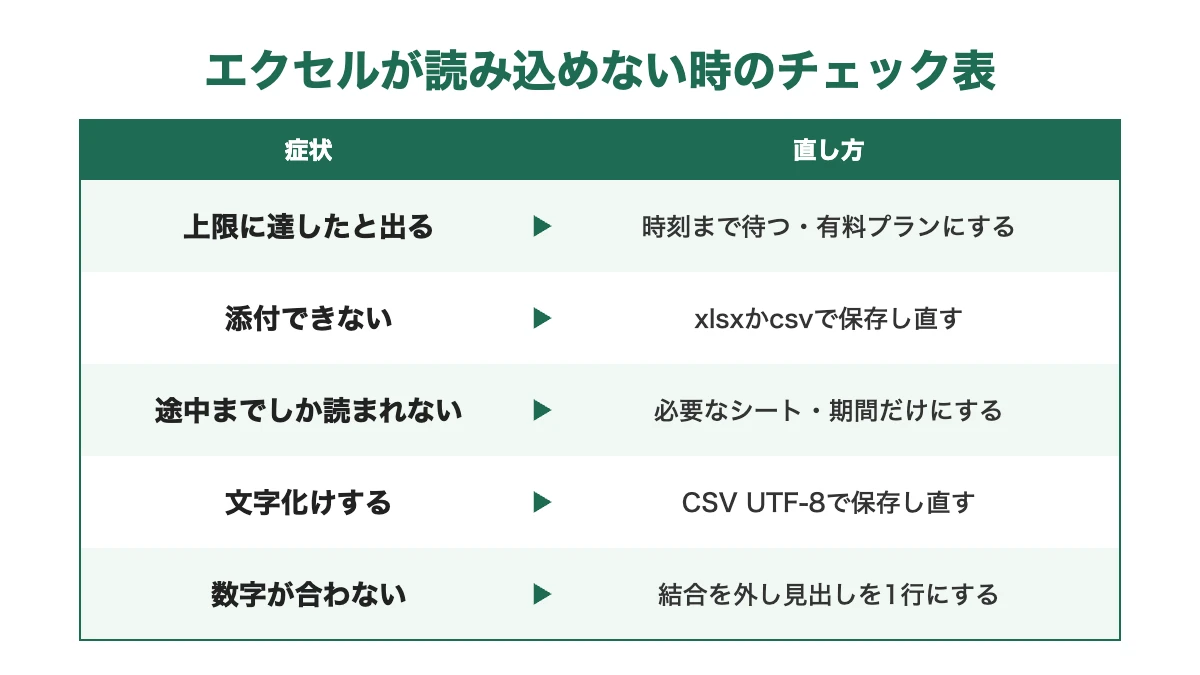
エクセルが読み込めないときは、原因はたいてい数か所にしぼられます。
よくある症状と直し方を表にまとめました。
| 症状 | よくある原因 | 直し方 |
|---|---|---|
| 「アップロード上限に達しました」と出る | 無料版の1日3ファイルの枠を使い切った | 表示された時刻まで待つ、表をコピーして貼りつける、有料プランに切り替える |
| ファイルを添付できない | 対応していない形式、または大きすぎる | xlsxかcsvで保存し直し、シートを分ける |
| 途中までしか読まれない | 行数や数式が多すぎる | 必要なシートや期間だけのファイルにする |
| 文字化けする | CSVの文字コードが合っていない | CSV UTF-8で保存し直すか、xlsxで渡す |
| 数字が合わない | 結合セルや複数の表で列を取り違えた | 表を1つにまとめ、見出しを1行にする |
| パスワード付きで開けない | ファイルに保護がかかっている | 保護を外したコピーを渡す |
| グラフの日本語が□になる | グラフの文字に日本語のフォントが使われていない | 「日本語が表示できるフォントで描き直して」と頼む |
いちばん多いのは、無料版の枠を使い切ってしまうケースです。
無料版は1日3ファイルまでなので、添付に失敗して何度か送り直しただけで、その日の枠がなくなってしまいます。
エラーの表示にもう一度試せる時刻が出ていれば、その時刻まで待ってから送り直しましょう。
ほとんど送っていないのに上限と出るときは、失敗した送信も回数に数えられているか、思っていたのと別のアカウントやプランで入っているかのどちらかです。
画面左下のアカウント名から、ログイン中のメールアドレスとプランを確かめてみましょう。
途中までしか読まれないときは、ファイルの大きさより、行の多さや数式の複雑さが原因になっていることが多いです。
数式がたくさん入ったブックは、「値の貼り付け」で数字だけにしたコピーを作ってから渡すと、読み込みがぐっと安定しますね。
CSVの文字化けは、エクセルで保存するときに「CSV UTF-8」を選べば直ります。
パスワードで保護したファイルはChatGPTが開けないので、保護を外したコピーを用意しましょう。
グラフの日本語が□の記号になったときは、「日本語が表示できるフォントで描き直して」と頼めば、読める文字で作り直してくれます。
どれにも当てはまらないときは、OpenAIの稼働状況のページで障害が起きていないかを確かめ、時間をおいてから試してみてください。
ChatGPTでエクセルを仕事に生かせるか不安なら
ここまでの直し方でエクセルが読み込めて、ChatGPTが思いどおりに集計してくれたなら、あとは自分の仕事の表で試していけば十分です。
一方で、独学だと次の3つで止まりやすくなります。
- 読み込ませた表のどこに注目して、何から聞けばいいのかが分からない
- 合計は合っていても、どの数字を見れば仕事の答えになるのかを判断できない
- 集計の結果から、上司に伝わる報告や提案をまとめられない
この3つをまとめて越えられるのが、DMM 生成AI CAMP 学び放題の「生成AIデータ分析コース」です。
1つ目の悩みには、分析の目的・使うデータ・出力の形を生成AIに伝える指示の出し方から学べる内容が用意されています。
2つ目の悩みには、売上分析や顧客アンケートなど5つの業務ケースを配布データで演習し、この記事で紹介した元の表との見比べ方を使いながら、変化が集中している商品や地域を読み解く練習を重ねられるのが強みです。
3つ目の悩みには、分かったことと原因の仮説を分けて整理し、結論・根拠・次の行動を報告にまとめるレポーティング編が用意されています。
プログラミングや統計の事前知識がなくても始められるので、エクセルの分析が苦手な人でも置いていかれません。
業務データを扱う前の注意をまとめたセキュリティ編もあり、会社のエクセルをAIに渡すときに何を確かめればいいかまで分かります。
24時間対応のAIチューターと、プロのメンターに相談できるので、つまずいても一人で抱え込まずに進められるのが心強いところです。
いきなり申し込まなくても、まずは60分の無料セミナーで中身を確かめてから決められるので安心ですね。
DMM 生成AI CAMP 学び放題「生成AIデータ分析コース」
- プログラミング・統計の事前知識なしで始められる
- 分析の目的・データ・出力の形をAIに伝える指示の出し方から学べる
- 売上・アンケートなど5つの業務ケースを配布データで演習
- 件数や合計を元データと照合して確かめる方法が身につく
- 結論・根拠・次の行動をまとめるレポーティング編つき
月額14,800円(税込16,280円)で約1,000レッスンが学び放題。
入会金0円・最低契約期間の縛りなしで、いつでも解約OKです。
60分の無料セミナーは完全無料で、入会しなくても参加できます。
\気になるコースの中身を無料セミナーで聞く/

読み込む前に表を整えるコツ
ChatGPTが表を正しく読めるかどうかは、渡す前の表の形で決まります。
人が見やすいように飾りつけた表ほど、ChatGPTには読みにくくなるんです。
| 読みやすい表 | 読み間違えやすい表 |
|---|---|
| 1行目に列の見出しがある | 見出しが2段・3段になっている |
| 1行に1件のデータが入っている | 1件のデータが何行にも分かれている |
| 列の名前が「売上金額」のように分かりやすい | 列の名前が「A」「備考2」のようにあいまい |
| 1つのシートに1つの表 | 1つのシートに関係のない表がいくつもある |
| 空の行や列がない | 途中に空の行や列がはさまっている |
とくに気をつけたいのが、セルの結合と、1つのシートに表がいくつも並んでいる形になります。
結合したセルは、ChatGPTから見ると先頭のセル以外が空になるので、どの行がどの店舗のデータなのかがずれてしまうんです。
結合を外して、すべての行に店舗名を入れておくだけで、集計の取り違えはほとんどなくなります。
合計の行や小計の行も、そのまま渡すと二重に足されることがあるので、集計前のデータだけを渡すのが安全です。
グラフや画像の中に入っている数字は読み取れないので、分析してほしい数字は必ずセルに入れておきましょう。
日付の列は「2026/4/1」のように同じ書き方にそろえ、金額の列には「円」や「千円」の文字を入れずに数字だけを入れておくと、ChatGPTが計算に使える形で読み取れます。
単位は列の名前に「売上金額(円)」のように書いておけば、ChatGPTにもきちんと伝わるので安心です。
列の名前は、社内の略語より「担当者名」「契約日」のようにだれが見ても分かる言葉にしておくと、取り違えが起きにくくなるんです。
整えた表は、元のブックとは別の名前で保存しておくと、元のデータを残したまま何度でも試せますね。
読み込んだ数字が合うか確かめる
ChatGPTは表を読むのが得意ですが、1回目から思いどおりの計算をするとは限りません。
仕事で使う数字は、渡す側が確かめる手順を決めておくと安心です。
合計と件数を元の表と見比べる
いちばん手軽なのは、ChatGPTが出した合計や件数を、元のエクセルの数字と見比べることです。
エクセルで列を選ぶと、画面の下に合計とデータの個数が出るので、その数字とChatGPTの答えが合っているかを1〜2か所だけ確かめましょう。
ここがずれていれば、ChatGPTが列を取り違えているか、合計の行まで足しているかのどちらかです。
とくに、表の一番下に合計の行があるブックでは、ChatGPTがその行もデータとして足してしまい、答えがちょうど2倍になるような間違いが起きやすくなります。
計算の手順を説明してもらう
「どの列を使って、どう計算したか説明して」と頼むと、ChatGPTが使った列や条件を教えてくれます。
ChatGPTはPythonのコードで計算しているので、「使ったコードを見せて」と頼めば、計算の中身まで確かめられるのが便利なところです。
コードが読めなくても、「売上の列ではなく単価の列を使っていた」のような取り違えは、説明の文章を読むだけで気づけますね。
条件を変えて聞き直す
答えがおかしいと感じたら、「D列の売上金額だけを使って、合計の行を除いて計算し直して」のように、条件をはっきり書いて頼み直しましょう。
分析の方法やグラフの種類も、ChatGPTが最初に選んだものが合っていなければ、具体的に指定し直せば変えてもらえます。
ChatGPTの中のPythonはインターネットにつながっていないので、最新の為替や他社のデータと比べたいときは、そのデータもファイルにして一緒に渡しましょう。
会社のエクセルを渡す前の注意点
エクセルをChatGPTに読み込ませると、ファイルの中身はOpenAIのサービスに送られます。
会社の表を渡す前に、次の3つを確かめておきましょう。
| 確かめること | やること |
|---|---|
| 社内のルール | ChatGPTに業務データを入れてよいか、情報システムの担当者に確かめる |
| 個人情報 | 氏名・電話番号・住所の列を消すか、「A社」「Bさん」に置き換える |
| 学習への利用 | 個人のアカウントなら、設定の「データコントロール」で学習に使わない設定にする |
個人向けのChatGPTでは、送った内容がモデルの改善に使われるかどうかが、データの設定で変わります。
設定の「データコントロール」にある「すべての人のためにモデルを改善する」をオフにしておけば、渡したファイルの中身が学習に使われることはありません。
会社でChatGPTのBusinessやEnterpriseを契約している場合は、送った内容はもともとモデルの改善に使われない扱いになっています。
いちばん確実なのは、分析に関係のない列を消したコピーのファイルを渡すことだといえます。
売上の傾向を見たいだけなら、顧客の名前や連絡先は必要ないので、店舗や商品のコードだけ残して渡しましょう。
チャットを消しても、ライブラリに保存されたファイルは別に残るので、不要になったファイルはライブラリからも消しておくと安心です。
会社のルールで個人のアカウントが使えないときは、社内で認められたAIツールを使うのが正しい順番になります。
一時チャットを使えば会話が履歴に残らないので、ちょっと試したいだけのときに便利です。
ChatGPTに渡してよいデータかどうか迷ったら、自分で判断せずに情報システムの担当者に一度確認しておきましょう。
まとめ|ChatGPTのエクセル読み込み
ChatGPTは、xlsx・xls・csvなどのエクセルのファイルを添付するだけで、無料版でも中身を読み込んでくれます。
読み込み方は、入力欄の「+」から「写真とファイルを追加」を選び、してほしいことを書いて送るだけです。
無料版は1日3ファイルまでなので、同じファイルの質問は1つの会話にまとめ、送り直しを減らしましょう。
クラウドの表は、コネクターを使えばGoogleドライブやOneDriveから直接読み込めます。
シートそのものを直してほしいときは、エクセルの中で使えるChatGPT for Excelが向いています。
読み込めないときは、形式・大きさ・上限・文字コード・表の形のどこに原因があるかを順番に確かめれば、たいてい解決できます。
1行目に見出し、1行に1件、結合セルなしという形に整えてから渡すと、数字の取り違えがぐっと減るはずです。
答えの合計や件数は、元の表と1〜2か所だけ見比べてから仕事に使いましょう。
会社のエクセルは、社内のルールを確かめ、個人情報の列を消したコピーを渡すのが安全です。
まずは今日、手元の小さな表を1つ添付して「どんなシートと列があるか教えて」と頼んでみてください。
ChatGPTが表を読んでくれるようになるほど、次はその数字から何を読み取り、どう伝えるかで仕事の差が生まれるものです。
読み込ませた表を仕事の判断や提案につなげたいなら、分析の切り口から報告のまとめ方までを演習で学べるDMM 生成AI CAMP 学び放題の生成AIデータ分析コースで、まずは無料セミナーから学び方の提案を受け取ってみてください。
\無料セミナーで学び方の提案を受け取る/
