
PDFで届いた表を、エクセルに一から打ち直していませんか。
コピーして貼り付けたら列がばらばらに崩れて、結局手で直すことになった人も多いはずです。
AIで変換できると聞いても、どのAIに何を頼めばきれいな表になるのか分からず、手が止まってしまいますね。
先に答えると、ChatGPTやClaudeなどのAIにPDFを渡せば、表をエクセルのファイルにして返してもらえます。
この記事では、PDFをエクセルにAIで変換する手順と、崩れずに仕上げるコツをまとめました。
この記事でわかること
- AIでPDFをエクセルに変換できる仕組みとツールの選び方
- ChatGPT・Claude・Geminiそれぞれの変換手順
- スキャンしたPDFをきれいに変換するコツ
- 変換ミスを見つける確認のしかたと指示文の例
変換した数字を自分で確かめ、そのまま集計や分析まで進めたいなら、事前知識なしでAIを使ったデータ分析を演習できるDMM 生成AI CAMP 学び放題 の生成AIデータ分析コースを使うのが近道です。
PDFをエクセルにAIで変換する方法
PDFをエクセルに変換するAIは、表の中身を読み取ったうえで、列と行を組み直してくれるのが強みです。
ここでは、AIで変換できる仕組みを押さえてから、ツールごとの手順と、スキャンしたPDFを変換するコツまで順番に見ていきましょう。
AIでPDFをエクセルに変換できる仕組み
PDFは、文字や線を「見た目どおりの位置」に並べて保存しているファイルです。
そのため表をコピーすると、どの文字がどの列に入るのかという情報が抜け落ち、エクセルに貼ったときに崩れてしまいます。
AIは表全体を見て「この列は日付、この列は金額」と意味を読み取り、セルの区切りを組み立て直してくれるんです。
結合されたセルや、2行に分かれた見出しのような、普通の変換ツールが苦手な表でも、AIなら意図をくんで整理してくれます。
さらに「金額の列は数値にして」「合計の行は除いて」といった注文を言葉で付けられるのも、AIならではの便利さですね。
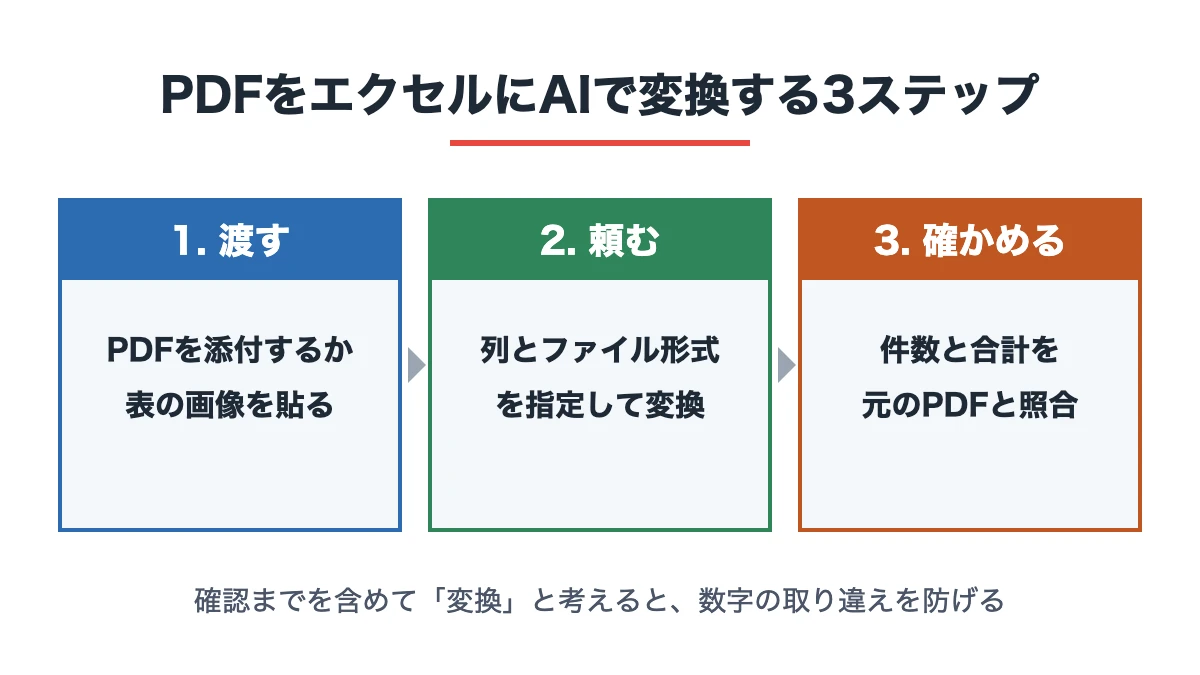
AIで変換するときの基本の流れは次の3ステップになります。
| ステップ | やること |
|---|---|
| 1. 渡す | PDFをAIにアップロードするか、表の画像を貼る |
| 2. 頼む | 列の名前やファイル形式を指示して変換してもらう |
| 3. 確かめる | 件数や合計を元のPDFと照らし合わせる |
3つ目の確認まで含めて「変換」と考えておくと、数字の取り違えを見逃しません。
ChatGPTでPDFの表をエクセルにする手順
ChatGPTは、アップロードしたPDFから表を取り出し、エクセルのファイルにしてダウンロードさせてくれるAIです。
手順は次のとおりで、無料プランでも試せます。
無料プランは1日にアップロードできるファイルの数に上限があるので、たくさんのPDFを変換する日は有料プランかほかのAIと組み合わせると止まりません。
- 入力欄の「+」からPDFをアップロードする
- 「3ページ目の売上表をエクセルのファイルにしてください」と頼む
- 出てきたリンクから.xlsxファイルをダウンロードする
iPhoneやiPadのChatGPTアプリでも、「+」からファイルを選べば同じ手順でPDFを変換できます。
ページ数の多いPDFは、どのページのどの表かを指定するのがコツです。
指定しないと、表の一部だけを取り出したり、関係のない表まで混ぜたりすることがあります。
ChatGPTはPDFの中の文字を読んで表を作るため、文字を選択できるPDFならかなり正確に変換してくれるのが特徴です。
一方で、スキャンしたPDFのように表が画像になっているものは読み取れないので、表の部分をスクリーンショットで撮って画像として貼り付けましょう。
画像を貼れば、ChatGPTは画像の中の文字を読み取って表に組み立ててくれるんです。
エクセルを読み込ませて集計まで頼みたいときの手順は、ChatGPTでエクセルを読み込む方法の記事で詳しく紹介しています。
ClaudeでPDFをエクセルに変換する手順
Claudeは、表やグラフの見た目まで読み取れるので、レイアウトが複雑なPDFの変換に強いAIです。
100ページ以下のPDFなら、文字だけでなく画像やグラフなどの見た目まで読んでくれるので、罫線の多い表や画像まじりの資料でも崩れにくくなります。
使い方は、PDFをチャットに添付して「この表をエクセルのファイルにしてください」と頼むだけです。
エクセルのファイルとして受け取るには、設定で「コード実行とファイル作成」をオンにしておきましょう。
オフのままだと、表は画面に文字で出てくるだけで、ファイルとしては受け取れません。
1つのチャットに最大20ファイルまで添付できるので、毎月届く請求書のPDFをまとめて1つの表にする、といった使い方もできます。
「ファイルごとに1行、日付・取引先・金額の列で1つの表にまとめて」と頼めば、何枚ものPDFから一覧表を作ってくれるのが便利なところですね。
Geminiでスプレッドシート経由で変換する
Geminiは、PDFから作った表をGoogleスプレッドシートに書き出せるのが強みです。
PDFをアップロードして「この表を表形式で出してください」と頼むと、回答の中に表が表示されます。
表の下にあるメニューからスプレッドシートに書き出し、スプレッドシートの「ファイル」から「ダウンロード」で「Microsoft Excel(.xlsx)」を選べば、エクセルのファイルになるんです。
Googleのアカウントがあれば無料で使えるので、普段からスプレッドシートで仕事をしている人には手軽な方法になります。
1回に添付できるのは最大10ファイルまでなので、大量のPDFを扱うときは数回に分けて頼みましょう。
頼み方のコツはChatGPTと同じで、ページと表を指定し、「金額の列は数値にして」と書き添えておくと、スプレッドシートに書き出したあとすぐに計算に使えます。
無料の変換ツールとAIの使い分け
無料のAIで試すなら、1日のアップロード数に上限はあるもののChatGPTの無料プランか、Googleアカウントだけで使えるGeminiが手軽です。
AIを使わずにPDFをエクセルに変換するだけなら、AdobeのAcrobatオンラインやiLovePDF(アイラブPDF)など、無料で使える変換サービスもあります。
これらは見た目どおりにセルへ並べるのが得意で、きれいに作られた表なら一瞬で変換できるのがメリットです。
エクセル自体にも、「データ」タブの「データの取得」から「ファイルから」の「PDFから」で表を取り込む機能が用意されています。
この機能はMicrosoft 365のエクセルで使え、取り込んだあとは同じ形のPDFなら更新ボタン1つで読み込み直せるのが便利です。
この方法はPDFを一瞬でエクセルに取り込む方法の記事で手順を紹介しているので、毎月同じ形のPDFを取り込む人はあわせて見ておきましょう。
どれを使うか迷ったら、次のように選ぶと失敗しません。
| PDFの状態 | 向いている方法 |
|---|---|
| 文字を選択できる、きれいな表 | 無料の変換ツールかエクセルの「PDFから」 |
| 結合セルや2段の見出しがある表 | ChatGPTかClaude |
| スキャンした紙の資料 | Claudeか、画像を貼ってChatGPT |
| 何枚ものPDFを1つの表にしたい | Claude |
変換ツールで崩れたときにAIへ切りかえる、という順番で使うのがいちばん手間がかかりません。
スキャンしたPDFや画像の表を変換するコツ
紙をスキャンしたPDFは、中身がすべて画像になっているため、変換の難しさが一段上がります。
きれいに変換するコツは、AIが文字を読みやすい状態にしてから渡すことです。
- 表の部分だけを切り取って渡す
- 傾きを直し、正面から写した画像にする
- 文字がつぶれない大きさで撮り直す
- 1回に渡す表は1つにしぼる
表のまわりにある見出しやロゴまで入っていると、AIがそれも表の一部だと思って列を増やしてしまいます。
手元に紙の資料しかないときは、iPhoneやiPadのカメラで表を正面から撮り、写真アプリで表の部分だけを切り取ってから、ChatGPTやClaudeのアプリに貼り付けましょう。
スキャナーがなくても、この方法ならスマホだけで紙の表をエクセルにできますね。
エクセルにも「データ」タブの「画像から」という、画像の表を取り込む機能があるものの、対応する文字は英語など欧州の言語が中心です。
日本語の表をスキャンから変換するなら、日本語の読み取りが得意なChatGPTやClaudeに任せる方が仕上がりはきれいになります。
手書きの数字や、かすれた文字は読み間違いが起きやすいので、変換したあとで必ず元の資料と見比べておきましょう。
変換した数字を仕事に生かせるか不安なら
ここまでの手順で、PDFの表をエクセルにできるようになったなら、あとは自分の資料で試していけば十分です。
一方で、変換した表を仕事に使おうとすると、独学では次の3つで止まりやすくなります。
- AIが変換・集計した数字が正しいのか、自分で判断できない
- 表はできても、どこを比べて何を読み取ればいいのか分からない
- 会社のデータをAIにどこまで渡してよいのか分からない
この3つをまとめて越えられるのが、DMM 生成AI CAMP 学び放題の「生成AIデータ分析コース」です。
プログラミングや統計の事前知識がなくても始められるので、エクセルの関数に自信がない人でも置いていかれません。
売上・アンケート・離職率・予算・営業先の5つの分析ケースを配布データで演習し、件数や合計を元データと照らし合わせる確かめ方まで身につけられるのが強みです。
商品・地域・月ごとに売上を比べて変化の場所を見つける演習もあり、変換した表から何を読み取ればいいのかがはっきりします。
業務データをAIに渡す前の扱いを学ぶセキュリティ編もあるので、会社のPDFのどこまでをAIに渡してよいか、自分で判断できる力がつくのも心強いところです。
24時間対応のAIチューターと、プロのメンターに相談できるので、つまずいても一人で抱え込まずに進められますね。
いきなり申し込まなくても、まずは60分の無料セミナーで中身を確かめてから決められます。
DMM 生成AI CAMP 学び放題「生成AIデータ分析コース」
- プログラミング・統計の事前知識なしで始められる
- 売上・アンケート・離職率・予算・営業先の5ケースを配布データで演習
- 業務データをAIに渡す前のセキュリティ編つき
- 24時間対応のAIチューターとプロのメンターに相談できる
月額14,800円(税込16,280円)で約1,000レッスンが学び放題。
入会金0円・最低契約期間の縛りなしで始められます。
\気になるコースの中身を無料セミナーで聞く/

PDFをエクセルにAIで変換するときのコツ
AIで変換した表は、そのまま使う前に「正しく変換できたか」を確かめることが欠かせません。
ここからは、AIへの頼み方の例文と、変換ミスの見つけ方、会社のPDFを渡すときの注意点、うまくいかないときの直し方を紹介します。
AIに渡す指示文の例文
変換の仕上がりは、AIへの頼み方でほとんど決まります。
ポイントは、どの表を、どんな列で、どんな形式で出してほしいかをはっきり伝えることです。
そのまま使える指示文の例をまとめました。
| 目的 | 指示文の例 |
|---|---|
| 1つの表を変換 | 「2ページ目の表を、見出しを1行にしてエクセルのファイルにしてください」 |
| 数字を計算に使いたい | 「金額の列は円やカンマを外して数値にしてください」 |
| 複数のPDFをまとめる | 「添付したPDFごとに1行、日付・取引先・金額の列で1つの表にしてください」 |
| 崩れた表を直す | 「結合されたセルはばらして、同じ値を各行に入れてください」 |
| 行と列を入れ替えたい | 「行と列を入れ替えた形でエクセルのファイルにしてください」 |
| 統計のPDFを使いたい | 「注記や資料名の行は除き、表の本体だけを数値で出してください」 |
特に効くのが「金額の列は数値にして」という一言で、これがないと数字が文字として入り、SUM関数で合計できない表になりがちです。
日付も「2026/11/16の形にそろえて」と書いておくと、エクセルで並べ替えや絞り込みがしやすくなります。
変換ミスを見つける確認のしかた
AIの変換は速くて便利ですが、数字の読み間違いや行の抜けが起きることがあります。
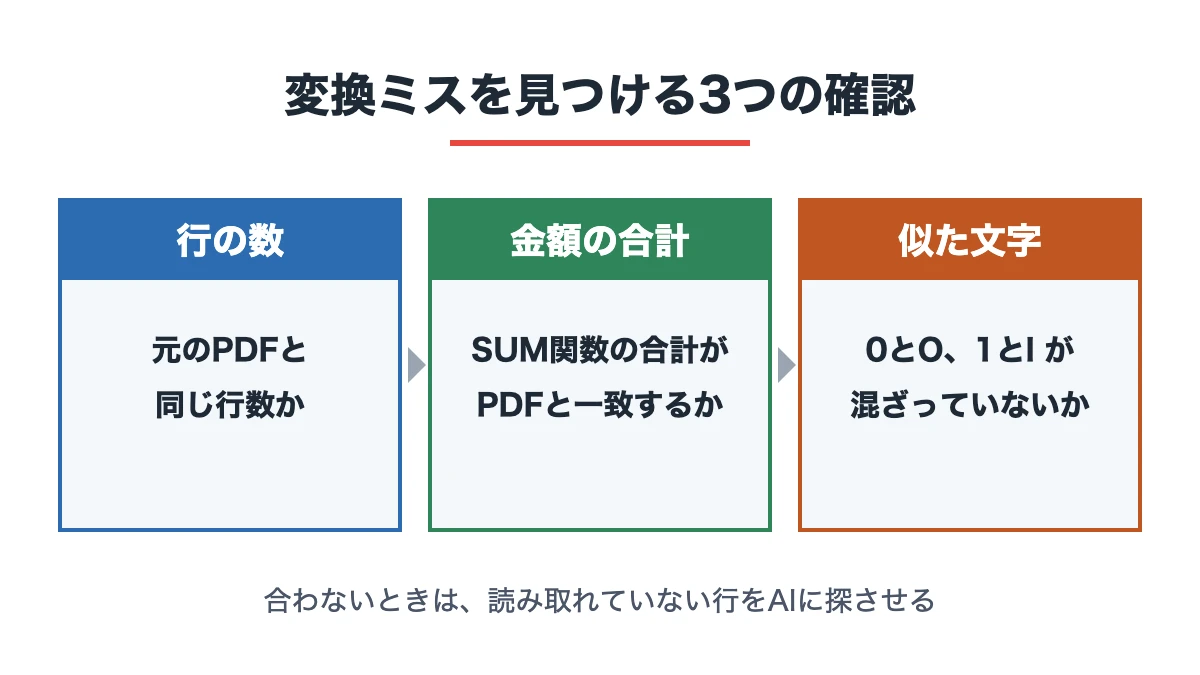
1マスずつ目で追う必要はなく、次の3つを確かめれば、ほとんどのミスは見つかるんです。
- 行の数が元のPDFと同じか
- 金額の合計が元のPDFの合計と一致するか
- 「0」と「O」、「1」と「l」のような似た文字が混ざっていないか
合計はエクセルのSUM関数で出し、PDFに書かれた合計と比べるのがいちばん確実な方法です。
変換を頼むときに「元のPDFの行数と金額の合計も最後に書いて」と付け加えておけば、AI自身にも数え直させられるので、見比べる手間がさらに減ります。
合わないときは、AIに「合計が〇〇円になりません。読み取れていない行を探してください」と頼めば、抜けた行を見つけてくれるので安心ですね。
数値のはずのセルが左にそろっている場合は文字として入っているので、指示文を見直して変換し直しましょう。
社外秘のPDFを渡す前の注意点
請求書や顧客名簿など、会社のPDFをAIに渡す前には、扱いのルールを確かめておく必要があります。
個人のアカウントのAIに社外秘の資料を入れることを禁止している会社は多いので、まずは社内の決まりを確認しておきましょう。
渡してよい場合でも、個人名や口座番号のように変換に必要のない情報は、塗りつぶしてから渡すのが基本です。
ChatGPTやClaudeは、設定でAIの学習にデータを使わせない選択ができるので、仕事で使う前にオフにしておくと安心ですね。
会社で契約しているAIのサービスがあれば、そちらを使うのがいちばん安全な選び方になります。
どうしても外部のAIに渡せない資料は、エクセルの「PDFから」の取り込み機能を使えば、ファイルを社外に出さずに変換できるのが利点です。
変換できないときの直し方
AIでうまく変換できないときは、原因ごとに直し方が決まっています。
| よくある症状 | 直し方 |
|---|---|
| 表が文字で出てくるだけ | 「.xlsxファイルでダウンロードできる形にして」と頼み直す |
| 列がずれる・混ざる | 表を1つずつ、ページを指定して渡す |
| 文字が読み取れない | 表の部分を大きく切り取った画像にして貼る |
| 途中で表が切れる | ページを分けて、前半と後半に分けて頼む |
| 罫線や色が再現されない | 中身だけを変換させ、元の書式のエクセルに値だけ貼り付ける |
AIは表の中身を整理するのは得意でも、罫線や色、セルの幅といった見た目まではそのまま持ち越せません。
決まった書式の表に入れたいときは、書式の入ったエクセルを先に用意し、AIが変換した値を「値の貼り付け」で流し込むのがいちばんきれいに仕上がります。
ダウンロードのリンクが開けないときは、時間がたってファイルの期限が切れていることが多いので、もう一度作ってもらいましょう。
変換したあとのエクセルをAIに読み込ませて集計まで進めたい人は、AIにエクセルを読み込ませる方法の記事も参考になります。
まとめ:PDFをエクセルにAIで変換して時短しよう
PDFをエクセルにAIで変換すれば、表を一から打ち直す手間はほとんどなくなります。
文字を選択できるきれいな表は無料の変換ツール、崩れやすい表やスキャンした資料はChatGPTやClaudeと使い分けるのがコツです。
頼むときは、どの表を、どんな列と形式で出すかをはっきり伝えましょう。
変換したあとは、行の数と合計を元のPDFと見比べて、数字の取り違えがないかを確かめれば安心して使えます。
変換した表から売上の変化やアンケートの傾向を読み解き、報告や提案までつなげたいなら、DMM 生成AI CAMP 学び放題の生成AIデータ分析コースで基礎から学ぶのが近道です。
\無料セミナーで学び方の提案を受け取る/
