
Geminiにエクセルを読み込ませたいのに、どこから渡せばいいのか迷っていませんか。
ファイルを添付したのに読み込めないと返されたり、合計が元の表と合わなかったりして、結局は手で集計し直している人も多いはずです。
ChatGPTなら使ったことがあるけれど、Geminiでエクセルを扱うのは初めてという人もいますよね。
Geminiはエクセルのファイルをそのまま受け取って、集計や要約、グラフづくりまでこなします。
この記事では、Geminiでエクセル読み込みする手順と、読み込めないときの直し方をまとめました。
この記事でわかること
- Geminiにエクセルを読み込ませる3つの方法
- 読み込めるファイルの数と大きさの上限
- エクセルが読み込めないときの原因と直し方
- 読み込んだ数字のずれを防ぐ確かめ方
読み込んだエクセルから売上やアンケートの傾向を読み取り、報告にまとめるところまで身につけたいなら、配布データで分析を練習できるDMM 生成AI CAMP 学び放題 の生成AIデータ分析コースを使うのが近道です。
Geminiでエクセル読み込みする方法と手順
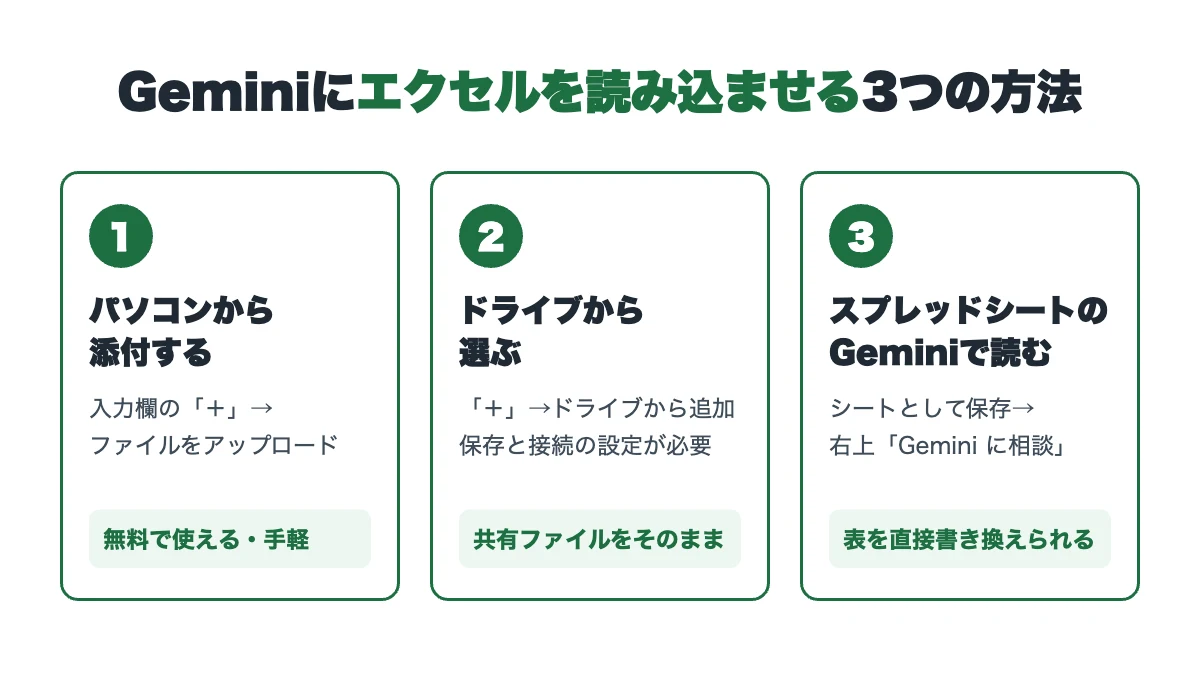
Geminiでエクセル読み込みする方法は、パソコンから添付する方法、Googleドライブから選ぶ方法、スプレッドシートの中のGeminiを使う方法の3つです。
それぞれの手順と向いている場面を押さえて、自分の環境に合う渡し方を選びましょう。
Geminiはエクセルを読み込める?できること
Geminiは、エクセルのファイル(.xlsx)をそのまま読み込めます。
チャットの入力欄からファイルを渡すだけで、中身の表を理解したうえで質問に答えてくれるんです。
読み込んだあとに頼めることは、大きく分けて4つに整理できます。
1つ目は集計で、商品ごとの合計や月ごとの平均をすぐに出せるのが便利です。
2つ目は要約で、何百行もある表から目立つ変化だけを文章で説明させられるのも助かりますね。
| 頼めること | 頼み方の例 |
|---|---|
| 集計 | 商品ごとの売上合計を多い順に並べて |
| 要約 | この表から分かることを3行でまとめて |
| グラフ | 月ごとの売上を折れ線グラフにして |
| 書き出し | 集計結果を新しい表にして、形式:Excel(.xlsx) |
3つ目はグラフで、読み込んだ表から折れ線グラフや棒グラフをチャットの中で作れます。
作ったグラフは編集アイコンから種類やラベルを変えられるので、会議の資料に合わせて見た目を整えるのも簡単です。
4つ目は書き出しで、集計した結果をエクセルのファイルとして受け取れます。
読み込みから集計、ファイルでの受け取りまでがひとつのチャットで完結するのが、今のGeminiの強みなんです。
無料のGoogleアカウントでも、Geminiにログインすればファイルを読み込めます。
有料のGoogle AIプランにすると、アップロードできるファイルの数などの上限が上がる仕組みです。
| プラン | エクセル読み込みでできること |
|---|---|
| 無料のGoogleアカウント | チャットへの添付、ドライブから追加、集計・要約・グラフ |
| 有料のGoogle AIプラン・Google Workspace | 上の内容に加えて上限が上がり、スプレッドシートの中のGeminiも使える |
読み込みに特別な設定はいらず、ふだんのチャットと同じ画面からそのまま使えるのもうれしい点ですね。
まずは手元にある小さめの売上表で試し、Geminiがどこまで読み取れるかを確かめてみましょう。
慣れてきたら、毎月の集計表や顧客リストのように、くり返し使う表に広げていくのがおすすめです。
パソコンからエクセルを読み込む手順
いちばん手軽なのは、パソコンに保存してあるエクセルをそのまま添付する方法です。
手順は次の4つで、慣れれば数秒で渡せます。
- パソコンのブラウザで gemini.google.com を開く
- 下の入力欄の左にある「+」をクリックする
- 「ファイルをアップロード」を選び、エクセルのファイルを選ぶ
- 質問を書いて送信する
ファイルを選ぶと、入力欄の上にファイル名が表示されます。
ファイル名が出たのを確かめてから、何をしてほしいかを書いて送信しましょう。
質問はファイルと一緒に送るのがコツです。
「この売上表から、前月より売上が下がった商品を教えて」のように、何を知りたいかまで書くと、答えが一度で返ってきます。
ファイルだけを送って「読み込んで」とだけ頼むと、表の説明が返ってきて終わることも多いものです。
ひと手間増えるので、最初の送信で知りたいことを書いておくのが効率のよい進め方ですね。
質問の頭に「あなたは経理の担当者です」のように立場を書いておくと、答えの言葉づかいも仕事向けにそろうので試してみてください。
1回の質問で添付できるファイルは10個までで、動画以外のファイルは1つ100MBまでが上限です。
月ごとのエクセルを複数まとめて渡し、「4月から6月の3つのファイルを比べて」と頼むこともできます。
ただし、ファイルの数が多いほど、Geminiが一度に扱える量を超えやすくなる点は押さえておきましょう。
比べたい月だけに絞って渡すほうが、取りこぼしの少ない答えが返ってきます。
添付したファイルは、同じチャットの中なら質問のたびに渡し直す必要がありません。
「次は店舗ごとに分けて」「その結果をグラフにして」と、会話を重ねるように深掘りしていけるのが便利なところです。
ドライブのエクセルを読み込ませる
Googleドライブに保存してあるエクセルは、ダウンロードしなくてもGeminiに直接渡せます。
入力欄の「+」から「ドライブから追加」を選び、ドライブの中のファイルを指定するだけです。
ドライブから選ぶには、Geminiの設定で「アクティビティの保存」をオンにし、Google WorkspaceをGeminiに接続しておく必要があります。
接続していない場合は、ファイルを選ぶ画面で接続のボタンが出るので、そこから設定を済ませましょう。
会社や学校のアカウントで使う場合は、もう1つ条件があります。
組織の管理者が、GeminiからGoogleのアプリを使う設定を有効にしていないと、ドライブのファイルは選べないんです。
| アカウント | ドライブから選ぶ条件 |
|---|---|
| 個人のGoogleアカウント | アクティビティの保存をオンにして、Google Workspaceを接続する |
| 会社・学校のアカウント | 上の2つに加えて、管理者がGeminiでのアプリの使用を有効にしている |
ドライブから選べないときは、ファイルそのものより、この設定を先に疑うのが近道です。
設定を変えられない会社のアカウントなら、いったんパソコンに保存して添付する方法に切り替えましょう。
ドライブを使う利点は、同僚と共有しているファイルをそのまま読ませられることです。
毎週更新される売上表のように、決まった場所に置いてあるファイルを読ませるなら、ドライブから選ぶほうが手間がかかりません。
読ませるファイルの置き場所をドライブの1つのフォルダに決めておくのも、読み込みを毎週続けやすくするコツですね。
置き場所が決まっていれば、毎週のファイル探しにかかる時間もなくなるはずです。
スプレッドシートのGeminiで読み込む
3つ目は、エクセルをGoogleスプレッドシートで開き、画面の右側に出るGeminiに読ませる方法です。
表を見ながら横で質問できるので、チャットとエクセルを行き来する手間がなくなります。
この方法は、表の中身を直接書き換えられるのが大きな違いです。
数式を作る、条件付き書式で色を付ける、ピボットテーブルを作るといった操作まで、Geminiに頼めば表に反映されます。
- ドライブに保存したエクセルをスプレッドシートで開く
- 「ファイル」から「Google スプレッドシートとして保存」を選ぶ
- 右上の「Gemini に相談」アイコンをクリックする
- 右側のパネルに、やりたいことを入力する
エクセルの形式のままでも開けますが、Geminiの機能はスプレッドシートの形式で最もよく働きます。
手順の2つ目で、スプレッドシートとして保存し直しておくのを忘れないようにしましょう。
この方法を使うには、対象のGoogle AIのプランか、Google Workspaceの契約が必要です。
無料のアカウントでは右上にGeminiのアイコンが出ないので、その場合はチャットに添付する方法を使います。
使うときの注意点は、パネルでのやり取りが、ページを読み込み直したり閉じたりすると消えることです。
残しておきたい答えは、「挿入」を押して表の中に入れておきましょう。
1つのシートに表が複数あるときは、対象の表だけを指定して頼むと、より細かい分析が返ってきます。
「A列からF列の売上表だけを使って」と範囲をはっきり書くのがおすすめです。
パネルの答えに納得できないときは、「他の候補を表示」で別の答えを出させることもできます。
Geminiが直前に行った操作は「元に戻す」で取り消せるので、気軽に試せるのも安心な点ですね。
読み込んだ表に頼める質問の例
エクセルを読み込ませたら、次は質問の中身で答えの質が決まります。
ここでは、職場でよく使う質問の例を目的別に紹介しましょう。
| 目的 | 質問の例 |
|---|---|
| 全体をつかむ | この表の列の意味と、データの期間を教えて |
| 並べ替え | 店舗ごとの売上合計を多い順に表にして |
| 変化を探す | 前月より20%以上減った商品を一覧にして |
| 理由を考える | 売上が下がった月に、ほかの列で目立つ変化はある? |
| 報告にする | 上司への報告用に、結論と根拠を3行でまとめて |
読み込ませた最初の1回は、「この表の列の意味と、データの期間を教えて」と聞くのがおすすめです。
Geminiが表の中身をどう理解したかが分かるので、列の取り違えがあればこの時点で直せます。
理解に問題がなければ、いよいよ集計や比較の質問に移る段階です。
答えを表で受け取りたいときは「表にして」、ファイルで受け取りたいときは「形式:Excel(.xlsx)」と書き添えましょう。
質問は一度にまとめて書くより、1つずつ聞くほうが答えの精度が上がります。
「合計を出して」「多い順に並べて」「理由を考えて」と3回に分けて聞くと、途中で読み違いに気づきやすくなるのが利点ですね。
数字を出させるだけで終わらせないのも大切です。
「この結果から言えることは?」と続けて聞くと、数字の意味を文章で説明してくれます。
「売上が下がった理由を3つ挙げて、それぞれの根拠になる数字も示して」と頼めば、会議でそのまま話せる材料がそろいますね。
報告書の下書きまで頼めば、表を眺めて考える時間がぐっと短くなるはずです。
エクセルで使える無料のAIをほかにも試したい人は、エクセルの生成AIを無料で使う方法もあわせて読んでおくと、使い分けが見えてきますね。
Geminiでエクセル読み込みできない時の対処法
Geminiでエクセル読み込みできないときは、ファイルの量、表の形、アカウントの設定のどれかに原因があります。
原因ごとの直し方と、読み込んだ数字を正しく使うための確かめ方を見ていきましょう。
エクセルが読み込めない主な原因
エクセルが読み込めないときは、まず原因を3つに分けて考えると切り分けが速くなります。
量の問題、表の形の問題、設定の問題の3つです。
| 原因 | よくある症状 | 直し方 |
|---|---|---|
| 一時的な読み込みエラー | 「ファイルを正しく分析できなかった」と出る | 同じファイルをアップロードし直す |
| 量が多すぎる | 添付できない、答えに一部の行しか反映されない | ファイルを分ける、必要な列と期間だけに絞る |
| 表の形が複雑 | 列の取り違え、ない数字を答える | 見出しを1行にして、結合セルや小計の行をなくす |
| 設定が足りない | ドライブから選べない | アクティビティの保存と接続を確認する、添付に切り替える |
量の問題は、1つ100MBや10個までの上限を超えた場合だけではありません。
上限の中でも、行数がとても多い表は、Geminiが一度に扱える量を超えて、一部しか答えに反映されないことがあるんです。
表の形の問題は、人が見やすいように作った表ほど起きやすくなります。
見出しが2段になっていたり、セルが結合されていたりすると、Geminiはどの数字がどの列に当たるのかを読み違えてしまうんです。
マクロや複雑な数式がたくさん入ったファイルも、読み違いが起きやすくなります。
表にないはずの数字を答えてきたら、ファイルの形を疑いましょう。
設定の問題は、ドライブから選ぶときにだけ起きるものです。
パソコンからの添付なら設定は関係ないので、ドライブで困ったら添付に切り替えるだけで先に進めます。
「Geminiがファイルを正しく分析できなかった」というエラーが出たときは、同じファイルをもう一度アップロードし直すだけで通ることもあるので、まず試してみましょう。
それでも通らない場合は、次に紹介する表の整え方を試してください。
原因の見当がつかないときは、表の上の5行だけを新しいファイルに写して読み込ませると、形と量のどちらに問題があるかがすぐ分かります。
読み込む前に表を整えるコツ
エクセルの読み違いを減らすいちばんの近道は、渡す前に表をAIが読みやすい形に整えることです。
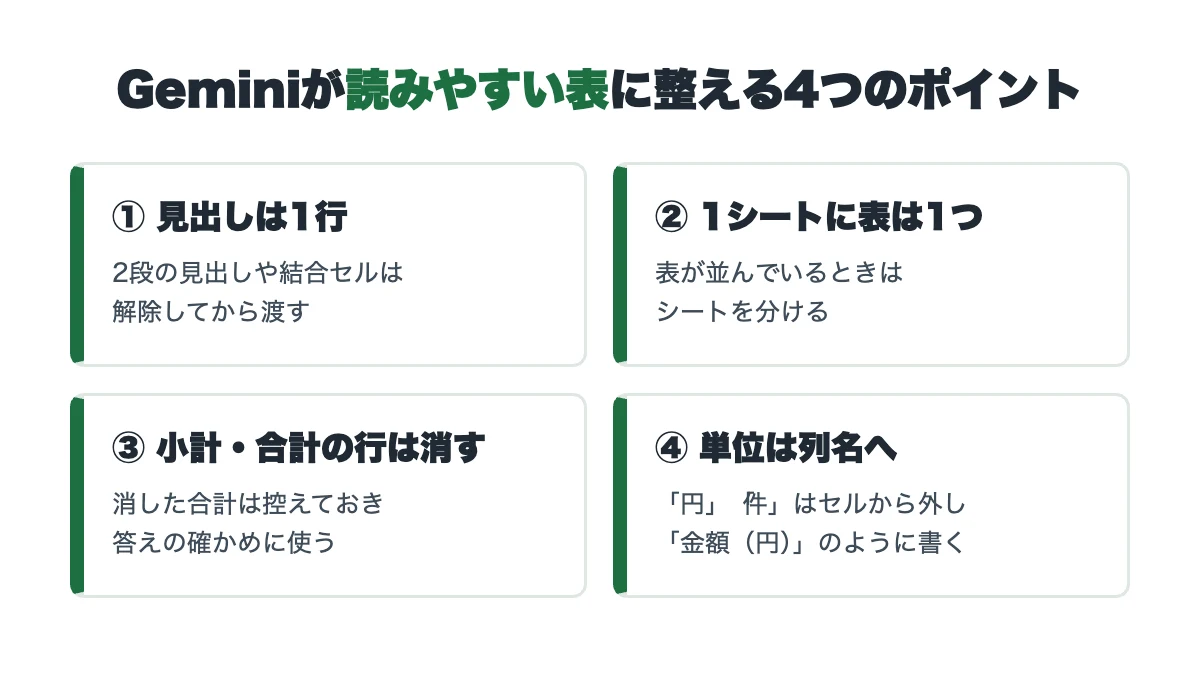
見るべきポイントは次の4つになります。
- 見出しは1行にして、結合セルを解除する
- 1つのシートには表を1つだけ置く
- 途中の小計や合計の行は消す
- 「円」「件」などの単位は数字のセルから外し、列名に入れる
整えた表は、1行に1件の記録が並ぶ形になります。
売上表なら「日付、店舗、商品、数量、金額」が1行ずつ並ぶ形が理想で、Geminiの集計がいちばん正確になる形でもあるんです。
業務システムから書き出したエクセルは、表の上に期間や会社名の行が入っていることがよくあります。
その行を消して、見出しを1行目に置くだけでも、列の取り違えはぐっと減るはずです。
消した小計や合計の数字は、捨てずに別の場所に控えておきましょう。
あとでGeminiの答えと照らし合わせるときの、確かめの材料になります。
1行1件の元データから集計表を作る考え方は、エクセルのピボットテーブルと同じです。
集計の仕組みに慣れていない人は、ピボットテーブルの使い方を一度見ておくと、AIに渡す表の形もつかみやすくなりますね。
Geminiでエクセルを仕事に生かせるか不安なら
読み込ませて集計するところまでなら、この記事の手順だけで十分に進められます。
一方で、読み込んだ表を仕事の判断に使う段階で、独学で止まりやすいポイントは次の3つです。
- 読み込んだ表のどこを見れば、仕事に役立つ答えが出るのか分からない
- 合計は照らせても、Geminiが出した理由づけが正しいのかを判断できない
- 分析の結果を、上司に伝わる報告や提案にまとめられない
この3つを越えるための講座が、DMM 生成AI CAMP 学び放題の生成AIデータ分析コースです。
売上分析や顧客アンケートなど5つの分析ケースを、コースで配布するデータで演習するので、表のどこを見ればよいかが具体的に分かります。
計算結果を元のデータと照らす確かめ方も基礎編で扱うため、AIの答えをうのみにせず判断できるようになるんです。
セキュリティ編では、個人情報や機密情報をAIに渡す前の処理を学べるので、会社のエクセルをどこまで読ませてよいか迷うこともなくなります。
レポーティング編で結論と根拠を1枚の報告資料にまとめる練習まで進めるのが、このコースの特徴です。
24時間質問できるAIチューターと、プロのメンターに相談できる場もあるので、ひとりで手が止まる心配がありません。
いきなり申し込まなくても、まずは60分の無料セミナーで中身を確かめてから決められます。
DMM 生成AI CAMP 学び放題 生成AIデータ分析コース
- プログラミングや統計の事前知識がなくても始められる
- 売上・アンケートなど5つのケースを配布データで演習
- セキュリティ編とレポーティング編で、安全な渡し方から報告・提案まで練習
月額14,800円(税込16,280円)で約1,000レッスンが学び放題です。
入会金0円、最低契約期間の縛りなしで始められます。
入会申し込みでClaude Code専用テンプレ3本をプレゼント。
\気になるコースの中身を無料セミナーで聞く/

読み込んだ数字が合うか確かめる
Geminiの集計は速くて便利ですが、出てきた数字をそのまま報告に使う前に、必ず確かめる手順をはさみましょう。
確かめ方はむずかしくなく、見るポイントは次の3つに絞れます。
1つ目は、全体の合計を元のエクセルと照らすことです。
「金額の列の合計はいくら?」と聞いて、エクセルのSUM関数で出した合計と同じかを見ましょう。
合計が合っていれば、Geminiは表を正しく読み込めていると判断できます。
合わない場合は、一部の行が読み込めていないか、数字が文字として入っているかを疑いましょう。
2つ目は、行数を確かめることです。
「この表は何行ある?」と聞き、エクセルの行数と比べるだけで、読み込みの取りこぼしに気づけます。
3つ目は、目立つ数字を1つだけ手で確かめることです。
「売上がいちばん多い店舗」のような答えは、エクセルで並べ替えて同じ結果になるかを見ておきましょう。
| 確かめること | Geminiへの質問 | エクセルでの確かめ方 |
|---|---|---|
| 合計 | 金額の列の合計はいくら? | SUM関数で合計を出す |
| 行数 | この表は何行ある? | 最終行の番号を見る |
| 目立つ答え | 売上がいちばん多い店舗は? | 並べ替えで同じ結果か見る |
数字が文字として入っているかは、エクセルでセルを選んだとき、数字が左に寄っているかで見分けられます。
左に寄っている数字は文字として扱われているので、数値に直してから読み込ませ直しましょう。
この3つを最初に済ませておけば、あとの質問の答えも安心して使えます。
報告の前に5分かけるだけで、会議で数字の間違いを指摘されるリスクをぐっと減らせますね。
数字の確かめが習慣になると、Geminiの答えのどこまでを信じてよいかを自分で判断できるようになります。
CSVやスプレッドシートに変えて渡す
表を整えても読み込みがうまくいかないときは、ファイルの形式を変えるのが効果的です。
変える先は、CSVとGoogleスプレッドシートの2つになります。
CSVは、色や数式、結合セルなどの飾りを持たない、文字と数字だけのファイルです。
飾りがない分、Geminiが表の中身だけに集中して読めるので、複雑なエクセルほどCSVに変えると読み違いが減ります。
エクセルでCSVにするには、「ファイル」から「名前を付けて保存」を選び、ファイルの種類で「CSV UTF-8(コンマ区切り)」を指定しましょう。
文字化けを防ぐため、普通のCSVではなくUTF-8のほうを選ぶのがコツです。
CSVにできるのは1つのシートだけなので、シートが複数あるファイルはシートごとに保存しましょう。
数式は計算結果の数字に置き換わるため、元のエクセルは別に残しておくと安心です。
もう1つの方法は、ドライブでエクセルを開き、Googleスプレッドシートとして保存してから読ませるやり方になります。
スプレッドシートの形式にすると、ドライブからの読み込みも、スプレッドシートの中のGeminiも使えるようになるのが利点です。
| 形式 | 向いている場面 |
|---|---|
| エクセル(.xlsx) | 見出しが1行の、整った表をそのまま渡すとき |
| CSV | 結合セルや色が多く、読み違いが起きたとき |
| スプレッドシート | ドライブで共有している表や、表の中で直接作業したいとき |
どの形式でも読み込めない場合は、行数を半分に分けて渡してみてください。
量の問題なのか形の問題なのかが、それではっきりするんです。
形を変えたファイルで読み込めたら、元のエクセルのどこに原因があったのかも見えてきます。
次からは最初から読みやすい形で表を作れるので、読み込みの失敗そのものが減っていくはずです。
会社のエクセルを渡す前の注意点
会社のエクセルを読み込ませる前には、社内のルールで外部のAIに渡してよいデータかを必ず確かめましょう。
とくに顧客名や社員の個人情報が入った表は、そのまま渡さないのが基本です。
個人情報が入った表は、名前をA社、B社のような記号に置き換えてから渡します。
分析の中身は変わらないので、集計や傾向の答えはそのまま仕事に使えるんです。
置き換えた記号と元の名前の対応表は、Geminiには渡さず手元に残しておきましょう。
答えを受け取ったあとで元の名前に戻せば、報告書もそのまま作れます。
会社がGoogle Workspaceを契約している場合は、仕事用のアカウントでGeminiを使うのが安全です。
個人のアカウントで仕事のファイルを扱うのは避け、会社が認めた使い方に合わせましょう。
仕事用のアカウントなら、管理者が決めた範囲の中で使えるので、自分ひとりで判断に迷う場面も減ります。
迷ったときは、情報システムの担当者に「Geminiに業務のエクセルを読み込ませてよいか」を一度確認しておくと確実です。
ルールが決まっていない職場なら、記号に置き換えた表だけを使う、と自分で決めておくのもひとつの方法ですね。
数字だけの集計表のように、個人や取引先が分からない表から使い始めるのも安心な進め方です。
記号に置き換える作業そのものも、エクセルの置換機能を使えば数分で終わります。
置換した表を保存し直してから読み込ませれば、うっかり元の名前を渡してしまう心配もありません。
Gemini以外のAIでエクセルを扱う方法も知っておくと、会社が認めているツールに合わせて選べます。
エクセルに使えるAIの違いは、エクセルのAIの選び方と使い方で比べています。
まとめ|Geminiのエクセル読み込みを仕事に生かす
Geminiのエクセル読み込みは、入力欄の「+」からファイルを添付するだけで始められます。
ドライブのファイルを選ぶ方法や、スプレッドシートの中のGeminiを使う方法もあるので、自分の環境に合わせて使い分けましょう。
読み込めないときは、量、表の形、設定の3つから原因を探せば、ほとんどの場合は解決します。
最後に、この記事のポイントを振り返っておきましょう。
- 1回の質問で10個まで、1つ100MBまでのファイルを読み込める
- ドライブから選ぶには、アクティビティの保存と接続が必要
- 見出しを1行にし、結合セルと小計の行をなくしてから渡す
- 読み込めないときはCSVやスプレッドシートに変える
- 合計と行数を照らして、答えが正しいか確かめる
最初は小さな表で試し、合計と行数を確かめる習慣をつけておけば、大きな表でも安心して任せられます。
毎日の集計や月末のまとめを少しずつGeminiに任せていけば、空いた時間を分析や提案に回せるようになりますね。
読み込みと集計がGeminiに任せられるようになると、仕事の差がつくのはそのあとの読み取りと伝え方です。
集計した数字から売上が落ちた理由を考え、次の打ち手まで提案できる人は、どの職場でも頼りにされます。
読み込んだエクセルから根拠のある判断を出し、上司に伝わる報告にまとめたいなら、DMM 生成AI CAMP 学び放題の生成AIデータ分析コースで配布データを使って練習するのが近道です。
まずは60分の無料セミナーで、自分の仕事に合う学び方を聞いてみてください。
セミナーで中身を確かめてから決められるので、合わなければそこで止めても問題ありません。
\無料セミナーで学び方の提案を受け取る/
