
NotebookLMで資料をまとめていたら、上限に達したという表示が出て作業が止まってしまったことはありませんか。
ソースを追加しようとしたら50件までしか入らず、どれを外すか悩んでいる人も多いはずです。
Google AI Plusに入れば上限が増えると聞いても、どこまで増えるのかが分からないと月額を払う決め手になりませんね。
この記事では、Google AI PlusでNotebookLMの上限がどこまで増えるのかを無料版・Proと比べながら、上限に達したときの対処法と選び方までまとめました。
この記事でわかること
- Google AI PlusでのNotebookLMの上限と無料版との差
- 使用量上限のリセット時間と残りの確認方法
- 上限に達したときの4つの対処法
- PlusとProのどちらを選べばいいか
上限を広げるのはお金で解決できますが、実は上限に早く届く人ほど、頼み方や資料の渡し方でむだな使用量を使っているものです。
同じ枠でもずっと長く使えるように、NotebookLMやGeminiへの頼み方を仕事で身につけたいなら、未経験から生成AIの基本とプロンプトの技法を学べるDMM 生成AI CAMP 学び放題 の基礎マスターコースを使うのが近道になります。
申し込む前に、60分の無料セミナーで中身を確かめてから決められるのも安心ですね。
Google AI PlusのNotebookLM上限
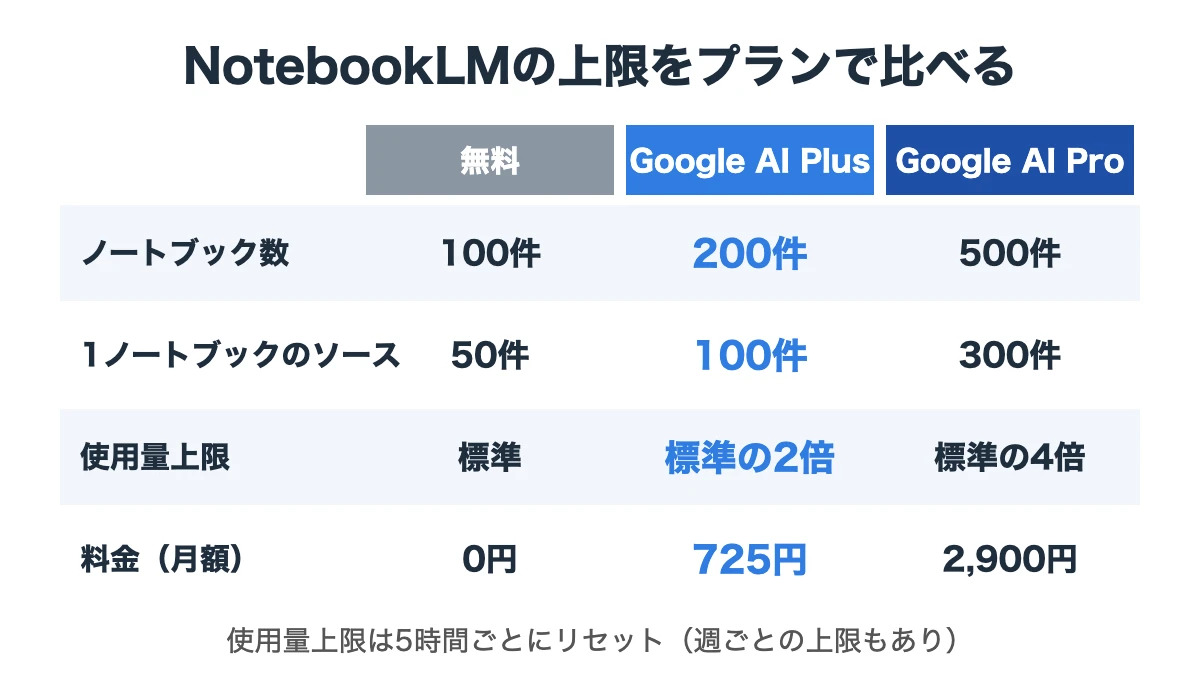
Google AI Plusに入ると、NotebookLMのノートブック数・ソース数・使用量上限が、どれも無料版の2倍に増えます。
まずはプランごとの上限を一覧で見てから、ソースの上限、使用量の上限、リセットの仕組みを順番に確かめていきましょう。
無料・Plus・Proの上限を一覧で比較
NotebookLMは、今は「Gemini Notebook」という名前に変わっていますが、中身も使い方もそのまま引き継がれています。
上限はGoogleの個人向けAIプランで決まり、プランなし(無料)・Google AI Plus・Google AI Pro・Google AI Ultraの4段階です。
| 比べる点 | 無料 | Google AI Plus | Google AI Pro | Google AI Ultra |
|---|---|---|---|---|
| ノートブック数 | 100件 | 200件 | 500件 | 500件 |
| 1ノートブックのソース数 | 50件 | 100件 | 300件 | 500件または600件 |
| メモのソース数 | 500件 | 500件 | 500件 | 600件 |
| 使用量上限 | 標準 | 標準の2倍 | 標準の4倍 | Proの5倍または20倍 |
| 新機能の提供 | 標準 | 早期 | 優先 | 優先 |
| 高度な共有 | なし | あり | あり | あり |
| 画像・動画の透かしの削除 | なし | なし | あり | あり |
表のとおり、Plusはノートブック数・ソース数・使用量上限の3つがそろって無料版の2倍になるプランです。
Proになるとソース数は6倍、使用量は4倍まで一気に広がり、Ultraはさらにその上を行きます。
チャットのカスタマイズや分析の機能は無料版でもすべての人が使えるので、プランで変わるのは主に「量」だと考えておきましょう。
Plusは月725円で上限が2倍
Google AI Plusの料金は月725円で、Googleアカウントのストレージ400GBも一緒に付いてきます。
Proの月2,900円と比べると4分の1の値段で、NotebookLMの上限をまとめて倍にできるのがPlusの強みです。
NotebookLMだけでなく、Geminiアプリの使用量上限も2倍になるので、両方を毎日使う人ほど元が取りやすくなります。
Plusで変わることの全体は、Google AI Plusでできることをまとめた記事で詳しく紹介しているので、あわせて読むと選びやすいはずです。
Ultraは2種類ある
Google AI Ultraには、ストレージ20TBのプランと30TBのプランの2種類があります。
20TBのプランはソースが1ノートブック500件で使用量はProの5倍、30TBのプランはソースが600件で使用量はProの20倍です。
毎日何十冊もの資料を読み込ませる研究者や、NotebookLMを仕事の中心に置く人のためのプランなので、まずはPlusかProで足りるかを確かめてからで十分ですね。
ノートブックとソースの上限は2倍
NotebookLMの上限でいちばん分かりやすいのが、作れるノートブックの数と、1つのノートブックに入れられるソースの数です。
無料版はノートブック100件・ソース50件まででしたが、Plusではノートブック200件・ソース100件まで増えます。
ソースとは、ノートブックに読み込ませたPDFやGoogleドキュメント、ウェブページ、YouTube動画などの資料のことです。
ソース50件で足りなくなる場面
ソース50件は多いように見えますが、仕事で使っていると意外と早く埋まります。
たとえば、1年分の議事録を月ごとに分けて入れたり、社内マニュアルを章ごとに分けて入れたりすると、それだけで数十件になってしまうものです。
論文や記事を集めて調べものをする場合も、ウェブページを1つずつ追加していくと、50件はすぐに届きます。
Plusで100件まで入れられるようになれば、1つのテーマの資料を1つのノートブックにまとめたまま質問できるのがうれしい点です。
メモのソースは別に数える
ノートブックの中で書いたメモをソースに変えたものは、ほかのソースとは別に数えられます。
メモのソースは、無料版でもPlusでも1ノートブック500件までで、Ultraでは600件まで増えるのが特徴です。
チャットの回答をメモに保存して、それをソースとして使い回す使い方なら、50件や100件の枠を気にせず続けられて便利ですね。
1つのソースに入れられる量
NotebookLMのファイル上限は、1つのソースあたり200MB・50万語で、これはプランに関係なく同じです。
Googleスライドは100枚まで、Googleスプレッドシートは10万トークンまでという決まりもあります。
ページ数の多いPDFでも、200MBに収まっていれば1つのソースとして読み込めるので、分ける必要はありません。
反対に、200MBを超える動画や大きなPDFはPlusにしても入らないため、ファイルを分けるか、テキストだけを取り出してから入れましょう。
共有しても上限は増えない
ノートブックをほかの人と共有しても、共同編集する人のソースの上限は変わりません。
Plusの人が作ったノートブックを無料の人に共有しても、無料の人がソースを足せるのは50件までという点に注意しましょう。
チームで1つのノートブックを育てていくなら、ソースを追加する担当をPlus以上の人にまとめておくとスムーズです。
チャットや音声解説の使用量上限
個人のGoogleアカウントで使うNotebookLMには、「チャットは1日何回」という決まった回数はありません。
代わりに、使った計算量で決まる「使用量上限」があり、Plusではこの枠が無料版の2倍になります。
使用量は、プロンプトの複雑さ、使うモデルや機能、チャットの長さなどによって消費する量が変わる仕組みです。
ネットでよく見る「チャットは1日50回」という数字は、仕事用のWorkspaceのアカウントの標準の回数で、個人のアカウントには当てはまりません。
同じように「ソースは300件まで」という数字は、Google AI Proの上限を指しています。
重い機能ほど枠を多く使う
短い質問をチャットで送るだけなら、使用量はほとんど減りません。
一方で、音声解説や動画解説、スライド資料、インフォグラフィックのような「スタジオ」の生成は、1回でたくさんの枠を使います。
「スライドを何枚作れるか」「音声解説を何本作れるか」が決まっていないのはこのためで、内容や長さによって使う量が変わるのです。
スタジオの生成画面には、使う量の目安がバーで表示されるので、生成する前に重さを確かめておきましょう。
最初の自動生成は数えない
ノートブックに初めてソースを追加したとき、レポートや音声解説、スライド資料などが自動で作られることがあります。
この自動で作られた分は1回だけで、使用量上限には数えられません。
自動で作られたものが使えそうなら、同じものを自分で作り直さずにそのまま使うと、枠をむだにせずに済みます。
2倍でどれくらい変わるか
Plusの使用量上限は標準の2倍なので、同じ使い方なら上限に届くまでの時間がおよそ2倍に延びます。
ただし、Googleは標準の枠を回数では公表していないため、自分がどれくらい使っているかは画面の使用量で確かめるのが確実でしょう。
使うソースをしぼって質問する
チャットで質問するとき、ノートブックのソースを全部選んだままにしていると、毎回すべての資料を読ませることになります。
左の[ソース]パネルで、質問に関係するソースだけにチェックを入れてから聞けば、答えも的確になり、むだな使用量も減って一石二鳥ですね。
話題が変わったら新しいノートブックに分ける、長くなったチャットは区切るといった工夫も、上限に届きにくくするコツです。
上限のリセットと残りの確認方法
NotebookLMの使用量上限は、5時間ごとにリセットされます。
上限に達しても、画面に出る時刻を過ぎればまた使えるようになるので、1日の中で作業を分ければ止まりにくくなるはずです。
週ごとの上限もある
5時間ごとのリセットとは別に、1週間あたりの上限も決まっています。
5時間ごとに戻るからといって、毎日朝から晩まで重い生成を続けていると、週の上限に届いて、週の枠が戻るまで使えなくなることもあるので気をつけましょう。
週の上限に近づいているかどうかも、次の使用量の画面で確かめられます。
残りの使用量を確かめる
残りの使用量は、NotebookLMの右上にある[設定]から[使用量]を開くと確認できます。
チャットの下にも、上限に近づくとそのことを知らせるメッセージと、リセットされる時刻が出るので見落とさないようにしましょう。
上限に達したときも、すべての機能がまた使えるようになる時刻が表示されるので、その時刻まで待てば元どおりです。
くわしい仕組みは、Googleの使用量上限のヘルプページにもまとまっています。
Plusになっているかの確認
Plusに入っているのに上限が増えた気がしないときは、プロフィール画像の横にプランのバッジが出ているかを確かめましょう。
バッジが出ていなければ、Plusに入ったアカウントとは別のGoogleアカウントでNotebookLMを開いている可能性が高いです。
個人用と仕事用など複数のアカウントを使い分けている人は、右上のアカウントを切り替えてから開き直すと解決します。
仕事用アカウントは1日の回数で決まる
会社や学校から配られたGoogle Workspaceのアカウントで使う場合は、上限の決まり方が個人のアカウントと違います。
Workspaceのアカウントでは、チャットや音声解説に「1日何回」という決まった回数があり、24時間ごとにリセットされる仕組みです。
| 機能 | 標準のアクセス権 | 1つ上のアクセス権 |
|---|---|---|
| チャット | 1日50回 | 1日200回 |
| 音声解説 | 1日3件 | 1日6件 |
| 動画解説 | 1日3件 | 1日6件 |
| レポート・クイズなど | 1日10件 | 1日20件 |
| Deep Research | 1か月10件 | 1日3件 |
どのアクセス権になるかは会社のWorkspaceのエディションで決まり、個人でGoogle AI Plusに入っても仕事用のアカウントの上限は増えません。
仕事用アカウントの上限を広げたいときは、会社の管理者にWorkspaceのプランを相談する形になります。
自分のアカウントの種類を確かめる
今使っているのが個人のアカウントか仕事用のアカウントかは、NotebookLMの右上のプロフィール画像を押せば分かります。
メールアドレスが「@gmail.com」なら個人のアカウントで、会社のドメインなら仕事用のアカウントです。
個人のアカウントなら5時間ごとのリセット、仕事用なら24時間ごとのリセットと、上限の戻り方まで変わるので最初に確かめておきましょう。
社外秘の資料は仕事用で扱う
仕事用のアカウントでは、読み込ませた資料や質問、回答が人のレビューを受けることも、AIの学習に使われることもありません。
個人のアカウントにPlusを付けて上限を増やすより、会社の資料は仕事用のアカウントで扱う方が安全なケースも多いでしょう。
会社の決まりで個人のアカウントを使ってよいかどうかも、あわせて確認しておくと安心です。
仕事で使いこなせるか不安なら
上限の仕組みが分かり、自分で資料の入れ方や頼み方を工夫していけそうなら、この記事の内容と後半の対処法どおりに進めれば十分です。
一方で、NotebookLMを仕事に使おうとすると、独学で止まりやすいポイントが3つあります。
- 上限を2倍にしても、ソースを何でも入れて重い生成をくり返すので、すぐにまた上限に届いてしまう
- 資料を読み込ませても、どんな切り口で要約させればいいか分からず、仕事で使える形の資料にならない
- 議事録やマニュアルのどの作業をNotebookLMに任せればいいのか決められず、結局チャットで質問するだけになる
この3つを越えやすいのが、DMM 生成AI CAMP 学び放題の「基礎マスターコース」です。
AIから欲しい答えを引き出すプロンプトの基本技法と応用技法を、未経験から順番に学べる構成になっています。
1つ目のすぐ上限に届く悩みには、欲しい答えを一度で引き出す頼み方を覚えることで、作り直しが減り同じ枠でも多くの仕事をこなせるようになるわけです。
2つ目の資料が使える形にならない悩みには、要約の切り口や出力の形を指定する練習が効き、読み込ませた資料をそのまま報告書やメモに変えられるようになります。
3つ目の任せる作業が決められない悩みも、議事録やメール、資料作成といった仕事の場面を題材に演習するので、どこをAIに任せるかが自然と見えてくるはずです。
途中で止まっても、プロのメンターや24時間対応のAIチューターにその場で聞けるのが心強いところですね。
いきなり申し込まなくても、まずは60分の無料セミナーで中身を確かめてから決められます。
DMM 生成AI CAMP 学び放題「基礎マスターコース」
- 生成AIの基礎からプロンプトの基本技法・応用技法まで未経験から学べる
- 議事録やメール、資料作成など仕事の場面を題材に演習する
- プロのメンターと24時間対応のAIチューターで止まらずに進められる
月額14,800円(税込16,280円)で約1,500レッスンが学び放題。
入会金0円・最低契約期間の縛りなしで始められます。
入会申し込みで豪華10大特典をプレゼント。
\気になるコースの中身を無料セミナーで聞く/

AI PlusのNotebookLM上限対策と選び方
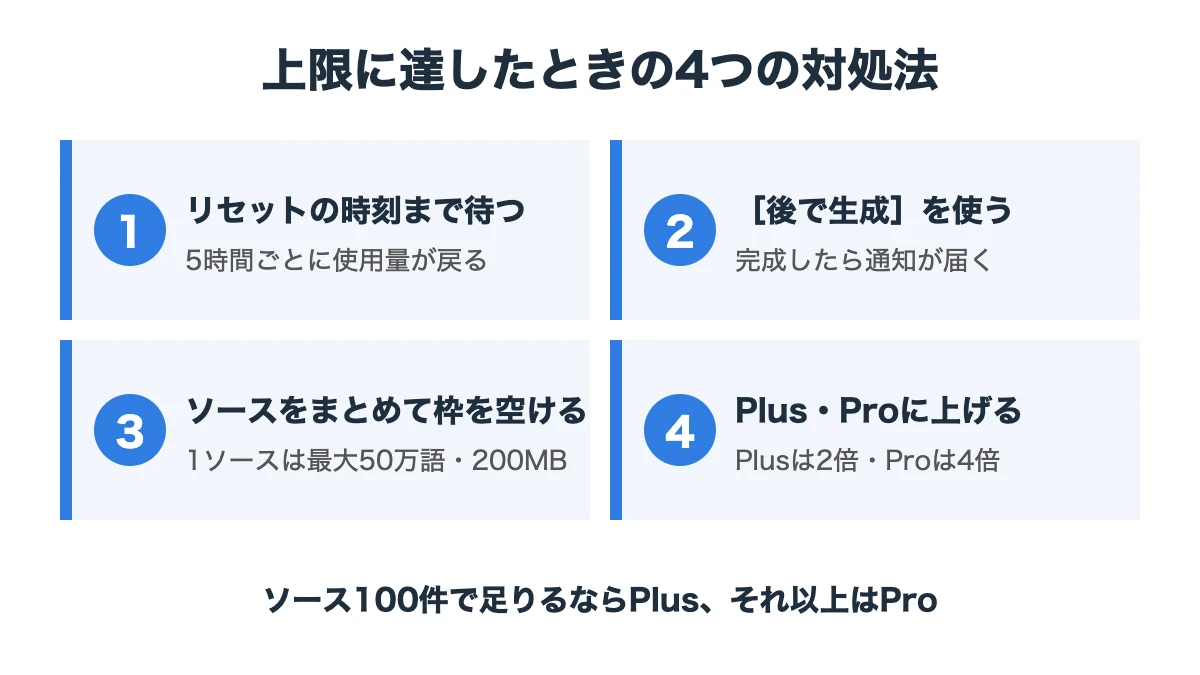
上限に達してもすぐに有料プランを上げる必要はなく、使い方を少し変えるだけで止まりにくくなります。
ここでは上限に達したときの対処法と、PlusとProの選び方、切り替える前に確かめたいことを順に見ていきましょう。
上限に達したときの対処法
NotebookLMで上限に達したときの対処法は、大きく分けて4つあります。
どれもすぐに試せるものなので、自分の状況に合うものから選びましょう。
リセットの時刻まで待つ
いちばん手軽なのは、画面に表示された時刻まで待つ方法です。
上限は5時間ごとに戻るので、午前中に重い作業を済ませ、午後はソースを読む作業に回すなど、1日の中で作業を分けると止まりにくくなります。
音声解説やスライドのような重い生成は、リセット直後にまとめて行うのがコツです。
「後で生成」を使う
スタジオで上限に達したときは、[後で生成]を選んでおく方法もあります。
あとから生成が進み、通知をオンにしていれば完成したときに知らせてくれる仕組みです。
完成までに数時間かかることがあり、今のところウェブ版だけで使える機能なので、パソコンのブラウザから設定しましょう。
ソースをまとめて枠を空ける
ソースの数が上限に届いたときは、短い資料を1つのGoogleドキュメントにまとめてから入れ直すと枠が空きます。
1つのソースは最大50万語まで入るので、月ごとの議事録を1年分まとめて1つにしても、ほとんどの場合は収まるはずです。
使い終わったテーマのノートブックは整理し、必要な資料だけを新しいノートブックに移すと、枠に余裕が生まれます。
Plusにアップグレードする
リセットを待てないほど毎日上限に届くなら、Google AI Plusにアップグレードするのが確実です。
チャットやスタジオの生成画面に出る[アップグレード]を押し、画面の案内に沿って進めるだけで申し込めます。
申し込めば上限が2倍に広がるので、リセットを待たずに作業を続けられるのが利点です。
PlusとProどちらを選ぶ?
NotebookLMの上限だけで選ぶなら、毎日の使い方と1つのテーマで扱う資料の数で決めるのが分かりやすいです。
| こんな人 | おすすめ |
|---|---|
| ソースが50件では足りないが100件あれば収まる | Google AI Plus |
| 上限に届くのは週に数回で、少し余裕がほしい | Google AI Plus |
| 1つのテーマで100件を超える資料を扱う | Google AI Pro |
| 毎日音声解説や動画解説をいくつも作る | Google AI Pro |
| 生成した画像や動画の透かしを消したい | Google AI Pro |
Plusで足りる人
ソースが50件では足りず、100件あれば収まる人なら、Plusで十分です。
上限に届くのが週に数回くらいなら、2倍の枠でほとんど止まらずに使えるようになります。
月725円でストレージ400GBも付くので、Googleドライブやフォトの容量が足りなくなっている人にはなおさらお得ですね。
Proを選びたい人
1つのテーマで100件を超える資料を扱う人や、毎日いくつも音声解説を作る人は、最初からProを選んだ方が二度手間になりません。
Proならソースは1ノートブック300件、使用量は標準の4倍で、より上位のGeminiモデルも使えます。
生成した画像や動画に入る目に見える透かしを消せるのも、Pro以上だけです。
NotebookLMを含めたプランごとの料金と無料で使える範囲は、NotebookLMとGeminiの料金をまとめた記事でも比べています。
迷ったらPlusから試す
どちらか決められないときは、まずPlusで1か月使ってみるのがおすすめです。
Plusでも上限にすぐ届くと感じたら、Google Oneの設定からいつでもProに上げられます。
最初から高いプランを選ぶより、実際の使い方で足りるかを確かめてから上げる方がむだがありません。
Plusに切り替える前の注意点
Google AI Plusに切り替える前に、いくつか確かめておきたいことがあります。
申し込んだあとで「思っていたのと違った」とならないよう、次の3点を見ておきましょう。
個人のGoogleアカウントだけ
Google AI Plusに申し込めるのは、個人のGoogleアカウントだけです。
会社や学校のWorkspaceのアカウントには付けられないので、仕事の資料を扱うときはどちらのアカウントで使うのかを先に決めておく必要があります。
月払いと年払いを選べる
Google AI Plusは、月ごとに払うプランのほかに、1年分をまとめて払う年間プランも選べます。
長く使うと決めているなら年間プランも候補になりますが、まずは月払いで1〜2か月試してから決めると失敗がありません。
解約の手続きも、Google Oneの設定から自分で進められます。
年齢の条件がある
NotebookLMを使えるのは13歳以上で、Deep Researchなど一部の機能は18歳以上が対象です。
中学生くらいの子どもに使わせる場合は、使えない機能があることを覚えておきましょう。
資料の扱いはプランで変わらない
個人のアカウントでNotebookLMに入れた資料は、フィードバックを送らない限り、AIの学習には使われません。
これは無料版でもPlusでも同じなので、Plusにしたから資料の扱いが安全になるというものではないのです。
フィードバックを送ると、質問や読み込ませた資料を含めたやり取りがGoogleの確認の対象になるため、社外秘の資料を扱うノートブックでは送らないようにしましょう。
よくある質問
Google AI PlusとNotebookLMの上限について、よく聞かれる質問をまとめました。
Plusでチャットは何回できる?
個人のアカウントでは、チャットの回数は決まっておらず、使った計算量で上限が決まります。
Plusでは無料版の2倍の使用量が使えるので、同じ長さのチャットならおよそ2倍の量をこなせる計算です。
上限はいつリセットされる?
使用量上限は5時間ごとにリセットされ、別に1週間あたりの上限もあります。
リセットされる時刻は、チャットの下に出るメッセージと[設定]の[使用量]で確かめられるので、こまめに見ておくと安心です。
スライドや音声解説の上限は?
個人のアカウントでは、スライド資料や音声解説を作れる本数は決まっていません。
1回の生成で使う量が大きいため、何本も続けて作ると上限に早く届きますが、Plusでは無料版の2倍まで作れます。
制限を解除する方法はある?
上限を今すぐ解除するには、プランをアップグレードするしかありません。
待てるなら画面に出るリセットの時刻まで待つか、[後で生成]を使えば、追加の料金なしで作業を続けられます。
NotebookLMでできること全体は、Gemini Notebookで何ができるかをまとめた記事で紹介しているので、上限とあわせて確かめてみましょう。
AI PlusのNotebookLM上限まとめ
Google AI PlusのNotebookLM上限は、ノートブック200件、1ノートブックのソース100件、使用量は無料版の2倍です。
個人のアカウントでは回数ではなく計算量で上限が決まり、5時間ごとのリセットと週ごとの上限で管理されています。
1つのソースは最大50万語・200MBまでで、これはプランを上げても変わりません。
上限に達したら、リセットを待つ、[後で生成]を使う、ソースをまとめる、アップグレードするの4つから選びましょう。
ソースが100件で収まるならPlus、それ以上の資料を扱う人や毎日重い生成をする人はProが向いています。
ただ、上限を広げても頼み方や資料の渡し方が同じままだと、2倍の枠もすぐに使い切ってしまうものです。
少ない使用量で欲しい答えを引き出せるようになりたいなら、DMM 生成AI CAMP 学び放題の無料セミナーで、基礎マスターコースの中身と自分に合う学び方を確かめてみてください。
\無料セミナーで学び方の提案を受け取る/