Geminiを使うたびに、「短くまとめて」「表にして」「敬語はやわらかめで」と同じ注文を打ち直していませんか。
せっかくいい答えが出ても、次に聞くときにはまた一から条件を伝え直すことになり、手間に感じてしまいますよね。
最近はGeminiの画面に「スキル」という見慣れない項目が増え、Gemとどう違うのか、何から触ればいいのか迷ってしまいますね。
結論から言うと、Geminiスキルズは「いつもの頼み方」を名前を付けて保存し、@ひとつで呼び出せるようにする機能です。
Googleアカウントがあれば無料のまま使えて、頼んだ内容に合うスキルをGeminiが自分で選んで使ってくれます。
この記事では、Geminiスキルズの中身から作り方、うまく動かす書き方まで、今日から試せる形でまとめました。
この記事でわかること
- Geminiスキルズ(スキル)がどんな機能か
- 無料で使えるかと使うための条件
- スキルの作り方と呼び出し方の手順
- 仕事で使えるスキルの書き方と例
実際に作ってみると、「自分の仕事のどの作業をスキルにすればいいか」で手が止まりがちになります。
メールや議事録など毎日の仕事をAIに任せる形まで持っていきたいなら、仕事で使える生成AIの基本を未経験から学べるDMM 生成AI CAMP 学び放題 の基礎マスターコースを使うのが近道です。
申し込む前に、60分の無料セミナーで中身を確かめてから決められるのも安心ですね。
Geminiスキルズとは?できることと条件
Geminiスキルズは、Geminiに覚えさせておける「指示のセット」で、正式な画面上の名前は「スキル」です。
まずは何ができる機能なのか、無料で使えるのか、Gemやタスクとどう違うのかを順番に整理していきます。
Geminiスキルズとは
Geminiスキルズ(Gemini Skills)は、Geminiアプリでのチャットやタスクに使うカスタム指示を作って保存しておける機能です。
2026年10月13日にGeminiアプリで提供が始まり、11月中旬にかけて順番にすべての人へ広がりました。
行きつけのお店の「いつもの」に近い
お店で毎回「麺は硬め、ネギ多め」と言わなくても「いつもの」で通じるように、スキルを作っておけばGeminiに自分好みの頼み方が伝わります。
たとえば「議事録は決定事項・宿題・期限の3つに分けて表にする」という注文を一度スキルにしておけば、次からは議事録を貼るだけで同じ形に整うのが便利なところです。
| 比べる点 | スキルなし | スキルあり |
|---|---|---|
| 答えの形 | 聞くたびに箇条書きや文章の形が変わる | 毎回「決定事項・宿題・担当者・期限」の表で返る |
| 抜けやすい点 | 期限や担当者が抜けても気づきにくい | 期限がないものは空欄にして質問してくれる |
| 頼む手間 | 条件を毎回打ち直す | 議事録を貼って「整理して」と送るだけ |
スキルの中には、指示の文章だけでなく、テンプレートや見本の資料などのファイルも入れられます。
同じファイルを毎回アップロードし直す手間がなくなるため、社内の書式に合わせた文書づくりにもぴったりです。
必要なときだけ読み込まれる
Geminiはふだん、スキルの名前と説明だけを見て、今のお願いに関係があるかを判断しています。
関係があると判断したときだけ指示の中身を読み、入っているファイルも必要な場面でだけ開く仕組みです。
そのためスキルをいくつも作っておいても、会話が重くなったり答えがぶれたりしにくくなっています。
SKILL.mdという共通の形式
スキルは、SKILL.mdというマークダウン形式のファイルで作られています。
同じ形式はClaudeなど他のAIツールでも使われているので、ほかのサービスで作ったスキルをGeminiに読み込ませることも可能です。
反対に、Geminiで作ったスキルはzipファイルとしてダウンロードして持ち出せます。
スキルでできること3つ
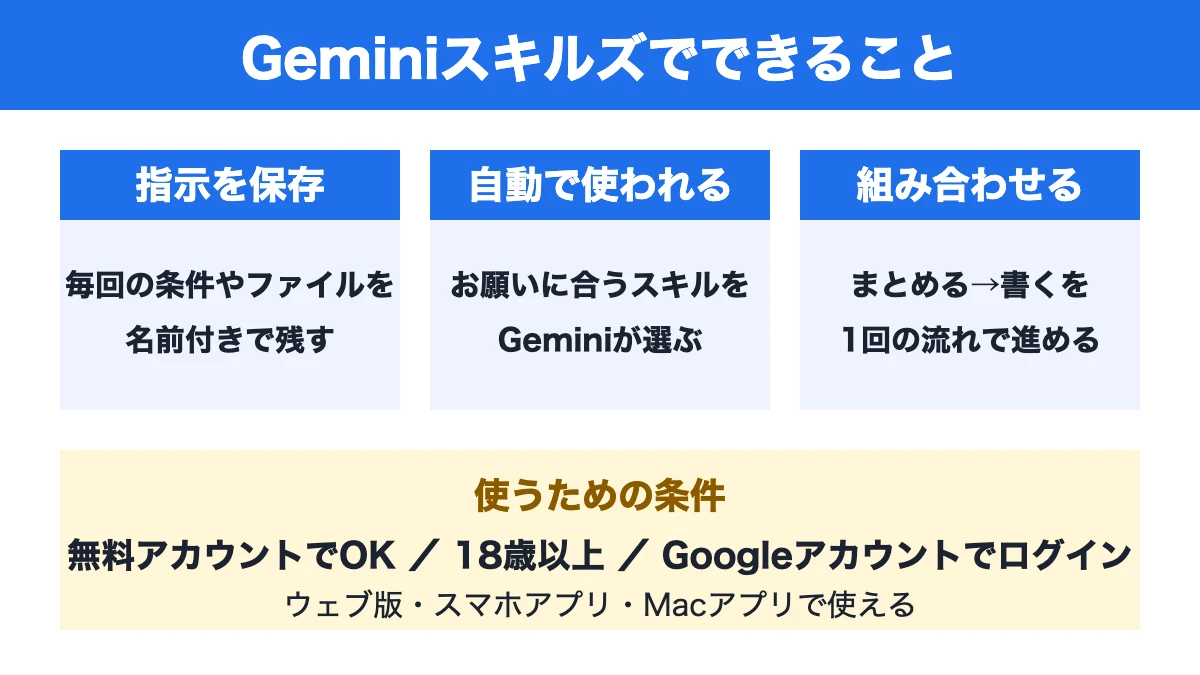
Geminiスキルズでできることは、大きく分けると「保存する」「自動で使われる」「組み合わせる」の3つです。
| できること | 中身 | うれしい点 |
|---|---|---|
| 指示を保存する | 毎回伝える条件やファイルを名前付きで保存する | 打ち直しとアップロードの手間がなくなる |
| 自動で使われる | お願いの内容に合うスキルをGeminiが選んで使う | 選ぶ操作をしなくても答えの形がそろう |
| 組み合わせる | 1つのお願いに複数のスキルを続けて使う | まとめる→書くのような流れを1回で進められる |
何度も伝える条件を保存できる
「結論から書く」「箇条書きは5つまで」「社外向けの敬語で」など、毎回付けている条件をまとめて保存できます。
一度作ったスキルは、どのチャットでもタスクでも使い回せるのが強みです。
合うスキルを自動で使ってくれる
有効にしてあるスキルは、お願いの意図に合っていればGeminiが自分で見つけて使います。
@で選ばずに「この議事録を整理して」と送るだけでも、議事録用のスキルが働いて決まった形で返ってくるのがうれしい点です。
複数のスキルをつなげられる
1つの会話の中で、「議事録をまとめる」スキルと「メールを書く」スキルを続けて使うことも可能です。
スキルの指示の中で別のスキルを呼ぶように書けば、いくつもの手順をひと続きの流れとして任せられます。
無料で使える?使うための条件
Geminiスキルズは、無料のGoogleアカウントでも使えます。
有料のGoogle AI Proなどに入っていなくても、スキルの作成・呼び出し・自動での使用まで一通りそろっています。
使うための条件
使うための条件は、18歳以上であることと、GeminiアプリにGoogleアカウントでログインしていることの2つです。
| 項目 | 内容 |
|---|---|
| 料金 | 無料のアカウントでも使える |
| 年齢 | 18歳以上 |
| 使える場所 | gemini.google.com(ウェブ版)、スマホのGeminiアプリ、MacのGeminiアプリ |
| アップロードでの作成 | パソコンのウェブ版とMacアプリ |
| 共有 | ウェブ版(gemini.google.com)から |
アクティビティの保存がオフのとき
スキル自体は、[アクティビティの保存]をオフにしていても動きます。
ただしオフのままだと、Googleカレンダーやドライブなどのアプリ連携が使えないので、Gmailやドライブと組み合わせるスキルは働きません。
仕事のファイルとつなげて使いたい人は、設定を確かめておきましょう。
スキルの画面が見当たらないとき
スキルは11月中旬までに順番にすべての人へ届いているので、見当たらないときは開く場所を確かめましょう。
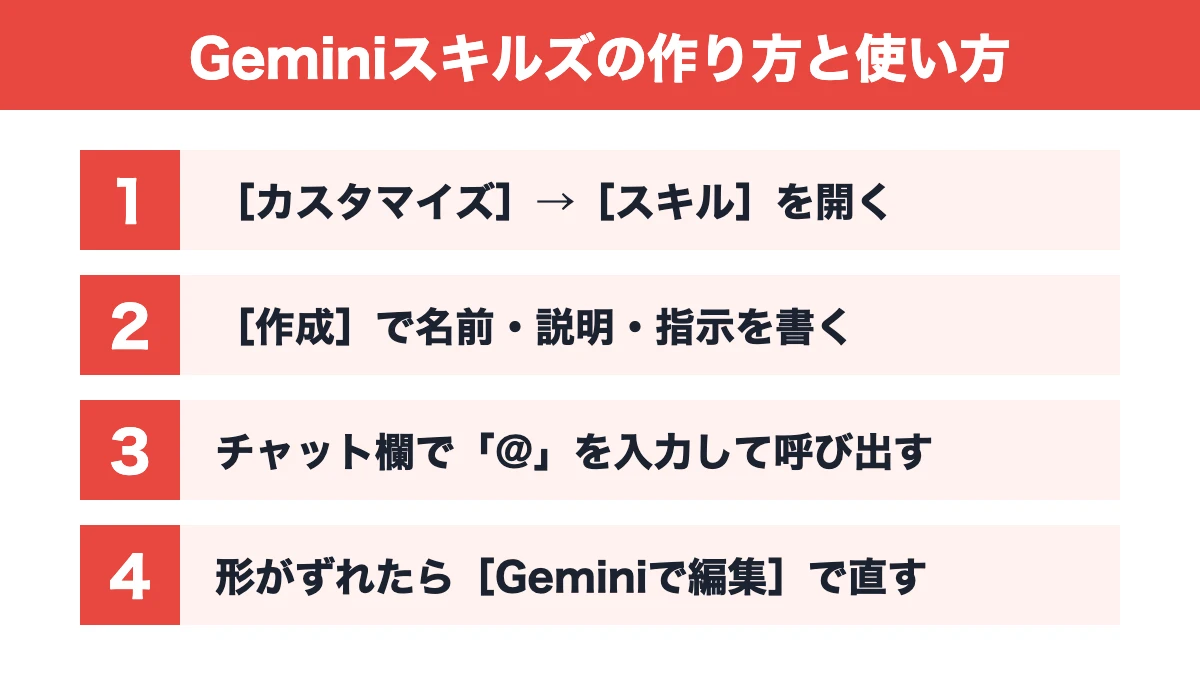
パソコンでは、サイドバーの[カスタマイズ]を開き、上部の[スキル]を選ぶとスキルの一覧が出てきます。
[カスタマイズ]が表示されないときは、サイドバーの「その他」のアイコンの中に入っています。
仕事用のアカウントでは、会社の管理者が機能を制限していると表示されないので、社内の担当者に聞いてみてください。
仕事用のツールとの関係
Geminiアプリで作ったスキルは、GmailやGoogleドキュメントなどのWorkspaceアプリや、Gemini Enterpriseでは使えません。
会社のWorkspaceの中でもスキルを使いたいときは、それぞれの画面で別にスキルを作る必要があります。
個人で試したスキルの指示をメモに残しておけば、会社のツールで作り直すときもすぐに書き写せて便利です。
Gem・タスクとの違い
スキルとよく比べられるのが、以前からあるGemと、新しく加わったタスクです。
3つの役割は似ているようで、使いどころがはっきり分かれています。
| 機能 | 役割 | ひと言で言うと |
|---|---|---|
| スキル | 指示とファイルのセット。どのチャットでも呼び出せる | どうやるか |
| Gem | 指示を入れた専用のチャット相手。開いて使う | 専用の相談役 |
| タスク | Geminiに任せる目標。スケジュールで自動実行できる | 何をするか |
Gemとの違い
Gemは、指示を入れた専用のチャット画面を開いて使う仕組みでした。
スキルなら、ふだんの会話の途中で@を入力して呼び出せるので、別の画面に切り替える必要がありません。
複数のスキルを1つのお願いに組み合わせられるのも、Gemにはなかった大きな違いです。
Gemの作り方や使い方は、GeminiでAIエージェントを作る手順をまとめた記事で紹介しています。
Gemはスキルへ移っていく
Googleは、Gemを段階的にスキルへ置き換えていく予定を出しています。
2026年11月17日からGemは[設定]の中に移りましたが、今も作成・編集・利用は続けられる状態です。
仕事用のアカウント(Business・Enterprise)では、2027年3月1日以降にGemが使えなくなり、残ったGemは無効の下書きスキルとして自動で作り直されます。
移るときは名前・説明・指示・知識ファイルが引き継がれるものの、使う前に一つずつ確認して有効にする手間は残るので注意が必要です。
よく使うGemがある人は、今のうちに指示をスキルとして作り直しておくと、切り替えのときに慌てずに済みますね。
タスク・スケジュールとの関係
タスクは「何をするか」、スケジュールは「いつやるか」、スキルは「どうやるか」を受け持つ仕組みです。
たとえば「毎朝8時にAIのニュースをまとめる」というタスクに、「3行で要点を書く」スキルを組み合わせると、毎朝決まった形のまとめが届きます。
タスクの機能そのものは、Gemini Sparkから変わったタスク機能の記事でくわしく紹介しています。
Geminiスキルズの使い方と作り方
Geminiスキルズは、作る・呼び出す・直すの3つを押さえれば、すぐに仕事で使い始められます。
ここでは作り方の手順と呼び出し方、思いどおりに動かすための書き方、仕事ですぐ使える例を順に見ていきましょう。
スキルの作り方
スキルの作り方は5つありますが、最初は[手動で作成]か[Geminiで作成]のどちらかを選べば十分です。
| 作り方 | 向いている人 |
|---|---|
| Geminiで作成 | 文章を考えるのが面倒な人。会話で作れる |
| おすすめのテンプレート | まず試してみたい人。用意された例を直して使う |
| 手動で作成 | 何を書くか決まっている人。名前・説明・指示を書く |
| ファイルをアップロード | 他のAIツールで作ったSKILL.mdを使いたい人 |
| チャットで頼む | 会話の流れで、その場の手順をスキルにしたい人 |
おすすめのテンプレートから作る
いちばん手軽なのは、スキルの画面の[おすすめ]に並ぶテンプレートを選んで、名前と指示を自分用に直す方法です。
ファイルを足したいときは上部の[追加]から選び、最後に[作成]を押せば保存できます。
完成形を見ながら直せるので、何を書けばいいか分からない人の最初の1つに向いています。
手動で作る手順
パソコンで gemini.google.com を開き、サイドバーの[カスタマイズ]から上部の[スキル]を選びます。
画面上部の[作成]を押して[手動で作成]を選び、スキルの名前、スキルでやること、従ってほしい指示を入力してください。
見本の資料やテンプレートを入れたいときは、上部の[追加]からパソコンのファイルやGoogleドライブのファイルを選びます。
最後に画面上部の[作成]を押せば保存され、スキルの一覧に並ぶ流れです。
会話しながら作る[Geminiで作成]
[作成]から[Geminiで作成]を選ぶと、会話の画面が開きます。
「会議の議事録を、決定事項・宿題・期限の表に整理するスキルを作りたい」のように、作りたいものをふだんの言葉で伝えるだけで、Geminiが名前・説明・指示を書いてくれるので手軽ですね。
ふつうのチャットで「次の手順に沿ってスキルを作成してください」と頼んでも、同じようにスキルの画面に保存されます。
ファイルから読み込む
ほかのツールで作ったスキルは、[作成]の横のアップロードのアイコンから、SKILL.md、フォルダ、zipファイルのいずれかを選んで読み込めます。
フォルダのいちばん上にSKILL.mdが入っていること、スキル名を英小文字とハイフンでつなぐこと(例:meeting-notes)、合計100MB以下にすることが条件です。
インターネットにアクセスするスクリプトは動かないので、手順と書式の指示を中心にしたスキルにしておきましょう。
スキルの呼び出し方
作ったスキルの使い方は、自分で呼び出す方法と、Geminiに任せる方法の2つです。
@で選んで呼び出す
チャット欄に「@」を入力すると、作ったスキルの一覧が出るので、使いたいものを選びます。
アプリのショートカットが更新される前の画面では「/」で一覧が出るので、そのときは「/」を使いましょう。
スキル名のあとに続けてお願いを書いて送れば、そのスキルの指示どおりに答えが返ってきます。
自動で使われるようにする
有効にしてあるスキルは、お願いの内容がスキルの説明に合えば、何も選ばなくても使われます。
反対に、関係のない場面で使われて困るときは、スキルの画面で[その他]から[無効にする]を選べば止まる仕組みです。
無効にしたスキルも、@で名前を呼べば有効に戻すかを聞いてくれるので、消さずに残しておきましょう。
2つ以上のスキルを続けて使う
1つの会話の中で、@を使って別のスキルを続けて呼ぶこともできます。
「@議事録整理」で会議の内容をまとめたあと、続けて「@お礼メール」で参加者へのメールを書かせるといった流れも、コピーと貼り付けなしで進められるのが強みです。
スマホのアプリで使う
スマホのGeminiアプリでも、チャット欄で@を入力すればパソコンで作ったスキルをそのまま呼び出せる仕組みです。
外出先で受け取ったメールに返信したいときも、いつものスキルを呼べば会社で書くときと同じ形の文面がすぐにできあがります。
スキルの中身を作り込むのはパソコン、使うのはスマホ、と分けておくと手間がかかりません。
仕事で使いこなせるか不安なら
スキルの作り方が分かり、自分でも進められそうなら、この記事の手順どおりに1つ作ってみてください。
一方で、Geminiスキルズを仕事に取り入れようとすると、独学で止まりやすいポイントが3つあります。
- 見本どおりにスキルを作っても、自分の仕事の文書では答えが毎回ずれて、どこを直せばいいか分からない
- メール・議事録・報告書のどれをスキルにすれば仕事が楽になるのか決められない
- スキルで出た下書きを、提出できる文書に仕上げるところで手が止まる
この3つを越えやすいのが、DMM 生成AI CAMP 学び放題の「基礎マスターコース」です。
AIから欲しい答えを引き出すプロンプトの基本技法と応用技法を、未経験から順番に学べる構成になっています。
スキルの中身は結局プロンプトなので、ずれた答えをどう直すかという考え方こそ、1つ目のつまずきの答えです。
議事録の自動生成やメール作成、マニュアル作成など仕事の場面を題材に演習するので、何をスキルにするかも自然と見えてきます。
下書きを提出できる形に仕上げる途中で止まっても、プロのメンターや24時間対応のAIチューターにその場で聞けるのが特長です。
いきなり申し込まなくても、まずは60分の無料セミナーで中身を確かめてから決められます。
DMM 生成AI CAMP 学び放題「基礎マスターコース」
- 生成AIの基礎からプロンプトの基本技法・応用技法まで未経験から学べる
- 議事録の自動生成やメール作成など、仕事の場面を題材に演習する
- プロのメンターと24時間対応のAIチューターで止まらずに進められる
月額14,800円(税込16,280円)で約1,500レッスンが学び放題。
入会金0円・最低契約期間の縛りなしで始められます。
入会申し込みで豪華10大特典をプレゼント。
\気になるコースの中身を無料セミナーで聞く/

うまく動くスキルの書き方
スキルが思いどおりに動くかどうかは、名前・説明・指示の書き方でほぼ決まります。
Geminiは名前と説明を見て使うかどうかを判断するので、ここがあいまいだと必要なときに呼ばれません。
名前は「何をするか」で付ける
名前は「ヘルパー」「ツール」のようなぼんやりした言葉を避け、動作が分かる言葉にします。
「議事録データ」より「議事録を表に整理」のほうが、Geminiも人も中身をすぐにつかめるわけです。
アップロードで作る場合は、meeting-notes-to-table のように英小文字とハイフンでつなぎましょう。
説明には「いつ使うか」を書く
説明は1〜2文で、スキルが役に立つ場面を具体的に並べます。
「会議の議事録やメモを貼り付けて、整理してと頼まれたときに使う」のように、実際に打ちそうな言葉を入れておくと自動で選ばれやすくなるのがポイントです。
説明は1,024文字以内で書く決まりがあるので、長い説明より場面の言葉を優先しましょう。
指示は短く、形を決める
指示は長い文章にせず、手順・書式・避けたい間違いの3つに絞ります。
「表にする」「3案出す」「5行以内」のように形と数を決めておけば、答えが毎回そろうので安心ですね。
よくある間違いと足りない情報の扱い
「個人名やメールアドレスは載せない」のように、避けたい間違いを書いた欄を作っておくと失敗が減ります。
日付や金額が分からないときは推測せずに質問する、と書いておけば、もっともらしい数字を作られる心配もありません。
| 書く欄 | 書く内容 | 書き方の例 |
|---|---|---|
| 名前 | 何をするか | 議事録を表に整理 |
| 説明 | いつ使うか | 議事録やメモを整理してと頼まれたときに使う |
| 指示 | 手順と形 | 決定事項・宿題・期限の3列の表にする |
| 避けたいこと | よくある間違い | 発言者の個人名は書かない |
指示の書き方そのものを磨きたいときは、生成AIの上手な使い方とコツをまとめた記事も役に立ちます。
仕事で使えるスキルの例
おすすめは、同じ注文を何度も付けている作業と、毎回形を直している作業をスキルにすることです。
反対に、1回しかやらない作業や、手順がしょっちゅう変わる作業はスキルにしなくてかまいません。
議事録を表に整理するスキル
説明には「会議のメモや議事録を貼って、整理してと頼まれたときに使う」と書きます。
指示には「決定事項・宿題・担当者・期限の4列の表にする」「期限が書かれていないものは空欄にして最後に質問する」と入れておきましょう。
会議のたびにメモを貼るだけで、共有しやすい形にそろうのが便利ですね。
社外メールの返信を作るスキル
説明には「取引先へのメールの返信を考えてほしいと頼まれたときに使う」と書きます。
指示には「最初にお礼の一言」「用件は3行以内」「短め・丁寧めの2案を出す」「署名は入れない」などを並べておきましょう。
自分の会社のよく使う言い回しをファイルで入れておけば、文面の雰囲気までそろうのも魅力ですね。
週報・日報をまとめるスキル
説明には「今週やったことのメモから週報を作ってと頼まれたときに使う」と書きます。
指示には「成果・課題・来週の予定の3見出し」「数字があれば必ず残す」「1項目2行まで」と入れておくのがおすすめです。
提出先の書式をテンプレートとして入れておけば、そのまま貼り付けられる形で返ってきます。
| スキルの例 | 説明に入れる場面 | 指示に入れる形 |
|---|---|---|
| 議事録を表に整理 | 議事録を整理してと頼まれたとき | 決定事項・宿題・担当者・期限の表 |
| 社外メールの返信 | 取引先への返信を頼まれたとき | お礼→用件3行、2案 |
| 週報をまとめる | 週報を作ってと頼まれたとき | 成果・課題・来週の予定 |
| 資料の要点を3行に | 資料を短くまとめてと頼まれたとき | 3行の要点と次にやること |
スキルの管理と共有
作ったスキルは、サイドバーの[カスタマイズ]→[スキル]の画面でまとめて管理します。
| やりたいこと | 操作 |
|---|---|
| 自動で使わせない | スキルを開き、[その他]→[無効にする] |
| 中身を直す | 説明・手順を直接書き換える、または[Geminiで編集]で会話しながら直す |
| ファイルを差し替える | [その他]→[ファイルを置き換える]、スキルごとなら[スキルを置き換える] |
| 持ち出す | [その他]→[ダウンロード](zipで保存) |
| 人に渡す | [その他]→[スキルを共有](ウェブ版のみ) |
中身を直す(編集)
使ってみて答えの形がずれたら、スキルを開いて[説明]と[手順]を直接書き換えるのが基本です。
会話で直したいときは、[その他]から[Geminiで編集]を選び、「表の列に担当者を足して」のように頼めば書き換えてくれます。
直したら同じお願いをもう一度送って、狙った形で返ってくるかを確かめるのが確実です。
入っているファイルを新しくするときは、[ファイルを置き換える]を使いましょう。
削除は元に戻せない
スキルを削除すると元に戻せないので、しばらく使わないだけなら無効にしておくのが安全です。
共有したスキルをオーナーが削除すると、共有した相手からも消えてしまう点にも気をつけましょう。
チームでスキルを共有する
共有するときは、スキルの[その他]から[スキルを共有]を選び、相手のメールアドレスと閲覧者か編集者かを指定します。
閲覧者はスキルを使うことと中身を見ることができ、編集者は指示やファイルを書き換えたり、さらに別の人へ共有したりできるという違いです。
スキルにファイルが入っている場合は、そのファイルへのアクセス権も相手に渡しておく必要があります。
共有されたスキルを追加する
共有されたスキルは、スキルの画面の[すべて]に無効の状態で届く仕組みです。
届いたメールの[開く]からGeminiでスキルを開き、上部の[スキルを追加]を押せば、自分の一覧に加わって@で呼べるようになります。
チームで同じスキルを使えば、だれが作ってもメールや報告書の形がそろうので、仕事の品質を合わせやすくなりますね。
まとめ|Geminiスキルズの使い方
Geminiスキルズは、毎回伝えている頼み方を名前付きで保存し、@ひとつで呼び出せるGeminiの機能です。
無料のGoogleアカウントでも使えて、条件は18歳以上でログインしていることだけなので、今日からすぐに試せます。
作り方は[カスタマイズ]→[スキル]→[作成]で、説明には「いつ使うか」、指示には「どんな形で返すか」を書くのがコツです。
Gemは少しずつスキルへ移っていくので、よく使うGemがある人は今のうちにスキルとして作り直しておくと安心ですね。
まずは、今週何度も打った「お願い」を1つ選んで、スキルにしてみましょう。
1つ目は作れても、メール・議事録・報告書と仕事全体に広げる段階になると、何から任せるかで迷いやすくなります。
そこで迷わず進めたいなら、DMM 生成AI CAMP 学び放題の無料セミナーで、基礎マスターコースの中身と自分に合う学び方を確かめてみてください。
\無料セミナーで学び方の提案を受け取る/