Seedreamで画像を作ってみたいけれど、日本語で指示して通じるのか迷っていませんか。
調べても英語のサイトや似た名前のサイトばかり出てきて、どこから使えばいいのか分からなくなりがちです。
せっかく作ったバナーの日本語が、読めない漢字のような文字に化けてしまうと困りますね。
結論から言うと、いまのSeedreamは日本語のプロンプトをそのまま理解し、画像の中にも日本語の文字をきれいに描けます。
ただし、モデルの選び方とプロンプトの書き方を知らないままだと、文字が崩れたり抜けたりして、何度も作り直すはめになるんです。
この記事では、Seedreamを日本語で使う方法から、日本語の文字をきれいに出すコツまでをまとめました。
この記事でわかること
- Seedreamを日本語で使える公式の入り口と手順
- 日本語の文字に強いモデルの選び方
- 日本語の文字をきれいに出すプロンプトのコツと例文
- 文字が崩れたときの直し方と仕事で使うときの注意点
文字がきれいに出せるようになったあとに手が止まりやすいのは、「その画像をバナーや資料としてどう仕上げるか」の部分なんです。
仕事で使える画像を早く作れるようになりたいなら、画像素材やバナーの制作を生成AIで学べるDMM 生成AI CAMP 学び放題 の生成AIデザインコースを使うのが近道です。
いきなり申し込まなくても、60分の無料セミナーで中身を確かめられます。
Seedreamを日本語で使う方法
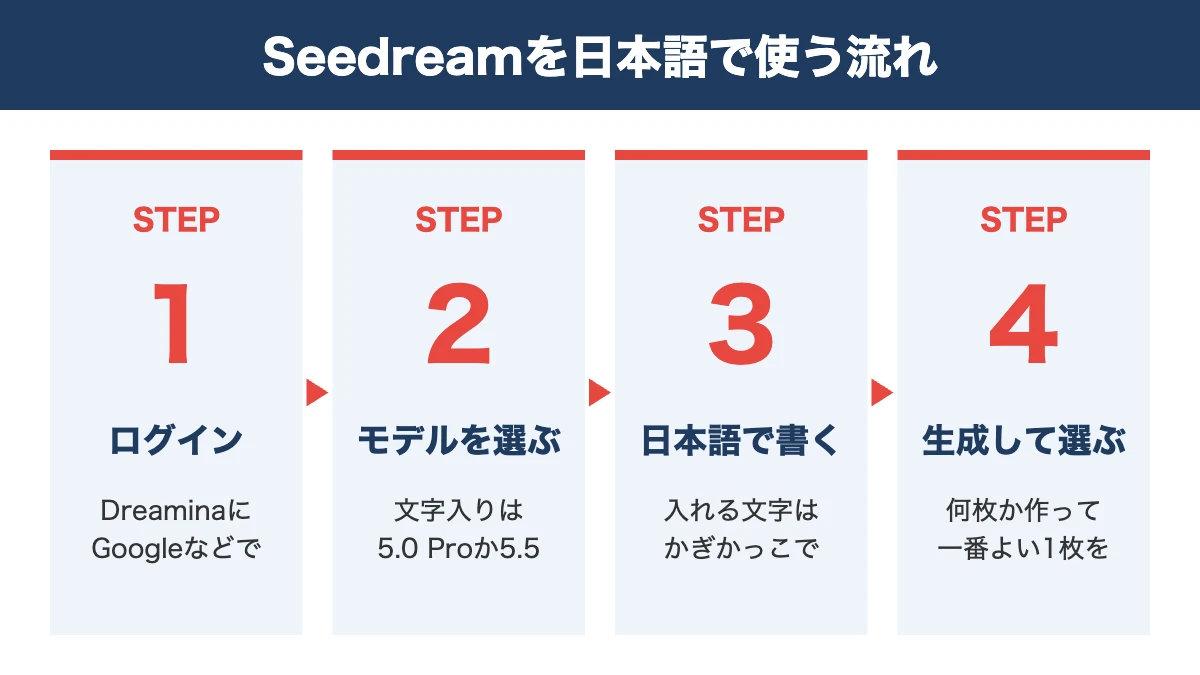
Seedreamを日本語で使う流れは、公式の入り口を開く・モデルを選ぶ・日本語で指示するの3段階です。
ここでは、Seedreamがどんなツールなのかから、実際に1枚作るまでの手順を順番に見ていきましょう。
Seedreamとは?日本語は使える?
Seedream(シードリーム)は、TikTokを運営するByteDanceの研究チーム「ByteDance Seed」が開発した画像生成AIです。
文章で指示するだけで、写真のような画像やイラスト、ポスター、図解まで作れます。
どこの国のAI?Seedanceとの違い
開発元のByteDanceは中国発のIT企業で、動画アプリのTikTokや動画編集アプリのCapCutもこの会社のサービスです。
名前がよく似ている「Seedance(シーダンス)」は同じ会社の動画生成AIで、画像を作るSeedreamとは別のモデルになります。
画像を作りたいならSeedream、動画を作りたいならSeedanceと覚えておけば迷いません。
日本語のプロンプトがそのまま通じる
2025年に登場したSeedream 4.0は、中国語と英語を中心にしたモデルで、日本語の文字は崩れやすいのが弱点でした。
そこから大きく進化し、2026年7月に登場したSeedream 5.0 Proは、日本語を含む10以上の言語での入力と文字の生成に最初から対応しています。
英語に翻訳してから指示する必要はなく、日本語で書けばそのまま意図をくみ取ってくれるんです。
画像に日本語の文字を入れたいときは、英語よりも日本語でプロンプトを書いた方が、入れる文字を取り違えにくくなります。
日本語で指示すると、建物や服装などの雰囲気も日本らしく寄せてくれるのが特徴です。
画像の中の日本語も描ける
これまでの画像生成AIは、日本語を入れると読めない文字に化けやすいのが弱点でした。
Seedream 5.0 Pro以降は、言語ごとの文字の並び方に合わせて描き分けるので、日本語の見出しや看板の文字も読める形で出せます。
2026年11月に発表された最新のSeedream 5.5では、小さな文字がぎっしり並ぶデザインもさらに正確に描けるようになりました。
日本語で使える公式の入り口
Seedreamを日本語の画面で使うなら、ByteDanceが提供するAI画像・動画ツールDreamina(ドリーミナ)がいちばん手軽です。
DreaminaはCapCutと同じ会社のサービスで、日本語の画面のまま画像づくりを進められます。
Dreaminaで選べるSeedream
Dreaminaでは、Seedreamのいくつかのバージョンを切り替えて使えます。
それぞれの特徴を表にまとめました。
| モデル | 特徴 | 向いている使い方 |
|---|---|---|
| Seedream 5.5 | 透明背景、何度も重ねる修正、細かい文字に強い最新版 | 文字の多いバナーや素材づくり |
| Seedream 5.0 Pro | 日本語を含む多言語の文字と図解が得意 | ポスター・図解・看板などの文字入り画像 |
| Seedream 5.0 Lite | 軽くて手早く作れる | 文字の少ない写真風の画像 |
日本語の文字を入れるかどうかで選ぶモデルが変わるので、この表を見ながら使い分けてみてください。
なお、ひとつ前のSeedream 4.5は日本語の文字が安定しないので、文字入りの画像には5.0以降を選びましょう。
「Seedream」と名の付くサイトに注意
検索すると「seedream」と名前の付いたサイトがたくさん出てきますが、その多くはByteDanceとは別の会社が運営するサービスです。
こうしたサイトは独自の料金やクレジットで動いているので、課金する前に運営会社を必ず確認しましょう。
公式の情報はByteDance Seedのサイト、日本語の画面で使うならDreaminaと覚えておけば安心ですね。
Dreaminaで画像を作る手順
ここからは、Dreaminaで日本語のプロンプトから画像を作る手順を見ていきましょう。
はじめての人でも、数分あれば1枚目ができあがります。
ログインする
DreaminaのサイトでGoogleやAppleのアカウント、メールアドレスなどを使ってログインします。
クレジットカードの登録は不要で、ログインするだけで毎日の無料クレジットが受け取れる仕組みです。
モデルを選ぶ
画像生成の画面を開き、モデルの一覧からSeedreamを選びます。
日本語の文字を入れたいなら、Seedream 5.0 Proか5.5を選ぶのが確実です。
日本語でプロンプトを書く
入力欄に、作りたい画像を日本語で書きましょう。
「何が・どこで・どんな雰囲気で」の3つを入れるだけでも、イメージに近い画像になります。
画像の中に入れたい文字は、かぎかっこでくくって書くのがポイントです。
比率を選んで生成する
正方形や横長など画像の比率を選んで生成ボタンを押せば、しばらくして画像ができあがります。
気に入った画像はダウンロードし、イメージと違えば指示を少し変えて作り直しましょう。
同じ指示でも生成するたびに仕上がりが変わるので、何枚か作って選ぶのが上手な使い方なんです。
日本語の文字に強いモデルの選び方
Seedreamはバージョンによって、日本語の文字の得意・不得意がはっきり分かれるモデルです。
文字を入れるかどうかで選ぶモデルを変えると、作り直しの回数をぐっと減らせます。
文字を入れるなら5.0 Proか5.5
看板・ポスター・バナーのように文字が主役の画像は、Seedream 5.0 Proか5.5を選びましょう。
5.0 Proは日本語を含む多言語の文字を正確に描くことに力を入れたモデルで、見出しの漢字やひらがなも崩れにくいのが強みです。
5.5は背景を透明にした画像も作れるので、文字入りのロゴ風素材やステッカーを、そのまま別のデザインに重ねられます。
文字がいらないなら5.0 Liteで十分
Seedream 5.0 Liteは、5.0シリーズの軽量版にあたるモデルです。
写真風の風景や料理など、文字を入れない画像なら、Liteでも十分きれいに仕上がります。
手早くたくさんの案を出したいときはLite、文字の正確さが欲しいときはProと、目的で選び分けるのがコツなんです。
4.5以前のモデルは日本語の文字が抜けたり崩れたりしやすく、文字を入れる画像には向いていません。
Nano Bananaとの使い分け
よく比べられるGoogleのNano Bananaは、手元の写真を描きかえたり、同じ人物のまま服や背景を変えたりする編集が得意な画像生成AIです。
一方のSeedreamは、新しい1枚を写真のような質感で描き起こすことと、日本語の文字が入ったポスターや図解づくりで力を発揮します。
ゼロから文字入りの画像を作るならSeedream、いまある写真を直すならNano Bananaと使い分けると、どちらの良さも引き出せるのでおすすめです。
無料でどこまで試せる?
Dreaminaでは、毎日もらえる無料クレジットの範囲でSeedreamを試せます。
たくさん作りたくなったら有料プランに切り替える形なので、まずは無料の範囲で日本語の文字がどこまで出せるかを確かめてみてください。
AIへの指示の出し方そのものを見直したい人は、生成AIの答えが変わる上手な使い方のコツでまとめています。
Seedreamで日本語の文字をきれいに出すコツ
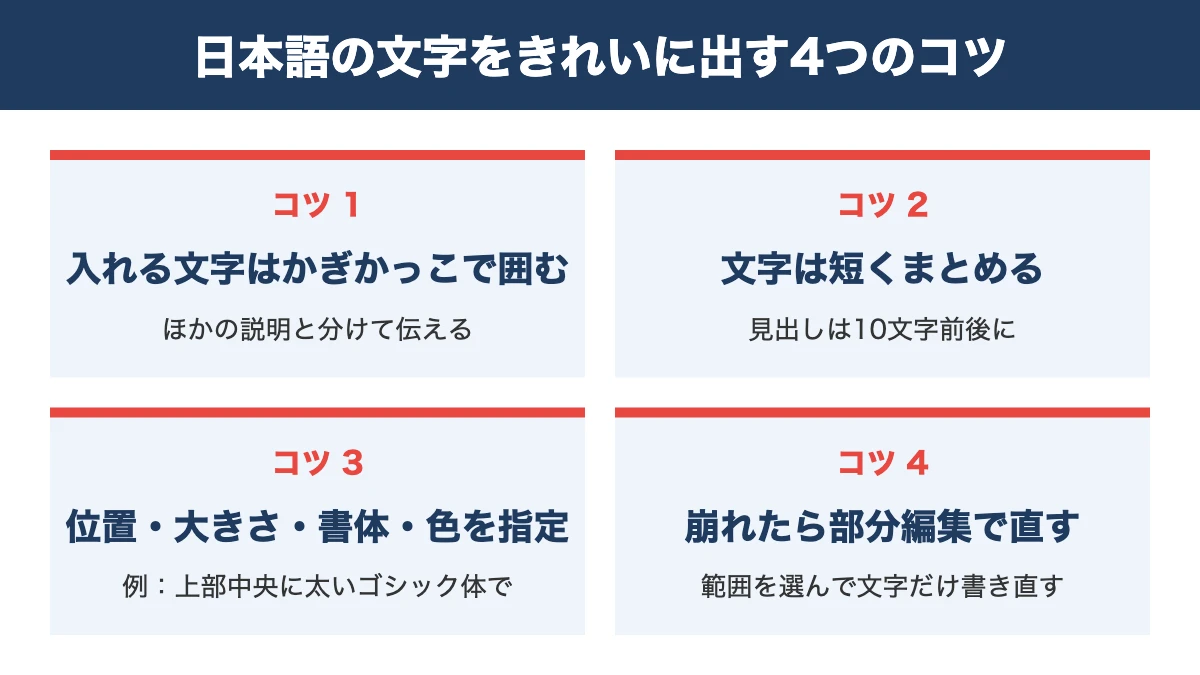
Seedreamで日本語の文字をきれいに出せるかどうかは、プロンプトの書き方しだいで大きく変わるんです。
ここでは、文字が崩れにくい書き方と、そのまま使える例文、崩れたときの直し方を紹介します。
入れたい文字は「」でくくる
文字をきれいに出すいちばんの基本は、画像に入れたい文字をかぎかっこでくくって、ほかの説明と分けることです。
「春のセールのバナー」とだけ書くと、AIが自分で文字を考えてしまい、意図しない言葉や崩れた文字が入りがちになります。
「『春の大感謝祭』という文字を入れる」と書けば、入れるべき文字がはっきり伝わるんです。
書く文字は短くまとめる
文字数が多いほど、1文字ずつの形が崩れやすくなります。
見出しは10文字前後、全体でも数十文字までに絞ると、読める文字で出やすくなる仕組みです。
細かい説明文まで画像の中に入れたい場合は、あとから画像編集ツールで文字を重ねる方が早く仕上がります。
難しい漢字はひらがなも検討する
画数の多い漢字や、ふだんあまり使わない漢字は、線がつぶれて読みにくくなりがちです。
意味が伝わるなら、ひらがなやカタカナに置きかえるだけで、文字の仕上がりがぐっと安定します。
文字の位置と大きさも指定する
文字の中身だけでなく、どこに・どのくらいの大きさで・どんな書体で入れるかまで書くと、仕上がりがデザインらしくなります。
指定がないとAIがおまかせで配置するため、写真の大事な部分に文字がかぶってしまうこともよくあるんです。
位置と大きさの書き方
「画面の上部中央に大きく」「右下に小さく」のように、位置と大きさを言葉で伝えましょう。
見出し・小見出し・日付のように文字が複数あるときは、それぞれの位置を分けて書くと、文字同士が重なりにくくなります。
書体と色の書き方
書体は「太いゴシック体」「筆文字」「手書き風」のように、雰囲気が伝わる言葉で書けば通じます。
色も「白い文字に黒いふち」「背景は濃い紺色」のように指定すると、写真の上でも文字がくっきり読める画像になるのでおすすめです。
指定するときの書き方を表にまとめました。
| 指定したいこと | プロンプトの書き方の例 |
|---|---|
| 文字の中身 | 「夏の大感謝祭」という文字を入れる |
| 位置 | 画面の上部中央に |
| 大きさ | 画面の幅いっぱいに大きく |
| 書体 | 太いゴシック体で |
| 色 | 白い文字に黒いふちをつけて |
Seedreamの画像を仕事に活かせるか不安なら
ここまで読んで、自分でプロンプトを工夫しながら試していけそうなら、この記事の手順から少しずつ始めれば十分です。
一方で、独学で画像生成AIを仕事に取り入れようとすると、止まりやすいポイントが3つあります。
- 文字はきれいに出せても、配色やレイアウトがまとまらず、プロらしいデザインに仕上がらない
- SNSや広告ごとにバナーのサイズを作り分けたり、反応を見て改善したりする方法が分からない
- 生成した画像をPhotoshopやFigmaで仕上げる手前で手が止まり、仕事で使える形にならない
この3つを越えやすいのが、DMM 生成AI CAMP 学び放題の「生成AIデザインコース」です。
Seedreamで身につけた「文字はかぎかっこで、位置と書体まで指定する」というプロンプトの考え方は、コースで使うNano BananaやFireflyでもそのまま活かせるんです。
デザインの基本原則や配色、文字の扱い方といった土台から順番に学べるので、生成した画像を伝わるデザインに整える力が身につきます。
画像素材制作とバナーデザイン制作のレッスンでは、Nano BananaやAdobe Fireflyを使った素材づくりから、媒体ごとのサイズ展開、クリック率を上げる改善まで実践するのが特徴です。
PhotoshopやIllustrator、Figmaの基本操作も含まれているので、AIで作った画像を自分の手で仕上げるところまで進められるんです。
プロに相談できる相談室と、24時間対応のAIチューターがあり、途中で止まりにくい環境がそろっています。
いきなり申し込まなくても、まずは60分の無料セミナーで中身を確かめてから決められます。
DMM 生成AI CAMP 学び放題「生成AIデザインコース」
- デザインの基本原則・配色・文字の扱い方から学べるので未経験でも始めやすい
- Nano BananaやAdobe Fireflyで画像素材とバナーを作り、サイズ展開や改善まで実践する
- プロに相談できる相談室と24時間対応のAIチューターで止まらずに進められる
月額14,800円(税込16,280円)で約1,500レッスンが学び放題。
入会金0円・最低契約期間の縛りなしで始められます。
入会申し込みで豪華10大特典をプレゼント。
\気になるコースの中身を無料セミナーで聞く/

そのまま使える日本語プロンプト例文
ここまでのコツを詰めこんだ、日本語プロンプトの例文を用意しました。
かぎかっこの中の文字だけを自分の内容に書きかえれば、そのまま使えます。
お店のポスター
カフェの店先に貼る縦長のポスター。木のテーブルにラテアートのカップ、やわらかい朝の光。画面の上部中央に「秋の新メニュー」という文字を太い手書き風の書体で大きく、下部に「10月1日から」という文字を白いゴシック体で小さく入れる。
SNS用のバナー
正方形のSNS用バナー。淡い水色の背景に、ノートパソコンのイラスト。中央に「今日から始めるAI活用」という文字を濃い紺色の太いゴシック体で大きく入れる。文字以外の飾りは少なめにする。
看板のある写真風の画像
港町の小さな食堂の写真。白いのれんに「海鮮食堂」という文字を黒い筆文字で入れる。夕方のやわらかい光、人物はなし。
透明背景のステッカー
背景が透明なPNGのステッカー。丸いフォルムの白い猫のイラストに、「ありがとう」という文字をオレンジ色の丸いゴシック体で入れる。ふちは白く太めにする。
透明背景の画像はSeedream 5.5で作れるので、モデルを5.5に切り替えてから試してください。
手順を説明する図解
白い背景の図解。上部に「はじめての画像生成 3ステップ」という見出し。左から順に「ログイン」「プロンプトを書く」「生成する」の3つの四角を矢印でつなぎ、それぞれの文字を黒いゴシック体で入れる。
AIへの指示の書き方を基礎から身につけたい人は、プロンプトエンジニアリングを無料で学べるサイトで学び方を紹介しています。
崩れた文字を部分編集で直す
どれだけ工夫しても、1文字だけ形がおかしいということは起こります。
そんなときは、画像を最初から作り直すのではなく、崩れた部分だけを直すのが近道です。
範囲を選んで書き直す
Seedream 5.0 Pro以降は、画像の一部を点や投げ縄で選んで、その場所だけを書きかえる編集に対応しています。
崩れた文字のまわりを選び、「この部分の文字を『秋の新メニュー』に直して」と指示すれば、ほかの部分はそのままで文字だけを直せます。
Seedream 5.5では、何度も修正を重ねても、触っていない部分の画質や色が変わらないように作られているのも心強い点です。
何枚か作って選ぶ
同じプロンプトでも、生成するたびに仕上がりは少しずつ変わります。
文字が大事な画像は、何枚か作っていちばんきれいなものを選ぶと、結果的に早く仕上がるんです。
最後は文字を重ねて仕上げる
長い説明文や、1文字も間違えられない社名・価格は、画像だけSeedreamで作り、文字はCanvaなどのデザインツールで重ねるのがおすすめです。
AIに任せる部分と自分で仕上げる部分を分けると、仕事で使える品質に早く届きます。
仕事で使うときの注意点
Seedreamで作った画像を会社のSNSや広告に使うなら、公開する前に押さえておきたい点があります。
文字は1文字ずつ確認する
AIが描いた文字は、ぱっと見では正しく見えても、よく見ると1画足りない、似た別の字になっている、ということが起こります。
特に社名・商品名・価格・日付は、公開する前に1文字ずつ読み合わせるのが鉄則です。
利用規約と商用利用を確認する
作った画像を広告や商品に使う場合は、使っているサービスの利用規約で商用利用の条件を一度確認しておきましょう。
Dreamina以外のサイトで作った画像は、サイトごとに条件が違うので特に注意が必要です。
規制で作れない画像もある
Dreaminaでは、性的な表現や暴力的な表現など、利用規約で禁止されている内容は指示しても生成できません。
思ったように作れないときは、表現が規約に引っかかっていないかを見直し、言い回しを変えてみましょう。
実在の人物やロゴは入れない
実在の人物の顔や、他社のロゴ・キャラクターをまねた画像は、権利のトラブルにつながります。
仕事で使う画像は、オリジナルの人物や架空のお店の名前で作るのが安心ですね。
Seedreamを日本語で使うコツのまとめ
Seedreamは、日本語のプロンプトをそのまま理解し、画像の中にも日本語の文字を描ける画像生成AIです。
最後に、この記事のポイントをおさらいしておきましょう。
| やりたいこと | おすすめのやり方 |
|---|---|
| 日本語の画面で使う | Dreaminaにログインして使う |
| 日本語の文字を入れる | Seedream 5.0 Proか5.5を選ぶ |
| 文字をきれいに出す | 入れたい文字を「」でくくり、短くまとめる |
| 仕上がりを整える | 位置・大きさ・書体・色まで指定する |
| 崩れた文字を直す | 範囲を選んで部分編集する |
| たくさん試す | 毎日の無料クレジットで何枚か作って選ぶ |
日本語の文字が出せるようになると、バナーやポスター、図解づくりの手間がぐっと減ります。
ただ、文字はきれいでもデザインとしてまとまらない、仕事で使える形に仕上げられないと感じたら、DMM 生成AI CAMP 学び放題の無料セミナーで自分に合った学び方を提案してもらってから決めると迷いません。
\無料セミナーで学び方の提案を受け取る/