
エクセルを開くたびに、右下に出てくるCopilotのボタンが気になっていませんか。
セルの値にボタンが重なって数字が読めなかったり、セルを選ぶたびに小さなアイコンが出てきたりして、作業のリズムが崩れてしまいますね。
設定を探しても、どこを触れば消えるのか分からないまま我慢している人も多いです。
先に答えると、右下のボタンは右クリックして「ドック」か「リボンに移動」を選べば消え、機能ごと消したいときは「ファイル」の「オプション」で「Copilotを有効にする」のチェックを外します。
この記事では、ExcelのCopilotを非表示にする5つの方法と、消せないときの直し方をまとめました。
この記事でわかること
- 右下のCopilotボタンをしまう・リボンに移す方法
- セルのCopilotアイコンと数式の提案を非表示にする方法
- Copilotを無効化して完全に消す手順
- 非表示にできないときの原因と直し方
消すか残すか迷っている人は、Copilotを使いこなす学び方もあわせて知っておくと判断しやすくなります。
ボタンを消すだけでなく、Copilotを「邪魔なもの」から「仕事を速くする道具」に変えたいなら、事前知識なしでAIを使ったデータ分析を演習できるDMM 生成AI CAMP 学び放題 の生成AIデータ分析コースを使うのが近道です。
Excel Copilotを非表示にする方法
ExcelのCopilotを非表示にする方法は、「ボタンの場所を変える」「アイコンや提案だけを消す」「機能ごとオフにする」の3つに分かれます。
どれを選ぶかで、あとからCopilotを使いたくなったときの手間が変わるので、自分の目的に合う方法から試しましょう。
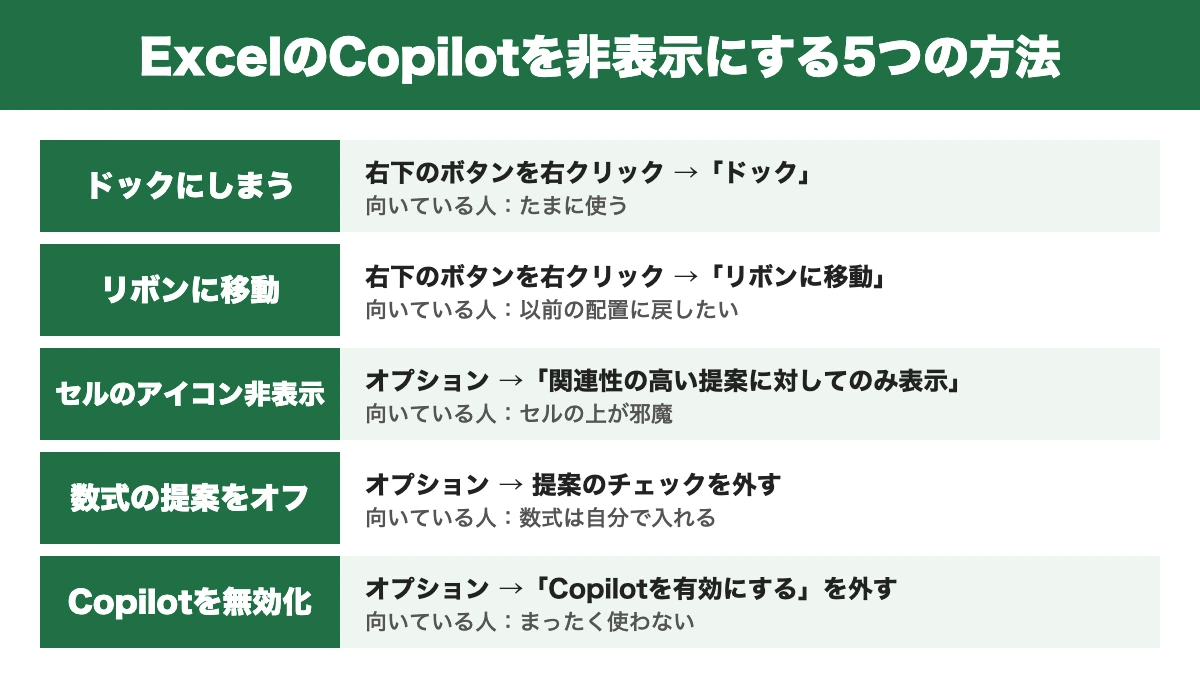
| 方法 | 消えるもの | 向いている人 |
|---|---|---|
| ドックにしまう | 右下のボタン(小さなアイコンに縮む) | たまにCopilotを使う人 |
| リボンに移動 | 右下のボタン(ホームタブへ移る) | 以前の配置に戻したい人 |
| セルのアイコンを非表示 | セルを選ぶたびに出るアイコン | セルの上のアイコンだけが邪魔な人 |
| 数式の提案をオフ | 「=」を入れたときの数式の提案 | 自分で数式を入れたい人 |
| Copilotを無効化 | Copilotの機能すべて | Copilotをまったく使わない人 |
右下のCopilotボタンをドックにしまう
2026年の春から、ExcelのCopilotはシートの右下に浮かぶボタンから開く形に変わりました。
このボタンはセルの上に重なるため、表の右下にある数字が隠れてしまうのが困ったところです。
いちばん手軽な対処は、ボタンを「ドック」にしまって小さく縮める方法になります。
- 右下のCopilotボタンを右クリックする
- メニューから「ドック」を選ぶ
- ボタンがシートの右端に小さく収まる
ボタンをシートの右端までドラッグしても、同じようにドックにしまえます。
ドックにしまった状態は、Excelを閉じて開き直しても続くので、毎回やり直す必要はありません。
Copilotを使いたいときは、右端に残った小さなアイコンを押すか、シートの上までドラッグして戻すだけです。
キーボードでは、F6キーでCopilotのボタンに移動でき、WindowsならAlt+C、MacならCommand+Control+Iでも呼び出せます。
完全に消えるわけではないものの、セルに重なる問題はこれでほぼ解決しますね。
ここで混同しやすいのが、右下に浮かぶ大きめのボタンと、セルを選んだときにセルの横に出る小さなアイコンの違いです。
この2つは別の機能なので、ドックにしまっても、セルの横のアイコンは消えません。
セルの横のアイコンが気になる人は、このあと紹介する「セルのCopilotアイコンを非表示にする」方法もあわせて設定しておきましょう。
なお、右下のボタンはExcelだけでなく、WordとPowerPointにも同じ形で出てきます。
それぞれのアプリで右クリックして「ドック」を選べば、どのアプリでも同じように片づけられます。
Copilotボタンをリボンに移動する
右下にボタンがあること自体が落ち着かない人は、ボタンを以前のようにリボンへ戻せます。
- 右下のCopilotボタンを右クリックする
- メニューから「リボンに移動」を選ぶ
- 「ホーム」タブの右端にCopilotのボタンが入る
リボンに移すと、シートの上には何も浮かばなくなり、Copilotが出る前の画面とほぼ同じ見た目に戻るんです。
WindowsとMacのExcelでは、この選択がアプリごとに記憶されるので、次に開いたときもリボンのままになります。
ブラウザで使うExcel for the webでは、移動した状態がその作業中だけ有効で、開き直すと右下に戻る点を覚えておきましょう。
右クリックしても「リボンに移動」が出てこないときは、まずExcelのビルドを確かめましょう。
Windowsはビルド16.0.20129.15140以降、Macはビルド16.109.525.2以降で使えるので、「ファイル」の「アカウント」から「更新オプション」を開き、「今すぐ更新」でExcelを最新にしてから試してください。
リボンに移したボタンをさらにリボンから消したくなる人もいますが、リボンのユーザー設定でCopilotのボタンを選んでも「削除」は押せません。
ボタンを画面から完全になくしたいなら、リボンの設定をいじるより、このあと紹介する無効化の方が手早く確実です。
リボンに移すだけなら、Copilotの機能はそのまま残るので、使いたいときはホームタブのボタンを押すだけで右側にチャットが開きます。
セルのCopilotアイコンを非表示にする
セルを選ぶたびに、セルの横に小さなCopilotのアイコンが出てきます。
マウスを遠ざければ消えるものの、矢印キーでセルを移動していると出たままになり、入力の邪魔になりがちです。
このアイコンは、2つの方法で非表示にできます。
どちらもCopilotの機能は残したまま、アイコンの出方だけを変える設定なので、あとで困ることはありません。
いま開いているファイルだけ非表示にする
アイコンをクリックし、メニューの一番下にある「このドキュメントを再度開くまで非表示にする」を選びます。
効くのはそのファイルだけで、ファイルを閉じて開き直すとまた表示される仕組みです。
Excel全体でアイコンを出にくくする
「ファイル」から「オプション」を開き、左の一覧で「Copilot」を選びます。
「関連性の高い提案に対してのみCopilotアイコンを表示する」にチェックを入れて「OK」を押せば、Copilotが役に立つ提案を持っているとき以外はアイコンが出なくなります。
この設定はExcel全体に効くので、どのファイルを開いてもアイコンに悩まされません。
アイコンを消したあとも、セルを右クリックしたメニューの「Copilot」からいつでも呼び出せるので安心ですね。
数式の提案を非表示にする
セルに「=」を入れた瞬間に、灰色の数式の候補が出てくるのもCopilotの機能です。
自分で数式を組みたい人にとっては、入力のたびに候補が割り込んでくるので気が散ります。
この提案は、Copilotを無効化しなくても、提案の機能だけを止められます。
- 「ファイル」から「オプション」を開く
- 左の一覧で「Copilot」を選ぶ
- 止めたい提案のチェックを外して「OK」を押す
チェックの項目は2つあり、それぞれ止まる機能が違います。
| チェックの項目 | 止まる機能 |
|---|---|
| 数式を完成させるためのCopilotの提案を表示する | 「=」を入れたときに数式を丸ごと提案する機能 |
| コンテンツ内のパターンに基づいて数式の提案をCopilotに表示する | いくつか入力した値の規則を見つけて、残りを埋める数式を出す機能 |
たとえば「=」と入れただけで「=SUM(B2:B20)」のような数式が灰色で出てくるのが1つ目、「山田 太郎」から「山田」だけを取り出す例を2〜3件入れると残りを埋める数式が出てくるのが2つ目の機能です。
片方だけが邪魔なら、邪魔な方のチェックだけを外し、便利な方は残しておくと作業がはかどります。
一度外したチェックは、自分で付け直すまでオフのままなので、Excelを開くたびに設定し直す必要はありません。
Excel for the webでは、「ファイル」の「オプション」から「Copilot設定」を開くか、提案のカードにある「…」から数式の提案をオフにできます。
Copilotを無効化して完全に消す
Copilotをまったく使わないなら、Excelのオプションで機能そのものを無効化するのがいちばん確実です。
無効化すると、右下のボタンも、セルのアイコンも、数式の提案もまとめて出なくなります。
Windows版Excelで無効化する手順
- 「ファイル」から「オプション」を開く
- 左の一覧で「Copilot」を選ぶ
- 「Copilotを有効にする」のチェックを外す
- 「OK」を押し、Excelを閉じて起動し直す
Mac版Excelで無効化する手順
- 画面上の「Excel」メニューから「基本設定」を開く
- 「作成および校正ツール」の「Copilot」を選ぶ
- 「Copilotを有効にする」のチェックを外す
- Excelを閉じて起動し直す
この設定はアプリごと、パソコンごとに分かれているのが注意したいところです。
WordやPowerPointのCopilotも消したいなら、それぞれのアプリで同じ操作をしましょう。
パソコンを2台使っている人は、2台ともで設定が必要になります。
逆に、家族で共有しているパソコンで無効化すると、そのパソコンを使う全員のCopilotがオフになる点も覚えておきたいですね。
なお、リボンのユーザー設定でCopilotのボタンを外しても、機能は止まらず右クリックなどから使える状態のままです。
完全に消したいときは、ボタンを外すのではなく、ここで紹介した「Copilotを有効にする」のチェックを使ってください。
WindowsのCopilotとは別に設定する
パソコンの画面下のタスクバーに出てくるCopilotは、Windows本体のCopilotで、ExcelのCopilotとは別のものです。
Excelのオプションで無効化しても、タスクバーのCopilotは消えません。
反対に、Windowsの設定でタスクバーのCopilotを消しても、Excelの右下のボタンは残ったままになります。
「Copilotを消したはずなのにまだ出てくる」というときは、どちらのCopilotなのかを先に見分けると、設定する場所で迷いません。
Copilotを止める前に考えたいこと
Copilotを使わないと決めているなら、ここまでの設定で十分です。
一方で、Copilotが邪魔に感じる理由が「集計や表の整理をどう頼めばいいか分からない」ことなら、ボタンを消す前に少しだけ立ち止まってみてください。
独学でCopilotを仕事に取り入れようとすると、次の3つで止まりやすくなります。
- Copilotに何を頼めば作業が速くなるのか分からない
- Copilotが出した集計や数式が正しいのか、自分で確かめられない
- 会社のデータをAIにどこまで渡してよいのか分からない
この3つをまとめて越えられるのが、DMM 生成AI CAMP 学び放題の「生成AIデータ分析コース」です。
プログラミングや統計の事前知識がなくても始められるので、エクセルの関数に自信がない人でも置いていかれません。
売上・アンケート・離職率・予算・営業先の5つの分析ケースを配布データで演習するので、AIに任せる作業が具体的に見えてきます。
件数や合計を元データと照らし合わせる確かめ方まで身につくため、AIの答えをうのみにせずに使えます。
業務データをAIに渡す前の扱いを学ぶセキュリティ編もあり、会社のファイルを安心して扱える力がつくのも心強いところです。
24時間対応のAIチューターと、プロのメンターに相談できるので、つまずいても一人で抱え込まずに進められますね。
いきなり申し込まなくても、まずは60分の無料セミナーで中身を確かめてから決められます。
DMM 生成AI CAMP 学び放題「生成AIデータ分析コース」
- プログラミング・統計の事前知識なしで始められる
- 売上・アンケート・離職率・予算・営業先の5ケースを配布データで演習
- 業務データをAIに渡す前のセキュリティ編つき
- 24時間対応のAIチューターとプロのメンターに相談できる
月額14,800円(税込16,280円)で約1,000レッスンが学び放題。
入会金0円・最低契約期間の縛りなしで始められます。
\気になるコースの中身を無料セミナーで聞く/

Excel Copilotが非表示にならない時
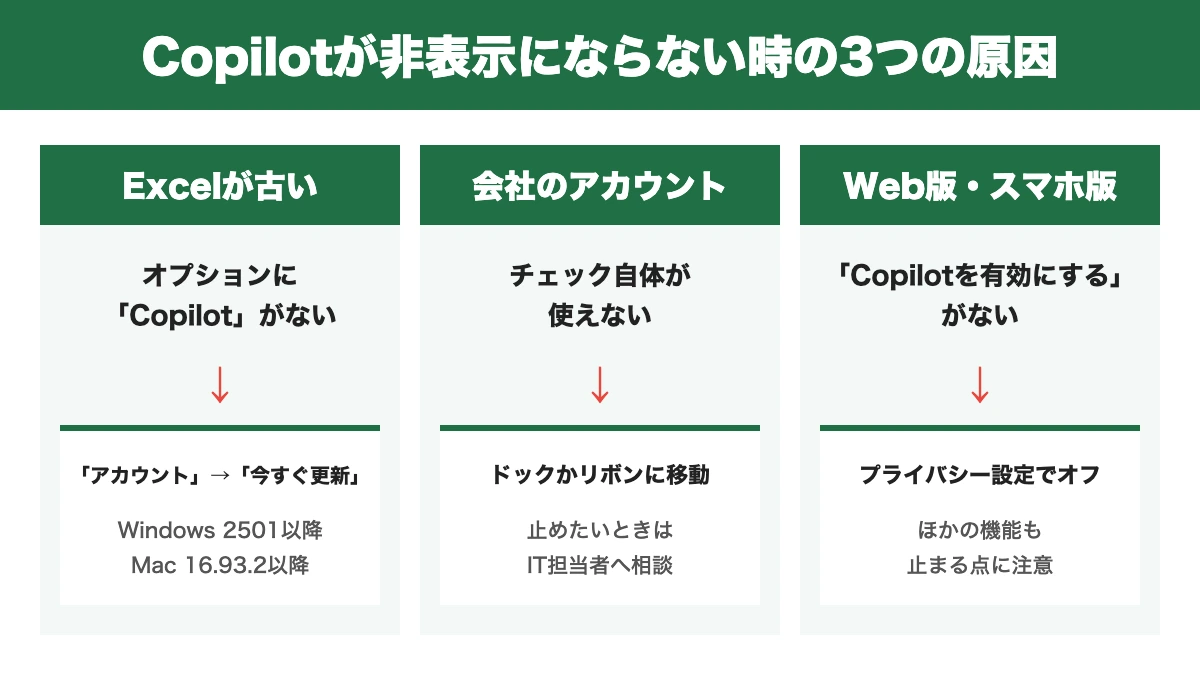
手順どおりに操作しても、Copilotの項目が見つからない、ボタンが消えないというつまずきは、次の3つの原因から起こります。
Excelのバージョン、会社のアカウント、使っている端末の順に確かめれば、どこで止まっているかがすぐに分かります。
Copilotの設定が見当たらない時
「ファイル」の「オプション」を開いても、左の一覧に「Copilot」がないときは、まずExcelのバージョンを確かめましょう。
会社や学校のアカウントでサインインしている場合は、バージョンが新しくても「Copilot」は出てこないので、このあとの「会社のアカウントで消せない時」の方法を試してください。
「Copilotを有効にする」のチェックは、Windows版ならExcelのバージョン2501以降、Mac版なら16.93.2以降で使えます。
バージョンは「ファイル」の「アカウント」にある「Excelのバージョン情報」で確かめられます。
古いときは、同じ画面の「更新オプション」から「今すぐ更新」を押し、Excelを最新にしてからもう一度オプションを開いてください。
Microsoft 365のサブスクリプションを使っていないExcel(買い切り版など)では、そもそもCopilotが入っていないため、ボタンも設定も出てきません。
右下のボタン自体も、Microsoft 365 Personal・Family・PremiumなどCopilotを使える契約の人にだけ表示される仕組みです。
Mac版ExcelでCopilotが消えない時
Mac版で設定にCopilotの項目がない、プライバシー設定でも消えないという時は、次の順で確かめましょう。
Mac版のExcelは、メニューの場所がWindows版と違うので、「オプション」を探しても見つかりません。
Macでは、画面上の「Excel」メニューから「基本設定」を開き、「作成および校正ツール」の中にある「Copilot」で設定します。
ここに「Copilot」が出てこないときは、ExcelがMac版16.93.2より古いので、「ヘルプ」メニューの「更新プログラムのチェック」から最新にしましょう。
無効化まではしたくない人は、右下のボタンを右クリックして「ドック」を選べば、Macでもボタンを小さくしまえます。
「リボンに移動」はMac版ならビルド16.109.525.2以降で使えるので、メニューに出てこないときも更新から試してください。
会社のアカウントで消せない時
会社や学校のアカウントでサインインしているExcelでは、「Copilotを有効にする」のチェックが使えません。
この設定は、個人のMicrosoftアカウントでサインインしている人向けのものだからです。
Microsoft 365 Apps for businessのExcelでオプションに「Copilot」が出てこないのも、この仕組みが理由です。
会社のExcelでできるのは、右下のボタンを右クリックして「ドック」にしまうか、「リボンに移動」でホームタブへ移す方法です。
これならシートに重なる問題はなくなるので、まずはこの2つを試しましょう。
Copilotそのものを止めたいときは、会社のIT担当者が管理しているので、自分で設定を探し回らずに情報システム部門へ相談するのが早道です。
会社によっては、Copilot Chatをアプリに固定して表示するかどうかも管理者がまとめて決めています。
自分のパソコンだけ設定が違う状態はトラブルのもとになるので、変えたい理由を伝えて、会社のルールに合う方法を教えてもらいましょう。
会社のデータをAIに渡すときの決まりを自分でも知っておくと、IT担当者への相談もスムーズに進みます。
ネットで紹介されているレジストリの書き換えは、会社のパソコンでは管理者の設定とぶつかるので、自分の判断で触らないようにしてください。
プライバシー設定でオフにする方法と注意点
「Copilotを有効にする」のチェックとは別に、アカウントのプライバシー設定からもCopilotを止められます。
Excelが古くてチェックが見つからないときの代わりの方法として覚えておくと便利です。
デスクトップ版のExcelでは、次の手順で設定します。
- 「ファイル」から「アカウント」を開く
- 「アカウントのプライバシー」の「設定の管理」を押す
- 「接続エクスペリエンス」の「コンテンツを分析するエクスペリエンスを有効にする」のチェックを外す
- 「OK」を押し、アプリを閉じて起動し直す
ただし、この方法はCopilot以外の便利な機能もまとめて止まるのが難点です。
たとえばPowerPointのデザイナーや、Wordの予測入力、画像の代替テキストの自動作成なども使えなくなります。
1つのアプリで設定すれば、次にWordやPowerPointを開いたときにも同じ設定が効く点も知っておきましょう。
Windows版とMac版のExcelを使っているなら、プライバシー設定ではなく「Copilotを有効にする」のチェックを外す方が、ほかの機能を巻き込まずにすみます。
非表示にしたCopilotを元に戻す方法
一度非表示にしたCopilotも、同じ場所の設定を戻せばいつでも使えるようになります。
| 非表示にした方法 | 元に戻す方法 |
|---|---|
| ドック | 右端の小さなアイコンを押すか、シートの上へドラッグする |
| リボンに移動 | ホームタブのCopilotボタンを右クリックし、表示する場所を選び直す |
| このドキュメントを再度開くまで非表示 | ファイルを閉じて開き直す |
| 関連性の高い提案に対してのみ表示 | オプションの「Copilot」でチェックを外す |
| Copilotを有効にするのチェックを外した | 同じ場所でチェックを入れて、Excelを起動し直す |
無効化から戻したときは、Excelを再起動するまでCopilotが出てこないので、焦らずに一度閉じましょう。
戻したのにボタンが出ないときは、プライバシー設定の「コンテンツを分析するエクスペリエンス」もオフになっていないか確かめてください。
それでも出てこない場合は、Microsoft 365のアカウントでサインインしているか、Copilotを使える契約のままかを「ファイル」の「アカウント」で確認しましょう。
契約が切れていたり、別のアカウントでサインインしていたりすると、設定を戻してもボタンは表示されません。
非表示のままCopilotを使うコツ
非表示にしたからといって、Copilotがまったく使えなくなるわけではありません。
ドックやリボンに移した状態でも、必要なときだけ呼び出して使えます。
- F6キーを押して、Copilotのボタンに移動する
- セルを右クリックして「Copilot」を選ぶ
- ホームタブのCopilotボタンを押す(リボンに移した場合)
普段は画面をすっきりさせておき、集計表を作るときや数式が思い出せないときだけ呼び出すのが、いちばん邪魔にならない付き合い方です。
たとえば「この表を地域ごとに合計して」「売上が前月より下がった行に色を付けて」と頼むだけで、手作業で集計し直す手間を省けます。
ただし、Copilotが出した合計や色分けが正しいかは、元の表と件数を見比べて確かめてから使いましょう。
どんな頼み方ができるかは、Excel Copilotの開き方と頼み方をまとめた記事で手順ごとに紹介しています。
仕事のどの場面で役に立つかは、Excel Copilotの活用事例20選の記事にまとめているので、残すかどうか迷っている人は先に目を通しておきましょう。
まとめ:Excel Copilotを非表示にしよう
ExcelのCopilotは、目的に合わせて非表示の方法を選べば、作業の邪魔にならなくなります。
右下のボタンが邪魔なだけならドックかリボンへの移動、セルのアイコンや数式の提案が気になるならオプションで個別にオフにするのがおすすめです。
まったく使わないなら、「Copilotを有効にする」のチェックを外せば機能ごと消せます。
会社のアカウントでは消せない設定もあるので、ドックかリボンへの移動で対処し、それでも困るときはIT担当者に相談しましょう。
普段は非表示にしておき、必要な場面だけ呼び出すと決めたなら、何を任せれば仕事が速くなるかを知っておくとCopilotを手放さずにすみます。
AIに任せる作業の選び方から、出てきた数字の確かめ方まで身につけたいなら、DMM 生成AI CAMP 学び放題の生成AIデータ分析コースで基礎から学ぶのが近道です。
\無料セミナーで学び方の提案を受け取る/
