
エクセルで「この条件のときだけ数える」「別の表から値を引っぱる」と思っても、どの関数を使えばいいのか分からずに手が止まっていませんか。
関数の名前を調べても、引数の順番やカッコの位置で迷い、結局は手作業で入力している人も少なくありません。
無料のAIでどこまで関数を作ってもらえるのか、会社のパソコンで使っても大丈夫なのかも気になるところですね。
先に答えると、エクセル関数はChatGPTやGeminiなど無料のAIに日本語で頼むだけで作れます。
この記事では、エクセル関数をAIで作る方法と、そのまま使える頼み方の例文をまとめました。
この記事でわかること
- エクセル関数を作れる無料AIツールの違い
- ChatGPTとCopilot in Excelで関数を作る手順
- AIが作った関数が動かないときの直し方
- VLOOKUP・IF・COUNTIFSを作るプロンプト例文
関数を作れるようになった先で、集計した数字を確かめて報告まで仕上げたいなら、事前知識なしでClaudeとExcelを使った5つの業務ケースを配布データで演習できるDMM 生成AI CAMP 学び放題 の生成AIデータ分析コースを使うのが近道です。
エクセル関数をAIで作る方法と選び方
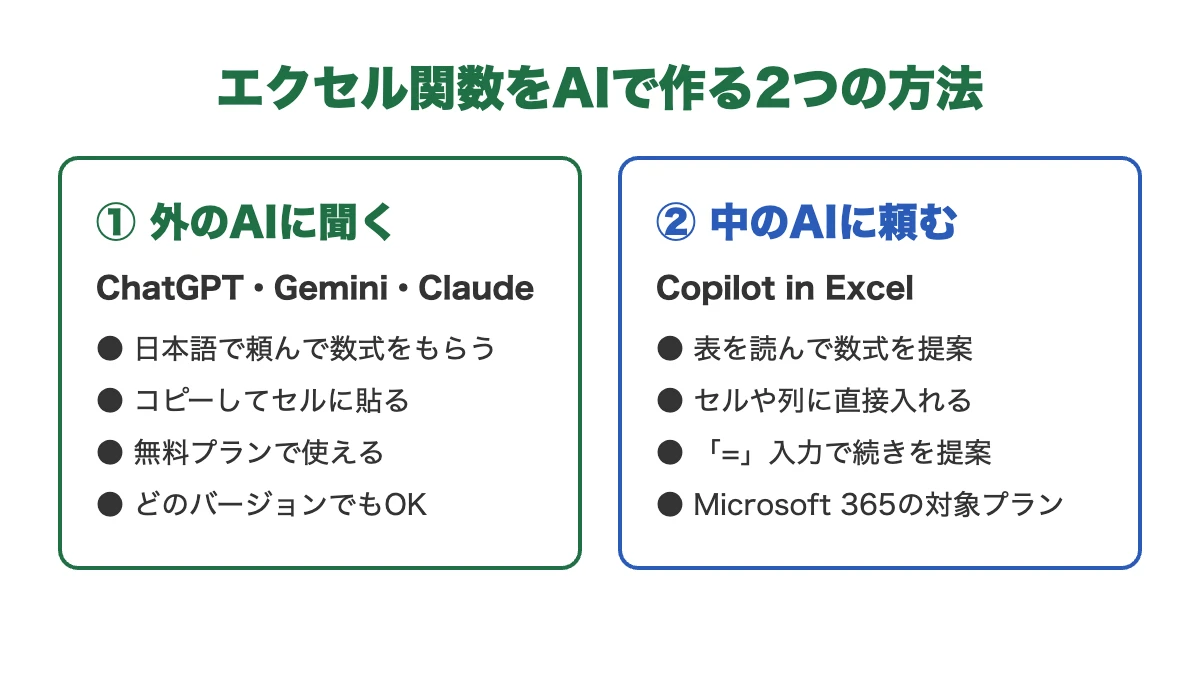
エクセル関数をAIに作ってもらう方法は、エクセルの外にあるAIに聞くか、エクセルの中のAIに入れてもらうかの2つに分かれます。
ここでは、無料で使えるツールの違いから、ChatGPTとCopilot in Excelの具体的な手順、動かないときの直し方まで順番に見ていきましょう。
エクセル関数はAIに聞けば作れる?
エクセル関数は、AIに「やりたいこと」を日本語で伝えるだけで作ってもらえます。
たとえば「A列の商品コードを使って、別シートの価格表から価格を取り出したい」と頼むと、AIはVLOOKUPやXLOOKUPを使った数式を返してくれるんです。
返ってきた数式をコピーしてセルに貼り付ければ、そのまま計算が始まります。
関数の名前を知らなくても、やりたいことさえ言葉にできれば答えにたどり着けるのが大きな強みですね。
AIが手伝ってくれるのは、関数を一から作ることだけではありません。
| やりたいこと | AIへの頼み方の例 |
|---|---|
| 関数を作る | 「C列が80以上なら合格、それ以外は不合格と表示する式を作って」 |
| 関数を直す | 「この式が#N/Aになる原因を教えて」と式を貼る |
| 関数を解説する | 「この長い式を部分ごとに分けて説明して」 |
| 関数を置き換える | 「このVLOOKUPをXLOOKUPに書き換えて」 |
| マクロを作る | 「この転記作業を自動化するVBAを書いて」 |
他人が作った長い数式の意味が分からないときも、AIに貼り付けて「分けて説明して」と頼めば、どの部分が何をしているのかを順番に教えてくれます。
引き継いだ表の関数を読み解く時間が大きく減るので、ここも積極的に任せたいところです。
エラーが出た数式を見せて原因を聞くと、参照範囲のずれや全角文字の混入など、自分では気づきにくい原因を指摘してくれるのも助かります。
一方で、AIはあなたの表の列の並びやシート名を知りません。
「A列に日付、B列に担当者、C列に売上」のように表の形を伝えないと、AIは想像で列を決めてしまい、貼り付けても正しく動かない数式になります。
表の形を伝えるひと手間が、一発で動く関数をもらえるかどうかの分かれ目です。
この頼み方のコツは、後半の例文でくわしく紹介していきます。
無料で使えるAIツールの違い
エクセル関数を作れるAIはいくつかあり、無料で使えるかどうかと、エクセルの中で動くかどうかで向き不向きが分かれます。
結論から言うと、迷ったらChatGPT、エクセルの中で使いたいならCopilot in Excelを選べば間違いありません。
まずは代表的な4つを比べてみましょう。
| ツール | 料金 | 使う場所 | 向いている使い方 |
|---|---|---|---|
| ChatGPT | 無料プランあり | ブラウザ・アプリ | 関数の作成・解説・エラーの相談 |
| Gemini | 無料プランあり | ブラウザ・アプリ | 関数の作成、Googleスプレッドシートとの併用 |
| Claude | 無料プランあり | ブラウザ・アプリ | 長い数式の分解や見直し |
| Copilot in Excel | Microsoft 365の対象プラン | エクセルの中 | 表を見ながらの数式の提案・入力 |
ChatGPT・Gemini・Claudeは、どれも無料プランで関数の作成や解説を頼めます。
関数を作るだけなら、普段から使い慣れているAIを選んで問題ありません。
3つとも、エクセルとは別の画面で質問して、返ってきた数式をコピーして貼り付ける使い方になります。
手間は少しかかりますが、どのバージョンのエクセルでも使えるのが利点ですね。
Copilot in Excelは、エクセルの中でAIが表を直接読み取り、数式を提案したりセルに入れたりしてくれる機能です。
列の見出しや周りのデータを見て数式を考えるので、表の形をいちいち説明しなくても済みます。
使えるのはMicrosoft 365の対象プランに入っている人だけで、買い切り版のエクセルには入っていません。
会社のアカウントは、会社の契約と管理者の設定で使えるかどうかが決まります。
迷ったら、まずは無料のChatGPTかGeminiで関数を作り、エクセルでの作業が増えてきたらCopilot in Excelを検討する順番がおすすめです。
用途で選ぶなら、長い数式の読み解きはClaude、スプレッドシートも使うならGemini、エクセルから離れたくないならCopilot in Excelと覚えておけば迷いません。
やりたいことを入れると関数文だけを返す無料の生成サイトもありますが、表の形を伝えて直しまで頼めるのは会話のできるAIの強みなので、新しく登録する必要はありません。
4つのツールをもっとくわしく比べたいなら、エクセルで使えるAIツールの選び方もあわせて読むと判断しやすくなります。
ChatGPTで関数を作る手順
ChatGPTでエクセル関数を作る流れは、次の3つの手順で完了します。
手順1:表の形とやりたいことを伝える
まず、関数を入れたい表の列の並びと、出したい結果を文章で伝えます。
「A列に社員名、B列に部署、C列に売上が入った表で、D列に営業部の人だけ売上を表示したい」のように、列の文字と中身をセットで書くのがコツです。
表の一部をコピーしてそのまま貼り付けても、ChatGPTは列の並びを読み取ってくれます。
手順2:返ってきた数式をセルに貼る
ChatGPTは数式と一緒に、どの関数が何をしているかの説明を返してくれます。
数式の部分だけをコピーし、エクセルの結果を出したいセルに貼り付けましょう。
下の行にも同じ計算を広げたいときは、セルの右下の小さな四角をつかんで下に引っぱれば完成です。
手順3:結果を確かめて直してもらう
数式を入れたら、いくつかの行で答えが合っているかを自分の目で確かめます。
思った結果にならないときは、出てきた結果やエラーの表示をそのままChatGPTに伝えて「こうなったので直して」と頼めば十分です。
何度かやり取りを重ねると、自分の表にぴったり合う数式に仕上がっていきますね。
社外秘の顧客名や売上の数字をそのまま貼るのが心配なら、名前を「社員A」に置き換えるなど、ダミーのデータで聞くと安心して使えます。
会社でAIの使い方に決まりがあるときは、そのルールに沿って使いましょう。
関数を作ってもらうたびに新しいチャットを開くより、同じ表についての質問は同じチャットで続けるほうが、列の並びを覚えたまま答えてくれるので話が早く進みます。
よく使う表なら、最初に表の形を説明した文をメモ帳に残しておき、毎回それを貼ってから質問すると、説明の手間がほとんどなくなりますね。
Copilot in Excelで数式を入れる
Copilot in Excelを使うと、エクセルの画面から離れずにAIへ関数を頼めるのが便利なところです。
画面右下のCopilotのアイコンを押すと、右側に相談用の欄が開きます。
欄に「C列の売上に消費税10%を足した金額をD列に出して」と入力すると、Copilotが表を読み取り、数式を入れた列を作ってくれるんです。
Copilotの動き方は次の3つから選べるので、表の大事さに合わせて使い分けましょう。
| 動き方 | 向いている場面 |
|---|---|
| すぐにブックを編集する(標準) | 決まった作業を早く終わらせたい |
| 計画を見せてから実行する | 大事な表を触る前に中身を確かめたい |
| 答えだけを返す | 表は変えずに数式の考え方だけ知りたい |
セルに直接「=」と入力したときに、数式の続きを提案してくれる機能もあります。
列の見出しや周りのセルを見て数式全体を候補に出し、結果のプレビューと短い説明も一緒に見せてくれるのが特徴です。
確定する前に中身を見られるので、知らない関数が出てきても、説明を読んでから採用するかどうかを決められるので安心ですね。
さらに、空いた列に答えの例をいくつか入力すると、そのパターンに合う数式を考えて残りの行を埋めてくれます。
値ではなく数式が入るので、元のデータを変えても結果が自動で更新されるのがうれしいですね。
表の途中に行を足しても同じ計算が広がるので、毎月データが増えていく表ほど効果が大きい機能です。
こうした数式の提案は、Windows版ならファイル→オプション→Copilotの画面でオンとオフを切り替えられます。
Copilotの開き方や関数以外の頼み方まで知りたい人は、Excel Copilotの開き方と作業別の頼み方で画面の流れを確かめてください。
COPILOT関数は使えなくなった
「AI関数」と聞いて、セルに=COPILOT()と書くと答えが返ってくる関数を思い浮かべる人も多いですね。
このCOPILOT関数は、2026年9月14日でエクセルから使えなくなりました。
もともと一部の先行プログラムの参加者だけが試せる機能で、一般の利用者に正式に提供されないまま終わっています。
=COPILOT("この感想を前向き・後ろ向きに分類して",A2)のように、文章の指示とセルを渡すと、AIの答えがセルに返ってくる仕組みでした。
利用にはCopilotのライセンスとインターネットの接続が必要で、10分あたり100回までという計算の上限もありました。
| 項目 | 内容 |
|---|---|
| 提供の形 | 先行プログラムの参加者向けの試験提供 |
| 終了日 | 2026年9月14日 |
| 終了後の数式 | 再計算すると#NAME?のエラー |
| 代わりの機能 | Copilot in Excelの相談欄 |
終了前に計算された結果はブックに残っていても、再計算されると#NAME?のエラーに変わる仕組みです。
試していた人は、結果のセルをコピーして「値の貼り付け」で数字や文字に置き換えておくと、結果を失わずに済みます。
代わりに使うのは、前の項目で紹介したCopilot in Excelの相談欄です。
文章の要約やデータの分類、文章の生成などは、相談欄で頼めば同じように進められます。
ネットの記事でCOPILOT関数の使い方を見つけても、いまは使えない機能なので、普通の関数をAIに作ってもらう方法に切り替えましょう。
ほかの会社が出しているアドインの中には、独自のAI関数を追加するものもあります。
会社のパソコンに入れるときは、データがどこに送られるかを管理者に確かめてから使うのが鉄則です。
AIの関数が動かないときの直し方
AIが作った関数を貼っても動かないときは、原因のほとんどが次の4つにしぼられます。
#NAME?と表示される
#NAME?は、エクセルが関数の名前を読み取れないときに出るエラーです。
XLOOKUPやFILTERのような新しい関数はExcel 2019以前に入っていないので、古いエクセルに貼るとこのエラーになります。
AIに「Excel 2016で使える関数だけで作って」とバージョンを伝えると、VLOOKUPやINDEXとMATCHの組み合わせで作り直してくれるのが助かるところです。
#N/Aや0が返ってくる
#N/Aは、探している値が参照先の表に見つからないときに出ます。
参照する範囲のずれや、検索する値の前後に入った余計なスペースが主な原因なので、AIに表の範囲を伝え直して数式を直してもらいましょう。
見た目は同じ「101」でも、数字と文字列が混ざっていると別の値として扱われて見つからないので、その点もAIに伝えて確かめてもらうと解決が早まります。
数式がそのまま文字で表示される
セルに数式の文字がそのまま出るときは、セルの表示形式が「文字列」になっています。
表示形式を「標準」に戻し、セルを選んでF2キーとEnterキーを押せば、数式として計算されるようになりますね。
AIの答えをコピーしたときに、イコールやカッコが全角になっていないかも確かめておきたいところです。
区切りの記号でエラーになる
AIが海外のエクセルの書き方で答えて、区切りにセミコロンが入っていると、日本のエクセルではエラーになります。
「日本語版のエクセルで使う形にして」とひと言そえれば、カンマ区切りの数式で返ってきますね。
どの原因か分からないときは、エラーの表示と数式をまとめてAIに貼り、「この数式がエラーになる原因と直し方を教えて」と聞くのがいちばん早い方法です。
ただし、エラーが出ずに数字が出ても、その答えが正しいとは限りません。
範囲が1行ずれているだけでも合計は静かに狂うので、出てきた数字を自分で確かめる力が欠かせないんです。
エクセル関数をAIに頼むプロンプト例文
ここからは、エクセル関数をAIに頼むときにそのまま使える例文を紹介します。
頼み方の型を押さえてから、よく使う関数の例文を見ていきましょう。
伝わる頼み方の基本の型
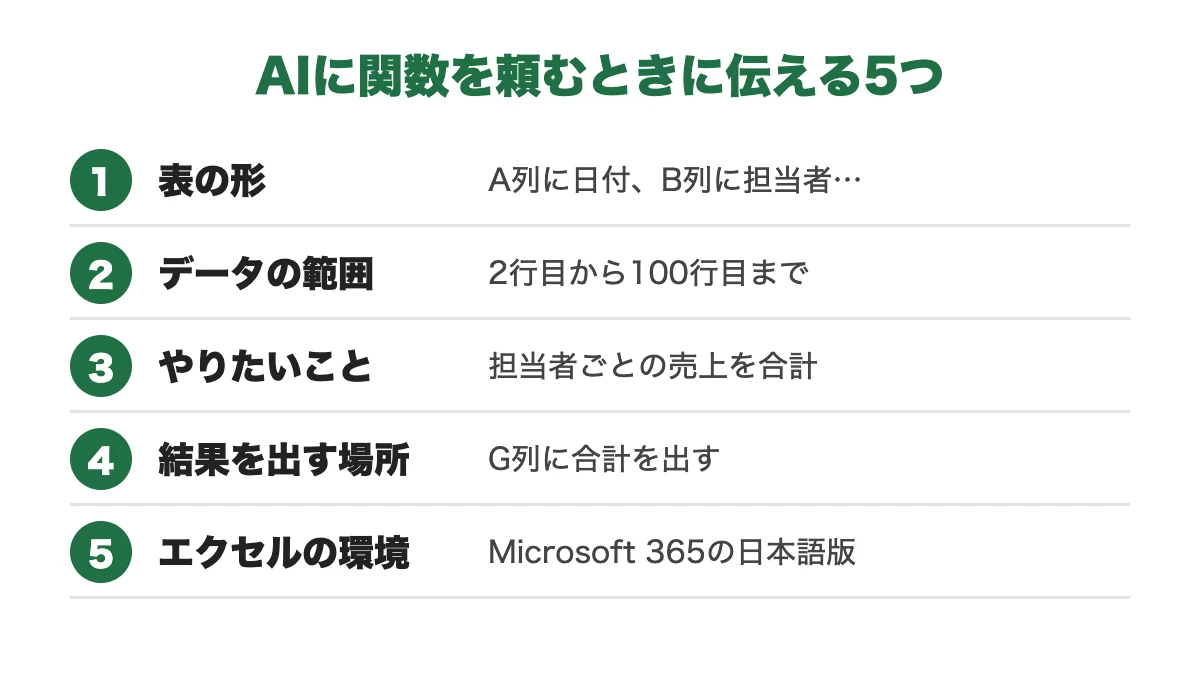
AIに一発で動く関数を作ってもらうには、次の5つを伝えるのが基本です。
| 伝えること | 書き方の例 |
|---|---|
| 表の形 | A列に日付、B列に担当者、C列に売上 |
| データの範囲 | 2行目から100行目まで |
| やりたいこと | 担当者ごとの売上の合計を出したい |
| 結果を出す場所 | F列に担当者名、G列に合計 |
| エクセルの環境 | Microsoft 365の日本語版 |
5つをまとめると、次のような頼み方になります。
エクセルの関数を作ってください。
表はA列に日付、B列に担当者、C列に売上が入っていて、データは2行目から100行目までです。
F列に担当者名を入れたので、G列に担当者ごとの売上の合計を出したいです。
使っているのはMicrosoft 365の日本語版です。
数式と、それぞれの部分の意味を教えてください。
この頼み方なら、AIは=SUMIFS($C$2:$C$100,$B$2:$B$100,F2)のような数式を、意味の説明つきで返してくれます。
最後に「部分ごとの意味を教えて」とそえておくと、関数の仕組みも一緒に覚えられるのがうれしいところです。
同じ型を使い続ければ、次からは言葉を入れ替えるだけで済むので、頼むたびに迷わなくなります。
このあとの例文も、すべてこの5つの要素で組み立てました。
例文を自分の表に合わせて書き換えるときも、5つのどれかが抜けていないかを見直すだけで答えの精度が上がりますね。
AIで関数は作れても集計に自信がないなら
ここまでの手順と型で思いどおりの関数ができたなら、あとは自分の仕事の表で試していけば十分です。
一方で、独学だと次の3つで止まりやすくなります。
- 関数1つは作れても、複数の関数を組み合わせた集計になるとAIへの頼み方が定まらない
- AIが作った数式や集計が正しいのか、自分で確かめられない
- 集計した結果を、上司に伝わる形にまとめられない
この3つをまとめて越えられるのが、DMM 生成AI CAMP 学び放題の「生成AIデータ分析コース」です。
プログラミングや統計の事前知識がなくても始められる内容なので、関数に自信がない人でも置いていかれません。
売上分析や顧客アンケート、離職率の改善など5つの業務ケースを配布データで演習し、ClaudeとExcelを使って分析の指示を出すところから身につけていきます。
属性別のクロス集計や相関・回帰の考え方も演習の中で学ぶので、AIが出した数字をうのみにせず、確かめながら使えるようになるのも大きいですね。
業務データを扱う前の注意をまとめたセキュリティ編もあり、社内の表をAIに渡すときに何を確かめればいいかまで分かるんです。
最後のレポーティング編では、分析の結果を報告にまとめる練習まで用意されています。
24時間対応のAIチューターと、プロのメンターに相談できるので、つまずいても一人で抱え込まずに進められるのが心強いところです。
いきなり申し込まなくても、まずは60分の無料セミナーで中身を確かめてから決められるので安心ですね。
DMM 生成AI CAMP 学び放題「生成AIデータ分析コース」
- プログラミング・統計の事前知識なしで始められる
- 売上・アンケート・離職率など5つの業務ケースを配布データで演習
- AIの分析結果をうのみにせず確かめる考え方が身につく
- 分析の結果を報告にまとめるレポーティング編つき
- 業務データを安全に扱うためのセキュリティ編つき
月額14,800円(税込16,280円)で約1,000レッスンが学び放題。
入会金0円・最低契約期間の縛りなしで始められます。
入会申し込みで専用テンプレ3本を特別プレゼント。
\気になるコースの中身を無料セミナーで聞く/

VLOOKUP・XLOOKUPを作る例文
別の表から値を取り出す関数は、AIに頼む場面がいちばん多い関数です。
商品コードから商品名を表示したいときは、次のように頼みます。
エクセルの関数を作ってください。
Sheet1のA列に商品コードがあり、B列に商品名を表示したいです。
商品の一覧は「商品マスタ」シートのA2からC200にあり、A列が商品コード、B列が商品名、C列が価格です。
コードが見つからないときは「該当なし」と表示してください。
Microsoft 365の日本語版を使っています。
AIからは、次のような数式が返ってきます。
=XLOOKUP(A2,商品マスタ!$A$2:$A$200,商品マスタ!$B$2:$B$200,"該当なし")
XLOOKUPは、探す値・探す範囲・取り出す範囲・見つからないときの表示の順に書く関数です。
見つからないときの表示を最初から決められるので、#N/Aのエラーが並ぶ表になりません。
Excel 2019以前を使っているなら、例文の最後を「Excel 2019で使える関数で作って」に変えるだけで、VLOOKUPとIFERRORを組み合わせた数式に切り替えてくれます。
=IFERROR(VLOOKUP(A2,商品マスタ!$A$2:$C$200,2,FALSE),"該当なし")
VLOOKUPの「2」は、範囲の左から2列目を取り出すという意味です。
価格を取り出したいときは3に変えればよく、AIに「価格も隣の列に出して」と続けて頼めば、その数式もすぐに用意してくれます。
範囲の前についている$は、下の行にコピーしても範囲がずれないように固定する記号なんです。
XLOOKUPの細かい使い方やVLOOKUPとの違いは、XLOOKUPとVLOOKUPの違いと使い方でくわしく紹介しています。
IF・COUNTIFSを作る例文
条件で表示を変えるIF関数と、条件に合う数を数えるCOUNTIFS関数も、AIに頼むと早く仕上がります。
IF関数の例文
点数に応じて判定を表示したいときは、次のように頼みます。
C列のテストの点数が80点以上なら「合格」、60点以上なら「再確認」、それ以外は「不合格」とD列に表示する式を作って。
AIはIF関数を2つ重ねた数式か、IFS関数を使った数式を返してくれます。
=IF(C2>=80,"合格",IF(C2>=60,"再確認","不合格"))
条件が3つ以上になるとカッコの数を数えるだけで疲れますが、AIに任せれば閉じ忘れの心配がありません。
条件を増やしたいときも、「50点未満は「要面談」も追加して」と続けて頼むだけで数式を書き換えてくれます。
COUNTIFS関数の例文
条件に合う人数を数えたいときは、次のように頼みます。
B列が「営業部」で、C列の売上が100万円以上の人数を数える式を作って。
データは2行目から200行目まで。
=COUNTIFS(B2:B200,"営業部",C2:C200,">=1000000")
範囲と条件を組にして並べるCOUNTIFSは、組の順番を間違えやすい関数です。
AIは範囲と条件の組をそろえて書いてくれるので、条件が2つ3つと増えても崩れません。
「営業部」の部分をセルの参照に変えたいときは、「部署名はF2セルに入れるので、そこを参照する形にして」と頼めば、部署を切り替えて数える集計表に早変わりします。
合計ならSUMIFS、平均ならAVERAGEIFSと、関数の名前が分からなくても「合計にして」「平均にして」と伝えるだけで正しい関数を選んでくれますね。
文字列をつなぐ・重複を消す例文
名前を1つのセルにまとめたいときや、重複のない一覧を作りたいときも、AIに頼めばすぐに数式が返ってきます。
A列の名前を、読点で区切って1つのセルにまとめる式を作って。
=TEXTJOIN("、",TRUE,A2:A50)
B列の部署名から、重複を除いた一覧を出す式を作って。
=UNIQUE(B2:B200)
TEXTJOINの「TRUE」は、空いているセルを飛ばしてつなぐという指定です。
UNIQUEはExcel 2021以降とMicrosoft 365で使える関数なので、古いエクセルなら「Excel 2019で使える方法にして」と頼めば別のやり方を教えてくれます。
関数の意味をAIに解説させる例文
AIは関数を作るだけでなく、すでにある数式を読み解く先生にもなってくれます。
引き継いだ表に長い数式が入っていて意味が分からないときは、次のように頼んでみましょう。
次のエクセルの数式が何をしているのか、初心者にも分かるように部分ごとに分けて説明して。
=IFERROR(INDEX(C:C,MATCH(F2,A:A,0)),"")
AIは、MATCHで行の位置を探し、INDEXでその行の値を取り出し、見つからないときはIFERRORで空白にしている、という流れで説明してくれます。
部分ごとに分けて説明してもらうと、関数の組み合わせ方そのものが身につくのが大きなメリットです。
「この数式をもっと短く書ける?」と続けて聞けば、新しい関数を使ったすっきりした書き方まで提案してくれるのもうれしいですね。
エラーの原因を聞く例文も、覚えておくと何度も役立ちます。
この数式を入れたら#N/Aと表示されました。
数式は=VLOOKUP(A2,Sheet2!A:B,2,FALSE)で、Sheet2のA列にはコードが入っています。
考えられる原因と直し方を教えて。
AIは、コードの前後のスペース、数字と文字列の違い、範囲の指定のずれなど、原因の候補と確かめ方を順番に挙げてくれます。
1つずつ試していけば、検索で調べ回るより早く原因にたどり着けるのが助かるところです。
解説を読んで分からない言葉があれば、「絶対参照って何?」のように続けて質問すると、その場で答えが返ってきます。
関数の本を読むより、自分の表の数式で学べるので、覚えたことがすぐ仕事に生きますね。
分からない数式に出会うたびにAIに聞く習慣をつけると、読める関数の数が目に見えて増えていきます。
まとめ|エクセル関数をAIで作って仕事を速くする
エクセル関数は、ChatGPTやGeminiなど無料のAIに日本語で頼むだけで作れます。
使い慣れたChatGPTやGeminiで始められるので、まずは今日の仕事の表で1つ頼んでみるのがいちばんの近道です。
表の形・データの範囲・やりたいこと・結果を出す場所・エクセルの環境の5つを伝えると、一発で動く数式が返ってきやすくなります。
Microsoft 365の対象プランを使っているなら、Copilot in Excelで表を見ながら数式を提案してもらうと、さらに手間が減りますね。
セルに書くCOPILOT関数は2026年9月14日で使えなくなったので、AIには普通の関数を作ってもらう形が基本です。
#NAME?や#N/Aのエラーが出ても、エラーの表示と数式をAIに貼って聞けば、直し方まで教えてくれます。
エラーが出ても慌てず、表示と数式をそのまま貼って聞く習慣をつけると、関数への苦手意識も少しずつ消えていくものです。
ただ、出てきた数字が本当に正しいかを確かめる力だけは、AIに任せきりにせず自分の側に持っておく必要があります。
関数が早く作れるようになるほど、次は集計した数字から何を読み取り、どう報告するかで仕事の差が生まれるものです。
エクセル関数をAIで作れるようになった先で集計や分析を仕事の成果につなげたいなら、事前知識なしでAIを使った分析から報告のまとめ方、業務データを守るセキュリティまでを演習で学べるDMM 生成AI CAMP 学び放題の生成AIデータ分析コースで、まずは無料セミナーから学び方の提案を受け取ってみてください。
\無料セミナーで学び方の提案を受け取る/