Gemini Sparkが気になっているけれど、結局なにができるのかがピンとこない人は多いはずです。
メールの整理やカレンダーの管理をしてくれると聞いても、普通のGeminiとどこが違うのか分からない。
しかも記事によって「有料プラン限定」「今は無料」と書いてあることが違い、どの情報を信じればいいのか迷いますよね。
Gemini Sparkは、目標を伝えるだけで、メールや予定やファイルをまたいだ作業を最後まで進めてくれるAIです。
今は「タスク」という名前でGeminiアプリに入っていて、日本では無料プランのままでも使えます。
この記事では、Gemini Sparkでできることをアプリごとに整理し、仕事と生活でそのまま使える頼み方の例までまとめました。
この記事でわかること
- Gemini Sparkでできることとチャットとの違い
- Gmail・カレンダー・ドライブで任せられる操作
- 無料プランでできる範囲とできないこと
- 仕事と生活でそのまま使えるプロンプト例
Gemini Sparkで何ができる?基本の機能
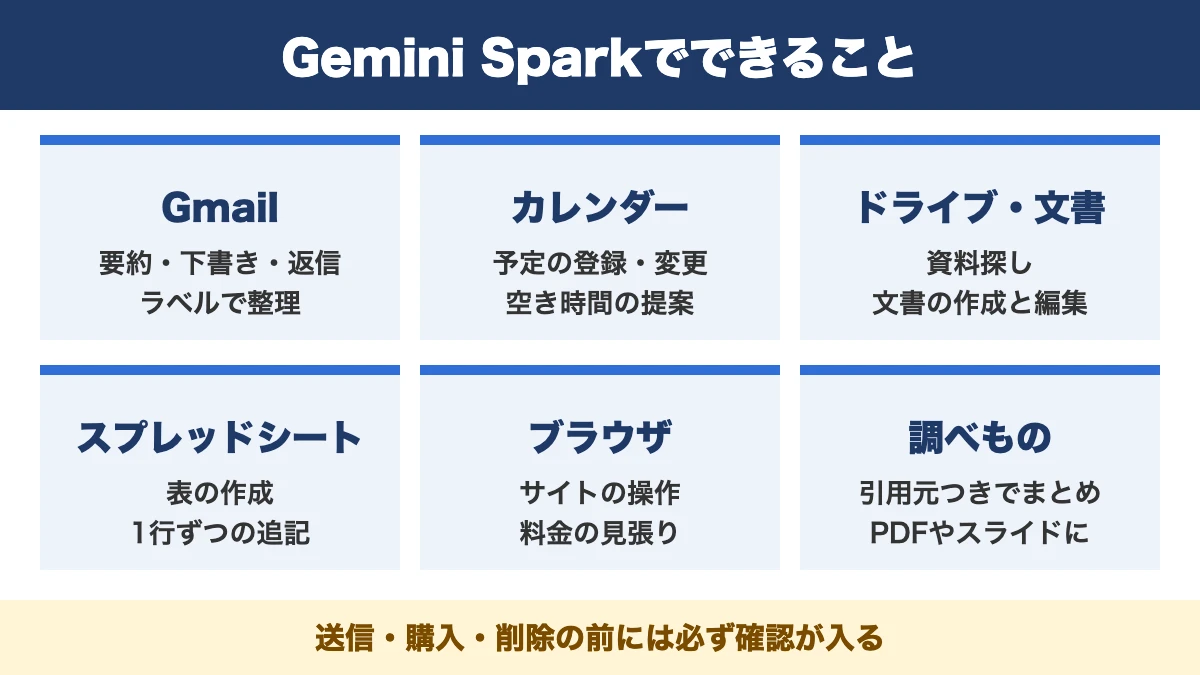
Gemini Sparkでできることは、一言でいえば「やっておいてほしいことを、最後まで片づけてもらうこと」です。
まずはSparkの今の姿とチャットとの違いを押さえ、Gmailやカレンダー、ドライブ、ブラウザでそれぞれ何ができるのかを順番に見ていきましょう。
Gemini Sparkとは?今は無料のタスク機能
Gemini Sparkは、Googleが2026年5月の開発者会議「Google I/O 2026」で発表したパーソナルAIエージェントです。
自分が画面の前にいなくても、Googleのクラウドの上で作業を進めてくれるのが大きな特徴になります。
寝る前に頼んでおけば、翌朝には作業が終わった状態でスマホに結果が届いている、という使い方ができるわけです。
Googleが「24時間いつでも動くパーソナルAIエージェント」と打ち出していたのは、この自動で動き続ける仕組みがあるからでした。
日本では7月16日にGoogle AI Ultraの契約者から使えるようになり、7月29日からはGoogle AI Proの契約者にも順番に広がりました。
その後10月に、Geminiアプリのデザイン変更にあわせて「Spark」という名前が外れ、「タスク」という機能に生まれ変わっています。
使っていた人の多くが「タスクを片づけてほしい」と求めていたことから、名前もそのまま「タスク」に変わりました。
名前が変わっても中身は同じで、Sparkで作ったタスクやスケジュールはそのまま残っています。
さらに11月17日(米国時間)からは、日本・米国・韓国・カナダ・オーストラリア・インドの6か国で、有料プランに入っていなくても使えるようになりました。
つまり「Gemini Sparkで何ができるか」を知りたいなら、今のGeminiアプリにある「タスク」で何ができるかを見ればいいということです。
今の画面では、メッセージを入力する欄の下に「チャット」と「タスク」の切り替えがあり、タスクを選ぶとSparkの機能が使えます。
使うための条件は、次の4つです。
| 条件 | 内容 |
|---|---|
| 年齢 | 18歳以上 |
| アカウント | 個人のGoogleアカウント(仕事用・学校用は不可) |
| 設定 | Geminiの[履歴]がオン |
| 使う場所 | Geminiのスマホアプリ・Mac版アプリ・ウェブ版 |
会社のGoogle Workspaceのアカウントでは、今のところ使えません。
始め方は3ステップ
1つ目に、Geminiの設定のアプリ連携で、GmailやカレンダーなどのGoogle Workspaceをつないでおきましょう。
2つ目に、Geminiアプリの入力欄の下にある[タスク]を選んでください。
3つ目に、やってほしい目標と期限を入力して送れば、タスクが動き始めます。
いつから使えるようになったのかや、画面にタスクが出てこないときの確認方法は、Gemini Sparkがいつから使えるかをまとめた記事で詳しく紹介しています。
チャットとの違いは「最後まで任せられる」こと
いつものGeminiのチャットは、質問すると答えが返ってきて、そこでひと区切りになります。
続きをしてほしければ、こちらがまた指示を出さなければいけません。
一方でGemini Sparkのタスクは、目標と期限を伝えるだけで、必要な手順を自分で組み立てて最後まで進めます。
たとえば「来週の出張の準備をしておいて」と頼めば、予定の確認、移動手段の調べもの、持ち物リストの作成までを、1つの流れとしてこなしてくれるイメージですね。
違いを表にすると、次のとおりです。
| 比べるところ | チャット | タスク(Spark) |
|---|---|---|
| 頼み方 | 質問や指示を1つずつ | 目標と期限を伝える |
| 進め方 | 1回答えて終わり | 手順を組み立てて最後まで進める |
| 動くタイミング | こちらが送ったとき | 決めた時刻や出来事をきっかけに自動で |
| 画面を見ていないとき | 何も進まない | クラウドの上で進み続ける |
| アプリをまたぐ作業 | 1つずつ頼む | まとめて任せられる |
タスク・スケジュール・スキルの3つで動く
Gemini Sparkは、タスク・スケジュール・スキルの3つの部品を組み合わせて動きます。
タスクは「何をしたいか」という目標で、スケジュールは「いつ動かすか」というきっかけです。
スキルは「どのように進めるか」という手順やルールのまとめを指しています。
スケジュールは「毎朝8時に」のような時刻だけでなく、「フライトが遅れたら」のような出来事をきっかけにすることもできます。
スキルを作っておくと、自分の文章のクセや資料の形を毎回説明しなくて済むので、仕事の質がそろいやすくなるわけです。
スキルの作り方はGeminiスキルズの作り方と使い方をまとめた記事で手順を紹介しています。
Gem・Gemini Notebookとの使い分け
Googleには名前の似たAIの機能がいくつかあるので、何をきっかけに動くかで分けると迷いません。
| 機能 | 得意なこと | 動き出すきっかけ |
|---|---|---|
| チャット | 質問に答える・文章を書く | 自分が送ったとき |
| スキル(旧Gem) | 決まった手順やルールで答える | 呼び出したときや、タスクが必要としたとき |
| Gemini Notebook | 読み込ませた資料をもとに答える | 自分が質問したとき |
| タスク(Spark) | アプリをまたいで作業を進める | 目標を渡したときや、決めた時刻・出来事 |
以前のGemの役割は、今はスキルに引き継がれています。
調べてほしい資料が決まっているならGemini Notebook、毎回同じやり方で答えてほしいならスキル、作業そのものを片づけてほしいならタスク、と分けて考えるのがコツです。
3つは組み合わせて使えるので、Notebookに資料を置き、スキルでやり方を決め、タスクで動かすのがいちばん力を発揮する形になります。
ChatGPTやClaudeのエージェントとの違い
AIに作業を任せる機能は、ChatGPTやClaudeにもあります。
その中でGemini Sparkの強みは、Gmail・カレンダー・ドライブといった、毎日使っているGoogleのアプリの中身にそのまま手が届くことです。
プログラムを書いたり開発を進めたりするならClaude CodeやCodexのような開発向けのツールが向いていて、メールと予定と資料の事務作業ならGemini Sparkが向いています。
ふだんの仕事がGoogleのアプリで回っている人ほど、Sparkで片づく作業が多くなるわけです。
途中で指示を足したり止めたりできる
タスクには、動いている途中でも追加の指示を入力できるのが便利なところです。
Geminiはそれまでの進み具合を残したまま、やり方を切り替えて作業を続けてくれます。
思っていた方向と違うと感じたら、いつでも止めることも可能です。
最初の設定に迷ったら、タスクの欄に「設定」「開始」「質問形式で」と入れるだけで、Geminiが会話形式でスキルとタスクの準備を手伝ってくれます。
Gmail・カレンダー・ToDoでできること
Gemini Sparkが一番力を発揮するのが、毎日のメールと予定の管理です。
あらかじめGeminiアプリにGoogle Workspaceのアプリ連携をつないでおくと、Gmailやカレンダーの中身を読んで、整理や書き込みまで進めてくれます。
Gmailでできること
Gmailで任せられるのは、メールの検索と要約、下書きの作成、転送、返信、ラベルでの整理です。
「先週届いたメールのうち、返信が必要なものだけ一覧にして」と頼めば、受信トレイ全体から当てはまるものを探してまとめてくれます。
ニュースレターを要約してアーカイブしたり、読んでいないメーリングリストの登録を解除したりといった片づけも得意です。
休み明けに「たまったメールから、急ぎのやることリストを作って」と頼む使い方もできます。
メールを送る前には必ず確認が入るので、勝手に送信される心配はありません。
自分の文体で下書きを作らせる
メールの下書きを任せるときは、スキルを組み合わせると質が上がります。
たとえば「私が書いた過去のメールを読んで、私の書き方のルールをまとめ、『メール下書き』というスキルにして」と頼めば、自分らしい言い回しを覚えたスキルのできあがりです。
社外向けと社内向けで書き方が違うなら、スキルを2つに分けておくと使い分けがしやすくなります。
あとはタスクで「@メール下書き」とスキルを指定すれば、毎回「丁寧に」「この表現は使わない」と説明しなくて済むわけです。
カレンダーでできること
カレンダーで任せられるのは、予定の確認、新しい予定の登録、招待への出欠の返事です。
会議の時間や場所を変えたり、予定を取り消したりといった変更も任せられます。
参加する人の予定を見比べて、全員が空いている時間を提案してもらうことも可能です。
メールで届いた打ち合わせの日程を読み取って、そのままカレンダーに入れておいてもらうと、登録し忘れがなくなります。
Google ToDoリストとKeepでできること
Google ToDoリストでは、リマインダーやタスクを探したり、追加・更新・削除したりできます。
Google Keepでは、メモやリストを探して取り出したり、新しく作ったりすることも可能です。
ただしToDoリストの自分専用のタスクは、確認なしでまとめて書き換えられることがあります。
一括で消したり直したりする頼み方をするときは、送る前に指示の中身を一度読み返しておきましょう。
| アプリ | 任せられる主な操作 |
|---|---|
| Gmail | 検索・要約・下書き・返信・転送・ラベル整理 |
| カレンダー | 予定の確認・登録・変更・取り消し・出欠の返事・空き時間の提案 |
| ToDoリスト | リマインダーの検索・追加・更新・削除 |
| Keep | メモやリストの検索・作成 |
ドライブ・ドキュメント・スプレッドシートでできること
Gemini Sparkは、ドライブの中のファイルを探して読み、ドキュメントやスプレッドシート、スライドを作るところまで進められます。
メールと予定の次に便利なのが、この「資料づくり」の部分です。
ドライブでできること
Googleドライブでは、ファイルの検索、中身の読み取り、名前の変更や削除、最近使ったファイルの確認ができます。
「ドライブの中から先月の見積書を探して、金額と取引先を一覧にして」と頼めば、ファイルを一つずつ開く手間はもういりません。
タスクにファイルを渡したいときは、パソコンから直接アップロードするほか、ドライブのファイルやGemini Notebookのノートブックを追加することもできます。
ドキュメントとスライドでできること
Googleドキュメントでは、新しい文書を作るだけでなく、今ある文書に要約やメモを足したり、特定の部分を書き直したりするのもお手のものです。
Googleスライドでは、指示した内容からプレゼン資料を作り、スライドの追加や削除、修正まで任せられます。
ドキュメントやスライドに画像を入れたり、スプレッドシートのグラフを貼ったりすることも可能です。
ウェブ版では、タスクが作ったドキュメントをCanvasのパネルでそのまま編集できます。
Gemini Notebookと組み合わせる
タスクには、Gemini Notebook(旧NotebookLM)のノートブックを渡すこともできます。
社内のマニュアルや商品の資料をノートブックにまとめておけば、タスクがその内容を前提にして作業を進めてくれるので便利ですね。
たとえば「ノートブック『商品資料』をもとに、問い合わせへの返信の下書きを作って」と頼めば、資料に沿った答えが返ってくるので、言っていることがぶれません。
Gemini Notebookは無料でも使えるので、「知識はNotebook、やり方はスキル、作業はタスク」と分けて渡すのがおすすめです。
Gemini Notebookでできることは、Gemini Notebookで何ができるかをまとめた記事で紹介しています。
スプレッドシートでできること
Googleスプレッドシートでは、データや表、数式を使った表を作り、書式を整えたり中身を直したりできます。
メールで届いた請求書の差出人や金額を、毎回決まった表に1行ずつ追記していくような作業はとくに向いています。
共有しているドキュメントやスプレッドシートを書き換えるときは、Geminiが出した変更の案を自分で確認して承認する流れになります。
ほかの人と使っているファイルが知らないうちに書き換わることはないので、チームの資料でも安心して任せられますね。
ブラウザ操作・調べもの・ファイル作成でできること
Gemini Sparkは、Googleのアプリの外にあるウェブサイトでも作業ができます。
調べものをしてファイルにまとめるところまで任せられるのが、普通のチャットとの大きな差です。
ブラウザを使った作業
タスクは、Googleが用意したリモートのブラウザや、自分のパソコンのChromeを使ってウェブサイトを操作できます。
たとえば、お店のサイトを開いて商品をカートに入れるところまで進める、といった使い方です。
ログインや支払い情報の入力のように本人がすべき操作では、Geminiが作業を止めて「自分で操作してください」と引き継ぎを求めてきます。
購入やフォームの送信も、実行する前に必ず確認が入るので安心です。
Mac版のGeminiアプリでタスクを設定しておけば、外出先の別の端末からMacでの操作を頼むこともできます。
調べものとファイル作成
タスクは、あるテーマについて深く調べ、引用元を付けたうえで結果をまとめるのが得意です。
まとめた結果は、PDF・ドキュメント・スプレッドシート・プレゼンテーションといった、ダウンロードできるファイルで受け取れます。
Googleの検索サービスにもつながっているので、検索、マップ、フライト、ホテル、ファイナンスの情報も使って調べものを進められるのが強みです。
フライトやホテルの料金を見張っておいて、予算内に下がったら知らせてもらう、という節約の使い方もできます。
画像が必要なときは、Nano Bananaのモデルで作ったり直したりすることも可能です。
つながるアプリとサービス
タスクがつながるアプリとサービスは、思っているよりたくさんあります。
| 分類 | 主なアプリ・サービス |
|---|---|
| Google Workspace | Gmail・カレンダー・ドキュメント・ドライブ・スプレッドシート・スライド・Keep・ToDoリスト |
| Googleの検索サービス | 検索・マップ・フライト・ホテル・ファイナンス |
| そのほかのGoogleサービス | YouTube・Googleフォト・連絡先・Gemini Notebook |
| そのほか | 一部の外部アプリ、Googleでログインするウェブサイト(本人の確認つき) |
過去のGeminiとの会話の記憶や、自分で設定したカスタム指示も、タスクを進めるときの手がかりとして使われます。
自分のことを知っているほど的確に動いてくれるので、普段からGeminiを使っている人ほど便利さを感じやすいはずです。
無料でできる範囲とできないこと
日本では今、Google AIの有料プランに入っていなくてもタスクが使えます。
ただし、無料と有料ではまったく同じというわけではありません。
料金は無料、有料で変わるのは量とモデル
タスクを使うだけなら、日本では料金はかかりません。
無料と有料のいちばん大きな違いは、使える量です。
Geminiアプリには計算量をもとにした使用量の上限があり、有料のGoogle AIプランほど上限が引き上げられます。
タスクがどれだけ使用量を消費するかは、1日に頼むタスクの数と、それぞれの複雑さで変わる仕組みです。
上限が近づくとGeminiから通知が届くので、いきなり止まって慌てることはありません。
タスクを動かすモデルも違い、無料プランはGemini 4 Hydrogen、ProとUltraはGemini 4 Neonが使われます。
| 比べるところ | 無料プラン | Google AI Pro・Ultra |
|---|---|---|
| タスクの利用 | 日本では使える | 使える |
| 使用量の上限 | 標準 | プランに応じて引き上げ |
| タスクを動かすモデル | Gemini 4 Hydrogen | Gemini 4 Neon |
| 同時に動かせるタスク | 最大15個 | 最大15個 |
まずは無料で毎朝のメール整理のような軽いタスクから試し、上限が気になってきたら有料プランを考える順番で十分です。
毎日いくつものタスクをスケジュールで動かす人や、長い調べものを何本も頼む人は、早めに上限の通知を目にすることになるでしょう。
通知が何度も出るようになったら、それだけSparkが仕事の役に立っている証拠なので、そこでGoogle AI Proを検討すれば間に合います。
今はできないこと・気をつけたい制限
同時に動かせるタスクは最大15個で、15個動いているあいだはスケジュールも実行されません。
また、タスクモードをオフにしたときや、タスクを使う端末の電源が切れているときは、スケジュールが動かない仕組みです。
毎朝のスケジュールを確実に動かしたいなら、タスクモードはオンのままにしておきましょう。
仕事用や学校用のGoogleアカウントでは、今のところタスクは使えません。
電話をかけて用事を済ませる、テキストメッセージやメールの転送でタスクを頼む、といった新しい機能は米国から先に始まっています。
日本で今すぐ役に立つのは、メール・予定・ファイルの整理と、調べものから資料づくりまでの流れです。
タスクの機能はまだ試験運用版なので、思った結果にならないこともまだ残っています。
うまくいかなかったときは低評価で知らせておきましょう。
同じ失敗が続くなら、指示を短く区切るか、手順をスキルにまとめ直すと安定しやすくなります。
Gemini Sparkで何ができる?仕事と生活の活用例
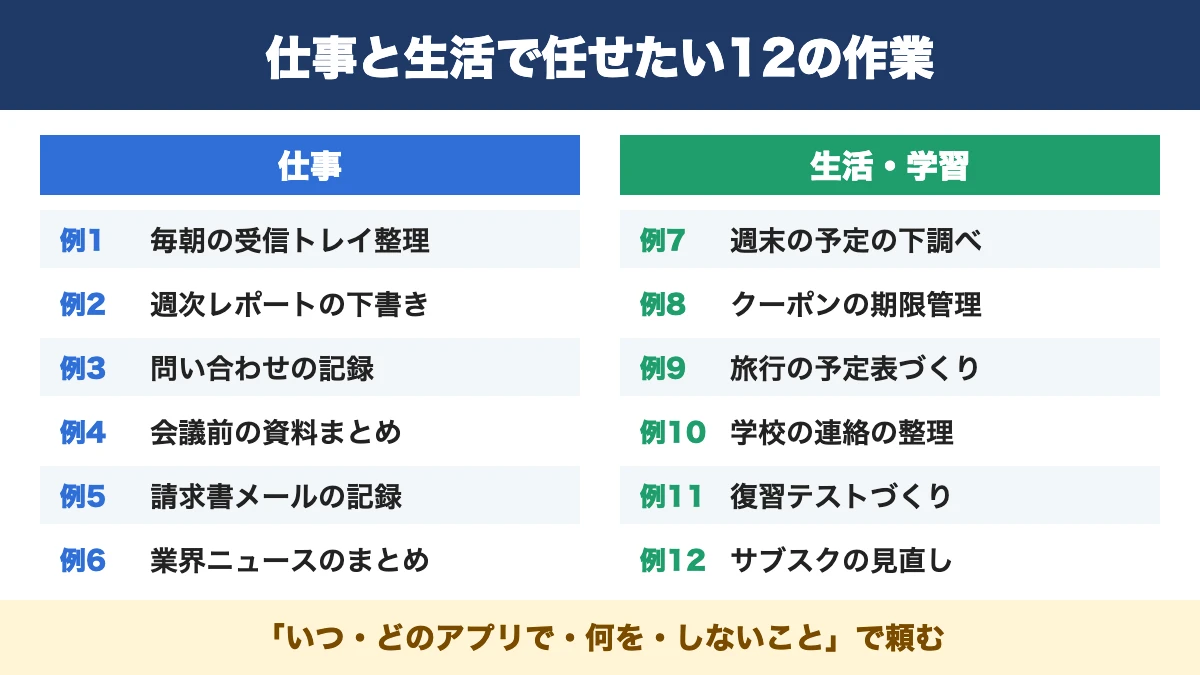
できることが分かったら、次は自分の毎日のどこに当てはめるかを考えるのが近道です。
ここでは、仕事と生活でそのまま使える頼み方の例と、仕事で使いこなすための考え方、任せる前に決めておきたいことを紹介します。
仕事で任せたい作業とプロンプト例
仕事で最初に任せるなら、毎日や毎週くり返している作業がいちばん効果を感じられます。
1回だけの作業は、頼み方を考える時間のほうが長くなりがちだからです。
プロンプトは「何を」「どのアプリで」「いつ」「しないこと」の4つを入れると、思ったとおりに動きやすくなります。
プロンプトの型を決めておく
頼み方に迷ったら、次の型に当てはめて書くとぶれません。
| 入れること | 書き方の例 |
|---|---|
| いつ | 平日の毎朝7時に/メールが届いたら |
| どのアプリで | Gmailの未読メールを/ドライブのフォルダ『見積』の中から |
| 何をするか | 3つに分けて一覧にして/表に1行追加して |
| しないこと | 返信や送信はしないで/支払いはしないで |
型に沿って書いた頼み方は、そのままスキルとして保存しておくと次からは呼び出すだけで済みます。
例1 毎朝の受信トレイ整理
「平日の毎朝7時に、前日から届いた未読メールを確認して、返信が必要なもの・目を通すだけのもの・不要なものに分けて一覧にして。返信や送信はしないで。」
出社してすぐ、急ぎの返信から手をつけられるようになります。
最後に「しないこと」を書いておくと、意図しない操作を防げるので安心です。
例2 週次レポートの下書き
「毎週金曜の17時に、今週のカレンダーの予定と送ったメールを確認して、やったこと・決まったこと・来週の予定を週次レポートとしてGoogleドキュメントにまとめて。」
記憶をたどって書くより、実際の記録をもとにするので書きもれが減ります。
金曜の夕方に報告書づくりで残業する時間が、確認と手直しだけで済むわけです。
例3 問い合わせの記録とフォルダ作成
「件名に『お問い合わせ』を含むメールが届いたら、会社名・担当者名・内容をスプレッドシート『問い合わせ一覧』に1行追加して、ドライブに会社名のフォルダを作って。返信はしないで。」
メールの受信をきっかけに動く、出来事型のスケジュールの例です。
忙しい時期でも記録がもれず、あとから対応の状況を追いかけやすくなります。
例4 会議前の資料まとめ
「明日の会議の参加者と議題をカレンダーから確認して、関係するメールとドライブの資料を探し、要点を1ページのドキュメントにまとめて。」
会議の直前にあちこちのメールを探し回る必要はもうありません。
議事録の形が決まっているなら、その形をスキルにしておくと毎回同じ品質で仕上がります。
例5 請求書メールの記録
「件名に『請求書』を含むメールが届いたら、差出人・金額・支払期限をスプレッドシート『請求書一覧』に1行追加して。支払いの手続きはしないで。」
月末に請求書を探して表に打ち込む作業が、届いたそばから片づいていきます。
支払いそのものは確認が入る操作なので、記録までを任せて、支払いは自分で行う分け方が安全です。
例6 競合や業界ニュースの定点観測
「毎週月曜の朝8時に、自分の業界に関係するニュースを5本選んで1本3行で要約し、元の記事のURLを付けてGoogleドキュメントにまとめて。該当するニュースがない週は『該当なし』と書いて。」
週の始めに業界の動きを5分で押さえられるので、情報集めの時間が大きく減ります。
| 仕事 | きっかけ | 使うアプリ |
|---|---|---|
| 受信トレイ整理 | 毎朝7時 | Gmail |
| 週次レポート | 毎週金曜17時 | カレンダー・Gmail・ドキュメント |
| 問い合わせの記録 | メールの受信 | Gmail・スプレッドシート・ドライブ |
| 会議前の資料 | 会議の前日 | カレンダー・Gmail・ドライブ・ドキュメント |
| 請求書の記録 | メールの受信 | Gmail・スプレッドシート |
| ニュースのまとめ | 毎週月曜8時 | 検索・ドキュメント |
生活・お出かけ・学習で任せたい作業
Gemini Sparkが役立つのは、仕事だけではありません。
家族の予定や旅行の手配のように、メールと予定とウェブをまたぐ用事ほど任せる価値が大きくなります。
ひとつひとつは数分で終わる用事でも、毎週積み重なると意外な時間になっているものです。
例7 週末の予定の下調べ
「週末のカレンダーに入っている予定を確認して、行き先の営業時間・混みやすい時間・近くの駐車場を調べてまとめて。」
予定を入れておくだけで、出かける前に必要な情報がそろいます。
雨の予報が出ている日は、屋内で過ごせる候補も一緒に探してもらうと、当日に慌てることがありません。
例8 クーポンや期限の管理
「Gmailに届いたクーポンやプロモーションコードを探して、使える期限と内容をスプレッドシートに一覧にして。期限が近いものは前日にToDoリストに入れて。」
メールの中に埋もれたクーポンを使い忘れることがなくなります。
買い物の前に「今使えるクーポンはある?」とタスクの一覧を見返すだけで済むので、探す手間もかかりません。
例9 旅行の予定表づくり
「フライトやホテルの予約確認メールが届いたら、日付・時間・予約番号をスプレッドシート『旅行の予定』に追加して。」
予約が増えるたびに表が育っていくので、出発前にメールを探し回らずに済みます。
料金が下がったら知らせてもらう見張りの使い方と組み合わせると、旅の準備がかなり楽になりますね。
例10 学校や習いごとの連絡の整理
「学校から届いたメールを読んで、提出物の締め切りと持ち物をToDoリストに入れて、行事の日はカレンダーに登録して。」
子どもの学校の連絡が多い家庭ほど、見落としを防ぐ効果を実感できます。
例11 資格や学習の復習づくり
「Gemini Notebookの『資格の勉強』の資料から、毎晩21時に5問の確認テストを作って出して。間違えた分野は翌日に多めに出して。」
勉強の計画と復習をタスクにしておけば、何をやるか考えずに毎日続けられます。
例12 サブスクと毎月の支払いの見直し
「Gmailに届いた領収書やサブスクの請求メールを探して、サービス名・金額・支払日をスプレッドシートにまとめて。半年以上使っていないものには印を付けて。」
毎月なんとなく払い続けているサービスが一覧になるので、解約するかどうかを落ち着いて判断できます。
解約の手続きそのものは自分で行い、タスクには一覧づくりまでを任せる分け方が安心です。
Gemini Sparkを仕事で使いこなせるか不安なら
ここまでの例を見て、自分で組み立てられそうなら、この記事の頼み方から始めれば十分に使いこなせます。
一方で、タスクを試した人が止まりやすいポイントは次の3つです。
- 例1〜12は分かっても、自分の仕事のどれに当てはめればいいか決められない
- 例のプロンプトを書き換えるうちに指示が長くなり、答えの質が日によってばらつく
- スキルを作ろうとしても、どんな手順やルールを書けばいいか分からない
せっかく無料で使えるようになっても、任せる仕事と仕組みが決まらないままだと、毎朝のメール整理だけで止まってしまいます。
この3つをまとめて越えられるのが、えーたんさんのBrain「Googleアカウント1つで「AI社員」を雇う教科書」です。
Gemini NotebookとSparkのスケジュールを組み合わせて、議事録係や分析係のような26人の「AI社員」を動かす方法を、コードを使わずに学べる一冊になっています。
1つ目の「何を任せるか」は、10カテゴリ×10本の業務別スキル100選から選ぶだけで決まるのが強みです。
2つ目の「答えのばらつき」は、26人分の学習テキストと性格プロンプトをGemini Notebookに置いておくことで、前提を毎回説明しなくても同じ水準で答える仕組みが解決します。
3つ目の「スキル作り」では、画面の項目を選んでいくだけでスキルができあがるスキルメーカーが役に立つでしょう。
たとえば総務担当のAI社員なら、会議の録音を渡すだけで、決まったことと宿題を分けた議事録にまとめて返す役目です。
秘書役のAI社員にスケジュールを付ければ、毎朝決まった時刻に今日の優先タスクを報告してくれるようになります。
教科書はSparkの名前で書かれていますが、タスク・スケジュール・スキルの組み立て方は今のタスクにそのまま当てはまるので心配いりません。
書かれた当時はSparkにProの契約が必要でしたが、今の日本なら無料のタスクと無料のGemini Notebookで1人目から試せる状態です。
Googleアカウント1つで「AI社員」を雇う教科書
- 業務別スキル100選とスキルメーカーで、任せる仕事がすぐ決まる
- 26人分の学習テキストと性格プロンプトで、答えの質がそろう
- コードは不要で、Gemini Notebookとタスクのスケジュールだけで組める
価格は9,980円(税込)で、本編4部22章に10大特典が付いています。
特典は、26人の学習テキストと性格プロンプト、業務別スキル100選、スキルメーカー、AI社員採用スキル、円卓会議スキル、特別顧問30人、書籍擬人化キットなどです。
特典の「Gemini NotebookとGemini Sparkの教科書」で土台から順に学べ、質問会でつまずいたところを直接聞けるのも心強い点です。
レビュー特典として「図解100枚 ゼロからAI社員を雇う完全ガイド」も受け取れます。
任せる前に決めておきたい3つのこと
Gemini Sparkは便利なぶん、どこまで任せるかを先に決めておくことが欠かせません。
意図しない動きを防ぐには、任せる順番と確認の場面と読ませる情報の3つを先に決めておくのが近道なんです。
1 読むだけの仕事から始める
最初は、メールの要約や予定の確認のような「読んでまとめるだけ」の仕事から任せましょう。
間違えても困ることが少なく、Geminiがどこまで意図をくみ取るのかを安心して確かめられます。
慣れてきたら、下書きの作成や予定の登録のような「書き込む」仕事へ少しずつ広げていきましょう。
2 確認が入る操作を知っておく
Geminiは、メッセージの送信、データの変更や削除、購入、お金のやりとり、ウェブフォームの送信の前に、必ずユーザーに確認を求めます。
「常に許可」にした操作でも、健康や財産、身分証の番号のような大事な情報をサイトに渡す前には、いったん止まって許可を求める作りです。
確認が出たときは中身をよく読み、思っていた操作と違えば拒否しましょう。
拒否すると、Geminiはそこで止まり、別の方法で勝手に進めることはありません。
3 読み込ませる情報を選ぶ
タスクは、読み込んだメールやウェブページの中に紛れた悪意のある指示に引っぱられる危険があります。
知らない相手から届いたメールを、そのまま処理させて返信まで進めるような頼み方は避けておくのが安全です。
読み取りは任せても、送る・消す・払うの3つは自分で確かめてから進める、と決めておくと迷いません。
機密情報を含むタスクを、スケジュールで自動実行させるのもやめておきましょう。
仕事で使うと、会社のデータを個人のアカウントで扱う形になるので、顧客の情報や社外秘の資料を任せる前に社内のルールを確かめておくことも欠かせません。
使い終わったら、タスクの設定からリモートブラウザのデータを消しておくと、さらに安心です。
細かな条件はGeminiアプリのタスクのヘルプにまとまっています。
まとめ|Gemini Sparkで何ができる?
Gemini Sparkは、目標と期限を伝えるだけで、メールや予定やファイルをまたいだ作業を最後まで進めてくれるAIです。
今は「タスク」という名前に変わり、日本では11月17日から無料プランのままでも使えるようになっています。
Gmailの整理と下書き、カレンダーの登録と調整、ドライブの資料探し、ドキュメントやスプレッドシートやスライドの作成まで、Googleのアプリの中の作業はほとんど任せられます。
ウェブサイトの操作や、引用元つきの調べものをファイルにまとめる作業も得意分野です。
無料と有料の違いは主に使える量とモデルなので、まずは無料で軽いタスクから試すのがおすすめになります。
仕事なら受信トレイの整理や週次レポート、生活なら週末の下調べや旅行の予定表から始めると、便利さをすぐに実感できるでしょう。
送信や購入の前には必ず確認が入るので、読むだけの仕事から少しずつ任せる範囲を広げていけば安心ですね。
タスクを本当に仕事の戦力にしたいなら、Googleアカウント1つで「AI社員」を雇う教科書で、任せる仕事と仕組みをまとめてそろえてしまうのが近道です。