
ExcelにCopilotが入ったものの、何に使えばいいのか分からないまま、右下のアイコンを眺めていませんか。
試しに話しかけてみたけれど、ありきたりな答えが返ってきて、それきり使わなくなった人も多いと思います。
ほかの人がどんな作業をCopilotに任せているのか、具体的な例を知りたいところですね。
先に答えると、Excel Copilotは数式づくりから表の整理、集計、グラフ、分析まで、毎日のエクセル作業のほとんどを言葉で頼めるAIです。
この記事では、Excel Copilotの活用事例を20個、そのまま使える頼み方の例文と一緒にまとめました。
この記事でわかること
- Excel Copilotを試す前に整える準備と3つのモード
- 数式・整理・集計・グラフ・分析の活用事例20選
- 経理・営業・人事の部署別の活用例
- 思いどおりの結果を出す頼み方の型と注意点
Copilotで集計した数字を自分で確かめ、報告や提案まで仕上げたいなら、事前知識なしでAIを使ったデータ分析を演習できるDMM 生成AI CAMP 学び放題 の生成AIデータ分析コースを使うのが近道です。
Excel Copilotの活用事例を業務別に紹介
Excel Copilotは、頼み方さえ分かれば、関数を覚えていない人でも今日から作業時間を減らせる道具です。
ここでは、試す前の準備を押さえてから、数式・整理・集計・グラフ・分析の5つに分けて、活用事例を順番に見ていきましょう。
活用事例を試す前に整える3つの準備
Excel Copilotの活用事例を試す前に、まず自分のエクセルでCopilotが動く状態かを確かめておきます。
準備ができていないまま頼むと、ボタンを押しても何も起きず、そこで使うのをやめてしまう人が多いからです。
使えるプランを確かめる
個人で使う場合、CopilotはMicrosoft 365 Personal・Family・Premiumのいずれかの契約に含まれています。
Excel Copilotに無料版はなく、Microsoft 365 Basicや買い切りのOffice 2024、無料のMicrosoftアカウントで開くWeb版のExcelではCopilotを使えません。
個人向けプランの料金は次のとおりです。
| プラン | 月払い | 年払い |
|---|---|---|
| Microsoft 365 Personal | 2,130円 | 21,300円 |
| Microsoft 365 Family | 2,740円 | 27,400円 |
| Microsoft 365 Premium | 3,200円 | 32,000円 |
個人向けのプランでは、Copilotを使えるのは契約した本人だけで、家族と共有している人はAI機能を分けられません。
会社のアカウントの場合は、会社がCopilotのライセンスを契約しているかどうかで使える範囲が変わるので、社内のIT担当に確かめておきましょう。
会社のアカウントは表示されるラベルで見分ける
会社のアカウントでMicrosoft 365にサインインすると、ホーム画面の下の方に、自分がどの範囲までCopilotを使えるかを示すラベルが出ています。
| 表示されるラベル | ExcelのCopilot |
|---|---|
| M365 Copilot(プレミアム) | すべての機能を使える |
| M365 Copilot(基本) | 標準の範囲で使える |
| Copilot Chat(基本) | Excelの中では使えない |
Copilot Chat(基本)と出ている人は、ブラウザのCopilot Chatには質問できるものの、Excelの画面の中ではCopilotを呼び出せません。
同じ会社の中でも、割り当てられたライセンスによって表示が変わるので、隣の人が使えているのに自分は使えない、ということも起こります。
自分のラベルを先に確かめておくと、この記事のどの活用事例を試せるのかがすぐに分かりますね。
ファイルの状態を整える
個人向けプランでExcelのCopilotを使うには、ブックをOneDriveに保存し、自動保存をオンにしておく必要があります。
ファイルの形式は.xlsxにしておき、「数式」タブの計算方法を「自動」にしておくと、編集の依頼が止まりません。
表は、見出しを1行にそろえ、「挿入」タブの「テーブル」でテーブルにしておくのがおすすめです。
テーブルになっていると、Copilotが表の範囲と列の名前を正しくつかめるので、頼んだとおりの結果が返ってきやすくなります。
見出しの行が2段になっていたり、途中に空白の行や小計の行がはさまっていたりすると、Copilotが表の切れ目を読み違える原因になるんです。
活用事例を試す前に、1行目が見出し、2行目から下がデータ、という素直な形に整えておくだけで、結果の精度がぐっと上がります。
3つのモードを使い分ける
Copilotは、Excelの画面右下にあるCopilotのアイコンから開きます。
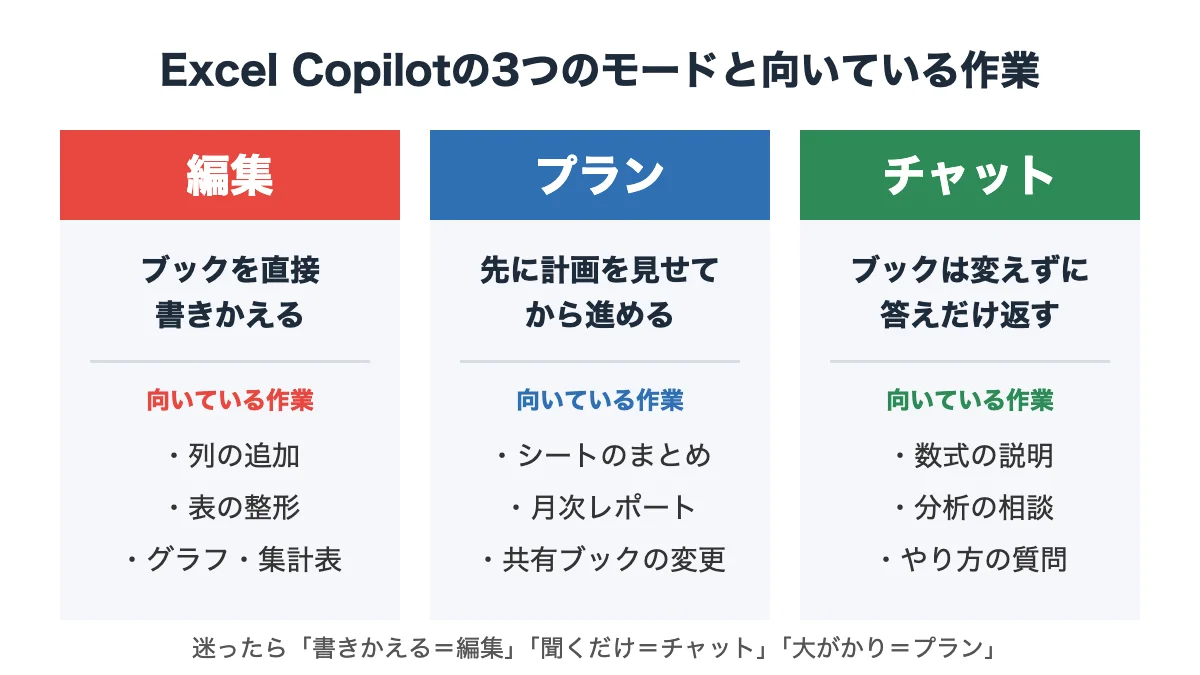
開くと、編集・プラン・チャットの3つのモードから選べる仕組みです。
| モード | 動き | 向いている活用事例 |
|---|---|---|
| 編集 | 頼んだ内容でブックを直接書きかえる | 列の追加、表の整形、グラフやピボットテーブルの作成 |
| プラン | すぐに書きかえず、作業の計画を先に見せる | 複数のシートにまたがる作業、共有しているブックの変更 |
| チャット | ブックを変えずに、答えだけを返す | 数式の説明、分析の相談、やり方の質問 |
以前エージェントモードと呼ばれていた動きは、今の編集モードにあたります。
最初は編集モードで開くので、ブックを書きかえたくないときはチャットに切りかえてから質問しましょう。
WindowsとMac、Web版のExcelでは3つのモードすべてを使えます。
iPhoneやAndroidのExcelはチャットが中心なので、本格的な作業はパソコンで行うのが確実です。
Copilotを開く手順や、表示されないときの確かめ方はExcel Copilotの基本の使い方をまとめた記事で詳しく紹介しています。
20の活用事例の一覧
この記事で紹介する20の活用事例を、向いているモードと一緒に一覧にしました。
| 番号 | 活用事例 | 向いているモード |
|---|---|---|
| 1 | 計算の列を言葉で追加する | 編集 |
| 2 | 別シートから値を引く数式を作る | 編集 |
| 3 | 条件付きの合計を出す | 編集 |
| 4 | 前任者の数式を読み解く | チャット |
| 5 | 1つの列を2つに分ける | 編集 |
| 6 | 表記ゆれをまとめて直す | 編集 |
| 7 | 重複しているデータを見つける | 編集 |
| 8 | 別のブックからデータを取り込む | 編集 |
| 9 | 月別・商品別の集計表を作る | 編集 |
| 10 | 複数のシートを1つにまとめる | プラン→編集 |
| 11 | 予算と実績の差を出す | 編集 |
| 12 | 推移が分かるグラフを作る | 編集 |
| 13 | 見せたいところを目立たせる | 編集 |
| 14 | 月次レポートのシートを作る | プラン→編集 |
| 15 | 外れ値や気になる数字を見つける | チャット |
| 16 | アンケートの自由記述を分類する | 編集 |
| 17 | 過去の数字から先を予測する | 編集 |
| 18 | 経理の経費集計と照合 | 編集 |
| 19 | 営業の売上と顧客の分析 | チャット・編集 |
| 20 | 人事の勤怠とシフトの確認 | 編集 |
迷ったら、ブックを書きかえる作業は編集、答えだけほしい質問はチャット、大がかりな作業はプランから始める、と覚えておけば十分です。
初めて試すなら、事例1の計算の列、事例9の集計表、事例12のグラフの3つから始めるのがいいですね。
どれも結果が目で見て確かめやすく、うまくいったかどうかがすぐに分かるので、Copilotへの頼み方のコツを短い時間でつかめます。
数式と関数を作らせる活用事例
Excel Copilotの活用事例で、いちばん早く効果を感じられるのが数式と関数づくりです。
「この関数どう書くんだっけ」と検索して、サンプルを自分の表に直す時間がまるごとなくなります。
事例1:計算の列を言葉で追加する
売上の表に利益率の列を足したいときは、計算の中身を文章で伝えるだけで十分です。
例文:「売上シートのC列とD列から利益率を計算する列を、E列に追加してください」
「利益率」だけだと、売上に対する利益の割合なのか、原価に対する割合なのかで計算が変わります。
「(売上−原価)÷売上で計算して」と式の考え方まで書き添えておくと、思っていた数字と違うという失敗を防げるのでおすすめです。
Copilotは数式を作ってE列に入れ、すべての行に同じ計算を広げてくれます。
入るのは値ではなく数式なので、元の数字を直せば利益率も自動で変わるのが便利なところです。
事例2:別シートから値を引く数式を作る
担当者の名前を別のシートから引いてきたいとき、これまではVLOOKUPやXLOOKUPの書き方を調べる必要がありました。
例文:「担当者マスタのシートを参照して、受注シートのB列の社員番号から担当者名を返す列を追加してください」
Copilotは参照する範囲と返す列を判断して、XLOOKUPなどの数式を組み立ててくれます。
社員番号が見つからない行に「該当なし」と表示させたいときは、「見つからないときは該当なしと表示して」と付け足すだけで、数式が書きかわる仕組みです。
関数のしくみ自体を理解しておきたい人は、XLOOKUP関数の使い方を解説した記事とあわせて読むと、Copilotが作った数式を自分で直せるようになります。
事例3:条件付きの合計を出す
「今月で、しかも完了したものだけの合計」のように、条件がいくつも重なる集計もCopilotの得意分野です。
例文:「F列の日付が今月で、G列が完了の行だけ、H列の金額を合計する数式を作ってください」
SUMIFSのような条件つきの関数を、条件の数に合わせて正しい順番で組み立ててくれます。
作られた数式が正しいかは、フィルターで同じ条件に絞り込み、ステータスバーに出る合計と見比べると簡単に確かめられるので試してみてください。
条件を後から増やしたいときも、「担当者が田中さんの行だけに絞って」と続けて頼めば、数式を書き直してくれますね。
事例4:前任者の数式を読み解く
引き継いだブックに長い数式が入っていて、何を計算しているのか分からないこともよくあります。
例文:「選択したセルの数式が何を計算しているのか、初めて見る人にも分かるように説明してください」
この依頼はブックを書きかえないので、チャットモードで頼むのが安全です。
Copilotは数式を部分ごとに分けて、どの範囲から何を取り出し、どう計算しているのかを順番に説明してくれます。
エラーが出ている数式なら「#N/Aになる原因を教えて」と聞けば、参照先のずれや検索値の表記の違いなど、直すべき場所を挙げてくれるんです。
データ整理と表記ゆれ直しの活用事例
データの整理は、地味なのに時間を取られる作業の代表格です。
Excel Copilotに任せると、手作業で1行ずつ直していた整形が、頼んで確かめるだけで終わります。
事例5:1つの列を2つに分ける
氏名が1つのセルに入っていて、姓と名を別の列にしたいときに使える活用事例です。
例文:「A列の氏名を、姓と名の2列に分けてください」
住所を都道府県と市区町村に分ける、商品コードを分類と番号に分けるといった作業も同じ頼み方でできます。
区切り方が決まっていないデータでも、Copilotが中身を見て分け方を判断してくれるのが心強いですね。
事例6:表記ゆれをまとめて直す
顧客名の「株式会社」と「(株)」が混ざっている表は、そのまま集計すると同じ会社が別々に数えられてしまいます。
例文:「C列の会社名の表記ゆれを探して、株式会社を省略しない形にそろえる案を出してください」
いきなり直させず「案を出して」と頼むと、直す前の一覧を見て、正しいかどうかを自分で判断できます。
一覧を見て問題がなければ「その案で直してください」と頼めば、そのまま書きかえてくれるので手間がかかりません。
社内で決まっている正式な表記があるなら、「正式名称の一覧はマスタのシートにあります」と伝えて、それに合わせて直させるのが確実です。
全角と半角の混在や、前後に入った余分な空白も「B列の空白を消して、英数字を半角にそろえて」と頼めばまとめて片づきます。
事例7:重複しているデータを見つける
顧客名簿や申込者の一覧で、同じ人が2回入っていないかを確かめたいときの活用事例です。
例文:「顧客IDが重複している行を探して、削除はせずに別のシートへ一覧にしてください」
削除まで任せず別のシートに出させておけば、どちらの行を残すかを落ち着いて決められます。
重複の判断を名前だけでなく「名前と電話番号の両方が同じ行」と条件をつけて頼むと、同姓同名の別人を消してしまう失敗も防げますね。
事例8:別のブックからデータを取り込む
Copilotは、OneDriveやSharePoint、パソコンに保存してある別のエクセルのブックからデータを取り込めます。
例文:「仕入れ一覧のブックから、第3四半期の行だけをこのブックの新しいシートに取り込んでください」
毎月バラバラのファイルで届くデータを1つのブックに集める作業が、コピーと貼り付けなしで済むようになります。
取り込んだあとは、元のブックと行の数が合っているかを数えておくと、取りこぼしにすぐ気づけるので安心です。
集計とピボットテーブルの活用事例
集計作業は、Excel Copilotの活用事例の中でも効果が分かりやすい分野です。
ピボットテーブルの作り方を覚えていなくても、何を行に、何を列に並べたいかを伝えるだけで集計表が完成します。
事例9:月別・商品別の集計表を作る
売上の明細から、月ごとと商品ごとの売上を一覧にしたいときの頼み方です。
例文:「行に月、列に商品カテゴリ、値に売上の合計を置いたピボットテーブルを新しいシートに作ってください」
行・列・値に何を置くかまで書くと、一度で思いどおりの表ができあがります。
「値に売上の合計」の部分を「売上の平均」や「受注の件数」にかえれば、同じ明細から別の切り口の集計表がすぐに作れるのも便利なところです。
集計の向きを変えたいときも、「行と列を入れかえて」「商品カテゴリではなく地域で分けて」と頼むだけで作り直してくれますね。
できたピボットテーブルは元のデータとつながっているので、明細を足したあとに更新すれば集計も新しくなるんです。
ピボットテーブルそのものの仕組みを知っておくと、Copilotが作った表を自分で組みかえられるので、ピボットテーブルの使い方の記事も読んでおくと安心ですね。
事例10:複数のシートを1つにまとめる
支店ごと、担当者ごとにシートが分かれていて、全体の数字を出すのに毎回手間がかかっている人に向いた活用事例です。
例文:「各支店のシートを1つのシートにまとめて、どの支店のデータか分かる列を追加してください」
まとめたシートができれば、あとは事例9と同じように、支店別や月別の集計を頼むだけで全体像がつかめます。
シートの数が多いときはプランモードで頼み、Copilotが立てた手順を確かめてから実行させるのが確実です。
まとめる前に、各シートの見出しの並びがそろっているかを確かめておくと、列がずれて混ざる事故を防げます。
見出しがシートごとにばらばらなら、「見出しの名前が違っても同じ意味の列はそろえてまとめて」と頼めば、Copilotが対応する列を判断してまとめてくれるので心配いりません。
事例11:予算と実績の差を出す
経費や売上の予算と実績を比べて、どこがずれているかを一覧にしたいときにも使えます。
例文:「部門別に予算と実績を並べ、差額と達成率の列を追加して、達成率が90%未満の部門を赤で目立たせてください」
差額と達成率の計算、条件付き書式での色づけまで、1つの依頼でまとめて終わらせられるのがCopilotの強みです。
毎月同じ形の表を作っている人なら、この依頼文をメモしておけば、来月からは貼り付けて送るだけになりますね。
事例のおまけ:前月比や構成比を足す
集計表ができたら、そこに前月比や構成比を足すと、数字の変化が読み取りやすくなります。
例文:「このピボットテーブルの横に、前月からの増減と前月比、全体に占める割合の列を追加してください」
増減の計算や割合の表示形式まで整えてくれるので、会議の資料にそのまま貼れる表になります。
「前月比がマイナスの行は赤字で表示して」と続ければ、落ち込んだ商品や地域がひと目で分かるようになりますね。
グラフと月次レポートの活用事例
集計した数字を上司や取引先に見せるには、グラフやレポートの形に整える作業が欠かせません。
Excel Copilotは、グラフの種類選びから見た目の調整、レポート用のシートづくりまで手伝ってくれます。
事例12:推移が分かるグラフを作る
月ごとの売上の動きを見せたいときは、グラフの種類と表示したい要素を伝えます。
例文:「月別の売上の推移を折れ線グラフにして、データラベルを表示してください」
どのグラフが合うか迷うときは、「このデータを見せるのに合うグラフを提案して」とチャットで相談するのも手です。
作られたグラフはふつうのExcelのグラフなので、色や文字の大きさは手で直すこともできます。
「売上と前年比を1つのグラフにして、前年比は右側の軸にして」のように、2つの軸を使う少し手間のかかるグラフも、言葉だけで作れるのがCopilotの便利なところです。
事例13:見せたいところを目立たせる
大きな表の中から、注目してほしい行だけを目立たせたいときの活用事例です。
例文:「売上が上位10件の行を太字にして、来週が期限の行だけに絞り込んでください」
並べ替え、フィルター、条件付き書式を組み合わせる操作を、メニューを探さずに一度で終わらせられます。
「マイナスの数字は赤で表示」のような書式の好みも、頼めばブック全体にそろえて反映してくれますね。
事例14:月次レポートのシートを作る
毎月の報告用に、要約・推移・内訳をまとめたレポートを作っている人には特に役立つ活用事例です。
例文:「このブックをもとに、要約・月別推移・部門別の内訳の3つのシートからなる月次レポートを作ってください。まず計画を見せてください」
最後に「まず計画を見せて」と付けておくと、Copilotがどんなシートを作るつもりかを先に確かめられます。
計画に問題がなければそのまま進めさせ、足りない部分は「前月比の列も入れて」と付け足していけば、自分の会社の形に合ったレポートに仕上がっていくのが分かるのが、この頼み方の良さです。
同じレポートを毎月作るなら、手順をCopilotのスキルとして登録しておくと、次の月からは一言で同じ作業を呼び出せますね。
事例のおまけ:Webの数字を取り込んで資料にする
Copilotは、Webから情報を探して、使ったページを示しながら答えを返すこともできます。
例文:「主要な通貨の今日の為替レートをWebで探して、新しいシートに表にしてください」
社外の数字と社内の数字を並べた資料を作りたいときに、ブラウザとエクセルを行き来する手間がなくなります。
Webから取った数字は、示されたページを開いて、日付や単位が合っているかを確かめてから使いましょう。
事例のおまけ:管理表や資料の型を一から作る
Copilotは、空のブックから管理表やダッシュボード、計画表の型を作ることもできます。
例文:「経費を管理する表を作ってください。日付・部門・科目・金額・承認者の列を用意し、月ごとの合計と予算との差額が出るようにしてください」
列の見出しから合計の数式、入力しやすい選択肢のリストまで作ってくれるので、自分で一から表を設計するより早く使い始められます。
見積書や請求書のように毎回同じ形で使う書類も、項目と計算のしかたを伝えれば、型をまとめて作ってもらえるのが魅力です。
できあがった型は、自分の会社の項目名や書式に合わせて「消費税の行を追加して」「会社名を入れる欄を上に作って」と手直しを重ねていけば、そのまま毎月使える資料になりますね。
分析と予測の活用事例
数字を並べるだけでなく、そこから何が読み取れるかを考える作業も、Excel Copilotに手伝ってもらえます。
分析の依頼はブックを書きかえる必要がないことが多いので、チャットモードで気軽に質問してみましょう。
事例15:外れ値や気になる数字を見つける
大量のデータの中から、ほかと比べて極端な数字を探したいときの活用事例です。
例文:「このデータの外れ値や異常な値を探して、該当する行と、そう判断した理由を一覧にしてください」
入力ミスで桁が1つ多い金額や、急に落ち込んだ月など、目で追っていると見逃す数字をまとめて拾ってくれます。
理由まで書かせておくと、本当に異常なのか、たまたまの数字なのかを見分けやすくなるのが利点です。
比べる軸を決めてから頼む
分析の依頼で結果がぼんやりするのは、何と何を比べるかが決まっていないときです。
「売上を分析して」と頼むと、Copilotは自分で選んだ切り口で要約するので、知りたかった答えから外れてしまいます。
期間なら前月と今月、前年同月と今月、場所なら地域別や店舗別、人なら担当者別というように、比べる軸を1つ決めてから頼みましょう。
例文:「今年4月から9月の売上を、前年の同じ時期と地域別に比べて、伸びた地域と落ちた地域を2つずつ挙げてください」
軸がはっきりしていれば、Copilotは集計からグラフ、差の大きい項目の抜き出しまで、迷わずに進めてくれます。
事例16:アンケートの自由記述を分類する
自由記述のアンケートは、読むだけで時間がかかり、集計の形にするのも大変な作業です。
例文:「D列の感想を読んで、主なテーマごとに分類した列を追加し、テーマごとの件数を数えてください」
Copilotが1件ずつ内容を読み取って分類してくれるので、何百件ある回答でも全体の傾向がすぐにつかめます。
分類のあとに「不満の声が多いテーマの代表的な意見を3つ挙げて」と続ければ、報告書にそのまま使える材料がそろいますね。
分類の基準を自分で決めたいときは、「価格・品質・対応・その他の4つで分類して」とテーマを先に指定すると、毎回同じ基準で集計できるので、月ごとの比較もしやすくなります。
事例17:過去の数字から先を予測する
過去の売上の推移から、来月や来期の見込みを出したいときにも使えます。
例文:「過去24か月の売上をもとに、次の3か月の売上を予測する列と、実績と予測を並べたグラフを作ってください」
予測の数式とグラフを一緒に作らせると、見込みの数字が上ぶれしているのか下ぶれしているのかがひと目で分かります。
予測はあくまで過去の数字の延長なので、キャンペーンや値上げなど、これから起きる変化を自分で足して考えるのが使いこなすコツです。
「なぜその予測になったのか、使った計算方法を説明して」と続けて聞けば、上司に説明するときの材料もそろいます。
Copilotの結果を仕事に生かせるか不安なら
ここまでの活用事例を試してみて、自分の仕事にもそのまま使えそうなら、この記事の例文を少しずつ自分の表に合わせていけば十分です。
一方で、Copilotの結果を実際の仕事に使おうとすると、独学では次の3つで止まりやすくなります。
- Copilotが出した数式や集計の数字が正しいのか、自分で判断できない
- 表やグラフはできても、そこから何を読み取って報告すればいいのか分からない
- 会社のデータをAIにどこまで渡してよいのか分からない
この3つをまとめて越えられるのが、DMM 生成AI CAMP 学び放題の「生成AIデータ分析コース」です。
プログラミングや統計の事前知識がなくても始められるので、エクセルの関数に自信がない人でも置いていかれません。
売上・アンケート・離職率・予算・営業先の5つの分析ケースを配布データで演習し、件数や合計を元データと照らし合わせる確かめ方まで身につけられるのが強みです。
商品・地域・月ごとに売上を比べて変化の場所を見つける演習もあり、Copilotが作った集計表から何を読み取ればいいのかがはっきりします。
業務データをAIに渡す前の扱いを学ぶセキュリティ編もあるので、会社のブックのどこまでをAIに任せてよいか、自分で判断できる力がつくのも心強いところです。
24時間対応のAIチューターと、プロのメンターに相談できるので、つまずいても一人で抱え込まずに進められますね。
いきなり申し込まなくても、まずは60分の無料セミナーで中身を確かめてから決められます。
DMM 生成AI CAMP 学び放題「生成AIデータ分析コース」
- プログラミング・統計の事前知識なしで始められる
- 売上・アンケート・離職率・予算・営業先の5ケースを配布データで演習
- 業務データをAIに渡す前のセキュリティ編つき
- 24時間対応のAIチューターとプロのメンターに相談できる
月額14,800円(税込16,280円)で約1,000レッスンが学び放題。
入会金0円・最低契約期間の縛りなしで始められます。
\気になるコースの中身を無料セミナーで聞く/

Excel Copilotの活用事例を仕事に生かす
活用事例を知っても、自分の仕事にどう当てはめるかが分からないと、Copilotは使われないまま終わってしまいます。
ここからは、部署別の活用事例と、思いどおりの結果を出す頼み方の型、使うときの注意点、Copilotが使えないときの代わりの方法を見ていきましょう。
部署別に見るExcel Copilotの活用例
Excel Copilotの活用事例は、部署ごとの定番の作業に当てはめると、どこから使い始めればいいかがはっきりします。
事例18:経理は経費の集計と照合に使う
経理の仕事では、経費精算の一覧を部門別・科目別に集計する作業がCopilotと相性抜群です。
例文:「経費精算の一覧から、部門別・科目別に金額を集計するシートを作り、先月との差額の列を追加してください」
請求書の一覧と入金の一覧を突き合わせて、まだ入金されていない取引先を探す作業も任せられます。
例文:「請求一覧と入金一覧を取引先名と金額で照らし合わせて、入金が確認できない行を一覧にしてください」
照合の結果は必ず元の一覧と見比べて、取引先名の書き方の違いで漏れていないかを確かめておきましょう。
月末の締めで毎回同じ照合をしているなら、依頼文をそのまま残しておき、翌月はファイルを差しかえて同じ文を送るだけにしておくと、締めの作業がぐっと軽くなります。
事例19:営業は売上と顧客の分析に使う
営業の仕事では、担当者別や顧客別の売上を集計して、次に動く先を決める作業に役立ちます。
例文:「担当者別・月別の売上を集計して、前年同月より売上が下がっている顧客を一覧にしてください」
売上が落ちている顧客が分かれば、次の訪問先や電話をかける順番がすぐに決まります。
商談の一覧から「受注の確度が高い順に並べて、今月中に結論が出る案件だけに絞って」と頼めば、週の会議で使う資料もすぐにできあがりますね。
事例20:人事は勤怠とシフトの確認に使う
人事や総務の仕事では、勤怠の記録から気になる働き方を見つける作業にCopilotを使えます。
例文:「勤怠データから、月の残業時間が45時間を超えている社員と、休日出勤が3回以上ある社員を一覧にしてください」
条件に当てはまる人を抜き出すだけでなく、部署ごとの平均残業時間を出させれば、どの部署に負担が集まっているかも見えてきます。
シフト表なら「各日の出勤人数が3人を下回る日を赤で示して」と頼めば、人手が足りない日がすぐに分かるのでおすすめです。
在庫やマーケティングの活用例
在庫を管理している人なら、「在庫数が発注点を下回っている商品を一覧にして、発注する数の列を追加して」と頼めば、発注の準備がそのまま終わります。
マーケティングの担当者なら、広告やキャンペーンの結果の表から「費用1円あたりの申込数が多い順に並べて」と頼むと、どこにお金をかけるべきかがはっきりしますね。
どちらも、いつも自分が手で並べかえたり計算したりしている作業を、そのまま言葉にして頼めば、Copilotはすぐに動いてくれます。
総務・企画の活用例
総務の仕事なら、備品の貸し出し記録から「返却予定日を過ぎても返っていない備品と借りた人を一覧にして」と頼めば、声をかける相手がすぐに分かります。
社内アンケートの集計や、イベントの参加申し込みの一覧づくりも、事例16のように分類と件数の集計をまとめて任せられるので便利ですね。
企画の仕事なら、市場の数字や自社の売上を並べた表から「伸びている分野を3つ挙げて、その根拠になる数字も添えて」と頼むと、企画書のたたき台になる材料がそろいます。
部署を問わず使える活用例
どの部署でも使えるのが、Excel自体の操作をCopilotに聞く使い方になります。
「ドロップダウンの選択肢を作るには」「印刷したときに1ページに収めるには」と聞けば、手順を教えてくれるだけでなく、編集モードならそのまま設定まで済ませてくれるのが助かるところです。
マクロを使っている職場なら、「このVBAのコードが何をしているか説明して」とチャットで聞けば、コードの意味を1行ずつ教えてもらえます。
思いどおりの結果を出す頼み方の型
Excel Copilotの活用事例で結果に差が出るのは、ほとんどが頼み方の違いです。
同じ作業でも、伝える情報が足りないと、Copilotは自分で判断した切り口で答えてしまいます。
頼み方は4つの要素で組み立てる
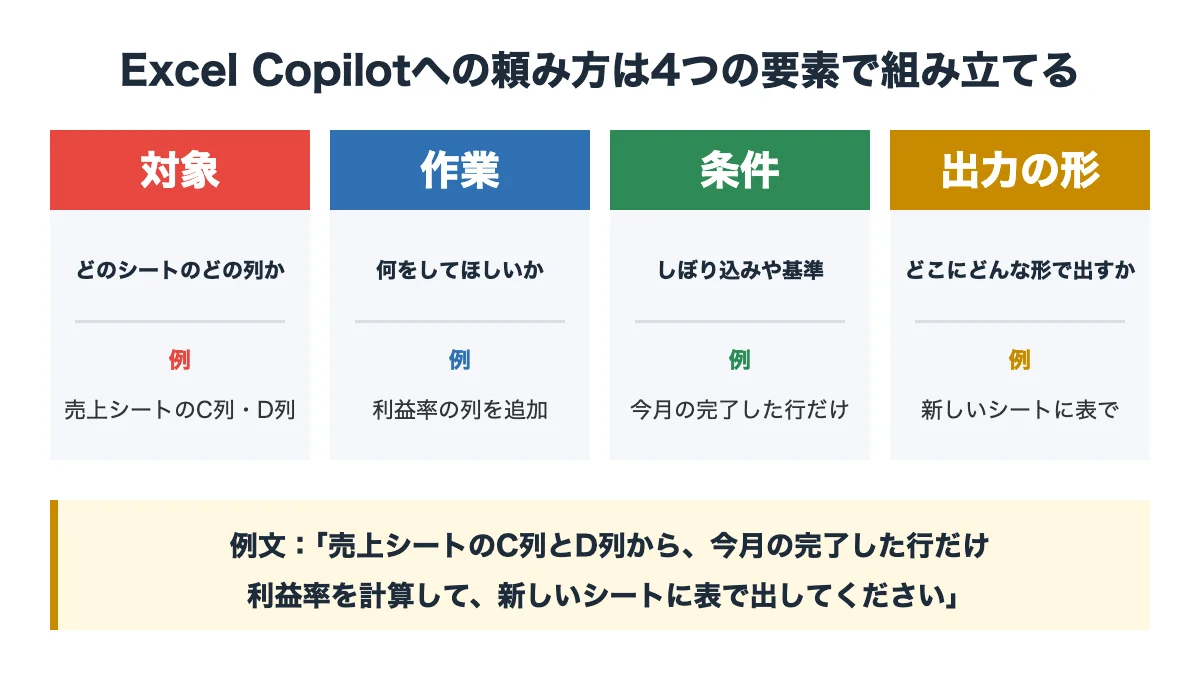
思いどおりの結果を出すには、次の4つを入れて頼むのが基本の型になります。
| 要素 | 伝えること | 例 |
|---|---|---|
| 対象 | どのシートのどの列か | 売上シートのC列とD列 |
| 作業 | 何をしてほしいか | 利益率を計算する列を追加 |
| 条件 | しぼり込みや基準 | 今月の、完了した行だけ |
| 出力の形 | どこにどんな形で出すか | 新しいシートにピボットテーブルで |
「売上を分析して」だけでは、Copilotが何を比べればいいのか分かりません。
「売上シートの今年度の月別売上を前年度と比べて、増減が大きい月を3つ挙げて」と4つの要素を入れると、答えの質がはっきり変わります。
一度で決めず、続けて頼む
最初から完璧な依頼文を書こうとしなくても大丈夫です。
大まかに頼んでから、「地域別にも分けて」「グラフも付けて」と続けて頼むと、会話の流れを引き継いで結果を育てていけます。
結果が意図と違ったときは、作業の途中でも入力欄の右にある停止のボタンで止められるので、焦らず頼み直しましょう。
よく使う依頼文はためておく
うまくいった依頼文は、メモ帳や社内のチャットにためておくのがおすすめです。
列の名前だけを入れかえれば、来月も別の表でも同じ結果を出せるので、頼み方を考える時間がどんどん減っていきます。
チームで依頼文を共有しておけば、エクセルが得意な人に質問が集中する状態もなくせますね。
ルールでいつもの好みを覚えさせる
Excel Copilotには、ブックごとの書式や作業の決まりを書いておけるルールという機能があります。
「金額は3けたごとにカンマを入れる」「日付は年/月/日の形にする」といった決まりを書いておけば、毎回の依頼で同じことを伝えなくても、Copilotがその決まりに合わせて作業してくれるんです。
ルールはブックと一緒に共有されるので、チームで同じ見た目の資料をそろえたいときにも役立ちます。
うまくいかない依頼文の直し方
思いどおりにならなかった依頼文は、次のように直すと結果が変わります。
| うまくいかない頼み方 | 直した頼み方 |
|---|---|
| 売上をまとめて | 売上シートの明細を、月別・担当者別の合計にしたピボットテーブルを新しいシートに作って |
| グラフを作って | 月別の売上を折れ線グラフにして、データラベルを表示して |
| きれいにして | 見出しの行を太字にして色をつけ、金額の列に3けたごとのカンマを入れて |
| 分析して | 今年度の月別売上を前年度と比べて、増減が大きい月を3つ挙げて理由の候補も書いて |
どれも、対象・作業・条件・出力の形のどれかが足りなかったものを補っているだけです。
チャットで相談してから編集させる
何をどう頼めばいいか自分でも決まっていないときは、いきなり編集させず、まずチャットモードで相談するのが近道です。
例文:「この売上データから、上司への月次報告に使える切り口を3つ提案してください」
提案の中から使いたいものを選び、編集モードに切りかえて「2つ目の切り口で集計表とグラフを作って」と頼めば、ブックを何度も書きかえて散らかすことがありません。
活用するときに気をつけたい注意点
Excel Copilotは便利な一方で、使い方を間違えると、間違った数字のまま報告してしまう危険もあります。
数字は必ず自分で検算する
Copilotは、ときどき間違った数式や集計を返します。
集計の結果は、元のデータの件数や合計と照らし合わせ、数行分は手で計算して合っているかを確かめましょう。
特にお金や人事評価にかかわる数字は、Copilotの結果をそのまま使わず、別の人にも確認してもらうのが安全です。
元データと照らし合わせる確かめ方を体系的に身につけたい人は、中盤で紹介したデータ分析の講座のような学び方も選択肢になります。
共有しているブックは慎重に書きかえる
編集モードのCopilotはブックを直接書きかえ、その変更は同じファイルを開いている全員に見えます。
みんなで使っている予算表や名簿を触るときは、ファイルを複製して試すか、プランモードで計画を確かめてから実行しましょう。
書きかえたあとで元に戻したくなったら、元に戻す操作か、OneDriveの以前のバージョンから戻せます。
Copilotに「最近このブックに加えられた変更をまとめて」と聞けば、いつ何が書きかわったのかを確かめることも可能です。
作業ごとの確かめ方を決めておく
Copilotの結果を確かめる方法は、作業の種類ごとに決めておくと迷いません。
| 作業 | 確かめ方 |
|---|---|
| 数式・関数 | 数行分を電卓や手計算で計算して、同じ答えになるかを見る |
| 集計・ピボットテーブル | 元の明細の件数と合計が、集計表の総計と合っているかを見る |
| 表記ゆれ直し・重複の削除 | 直す前の一覧を出させて、消してはいけない行がないかを見る |
| シートのまとめ | まとめたあとの行の数が、元のシートの行の数の合計と同じかを見る |
| 分析・予測 | 理由と計算方法を説明させて、話の筋が通っているかを見る |
確かめる時間を入れても、一から自分で作るよりずっと早く仕上がるので、検算は省かずに習慣にしてしまいましょう。
COPILOT関数は使えなくなった
以前はセルに入力して使うCOPILOT関数もありましたが、試験提供で終わり、2026年9月14日から使えなくなりました。
古い記事や動画でCOPILOT関数を使った活用事例を見かけても、今は同じ作業をCopilotの画面で頼む形に置きかえて使いましょう。
たとえば、感想の列をCOPILOT関数で1行ずつ要約していた作業は、Copilotの画面で「D列の感想を1行ずつ要約した列を追加して」と頼めば同じ結果になります。
会社のデータは社内の決まりを先に確かめる
会社のアカウントで使うCopilotは、会社の契約と管理者の設定によって、使える機能やデータの扱いが決まっています。
個人の契約のCopilotに会社のブックを開いて使うと、社内の決まりに反することもあるので、使う前に社内のIT担当に一度確認しておきましょう。
日本語のままで頼める
Excel Copilotは日本語に対応しているので、依頼文は日本語のままで問題ありません。
列の名前やシートの名前も、エクセルに入っている日本語のまま伝えれば、Copilotがその列を見つけてくれます。
この記事の例文のように対象と条件をはっきり書けば、日本語でも思いどおりの結果が返ってくるので心配いりませんね。
Copilotが使えないときの代わりの方法
ここまでの活用事例は、Copilotが使えるプランを契約していることが前提です。
Microsoft 365を契約していない人や、会社でまだCopilotが使えない人も、ほかのAIで同じような作業を進められます。
無料のAIにエクセルを渡す
ChatGPTやGeminiに、エクセルのファイルを添付して質問すれば、集計や分析、グラフの作成を頼めます。
数式を作ってほしいときは、「A列が日付、B列が売上の表で、月ごとの合計を出す数式を教えて」と表の形を言葉で伝えるのがコツです。
出てきた数式を自分のエクセルに貼り付ければ、Copilotの事例1〜3と同じ結果になります。
ファイルを渡す前には、名前や電話番号など個人が分かる列を消しておくと、安心して頼めますね。
ChatGPTとGeminiの使い分け
ChatGPTは、渡したエクセルを読み込んで集計し、結果をエクセルのファイルにしてダウンロードさせてくれるのが強みです。
Geminiは、Googleアカウントだけで使え、作った表をGoogleスプレッドシートに書き出せるので、ふだんからスプレッドシートで仕事をしている人に向いています。
どちらも、この記事の例文の「列を追加して」の部分を「数式を教えて」や「集計した表を作って」に言いかえれば、そのまま使えます。
Copilotとの違いを知っておく
ほかのAIは、答えや数式を教えてくれるものの、自分のエクセルを直接書きかえることはできません。
| 比べること | Excel Copilot | ほかのAI |
|---|---|---|
| ブックの書きかえ | できる(編集モード) | できない(貼り付けは自分で) |
| 使い始めるまで | 対応プランの契約が必要 | 無料プランから使える |
| 向いている人 | 毎日エクセルで作業する人 | まず試したい人、ときどき使う人 |
毎日エクセルで集計や報告をしている人ほど、ブックを直接書きかえてくれるCopilotの時短の効果は大きくなります。
まずは無料のAIで頼み方に慣れておき、手放せなくなったらCopilotの使えるプランに切りかえる流れなら、むだな出費もありません。
Microsoft 365の試用版で試す
Copilotを使えるプランが自分に合うか分からないときは、Microsoft 365の試用版で、実際の仕事の表を使って試してみる方法もあります。
試用のあいだに、この記事の事例を自分の表で3つほど試してみると、毎月の料金に見合う時短になるかを判断しやすいですね。
試用版は期間が終わると自動で有料に切りかわるので、続けないと決めたら期限の前に解約の手続きをしておきましょう。
Copilotが動かないときの確かめ方
Copilotのボタンが出ない、押しても動かないときは、症状ごとに原因がほぼ決まっています。
| 症状 | 主な原因 | 直し方 |
|---|---|---|
| Copilotのアイコンがない | プランが対象外、Excelが古い、サインインしているアカウントが違う | プランとサインイン中のアカウントを確かめ、Excelを最新にする |
| アイコンが灰色で押せない | ファイルがOneDriveにない、自動保存がオフ | OneDriveに保存し直して自動保存をオンにする |
| 話せるのに編集してくれない | 計算方法が手動、ファイルの形式が古い | 計算方法を自動にし、.xlsxで保存し直す |
| 会社のパソコンで出ない | ライセンスが割り当てられていない、管理者の設定 | 社内のIT担当に割り当てを確かめてもらう |
アプリを更新したあとは、Excelだけでなく、WordやOutlookなどOfficeのアプリをすべて閉じてから開き直すと、Copilotが表示されることがよくあります。
パソコンのExcelで出ないときも、ブラウザでWeb版のExcelを開けば使えることがあるので、すぐに作業したいときは切りかえて進めましょう。
Copilotのアイコンが邪魔なとき
Copilotを使わない人にとっては、画面右下のアイコンが作業のじゃまに感じることもあります。
個人向けプランのWindows版Excelなら、「ファイル」の「オプション」にある「Copilot」の項目で、「Copilotを有効にする」のチェックを外せばCopilotを止められる仕組みです。
会社のアカウントでは、Copilotを止められるかどうかは管理者の設定で決まるので、気になるときは社内のIT担当に相談しましょう。
とはいえ、この記事の活用事例を1つでも試してみると、アイコンが手放せない道具に変わる人も多いものです。
まとめ|Excel Copilotの活用事例
Excel Copilotの活用事例は、数式づくり、データの整理、集計、グラフとレポート、分析と予測まで、エクセルのほぼすべての作業に広がっています。
最初は、事例1の計算の列や事例9のピボットテーブルのように、結果を確かめやすい作業から始めるのが近道です。
頼むときは、対象・作業・条件・出力の形の4つを入れると、思いどおりの結果に近づきます。
Copilotが作った数字は、元のデータと照らし合わせて検算してから仕事に使いましょう。
Copilotが出した数字が正しいかを自分で確かめ、そこから何を読み取って報告するかまで身につけたいなら、DMM 生成AI CAMP 学び放題の生成AIデータ分析コースで、配布データを使った演習から始めるのがいちばん確実です。
\無料セミナーで学び方の提案を受け取る/
