
毎月の集計や転記、表の整形に追われて、ChatGPTで少しでも自動化できないかと考えていませんか。
ネットで調べると、アドインやマクロ、スクリプトなど方法がいくつも出てきて、どれから手をつければいいのか迷ってしまいがちです。
実は、ChatGPTでエクセルを自動化する方法は大きく4つに分かれていて、作業の種類によって向き不向きがはっきりしています。
自分の作業に合わない方法を選ぶと、設定に時間をかけたわりに手間が減らないことになりがちなんです。
この記事では、ChatGPTでエクセル自動化を進める4つの方法と選び方、そのまま使える頼み方の例文、失敗しないための注意点までまとめました。
この記事でわかること
- ChatGPTで自動化できるエクセル作業の種類
- アドイン・VBA・Officeスクリプト・ファイル処理の4つの方法と選び方
- そのまま使える頼み方の例文と指示を使い回すコツ
- 自動化で失敗しないための確認とデータの扱い方
自動化で浮いた時間を、集計した数字の分析や報告づくりに回したいなら、統計やプログラミングの知識なしで演習できるDMM 生成AI CAMP 学び放題 の生成AIデータ分析コースを使うのが近道です。
ChatGPTでエクセル自動化する4つの方法
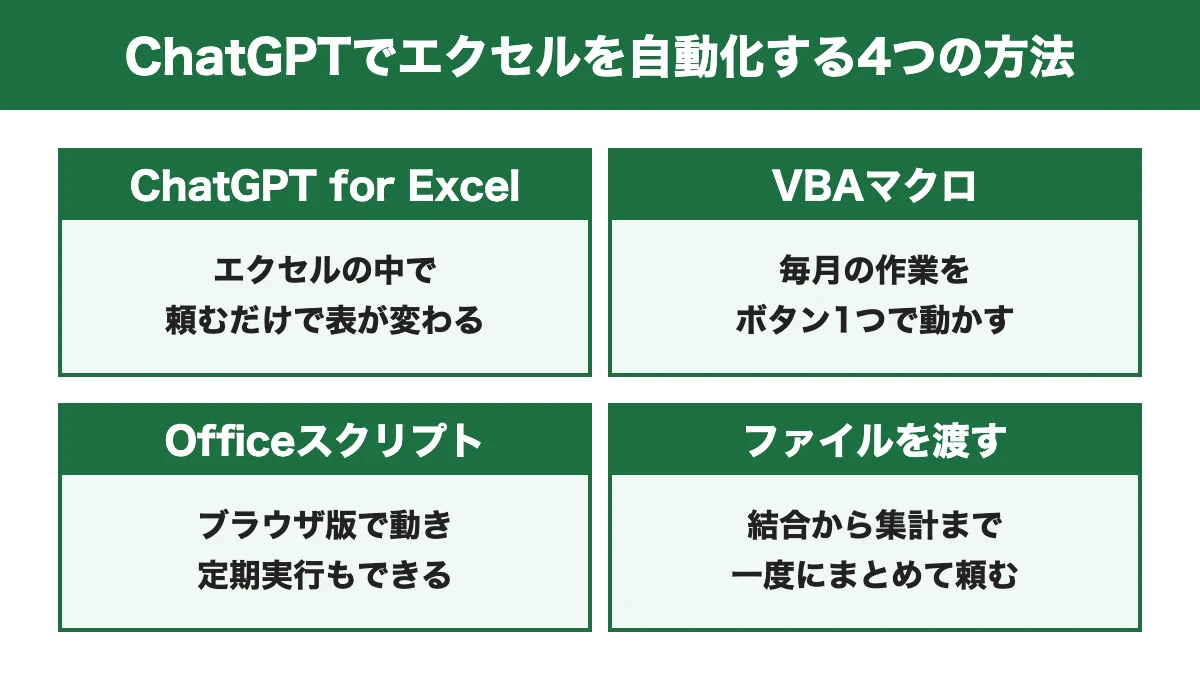
ChatGPTでエクセル自動化を進める方法は、エクセルの中でChatGPTを動かすか、ChatGPTに自動化の仕組みを作ってもらうかで大きく分かれます。
ここでは、自動化できる作業の種類を確かめたうえで、4つの方法の特徴と、自分に合う方法の選び方を順番に見ていきましょう。
ChatGPTで自動化できるエクセル作業
ChatGPTで自動化しやすいのは、毎回同じ手順をくり返している作業です。
たとえば、毎月届く売上データの並べ替えや、担当者ごとの集計、表記ゆれの統一などが代表的な例になります。
「手順を言葉で説明できる作業」なら、ほとんどがChatGPTの力を借りて自動化できるんです。
| 作業の種類 | 具体例 | 向いている方法 |
|---|---|---|
| データの整形 | 空白の削除、全角・半角や表記ゆれの統一 | ChatGPT for Excel、VBA |
| 集計・転記 | 担当者別の合計、別シートや請求書への転記 | VBA、Officeスクリプト |
| 表やテンプレートの作成 | 管理表、予算表、シフト表のひな形づくり | ChatGPT for Excel |
| 数式の作成・修正 | 条件つきの集計、壊れた数式の修正 | ChatGPT for Excel |
| 複数ファイルの処理 | 支店ごとのファイルの結合、一括の変換 | VBA、ファイルを渡して処理 |
| 定期的な処理 | 毎朝のデータ更新、決まった時間の集計 | Officeスクリプト |
表を見ると分かるとおり、同じ「自動化」でも、作業によって向く方法が変わります。
一度きりの整形ならChatGPTにその場で頼むだけで十分ですし、毎月くり返す処理なら、ボタン1つで動く仕組みを作っておく方が楽になるんです。
自動化に向かない作業
反対に、自動化しにくいのは、その都度判断が変わる作業です。
「取引先の事情を見て金額を調整する」「内容を読んで重要かどうかを決める」といった作業は、手順を言葉にしきれないため、ChatGPTに任せてもうまく回りません。
こうした作業は、判断の前の集計や下準備だけを自動化して、最後の判断は自分で行う形にすると効率が上がります。
そのとき、判断の材料をそろえる分析の力があるかどうかで、自動化の価値は大きく変わるものです。
自動化の前に作業を見直す
自動化に取りかかる前に、その作業そのものが本当に必要かを見直しておきましょう。
誰も見ていない集計表を毎月作っているなら、自動化するよりやめてしまう方が早く片づきます。
必要な作業だけを残してから自動化すると、仕組みも小さく済み、あとで直すときの手間も少なくなるものです。
ChatGPT for Excelで直接操作する
1つ目の方法は、OpenAIの公式アドイン「ChatGPT for Excel」を使って、エクセルの中でChatGPTに作業を頼むやり方です。
エクセルの画面の横にChatGPTのサイドバーが開き、「この表の空白行を消して」「担当者別の集計表を新しいシートに作って」と日本語で頼むだけで、シートを直接書き換えてくれます。
コピーして貼り付ける往復がないので、4つの方法の中でいちばん手軽に始められる方法です。
ChatGPT for Excelでできること
ChatGPT for Excelは、表の作成、整理、数式の作成と修正、内容の説明まで、エクセルでよく行う作業を幅広くこなします。
管理表や予算表をゼロから作ることも、書式や重複、壊れた数式が混じった散らかったシートを整えることも得意です。
複数のタブにまたがる大きなブックでも、数式や参照を追いかけながら作業できるので、前任者から引き継いだ複雑なファイルの読み解きにも使えます。
エクセルはデスクトップ版でもブラウザ版でも使えるため、パソコンを選ばないのもうれしいところですね。
数式の作成と修正を任せる
関数が苦手な人ほど助かるのが、数式づくりを任せられることです。
「D列が10万円以上で、B列が営業部の行だけ金額を合計して」と頼めば、SUMIFSなどの数式をセルに入れたうえで、その意味も説明してくれます。
エラーの出ている数式を見せれば、参照をたどって原因を見つけ、直した数式に置き換えてくれるので便利ですね。
前任者が作った長い数式の意味を、日本語で解説させる使い方もおすすめです。
料金と使える範囲
ChatGPT for Excelは、無料版のChatGPTアカウントでも使えるのがうれしいポイントです。
ただし無料版とGoプランには使用量の上限があり、大きなブックの編集や何段階にもわたる作業を続けると、早めに上限に届きます。
PlusやProでは、プランごとのエージェント機能の上限の中で使える仕組みです。
料金や上限の詳しい中身は、ChatGPT for Excelの料金と上限をまとめた記事で紹介しています。
マクロとの違い
ChatGPT for Excelは、その場で頼んだ作業をこなしてくれる「手伝い役」です。
毎月同じ手順をボタン1つで動かしたいなら、次に紹介するVBAやOfficeスクリプトで仕組みとして残す方が向いています。
ChatGPT for Excel自体も、VBAやマクロのような高度な機能には完全には対応していないので、役割を分けて使うのがコツです。
VBAマクロをChatGPTに書いてもらう
2つ目の方法は、エクセルのマクロ(VBA)のコードをChatGPTに書いてもらい、自分のエクセルに貼り付けて動かすやり方です。
VBAは、エクセルの操作を上から順に指示する手順書のようなもので、一度作れば毎回ボタン1つで同じ処理を実行できます。
これまではVBAの文法を覚える必要がありましたが、今はChatGPTに「A列が空白の行を削除するマクロを作って」と頼むだけで、動くコードが数秒で返ってくるんです。
VBAが向いている作業
VBAが力を発揮するのは、パソコンにインストールしたエクセルで、毎日や毎月くり返す作業です。
担当者ごとのシート分け、複数ファイルの結合、シートごとのPDF保存、請求書への転記など、手作業なら数十分かかる処理が数秒で終わります。
社内のパソコンでエクセルを使っているなら、もっとも汎用性の高い自動化の方法と言えますね。
開発タブに「ボタン」を置いてマクロを登録しておけば、エクセルに詳しくない同僚でもクリックするだけで同じ処理を動かせます。
ChatGPTに頼むときは、シート名と列の位置、データが始まる行を具体的に伝えるのがいちばんのコツです。
AIはあなたのエクセルの中身を見ていないので、表の形を伝えないと、想定と違う場所を処理するコードになってしまいます。
VBAを使うときの注意
VBAは、ブラウザ版のエクセルでは作ることも動かすこともできません。
保存するときは「Excel マクロ有効ブック(*.xlsm)」を選ばないと、貼ったコードが消えてしまいます。
会社によってはマクロの利用そのものを制限しているので、仕事で使う前に情報システムの担当に一度確認しておきましょう。
開発タブの出し方や、コードを貼り付けて実行する手順、エラーの直し方は、AIでエクセルマクロを作る手順をまとめた記事で詳しく解説しています。
Officeスクリプトで自動化する
3つ目の方法は、Officeスクリプトのコードを、ChatGPTに書いてもらうやり方です。
Officeスクリプトは、ブラウザ版のエクセルなどで使える自動化の機能で、エクセルの「自動化」タブから作成と実行ができます。
VBAが動かないブラウザ版でも使えるので、OneDriveやSharePointに置いたファイルを、チームで共有しながら自動化したいときに向いている方法です。
OfficeスクリプトとVBAの違い
OfficeスクリプトはTypeScriptという言語で書かれていて、VBAとは書き方がまったく違います。
とはいえ、ChatGPTに「Officeスクリプトで」と指定して頼めば、VBAと同じように日本語の指示だけでコードを書いてもらえるので心配いりません。
| 比べる点 | VBA | Officeスクリプト |
|---|---|---|
| 使えるエクセル | パソコンにインストールしたエクセル | ブラウザ版など(会社・学校のMicrosoft 365) |
| 言語 | VBA | TypeScript |
| ファイルの置き場所 | パソコンの中でも使える | OneDriveやSharePoint |
| 決まった時間に動かす | Windowsの設定などが必要 | Power Automateと組み合わせて動かせる |
Officeスクリプトは会社や学校のMicrosoft 365アカウントで使う機能なので、個人のアカウントで「自動化」タブが見当たらないのはそのためです。
Power Automateで定期的に動かす
Officeスクリプトの大きな強みは、Power Automateと組み合わせて、決まった時間に自動で動かせることです。
たとえば「毎朝9時に売上ファイルを集計して、結果をTeamsに知らせる」といった流れを、人がエクセルを開かなくても回せるようになります。
自動化タブの「操作を記録」を使うと、自分の操作をそのままスクリプトに変えられるので、記録したコードをChatGPTに渡して「行数が変わっても動くように直して」と頼む使い方も便利ですね。
ファイルを渡して一括で処理してもらう
4つ目の方法は、エクセルのファイルをChatGPTのチャット画面に添付して、加工や集計をまとめて頼むやり方です。
ChatGPTは受け取ったファイルを読み込み、裏側でプログラムを動かして処理したうえで、新しいエクセルファイルとしてダウンロードできる形で返してくれます。
エクセルにアドインを入れたりコードを貼ったりする準備がいらないので、すぐに試したい人に向いている方法です。
ファイル処理が向いている作業
この方法が得意なのは、複数のファイルやシートをまとめて加工する作業です。
「この3つのファイルを1つの表に結合して、重複を消してから月別に集計して」と頼めば、結合から集計までを一度に済ませてくれます。
表記ゆれの統一や、日付の形式をそろえるといった細かい整形も、ファイルを渡して頼めばまとめて片づくので手間がかかりません。
集計した結果からグラフを作ってもらったり、前月との差や目立つ動きを文章でまとめてもらったりするのも得意な使い方です。
処理が終わったら、「どんな手順で処理したか、箇条書きで説明して」と頼んでおくと、結果が正しいかを自分で確かめやすくなります。
結果のファイルを開いて行数や合計を元のデータと見比べ、抜けや重複がないかを見ておけば安心です。
毎回くり返す作業には不向き
一方で、この方法は頼むたびにファイルを添付する必要があり、毎月の定例作業を完全に手放す仕組みにはなりません。
処理の流れが固まったら、「今やってくれた処理と同じことをするVBAを書いて」と頼み、マクロとして残しておくと次回から楽になります。
社外秘のデータや個人情報が入ったファイルをそのまま渡すのは避け、会社のルールで許されている範囲で使いましょう。
自分に合う方法の選び方
4つの方法は、どれが優れているというより、作業の頻度と使っているエクセルの環境で選ぶのが正解です。
迷ったときは、次の表で自分に近い状況を探してみてください。
| あなたの状況 | おすすめの方法 | 理由 |
|---|---|---|
| まずは手軽に試したい | ChatGPT for Excel | コードを扱わず、頼むだけでシートが変わる |
| 同じ作業を毎月くり返している | VBA | 一度作ればボタン1つで何度でも動く |
| ブラウザ版のエクセルでチームと共有している | Officeスクリプト | ブラウザ版で動き、定期的な実行もできる |
| 複数のファイルを一度だけまとめたい | ファイルを渡して処理 | 準備なしで結合から集計まで済む |
初めての人には、まずChatGPT for Excelで「頼めば表が変わる」感覚をつかみ、くり返す作業が見えてきたらVBAで仕組みにする順番をおすすめします。
組み合わせて使うと効果が大きい
実際の仕事では、1つの方法だけで完結させる必要はありません。
たとえば、毎月の売上ファイルの結合はVBAで自動化し、できあがった表の分析や報告用のまとめはChatGPT for Excelに頼むといった分担がしやすい組み合わせになります。
自動化で表がそろうと、次に問われるのは、その数字から何を読み取るかです。
ChatGPTをエクセル作業全般でどう使うかは、ChatGPTをエクセルで使う方法をまとめた記事でも紹介しています。
ExcelのCOPILOT関数は使えない
以前は、セルに「=COPILOT()」と書いてAIに処理させる関数が試験的に提供されていました。
このCOPILOT関数は2026年9月14日で使えなくなっているので、古い記事の手順をそのまま試しても動きません。
セルの中でAIを動かしたいなら、ChatGPT for ExcelかMicrosoft 365のCopilotを使う形になります。
会社がMicrosoft 365のCopilotを契約しているなら、社内のルールに沿って使えるCopilotを優先するのが確実です。
個人で試す場合や、会社にCopilotがない場合は、無料から使えるChatGPT for Excelが手軽な選択肢になります。
ChatGPTでエクセル自動化する手順と例文
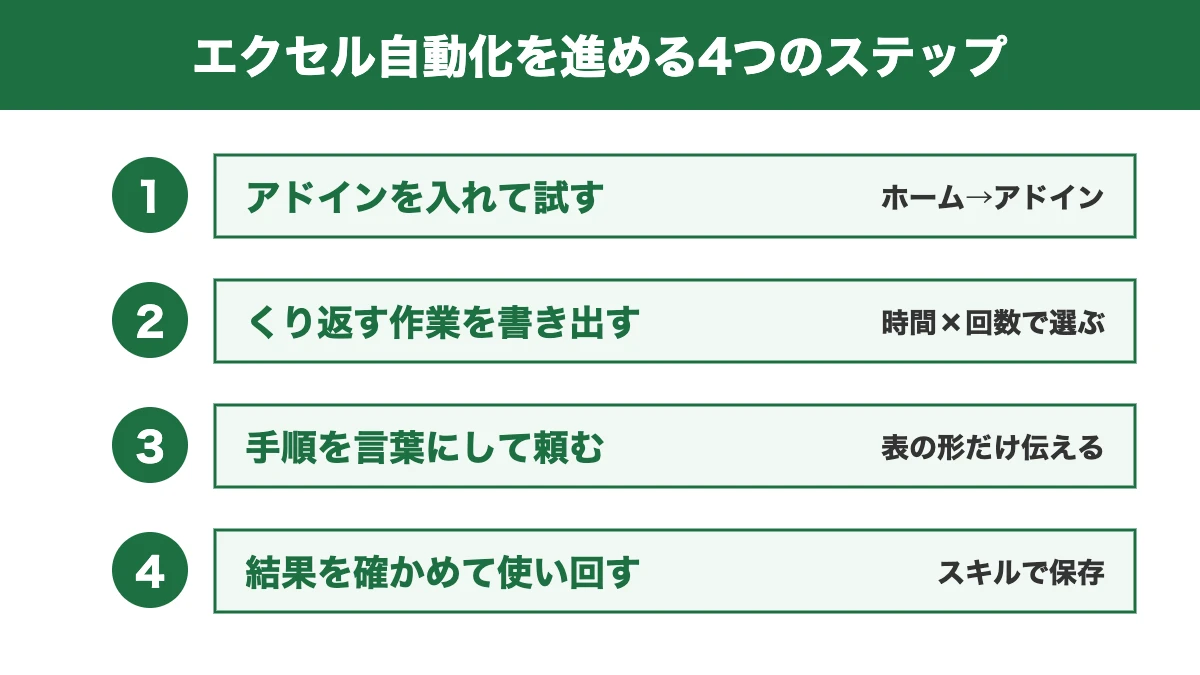
ここからは、ChatGPTでエクセル自動化を実際に進める手順を、頼み方の例文と一緒に見ていきます。
アドインの準備から作業の洗い出し、指示の出し方、失敗しないための確認まで、この順番で進めれば初めてでも1つ目の自動化を形にできるので安心してください。
ChatGPT for Excelを入れて使う手順
最初の自動化は、準備が少ないChatGPT for Excelから始めるのがおすすめです。
次の手順で、エクセルにアドインを追加してサインインします。
- エクセル(デスクトップ版またはブラウザ版)を開く
- 「ホーム」タブの「アドイン」を選ぶ
- 検索欄で「ChatGPT」を探して追加する
- リボンに出たChatGPTを開き、自分のChatGPTアカウントでサインインする
会社のパソコンでアドインのストアが開けないときは、Microsoft 365の管理者が組織にまとめて配布できるので、情報システムの担当に相談しましょう。
サインインできたら、サイドバーに「担当者ごとの合計を新しいシートに表でまとめて」と入力してみてください。
数秒から数十秒で新しいシートができ、どのセルを変えたかもサイドバーで説明してくれます。
大事なファイルで試すときは、最初にブックを複製してから頼むと、思った結果と違っても元に戻せるので安心ですね。
エクセルの自動化を仕事で使いこなせるか不安なら
自分の作業を自動化するだけなら、この記事の手順をくり返せば十分です。
ただ、サイドバーで担当者別の集計表はすぐできても、「なぜ先月より落ちたのか」を上司に説明する段階で手が止まる人は少なくありません。
自動化した数字を使って報告や改善の提案まで任される立場なら、つまずきやすいのは次の3つです。
- 集計した数字から、何が起きているのか(原因や傾向)を読み取れない
- AIが出した分析が正しいのか、業務データをどこまで渡してよいのか、自分で判断できない
- 自動で集計した数字を、上司に伝わる報告にまとめるところで時間がかかる
この3つをまとめて越えられるのが、DMM 生成AI CAMP 学び放題の「生成AIデータ分析コース」です。
自動化の次の段階として、そろった数字をAIで分析し、報告に変える力を身につけるためのコースになっています。
プログラミングや統計の事前知識がなくても始められるので、エクセルに自信がない人でも置いていかれません。
売上やアンケートなど5つの分析ケースを配布データで演習するため、数字から傾向や原因を読み取り、AIの分析を自分で確かめる力が身につきます。
業務データを扱う前の注意点を学ぶセキュリティ編があるので、会社のデータをAIに渡す前に迷わなくなるのも心強いところです。
数字で人を動かすレポーティング編もあり、自動化で浮いた時間を、伝わる報告づくりに回せるようになりますね。
24時間対応のAIチューターと、プロのメンターに相談できるので、つまずいても一人で抱え込まずに進められます。
いきなり申し込まなくても、まずは60分の無料セミナーで中身を確かめてから決められるのも安心です。
DMM 生成AI CAMP 学び放題「生成AIデータ分析コース」
- プログラミング・統計の事前知識なしで始められる
- 売上やアンケートなど5つの分析ケースを配布データで演習できる
- 業務データを扱う前のセキュリティ編と、結果を伝えるレポーティング編つき
- 24時間対応のAIチューターとプロのメンターに相談できる
まずは60分の無料セミナーで、コースの中身を確かめられます。
月額14,800円(税込16,280円)で約1,000レッスンが学び放題。
入会金0円・最低契約期間の縛りなしで始められます。
\気になるコースの中身を無料セミナーで聞く/

自動化する作業を決める3ステップ
アドインで頼む感覚がつかめたら、次は毎月くり返している作業の中から、何を自動化するかを決めておくと遠回りをせずに済みます。
1週間の作業を書き出す
まずは1週間ほど、エクセルで行っている作業を、かかった時間と一緒にメモしてみましょう。
「月曜に売上データを貼り付けて並べ替える、20分」のように書き出すと、くり返している作業と、時間を食っている作業が見えてきます。
頭の中だけで考えると、毎日少しずつかかっている作業を見落としやすいので、実際に書き出すのがポイントです。
時間と回数で優先順位をつける
書き出した作業のうち、「1回あたりの時間×月の回数」が大きいものから自動化すると、効果をはっきり感じられます。
毎日10分の作業なら、月に3時間以上かかっている計算になり、自動化する価値は十分です。
反対に、年に1回しかやらない作業は、自動化の仕組みを作る時間の方が長くなるので後回しにしましょう。
候補が複数あるときは、手順が短く、失敗しても困らない作業から始めると、自動化の流れをつかみやすくなります。
いきなり請求書の作成のような大事な作業を任せるより、データの並べ替えや空白の削除で手順に慣れてから広げていく方が近道です。
手順を言葉で書き出す
自動化する作業が決まったら、その手順を人に説明するつもりで、1つずつ言葉にします。
「売上シートの2行目から最終行までを、担当者名の順に並べ替える」「担当者ごとの金額の合計を、集計シートのB列に入れる」のように区切って書くのがコツです。
この書き出しが、そのままChatGPTへの指示の下書きになります。
書いている途中で、空白の行や合計の行といった例外に気づくことも多く、それを先に伝えておくと一度で動く仕組みに近づくんです。
自動化を頼むプロンプトの例文
ChatGPTに自動化を頼むときは、「役割」「表の形」「やりたい処理」「完成の形」「お願いしたいこと」の順に書くと、一度で使える答えが返ってきやすくなります。
次は、毎月の売上データを担当者別に集計するVBAを頼むときの例文です。
あなたはExcelの業務自動化に詳しいアシスタントです。
「売上」シートの1行目が見出しで、2行目からデータがあります。
列はA列が日付、B列が担当者名、C列が商品名、D列が金額で、行数は毎月変わります。
担当者ごとの金額の合計を「集計」シートに表でまとめ、金額の多い順に並べるVBAを作ってください。
「集計」シートがすでにあれば、中身を消してから作り直してください。
元の「売上」シートは変更しないでください。
コードには日本語のコメントを入れ、貼り付ける場所と実行の手順も教えてください。
この例文を送ると、担当者別の合計を作るコードと、貼り付けて実行するまでの手順が返ってきます。
ブラウザ版のエクセルで使うなら、1行目を「Officeスクリプトに詳しいアシスタント」に、4行目の「VBA」を「Officeスクリプト」に変えるだけで同じように頼めるので便利です。
ChatGPT for Excelのサイドバーで頼むなら、コードは要らないので「担当者ごとの金額の合計を新しいシートにまとめて、金額の多い順に並べて」と伝えるだけで済みます。
整形と分析を頼む例文
ChatGPT for Excelのサイドバーやファイルの添付で頼むときは、次のように書くと整形から報告まで一度に進められます。
このシートのB列の担当者名の表記ゆれ(全角・半角、空白の有無)をそろえ、空白の行を削除してください。
そのうえで、担当者別・月別の金額の合計を新しいシートに表でまとめ、前月より10%以上減った担当者に色を付けてください。
最後に、変更したセルの一覧と、目立つ動きを上司向けに3行で報告する文章を書いてください。
この例文なら、整形・集計・色付けに加えて、報告の下書きまで返ってきます。
ただし、出てきた分析が本当に正しいか、どこまで報告に使えるかを見極める力は、例文だけでは身につきません。
1回で伝わらないときの直し方
返ってきた結果が思ったものと違うときは、「実行したらこうなりました、本当はこうなってほしいです」と、結果と完成の形を並べて伝えましょう。
エラーが出たときは、エラーの文言と止まった行をそのまま貼れば、原因と直したコードを返してくれます。
長いコードが途中で止まったときは、「続きを書いて」と送るか、処理を2〜3回に分けて頼みましょう。
AIが書いたVBAが動かない原因で多いのは、シート名や列の位置が実際の表と違う、xlsm形式で保存していない、マクロが無効のまま実行している、の3つです。
まずはこの3点を見直し、それでも動かなければエラーの文言をChatGPTに貼りましょう。
同じ失敗が3回続いたら、会話を新しく始めて、表の形から伝え直すと解決が早くなるものです。
指示をスキルで使い回す
ChatGPT for Excelには、よく使う手順を「スキル」として保存して、何度でも呼び出せる機能があります。
スキルは、決まった作業の流れや書式、確認の手順をChatGPTに覚えさせておく、再利用できる手順書のようなものです。
サイドバーの「+」からスキルを選ぶか、指示の中で「@」を使って呼び出せば、毎回長い指示を書き直す必要がなくなります。
「月次の売上を担当者別に集計し、前月との差を出して、書式をそろえる」といった定例作業をスキルにしておけば、翌月からはひと言で同じ処理を頼めるわけです。
チャット画面で頼む場合も、うまくいった指示をメモ帳などに保存しておき、数字や列名だけ入れ替えて使い回すと効率が上がります。
自動化で失敗しない注意点
ChatGPTでの自動化は便利な一方、確かめずに使うと、間違った数字がそのまま報告に入ってしまうおそれがあります。
最後に、仕事で使う前に押さえておきたい注意点をまとめました。
結果は必ず人が確かめる
ChatGPTが作った表や数式、コードも、ときどき間違えます。
特に集計の結果は、合計の数字を手元の計算や元のデータと見比べて、正しく合っているかを最初の数回は必ず確かめましょう。
ChatGPT for Excelで変更したときは、サイドバーに表示される「変更したセル」を見て、意図しない場所が書き換わっていないかを見ておくと安心です。
マクロやスクリプトで行った変更は、Ctrl+Zで元に戻せないので、コピーしたファイルで試してから本番のファイルに使う習慣をつけておきましょう。
社内のデータの扱いに気をつける
会社の売上や顧客の名前、個人情報が入ったデータを、そのままChatGPTに渡すのは避けたいところです。
VBAやOfficeスクリプトを書いてもらうだけなら、実際のデータは要りません。
「A列に日付、B列に担当者名、D列に金額」のように表の形だけを伝えれば、十分に使えるコードが返ってきます。
会社でAIの使い方のルールが決まっているなら、その範囲で使い、迷うデータは情報システムの担当に確認してから扱いましょう。
仕組みを自分で説明できるようにする
自動化の仕組みを増やすほど、中身を誰も説明できないファイルが残りがちです。
作ったマクロやスクリプトは、ChatGPTに「このコードが何をしているか、1行ずつ日本語で説明して」と頼み、説明の文章もファイルと一緒に残しておきましょう。
担当が替わったときも、説明があれば後任の人がChatGPTに相談しながら直せるので、自動化が止まらずに済みます。
表の列を増やしたり並びを変えたりしたときは、特に気をつけましょう。
マクロやスクリプトは前の表の形のまま動くので、ずれた場所を処理してしまうからです。
表の形を変えたら、「列の並びをこう変えたので、それに合わせてコードを直して」とChatGPTに伝え、仕組みも一緒に更新しておきましょう。
ChatGPTでエクセル自動化するまとめ
ChatGPTでエクセル自動化を進めるときは、作業の頻度と使っているエクセルの環境に合わせて、4つの方法から選ぶのが近道です。
- まずはChatGPT for Excelで、頼むだけで表が変わる手軽さを試す
- 毎月くり返す作業は、ChatGPTにVBAを書いてもらいボタン1つで動かす
- ブラウザ版やチームでの共有、定期的な実行はOfficeスクリプトとPower Automateで組む
- 複数ファイルの一度きりの処理は、ファイルを渡してまとめて頼む
- 結果は人が確かめ、社内のデータは表の形だけを伝えて扱う
まずは1週間の作業を書き出して、いちばん時間を食っている作業を1つだけChatGPTに任せてみてください。
会社のデータをAIに渡してよいか迷う人や、集計した数字を報告に変えるところで止まっている人には、セキュリティ編とレポーティング編がそろったDMM 生成AI CAMP 学び放題の生成AIデータ分析コースが役に立ちます。
いきなり申し込まなくても、無料セミナーで自分の仕事に合うか確かめてから決めれば十分です。
\無料セミナーで学び方の提案を受け取る/
