
毎月の集計や転記をマクロで自動化したいのに、VBAが分からず手が止まっていませんか。
ネットで見つけたコードを貼ってもエラーが出て、どこを直せばいいのか分からないという人も多いはずです。
最近は、やりたいことを日本語で伝えるだけで、AIがエクセルマクロのVBAを書いてくれます。
ただし、頼み方と貼り付けの手順を知らないと、動かないコードを何度も作り直すことになりがちなんです。
この記事では、エクセルマクロをAIで作る方法を、ツールの選び方からそのまま使える例文、実行とエラーの直し方までまとめました。
この記事でわかること
- AIでエクセルマクロが作れる仕組みと使える4つのツール
- 開発タブの出し方とAIに頼む前に決めておくこと
- そのまま使えるプロンプトの例文と貼り付けから実行までの手順
- エラーの直し方と保存・セキュリティの注意点
マクロで集計を自動化したあと、その数字をAIで分析して報告まで仕上げたいなら、統計やプログラミングの知識なしで演習できるDMM 生成AI CAMP 学び放題 の生成AIデータ分析コースを使うのが近道です。
エクセルマクロをAIで作る前の準備
エクセルマクロをAIで作るときは、先にツールとエクセル側の準備を済ませておくと、コードを受け取ってすぐ試せます。
ここでは、AIがマクロを作れる仕組み、使えるAIツールの違い、無料でできる範囲、開発タブの出し方、頼む前に決めることを順番に見ていきましょう。
AIでエクセルマクロが作れる仕組み
エクセルのマクロは、VBA(Visual Basic for Applications)というプログラミング言語で書かれた手順書のようなものです。
「この列を並べ替える」「空白の行を消す」「シートごとに保存する」といった操作を、上から順にエクセルへ指示しています。
これまでは、この手順を自分でVBAの文法どおりに書く必要があり、そこが初心者にとって一番の壁でした。
ChatGPTやGeminiなどの生成AIは、大量のプログラムを学習しているため、VBAの書き方もよく知っています。
そのため、「A列が空白の行を削除するマクロを作って」と日本語で頼むだけで、動くコードを数秒で返してくれるわけです。
あなたがやることは、やりたい作業を言葉にすることと、返ってきたコードをエクセルに貼って試すことの2つだけになります。
コードの中身を全部理解していなくても、まずは動かせるのがAIを使う大きなメリットですね。
一方で、AIはあなたのエクセルの中身を見ていないので、列の位置やシート名を伝えないと、想定と違う場所を処理するコードになります。
AIは「作業の手順を正確に伝えた分だけ、正確なコードを返す」道具だと考えておくと、うまく付き合えるはずです。
なお、関数で済む作業ならマクロにする必要はありません。
計算や抽出が目的なら、AIでエクセル関数を作る方法をまとめた記事の方が早く片づきます。
マクロの記録との使い分け
エクセルには、操作をそのまま録画するようにVBAへ変える「マクロの記録」という機能もあります。
決まったセルの書式を変えるなど、毎回まったく同じ操作なら、記録だけで十分なんです。
ただし記録したマクロは、データの行数が変わったり、条件で処理を分けたりする作業には対応できません。
「最終行まで」「担当者ごとに」「金額が0なら」といった判断が入る作業は、AIに書いてもらう方が早く確実です。
記録したマクロのコードをAIに貼り、「行数が変わっても動くように直して」と頼む使い方も便利ですね。
AIのマクロは丸投げしてもいいか
AIが書いたVBAは便利ですが、何も確かめずに丸投げするのはおすすめしません。
AIは、実際の表と違う列番号や、存在しないシート名を前提にしたコードを返すことがあるからです。
中身を読まないままマクロを増やしていくと、仕組みを誰も説明できず、担当が替わったときに直せないファイルが残ります。
自動化する前に、その手作業そのものが本当に必要かを一度見直すのも大切なポイントです。
不要な作業をマクロにしても、手間が見えにくくなるだけで仕事は減りません。
1本のマクロは自分で読める長さに分け、AIに「1行ずつ説明して」と頼んで、何をしているかをつかんでから使いましょう。
マクロ作成に使える生成AI4つ
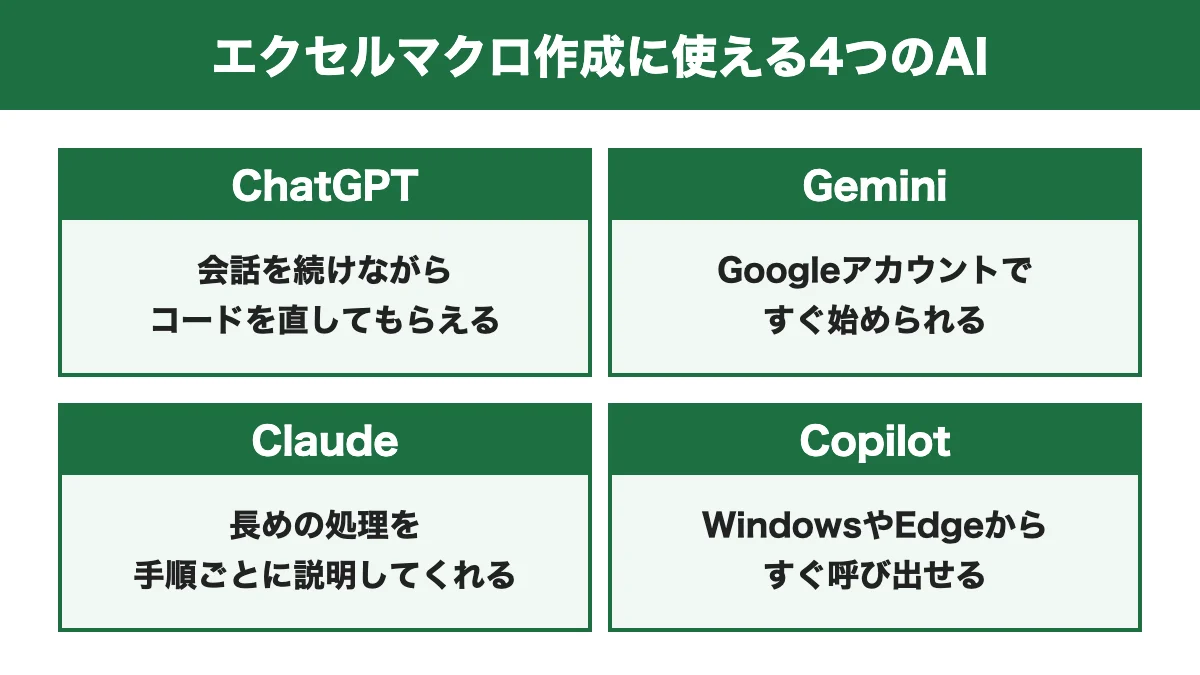
生成AIでマクロ作成をするときに使いやすいのは、ChatGPT・Gemini・Claude・Copilotの4つです。
どれも無料のアカウントでVBAのコードを書いてもらえるので、普段使っているツールから試して問題ありません。
| ツール | 使うアカウント | マクロ作成での使いやすさ |
|---|---|---|
| ChatGPT | OpenAIのアカウント | 会話を続けながらコードを直してもらいやすい |
| Gemini | Googleアカウント | Googleのサービスを普段使う人が始めやすい |
| Claude | Anthropicのアカウント | 長めの処理を手順ごとに説明してもらいやすい |
| Copilot | Microsoftアカウント | WindowsやEdgeからすぐ呼び出せる |
迷ったときの選び方
迷ったら、まずはChatGPTで試すのがおすすめです。
VBAの質問をしている人が多く、エラーの文言をそのまま貼れば原因と直し方を説明してくれます。
会社でMicrosoft 365を使っているなら、会社のアカウントでCopilotを使うと、社内のルールに沿って扱いやすいのが利点です。
1つのAIで直らないエラーは、同じコードを別のAIに見せると、あっさり解決することもよくあります。
ChatGPTをエクセル作業全般で使うコツは、ChatGPTをエクセルで使う方法をまとめた記事でも紹介しています。
Excelの中のCopilotとの違い
ExcelのリボンにあるCopilotは、表の集計や数式づくり、グラフの作成をExcelの中で手伝う機能です。
マクロのVBAを書いてもらうなら、ブラウザやアプリのチャット画面で頼むのが確実な方法になります。
チャット画面なら、コードの説明や修正のやり取りを、会話の履歴として残しておけるのも便利ですね。
無料のAIでできる範囲
エクセルマクロのVBAを書いてもらうだけなら、4つのツールとも無料プランで十分に使えます。
転記、並べ替え、空白行の削除、シートの分割、ファイルの一括保存といった、よくある自動化はどれも無料の範囲で作れるので安心ですね。
有料プランが役に立つのは、1日に何度もやり取りして回数の上限に当たる人や、長いコードを一度に扱いたい人です。
まずは無料で1本作ってみて、物足りなくなってから有料を考えれば遅くありません。
| やりたいこと | 無料プラン | 有料プランが向く場面 |
|---|---|---|
| 短いマクロを作る | 作れる | 特になし |
| エラーを直してもらう | 直せる | やり取りが何十回も続くとき |
| 長いマクロを作る | 作れる | 数百行のコードを一度に見てもらうとき |
| エクセルを渡して読ませる | 回数や容量に制限がある | 大きなファイルを何度も渡すとき |
無料で使うときに気をつけたいのは、会社の売上や顧客の名前などのデータを、そのまま貼りつけないことです。
マクロを作るだけなら、実際のデータは要りません。
「A列に日付、B列に担当者名、C列に金額」のように、表の形だけを伝えれば十分なコードが返ってきます。
会社でAIの使い方のルールが決まっているなら、そのルールの範囲で使いましょう。
開発タブを表示する方法
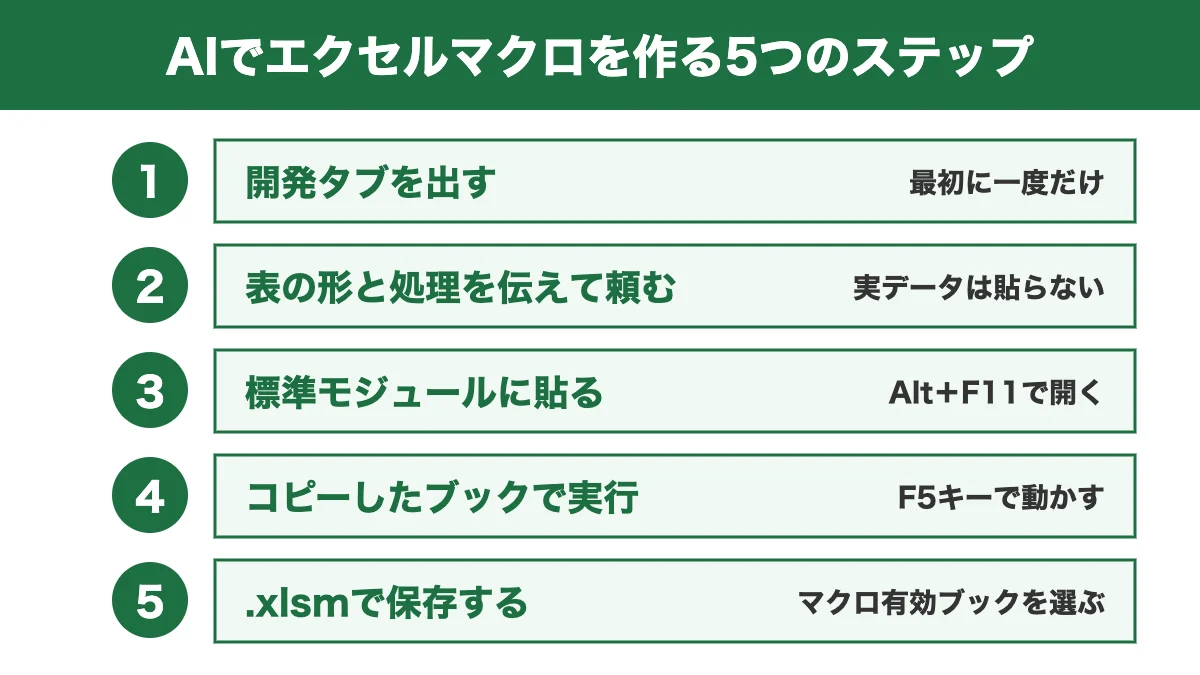
AIが書いたVBAを貼り付けるには、エクセルの「開発」タブを使います。
初期の状態では表示されていないので、最初に一度だけ出しておきましょう。
Windows版のエクセルでは、次の手順で表示できます。
- 「ファイル」から「オプション」を開く
- 「リボンのユーザー設定」を選ぶ
- 右側の一覧で「開発」にチェックを入れる
- 「OK」を押す
Mac版のエクセルなら、「Excel」メニューの「環境設定」から「リボンとツールバー」を開き、「開発」にチェックを入れます。
開発タブが出たら、左端の「Visual Basic」を押すと、コードを書くための画面(VBE)が開く仕組みです。
WindowsならAlt+F11、MacならOption+F11(機種によってはFnキーも一緒に押す)でも同じ画面を開けるので、覚えておきましょう。
なお、ブラウザ版のエクセル(Excel for the web)では、VBAのマクロを作ることも実行することもできません。
ブラウザ版で自動化したいときは、「自動化」タブのOfficeスクリプトを使う形になります。
この記事の手順は、パソコンにインストールしたエクセルで進めてください。
AIに頼む前に決める3つのこと
AIに動くマクロを一発で書いてもらうには、頼む前に次の3つを決めておくのが近道です。
どのシートのどの範囲を使うか
シート名、見出しの行、データが始まる行と列を、具体的に伝えます。
「売上シートの2行目から最終行まで、A列が日付、B列が担当者、C列が金額」と書けば、AIは迷わずその範囲を処理してくれるんです。
最終行が毎月変わる表なら、「データの行数は毎月変わる」とひと言添えておきましょう。
何をどういう順番で処理するか
人が手でやっている操作を、そのまま順番に書き出します。
「担当者ごとに新しいシートを作り、その担当者の行だけを貼り付ける」のように、1つずつ区切って書くのがコツです。
手順を書き出してみると、自分でも気づいていなかった例外(空白の行や合計の行など)が見えてきます。
終わったあとにどうなっていればいいか
最後の形が決まっていないと、AIは「それらしい」結果で止まってしまいます。
「新しいシートの名前は担当者名にする」「元のシートは変更しない」など、完成した状態を伝えておくと安心です。
この3つを決めてから頼むと、やり直しの回数がはっきり減ります。
マクロで集計まで自動化できても、集めた数字を読み解いて報告にまとめる作業は、最後まで人の仕事として残ることを覚えておきましょう。
エクセルマクロをAIで作る手順と例文
ここからは、エクセルマクロをAIで作る実際の手順を、頼み方の例文と一緒に見ていきます。
コードの貼り付けと実行、エラーの直し方、仕事で使えるマクロの例、保存の注意点まで、この順番で進めれば初めてでも1本完成させられるはずです。
マクロを作るプロンプトの例文
AIにマクロ作成を頼むコツは、「役割」「表の形」「やりたい処理」「完成の形」「お願いしたいこと」の順に書くことです。
次は、担当者ごとにシートを分けるマクロを頼むときの例文を見てみましょう。
あなたはExcel VBAに詳しいアシスタントです。
「売上」シートの1行目が見出しで、2行目からデータがあります。
列はA列が日付、B列が担当者名、C列が商品名、D列が金額で、行数は毎月変わります。
担当者ごとに新しいシートを作り、その担当者の行を見出しつきで貼り付けるマクロを作ってください。
新しいシートの名前は担当者名にし、同じ名前のシートがすでにあれば中身を消して作り直してください。
元の「売上」シートは変更しないでください。
コードには1行ずつ日本語のコメントを入れ、貼り付ける場所と実行の手順も教えてください。
この例文を送ると、担当者ごとにシートを作るコードと、標準モジュールに貼って実行するまでの手順が返ってきます。
実行すると、担当者の人数分だけ担当者名のシートができ、それぞれに見出しとその人の行だけが入り、元の「売上」シートはそのまま残る仕組みです。
最後の1文で、コメントと手順を頼んでいるところがポイントになります。
コメントがあると、あとで「この行は何をしているのか」を自分で読めるようになり、修正も頼みやすくなるんです。
コードが返ってきたら、「この処理で元のデータが消えることはありますか」と念のため聞いておくと、思わぬ削除を防げて安心ですね。
短いマクロならこの頼み方で十分
空白の行を消すような短い処理なら、ここまで細かく書かなくても大丈夫です。
「Excel VBAで、A列からD列がすべて空白の行を削除するマクロを作ってください。データは2行目からです。」くらいで、次のようなコードが返ってきます。
Sub 空白行を削除()
Dim i As Long
For i = Cells(Rows.Count, 1).End(xlUp).Row To 2 Step -1
If WorksheetFunction.CountA(Range("A" & i & ":D" & i)) = 0 Then Rows(i).Delete
Next i
End Sub
下の行から上へ向かって削除しているのは、上から消すと行がずれて消し漏れが出るからです。
こうした理由もAIに聞けばすぐ説明してくれるので、分からない行はその場で質問しましょう。
VBAを貼り付けて実行する手順
AIからコードを受け取ったら、次の手順でエクセルに貼り付けて実行します。
- 対象のブックを開き、Alt+F11(MacはOption+F11)でVBEを開く
- 「挿入」メニューから「標準モジュール」を選ぶ
- 右側の白い画面に、AIのコードをそのまま貼り付ける
- コードの中にカーソルを置き、F5キーで実行する
エクセルの画面に戻って、「開発」タブの「マクロ」から一覧を開き、名前を選んで「実行」を押しても動かせます。
ここで必ず守ってほしいのが、最初はコピーしたブックで試すことです。
マクロで行った変更は、Ctrl+Zで元に戻せません。
削除や上書きをするマクロを本番のファイルで動かして、データが消えてしまう失敗はとても多いものです。
「ファイルを複製してから試す」を習慣にしておけば、AIのコードが想定と違っても困りません。
毎日使うマクロなら、開発タブの「挿入」からボタンを置き、マクロを登録しておくとワンクリックで動かせて便利です。
マクロを仕事で使いこなせるか不安なら
1本のマクロを動かせたなら、あとはこの記事の手順をくり返すだけで十分です。
一方で、AIでの作業の自動化を独学で進めると、多くの人が次の3つで止まります。
- 毎月の集計のどこまでをAIとマクロに任せればいいのか、線引きができない
- 会社の売上や顧客のデータをAIに渡してよいのか、自分で判断できない
- 自動で集計した数字を、上司に伝わる報告にまとめるところで時間がかかる
この3つをまとめて越えられるのが、DMM 生成AI CAMP 学び放題の「生成AIデータ分析コース」です。
VBAを学ぶ講座ではなく、マクロで集めたデータをAIで分析し、報告に変える力を身につけるためのコースになっています。
プログラミングや統計の事前知識がなくても始められるので、エクセルに自信がない人でも置いていかれません。
売上やアンケートなど5つの分析ケースを配布データで演習するため、集計のどこをAIに任せ、どこを自分で確かめるかの線引きが身につきます。
業務データを扱う前の注意点を学ぶセキュリティ編があるので、会社のデータをAIに渡す前に迷わなくなるのも心強いところです。
数字で人を動かすレポーティング編もあり、自動化で浮いた時間を、伝わる報告づくりに回せるようになりますね。
24時間対応のAIチューターと、プロのメンターに相談できるので、つまずいても一人で抱え込まずに進められます。
いきなり申し込まなくても、まずは60分の無料セミナーで中身を確かめてから決められるのも安心です。
DMM 生成AI CAMP 学び放題「生成AIデータ分析コース」
- プログラミング・統計の事前知識なしで始められる
- 売上やアンケートなど5つの分析ケースを配布データで演習できる
- 業務データを扱う前のセキュリティ編と、結果を伝えるレポーティング編つき
- 24時間対応のAIチューターとプロのメンターに相談できる
月額14,800円(税込16,280円)で約1,000レッスンが学び放題。
入会金0円・最低契約期間の縛りなしで始められます。
\気になるコースの中身を無料セミナーで聞く/

エラーが出たときの直し方
AIのコードを実行すると、「実行時エラー」や「コンパイルエラー」の画面が出ることがあります。
エラーが出ても慌てなくて大丈夫で、AIに状況を正しく伝えれば、ほとんどはすぐに直るものです。
エラーの文言と止まった行を伝える
エラーの画面には、「実行時エラー '9': インデックスが有効範囲にありません。」のような番号と文言が出ます。
「デバッグ」を押すと、止まった行が黄色く表示されるので、その行と文言をそのままAIに貼りましょう。
「このコードを実行したら、この行で次のエラーが出ました」と伝えるだけで、原因と直したコードが返ってきます。
画面の写真を撮って貼れるツールなら、スクリーンショットを渡すのも早い方法です。
よくあるエラーと原因
| エラーの文言 | よくある原因 | AIへの伝え方 |
|---|---|---|
| インデックスが有効範囲にありません | シート名が違う | 実際のシート名を伝える |
| オブジェクトが必要です | 変数の使い方の誤り | 止まった行を貼って直してもらう |
| 型が一致しません | 数値の列に文字が入っている | その列に入っている値の例を伝える |
| Sub または Function が定義されていません | コードの一部が貼れていない | コード全体を貼り直して確かめてもらう |
いちばん多いのは、シート名や列の位置が、AIに伝えた内容と実際の表で違っているケースです。
エラーが出たら、まず「AIに伝えた表の形」と「実際の表」が合っているかを見直しましょう。
同じエラーが3回続いたら、会話を新しく始めて、表の形から伝え直すと解決しやすくなります。
動くのに結果が違うとき
エラーは出ないのに、結果が思っていたものと違う場合もあります。
このときは「実行したら、こうなりました。本当はこうなってほしいです」と、結果と完成の形を並べて伝えましょう。
どこが違うのかを具体的に書くほど、AIの修正もピンポイントになります。
動いたあとに「処理を速くしたい」「終わったらメッセージを出したい」「実行前に確認の画面を出したい」と追加で頼めば、使いやすいマクロに育てていけるのも便利なところです。
引き継いだマクロを解説してもらう
前の担当者が作ったマクロを引き継いで、中身が分からず困っている場合もAIが役に立ちます。
VBEでコードを全部コピーし、「このコードが何をしているか、1行ずつ日本語で説明してください」と頼めば、処理の流れを順番に教えてくれるので便利です。
直したい箇所があるなら、「集計する列をC列からD列に変えたいので、直す行と直したコードを教えてください」と伝えれば、直す場所だけを示してくれます。
説明を読んでからコードを直すと、ほかの処理を壊さずに済むので安心ですね。
仕事で使えるマクロの例5選
AIに頼むと便利なのは、毎日や毎月くり返している手作業です。
仕事でよく使われるマクロを5つ、頼み方の要点と一緒にまとめました。
| マクロの例 | 頼むときに伝えること |
|---|---|
| 空白行の削除 | 対象の列と、データが始まる行 |
| 担当者ごとのシート分け | 分ける基準の列と、新しいシートの名前 |
| 複数ファイルの集約 | ファイルの入っているフォルダと、表の形がそろっているか |
| シートごとのPDF保存 | 保存先のフォルダと、ファイル名の付け方 |
| 請求書への転記 | 元の表とひな形のセルの対応 |
どれも、手作業なら数十分かかる作業が、ボタン1つで数秒に縮みます。
特に複数ファイルの集約は、支店や担当者から集めたエクセルを1つにまとめる作業で効果が大きいマクロです。
複数ファイルを集約する例文
複数ファイルの集約を頼むときは、次のように書くと一度で動くコードが返ってきやすくなります。
あなたはExcel VBAに詳しいアシスタントです。
デスクトップの「集計」フォルダに、同じ形の売上ファイル(.xlsx)が10個ほどあります。
どのファイルも「売上」シートの1行目が見出しで、A列からE列にデータがあります。
すべてのファイルのデータを、今開いているブックの「まとめ」シートに、見出しを1回だけ付けて下へ順に貼り付けるマクロを作ってください。
どのファイルから来た行か分かるように、F列にファイル名を入れてください。
コードには日本語のコメントを入れ、フォルダの場所を変えるときに直す行も教えてください。
フォルダの場所はパソコンごとに違うので、直す行を聞いておくと、自分の環境に合わせてすぐ使えます。
最初は空白行の削除のような短いマクロで手順に慣れ、次に毎月の集計のような長い処理へ進むのが無理のない順番ですね。
AIでエクセルの表そのものを作る方法は、エクセルで使えるAIをまとめた記事で紹介しています。
保存とセキュリティの注意点
マクロが完成したら、保存の形式とセキュリティの設定に気をつけましょう。
マクロ有効ブックで保存する
マクロを入れたブックは、「名前を付けて保存」で「Excel マクロ有効ブック(*.xlsm)」を選んで保存します。
いつもの「Excel ブック(*.xlsx)」で保存すると、せっかく貼ったコードが消えてしまうので注意しましょう。
ファイルの末尾が「.xlsm」になっていれば、マクロも一緒に残っています。
開くときの警告と社内のルール
マクロ入りのファイルを開くと、上部に「セキュリティの警告」が出て、マクロが止まった状態になります。
自分で作ったファイルなら、「コンテンツの有効化」を押せば動かせるので心配いりません。
メールやネットから受け取ったマクロ入りのファイルは、初期の設定でマクロがブロックされ、「コンテンツの有効化」のボタンも出ません。
出どころが確かなファイルだけ、ファイルを右クリックして「プロパティ」を開き、「許可する」にチェックを入れるとブロックが外れます。
出どころが分からないものは、ブロックを外さないでください。
会社によっては、マクロの利用そのものを制限していることもあるので、仕事で使う前に情報システムの担当に一度確認しておきましょう。
AIが書いたコードも、知らない人が書いたコードと同じように、まずはコピーしたファイルで動きを確かめてから使うのが安全です。
エクセルマクロをAIで作るまとめ
エクセルマクロをAIで作るときは、表の形とやりたい処理、完成の形を日本語で伝えるだけで、VBAが書けなくても動くコードが手に入ります。
- ChatGPT・Gemini・Claude・Copilotは、無料プランでもマクロのVBAを書ける
- 頼む前に、使う範囲・処理の順番・完成の形の3つを決めておく
- コードは標準モジュールに貼り、必ずコピーしたブックで試す
- エラーは文言と止まった行をAIに貼れば、ほとんど直せる
- 保存は「Excel マクロ有効ブック(*.xlsm)」を選ぶ
まずは空白行の削除のような短いマクロを1本作って、手作業がボタン1つで終わる感覚を味わってみてください。
マクロで浮いた時間を、集計した数字の読み解きや報告づくりに回したいなら、配布データで5つの分析ケースを演習できるDMM 生成AI CAMP 学び放題の生成AIデータ分析コースが近道になります。
いきなり申し込まなくても、無料セミナーで自分の仕事に合うか確かめてから決めれば十分です。
\無料セミナーで学び方の提案を受け取る/
