
ChatGPTで売上表やシフト表を作れたら楽なのに、どう頼めばエクセルのファイルになるのか分からずに止まっていませんか。
試しに頼んでみたら表が文字で出てきただけで、ファイルとして保存できずに困った人も多いはずです。
無料版のままでどこまで作れるのか、途中で使えなくなるのかも気になるところですね。
先に答えると、ChatGPTは無料版でもエクセルのファイル(.xlsx)を作ってダウンロードさせてくれます。
この記事では、ChatGPTでエクセル作成する手順と、そのまま使えるプロンプトの例文をまとめました。
この記事でわかること
- ChatGPTでエクセルファイルを作る3つの方法
- 無料版で作れる範囲と制限
- エクセルを作成できないときの直し方
- 売上表・シフト表・見積書を作るプロンプト例文
ChatGPTで作った表を最短で仕事に生かしたいなら、事前知識なしで売上やアンケートの分析を配布データで演習し、AIの答えを確かめて報告にまとめるところまで練習できるDMM 生成AI CAMP 学び放題 の生成AIデータ分析コースを使うのが近道です。
ChatGPTでエクセル作成する方法と無料の範囲
ChatGPTにエクセルを作ってもらう方法は1つではなく、目的に合わせて選ぶと失敗が減ります。
ここでは、そもそも何が作れるのかを押さえたうえで、ファイルを作る手順、無料版の制限、うまくいかないときの直し方まで順番に見ていきましょう。
ChatGPTでエクセルは作成できる?
ChatGPTは、チャットで頼むだけでエクセルのファイルそのものを作ってくれます。
「この内容をエクセルファイルにして」と伝えると、裏側でプログラムを動かして.xlsxのファイルを組み立て、回答の中にダウンロード用のリンクを出してくれるんです。
リンクを押せばパソコンにファイルが保存され、いつものエクセルでそのまま開けます。
以前は「私は直接Excelの表を作成することはできません」と返されることが多く、表の文字をコピーして貼り付けるしかありませんでした。
いまはファイルの作成に対応しているので、表を手で打ち直す手間はかかりません。
作れるのは、文字や数字を並べただけの表にとどまらないのが大きな魅力です。
| 作れるもの | 具体例 |
|---|---|
| 複数のシートがあるブック | 月ごとのシートと年間の集計シート |
| 関数の入った表 | 合計・平均・SUMIFS・VLOOKUPなどが入った集計表 |
| 書式を整えた表 | 見出しの色、罫線、列の幅、数字の桁区切り |
| 条件付き書式 | 目標に届かない数字を赤くする設定 |
| 入力しやすいテンプレート | 日付や金額を入れるだけで計算される見積書 |
| マクロ(VBAのコード) | 毎月のシートを自動で複製する処理 |
| グラフ入りの表 | 月別の売上推移を折れ線グラフにした集計表 |
| 関数の式だけ | 重複を見つけるIFやCOUNTIFの式を聞いて自分の表に貼る |
たとえば「4月から6月までの売上を月ごとのシートに分け、最後に合計のシートを作って」と頼めば、3か月分のシートと集計シートが入ったブックが1回でできあがります。
アップロードしたエクセルやCSVを読み込んで、列を足したり、別の形に作り直したりするのも得意な作業です。
紙の表を撮った写真やPDFを添付して「この表をエクセルにして」と頼めば、文字を読み取って表に起こしてくれます。
読み取りの間違いは起こるので、できた表の数字は元の資料と見比べておきましょう。
一方で、ChatGPTが作るのはあくまで「頼まれた内容から組み立てた表」なので、中の数字や関数の正しさは自分の目で確かめる必要があります。
特に、実在する会社の売上や統計の数字を「調べて表にして」と頼むと、もっともらしい架空の数字が入ることがあるので注意しましょう。
数字は自分で用意し、ChatGPTには表の形づくりと関数の組み立てを任せる、という分担がいちばん失敗しません。
この分担を意識するだけで、ChatGPTはエクセル作成の頼れる手伝い役になってくれますね。
ただし、表ができても、その数字から何が言えるかを読み解いて報告にまとめるのは、自分の仕事として残ります。
3つの作り方を目的で選ぶ
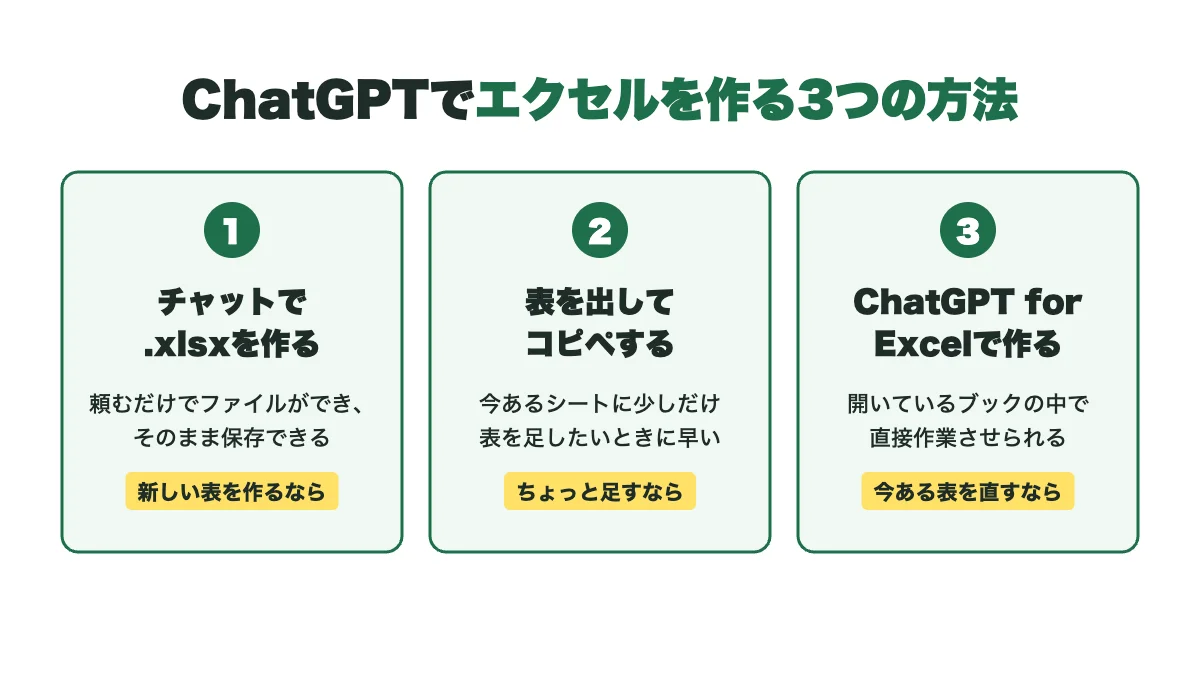
ChatGPTでエクセルを作る方法は、大きく分けて次の3つです。
| 作り方 | 向いている場面 | 手間 |
|---|---|---|
| チャットで.xlsxファイルを作ってダウンロード | 新しい表やテンプレートを一から作りたい | 頼んで保存するだけ |
| チャットに表を出してコピー&貼り付け | 今あるシートに少しだけ表を足したい | 貼り付けと書式直しが必要 |
| ChatGPT for Excelでエクセルの中で作る | 開いているブックの中で直接作業させたい | アドインの準備が必要 |
1つ目は、チャット画面で頼んでファイルを受け取る方法で、この記事の中心になるやり方です。
アドインなどの準備がいらず、ブラウザやスマホのアプリからでもすぐに試せるのが強みになります。
新しく管理表やテンプレートを作りたいときは、まずこの方法を選んでおけば間違いありません。
2つ目は、ChatGPTに表を文字で出してもらい、エクセルに貼り付ける方法です。
ちょっとした一覧を今あるシートに足したいだけなら、ファイルを受け取るより早く済みます。
ただし貼り付けると関数は入らず、列の幅や色も自分で整える必要があるので、本格的な表には向きません。
3つ目は、OpenAIの公式アドイン「ChatGPT for Excel」を入れて、エクセルの画面の横でChatGPTに作業させる方法です。
開いているブックをそのまま読み取って作業してくれるので、今ある表を作り直したり、シートを足したりするときに重宝します。
アドインの入れ方や使える範囲は、ChatGPTをエクセルで使う方法をまとめた記事で詳しく紹介しています。
迷ったら、新しく作るなら1つ目、今あるブックを直すなら3つ目、と覚えておくと選びやすいですね。
どの方法でも、ChatGPTへの頼み方の基本は同じなので、後半のプロンプト例文はそのまま使い回せます。
xlsxファイルを作る手順
ここからは、チャットで頼んでエクセルファイルを受け取る手順を3つのステップで見ていきます。
手順1:作りたい表の中身を伝える
最初に、どんな表を何のために作りたいのかをChatGPTに伝えます。
「売上管理表を作って」だけでも表はできますが、列の項目や行の数を書き添えると、一度で狙いに近い表が返ってくるんです。
「日付・商品名・数量・単価・金額の列があり、金額は数量×単価で計算する表」のように、列と計算の決まりを並べていきましょう。
どんな列や集計が必要かを自分で決めきれていないと、何度頼み直しても狙った表にはなりません。
手順2:エクセル形式で出すよう指定する
次に、「エクセルファイル(.xlsx)としてダウンロードできる形で作って」と、出してほしい形を必ず書き添えます。
この一言がないと、ChatGPTは表を文字で画面に出すだけで終わることがあるからです。
シートの名前やファイル名も指定しておくと、受け取ったあとに名前を付け直す手間が省けます。
手順3:ダウンロードして中身を確かめる
回答に出てきたファイル名のリンクを押すと、パソコンやスマホにファイルが保存されます。
エクセルで開いたら、関数が入るべきセルにきちんと数式が入っているか、数字の合計が合っているかを確かめましょう。
直したいところがあれば、同じチャットで「C列の幅を広げて」「合計の行を一番下に足して」と続けて頼むと、作り直したファイルを出してくれます。
最初から完璧を狙わず、作ってもらってから少しずつ直していく方が、結果的に早く仕上がるんです。
スマホのアプリで作った場合も、ファイル名を押せば端末に保存でき、そのままExcelのアプリで開けます。
仕上がったファイルは、会社の共有フォルダやOneDriveに入れておけば、ほかの人ともすぐに使い回せますね。
無料版でできることと制限
ChatGPTのエクセル作成は、無料版でも試せます。
無料版でも、表を作ってもらう、.xlsxのファイルを受け取る、手元のエクセルを読み込ませる、といった基本の作業はひととおりできるのが心強いところです。
ただし、無料版はファイルの読み込みやファイルづくりに使える回数に上限があり、上限に達すると時間をおくまで続きができなくなります。
1日に何度も作り直したり、大きなファイルを何本も読み込ませたりすると、思ったより早く上限に届くので注意が必要です。
有料プランにすると上限が大きく広がり、性能の高いモデルも長く使えるようになります。
| プラン | 月額料金 | エクセル作成の使い方の目安 |
|---|---|---|
| 無料版 | 0円 | ときどき表やテンプレートを作る |
| Go | 1,400円 | 無料版の上限では足りない日がある |
| Plus | 3,000円 | 仕事で毎日のように表を作り直す |
まずは無料版で、自分の仕事の表が思いどおりに作れるかを試してみるのがおすすめです。
作りたい表がはっきりしていて、1回の依頼で仕上がることが多いなら、無料版でも十分に役立ちます。
読み込ませるファイルの大きさにも決まりがあり、1つの会話に入れられるファイルは10個まで、エクセルやCSVは1つあたり約50MBまでと決まっています。
何万行もある大きな表は、必要な列や期間だけに絞ってから渡すと、上限にも引っかかりにくくなりますね。
もう1つ気をつけたいのが、無料版やPlusなど個人向けのプランでは、送った内容がモデルの改善に使われる設定が初めからオンになっていることです。
設定の「データコントロール」から切り替えられるので、仕事の表を扱う前に見直しておきましょう。
顧客の名前や社外秘の数字が入った表を扱うなら、会社のルールでAIに入れてよい情報かを先に確認しておくと安心です。
作成できないときの直し方
ChatGPTでエクセルがうまく作れないときは、原因ごとに直し方が決まっています。
「作成できません」と返ってくる
「エクセルファイルは作れません」と返ってきたときは、「Pythonを使って.xlsxファイルを作り、ダウンロードリンクを出して」と、作り方まで具体的に頼み直してみましょう。
一度の依頼に作業を詰め込みすぎると止まりやすいので、「まず表の形だけ」「次に関数を追加」のように分けて頼むのも効果があります。
無料版で回数の上限に達したときも、ファイルが作れなくなったり途中で止まったりするのが特徴です。
その場合は時間をおいてから頼み直すか、有料プランに切り替えれば続けられますね。
ダウンロードのリンクが開けない
リンクを押しても「ファイルが見つかりません」と出る場合は、作ってから時間がたってファイルが消えてしまった状態です。
ChatGPTが作ったファイルは一時的な場所に置かれているので、同じ会話で「もう一度ファイルを作って」と頼めば新しいリンクが出ます。
できあがったファイルは、その場ですぐにダウンロードしておく習慣をつけておくと困りません。
CSVを開くと文字化けする
CSVで受け取ってエクセルで開くと、日本語が読めない記号に変わることがあります。
これは文字コードの違いが原因なので、最初から.xlsxで作ってもらうか、「文字コードはUTF-8(BOM付き)で保存して」と指定すれば解決です。
関数ではなく数字が入っている
合計の欄に数式ではなく計算済みの数字だけが入っていると、元の数字を変えても合計が変わりません。
「合計や金額の欄は、計算結果ではなくエクセルの数式のまま入れて」と頼むと、あとから数字を入れ替えても使える表になります。
ChatGPTでエクセル作成するプロンプト例
ChatGPTで思いどおりのエクセルを作れるかどうかは、プロンプトと呼ばれる頼み方でほぼ決まります。
ここでは、どんな表にも使える基本の型と、仕事でよく作る表の例文、関数の入った使いやすいテンプレートにするコツを順番に紹介していきましょう。
伝わるプロンプトの基本の型
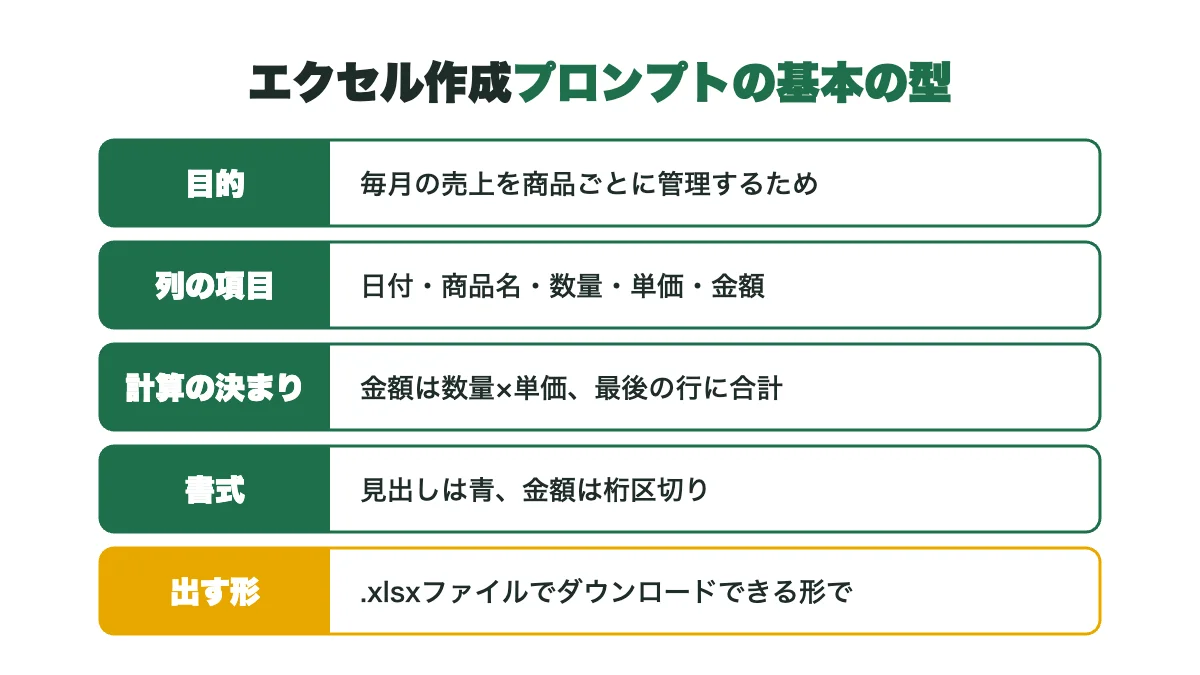
ChatGPTへの頼み方には、入れておくと失敗しにくい5つの要素があります。
| 入れる要素 | 書き方の例 |
|---|---|
| 目的 | 「毎月の売上を商品ごとに管理するため」 |
| 列の項目 | 「日付・商品名・数量・単価・金額」 |
| 計算の決まり | 「金額は数量×単価、最後の行に合計」 |
| 書式 | 「見出しは青、金額は桁区切り、列の幅は自動」 |
| 出す形 | 「.xlsxファイルでダウンロードできる形で」 |
いちばん大事なのは目的で、何に使う表かを伝えるだけで、ChatGPTが必要な列や集計を考えて足してくれるようになります。
列の項目と計算の決まりは、エクセルを作るときに自分が頭の中で決めていることを、そのまま文字にするイメージです。
書式は細かく指定しなくても整えてくれますが、会社で使う色や見た目に決まりがあるなら書き添えておきましょう。
最後に出す形を必ず書くのが、ファイルを受け取るためのポイントになります。
行の数も「サンプルを10行」「1か月分の31行」のように書いておくと、すぐに試せる表として受け取れるので便利です。
5つを全部そろえるのが面倒なら、目的と列の項目、出す形の3つだけでも十分に狙いどおりの表ができるので安心ですね。
ChatGPTから質問を返してほしいときは、「足りない情報があれば、作る前に質問して」と添えておくと、行き違いが減って作り直しの回数も少なくなります。
一度うまくいった頼み方は、メモ帳などに保存しておき、次からは中身を少し書き換えて使い回すと時間の節約になりますね。
同じ型を使い続けると、ChatGPTへの指示がぶれず、毎回そろった形の表ができあがるのも利点です。
このあとの例文も、すべてこの5つの要素でできているので、自分の仕事に合わせて言葉を入れ替えてみてください。
要素が増えて長くなっても、ChatGPTは読み取ってくれるので、文章のうまさを気にする必要はありません。
ChatGPTで作った表を仕事で生かせるか不安なら
ここまでの手順と型で思いどおりの表ができたなら、あとは自分の仕事の表で試していけば十分です。
一方で、独学だと次の3つで止まりやすくなります。
- 仕事の目的から、どんな集計や比較をすれば答えが出るのかを決められない
- できた表の数字や関数が正しいのか、自分で判断できない
- 表はできても、集計結果を上司に伝わる報告にまとめられない
この3つをまとめて越えられるのが、DMM 生成AI CAMP 学び放題の「生成AIデータ分析コース」です。
プログラミングや統計の事前知識がなくても始められる内容なので、エクセルの関数に自信がない人でも置いていかれません。
売上の分析や顧客アンケート、離職率など5つの業務ケースを配布データで演習し、AIに分析の目的やほしい形を伝える指示の出し方から身につけていきます。
売上と気温の関係のように、数字どうしのつながりを確かめる相関や回帰の考え方も演習の中で学ぶので、AIが出した数字をうのみにせず、確かめながら使えるようになるのも大きいですね。
業務データを扱う前の注意をまとめたセキュリティ編もあり、社内の表をAIに渡すときに何を確かめればいいかまで分かるんです。
最後のレポーティング編には、分析の結果を報告にまとめる練習まであり、ChatGPTで作った表を仕事の成果につなげる道筋がはっきり見えてきます。
24時間対応のAIチューターと、プロのメンターに相談できるので、つまずいても一人で抱え込まずに進められるのが心強いところです。
いきなり申し込まなくても、まずは60分の無料セミナーで中身を確かめてから決められるので安心ですね。
DMM 生成AI CAMP 学び放題「生成AIデータ分析コース」
- プログラミング・統計の事前知識なしで始められる
- 売上・アンケート・離職率など5つの業務ケースを配布データで演習
- AIの分析結果をうのみにせず確かめる考え方が身につく
- 分析の結果を報告にまとめるレポーティング編つき
- 業務データを安全に扱うためのセキュリティ編つき
月額14,800円(税込16,280円)で約1,000レッスンが学び放題。
入会金0円・最低契約期間の縛りなしで始められます。
入会申し込みで専用テンプレ3本を特別プレゼント。
\気になるコースの中身を無料セミナーで聞く/

売上管理表を作る例文
まずは、仕事でいちばん使う機会が多い売上管理表の例文です。
| プロンプトの例文 |
|---|
| 毎月の売上を商品ごとに管理するエクセルを作ってください。1枚目の「売上一覧」シートには、日付・商品名・担当者・数量・単価・金額の列を作り、金額は数量×単価の数式にしてください。2枚目の「集計」シートには、商品ごとの合計金額をSUMIFS関数で出し、金額の多い順に並ぶ表にしてください。見出しは色を付け、金額は桁区切りにして、.xlsxファイルでダウンロードできる形で出してください。 |
この例文のポイントは、入力するシートと集計するシートを分けていることです。
入力用のシートに毎日の売上を足していくだけで、集計のシートが自動で計算し直されるので、毎月の手作業がぐっと減ります。
試しに使うときは、「サンプルの売上データを20行入れておいて」と付け加えると、集計が正しく動くかをその場で確かめられるのも便利なところです。
集計の数字を見て、手計算や電卓で1つか2つ合計を確かめておけば、数式の入れ間違いにもすぐ気づけますね。
月ごとの推移を見たいなら、「月別の合計と前月との差を出す表と、折れ線グラフも作って」と頼むと、会議でそのまま見せられる形になります。
もっとも、どの商品がなぜ伸びたのかまで掘り下げる分析は、表づくりとは別の力が必要です。
担当者ごとの成績を見たいときは、集計シートの「商品ごと」を「担当者ごと」に書き換えるだけで、同じ型の表がすぐに作れるのも、この例文の使いやすさですね。
すでに売上をまとめた表があるなら、そのファイルを添付して「この表から商品別の集計シートを作って」と頼むのも便利な使い方です。
添付した表の列の名前を読み取ってくれるので、ゼロから作るより早く、今の形を崩さずに集計を足せます。
売上管理表は形が決まりやすい表なので、ChatGPTでエクセル作成を試す最初の1本にぴったりですね。
シフト表・勤怠表を作る例文
次は、毎月作り直す手間がかかりやすいシフト表と勤怠表の例文です。
| プロンプトの例文 |
|---|
| アルバイト10人の1か月分のシフト表をエクセルで作ってください。縦にスタッフの名前、横に1日から31日までの日付と曜日を並べ、土日の列には色を付けてください。各セルには「早」「遅」「休」をドロップダウンで選べるようにし、右端にスタッフごとの出勤日数、下の行に日ごとの出勤人数をCOUNTIF関数で数えてください。.xlsxファイルでダウンロードできる形で出してください。 |
この例文では、入力をドロップダウンにしているのがポイントで、手で打ち込むより入力の間違いがぐっと減ります。
出勤日数と出勤人数を関数で数えておけば、人が足りない日がひと目で分かるようになるんです。
「出勤人数が3人未満の日は赤く表示して」と付け加えると、条件付き書式で足りない日に色が付き、見落としを防げます。
勤怠表を作りたいときは、「出勤時刻と退勤時刻、休憩時間を入れると、実働時間と残業時間が計算される表にして」と頼みましょう。
時間の計算はエクセルの中でも間違いやすいところなので、何人分かの数字を入れて、計算結果が合っているかを必ず確かめてください。
時刻の計算の仕組みを自分でも理解しておきたいなら、エクセルで勤怠管理表を作る方法の記事もあわせて読むと、ChatGPTの作った数式の意味がよく分かるはずです。
シフトを自動で組んでほしいときは、「各スタッフの出られない日」と「1日に必要な人数」を表にして添付し、条件を満たすシフト案を作ってもらう方法もあります。
ただし、ChatGPTが組んだシフト案は条件の見落としが起きることもあるので、最後は人の目で確かめてから配るのが基本です。
毎月の型ができあがれば、翌月は「同じ形で12月分を作って」と頼むだけで済むようになりますね。
見積書・請求書を作る例文
お客さんに出す見積書や請求書も、ChatGPTに作らせるとあっという間にテンプレートができます。
| プロンプトの例文 |
|---|
| 見積書のテンプレートをエクセルで作ってください。上部に宛名、見積番号、発行日、自社の会社名と連絡先の欄を作り、その下に品名・数量・単価・金額の明細を10行用意してください。金額は数量×単価、明細の下に小計、消費税10%、合計を数式で計算し、合計は大きな文字で表示してください。印刷したときにA4の縦1枚に収まるように整え、.xlsxファイルでダウンロードできる形で出してください。 |
このテンプレートなら、品名と数量、単価を入れるだけで、小計から合計までが自動で計算されます。
印刷の範囲まで指定しておくと、エクセルで開いてすぐに印刷やPDFにできるので、仕上げの手間がかかりません。
請求書にしたいときは、「見積書」を「請求書」に変え、「振込先の口座と支払期限の欄も足して」と頼めば作り替えてくれます。
インボイス制度に合わせるなら、登録番号や税率ごとの消費税額の欄も必要なので、「適格請求書の記載事項を満たす形にして」と書き添えましょう。
記載の決まりは会社の状況によって変わるので、できあがった書式は経理の担当者や税理士に一度見てもらっておくと安心です。
会社のロゴや、いつも使っている書式に似せたいときは、今の見積書をPDFや画像で添付して「この見た目に近いエクセルにして」と頼んでみましょう。
完全に同じにはならないこともありますが、一から作るより、ずっと早く形をそろえられます。
金額の計算が入る書類なので、テンプレートができたら試しの数字を入れて、消費税と合計が正しく出るかを必ず確かめてくださいね。
関数入りのテンプレにするコツ
ChatGPTで作った表を毎月使い回すなら、入力する場所と計算する場所をはっきり分けたテンプレートにしておくのがコツです。
「入力するセルは薄い黄色、数式が入ったセルは色なしにして」と頼むと、どこに数字を入れればいいかがひと目で分かる表になります。
数式の入ったセルを間違って消さないように、「数式のセルは保護して、入力セルだけ編集できるようにして」と付け加えるのもおすすめです。
関数を入れるときは、「使った関数と、それぞれのセルで何を計算しているかを一覧で説明して」と頼んでおきましょう。
説明があれば、あとで表を直したくなったときに、どこを触ればいいかで迷わずに済むんです。
| 頼み方 | できあがる工夫 |
|---|---|
| 入力セルと数式セルを色分けして | 入力の場所がひと目で分かる |
| 数式のセルを保護して | 大事な数式を消してしまわない |
| 選択肢はドロップダウンにして | 入力の表記ゆれがなくなる |
| 使った関数を一覧で説明して | あとから自分で直せる |
| サンプルデータを入れて | 作ってすぐに動きを確かめられる |
選択肢が決まっている列は、ドロップダウンで選ばせるようにすると、「株式会社」と「(株)」のような表記ゆれがなくなり、集計がずれません。
完成したら、サンプルデータを入れて動きを確かめ、問題がなければサンプルを消してテンプレートとして保存しておきます。
次からはこのファイルをコピーして使うだけなので、ChatGPTに毎回作り直してもらう必要もなくなりますね。
毎月の転記やシートの複製まで自動にしたいなら、「シートを月ごとに複製するマクロを書いて、標準モジュールに貼る手順も教えて」とVBAのマクロを頼む方法があります。
マクロを頼むときは、「何をいつ自動にしたいか」と、シート名や列の名前をはっきり伝えるのがコツです。
受け取ったコードは、WindowsならAlt+F11、Macなら「開発」タブの「Visual Basic」で開く画面の標準モジュールに貼り付け、実行ボタンから動かします。
エラーが出たら、表示されたエラーの文をそのままChatGPTに貼れば、直したコードを出してくれるんです。
動かす前には元のファイルのコピーを取り、マクロを入れたファイルは.xlsxではなく「マクロ有効ブック(.xlsm)」で保存してください。
日付やシート名など毎月変わるところは、「年と月を入れると日付が自動で切り替わるようにして」と頼んでおくと、さらに手間が減ります。
テンプレートを人に渡すときは、「使い方の説明シートを1枚目に足して」と頼めば、操作の手順を書いたシートまで用意してもらえるんです。
表の作り方をほかのAIと比べてみたいなら、エクセルで使えるAIを比べた記事も参考になります。
まとめ|ChatGPTでエクセル作成を仕事に生かす
ChatGPTは無料版でも、チャットで頼むだけでエクセルのファイル(.xlsx)を作ってダウンロードさせてくれます。
関数の入った集計表や、色や罫線を整えた表、ドロップダウンのある入力用のテンプレートまで、1回の依頼で作れるのが強みです。
新しい表はチャットでファイルを作り、今あるブックを直すならChatGPT for Excelを使う、と目的で作り方を選びましょう。
頼むときは、目的・列の項目・計算の決まり・書式・出す形の5つを入れると、一度で狙いに近い表ができあがります。
特に「.xlsxファイルでダウンロードできる形で」と出す形を書き添えるのが、ファイルを受け取るためのいちばんのポイントなんです。
無料版は回数に上限があるので、毎日のように作り直すならGoやPlusも考えてみましょう。
作れないときは作り方を具体的に頼み直し、リンクが開けなければもう一度作ってもらえば解決します。
CSVの文字化けや、数式が数字に置き換わる失敗も、頼み方に一言足すだけで防げるので心配いりません。
できあがった表は、数式が入っているか、合計が合っているかを自分の目で確かめてから使うのが基本です。
売上管理表、シフト表、見積書のように毎月使う表は、入力と計算を分けたテンプレートにしておくと、次から作り直す手間がなくなりますね。
表が早く作れるようになるほど、次は数字から何を読み取り、どう報告するかで仕事の差がつきます。
ChatGPTで作った表を集計や報告まで仕事の成果につなげたいなら、事前知識なしでAIを使った分析から報告のまとめ方、業務データを守るセキュリティまでを演習で学べるDMM 生成AI CAMP 学び放題の生成AIデータ分析コースで、まずは無料セミナーから学び方の提案を受け取ってみてください。
\無料セミナーで学び方の提案を受け取る/