
無料のGeminiを使っていて、「途中で上限に達してしまう」「長い資料を読ませると最後まで読んでくれない」と感じたことはありませんか。
有料プランを調べてみると、Google AI Plus・Pro・Ultraと3つも並んでいて、どれを選べばいいのか迷ってしまいます。
なかでも月725円のGoogle AI Plusは手が出しやすい値段なので、「この値段で何が変わるのか」が一番気になるところですね。
この記事では、Google AI Plusでできることを無料版と比べながら、Proとの違いや申し込み方、向いている人までまとめました。
この記事でわかること
- Google AI Plusでできることと料金
- 無料版にはない機能と上限の違い
- Google AI Proとの違いと選び方
- 申し込み方・解約方法と学生向けの特典
容量を増やしたいだけならPlusに入るだけで十分ですが、仕事でGeminiを使うつもりなら1つ注意点があるんです。
Plusに入っても、頼み方が同じままだと増えた枠や機能を活かしきれず、月725円の良さが半分も出ません。
Geminiを仕事で使いこなしたいなら、未経験から生成AIの基本とプロンプトの技法を学べるDMM 生成AI CAMP 学び放題 の基礎マスターコースを使うのが近道です。
申し込む前に、60分の無料セミナーで中身を確かめてから決められるのも安心ですね。
Google AI Plusでできることと他プラン比較
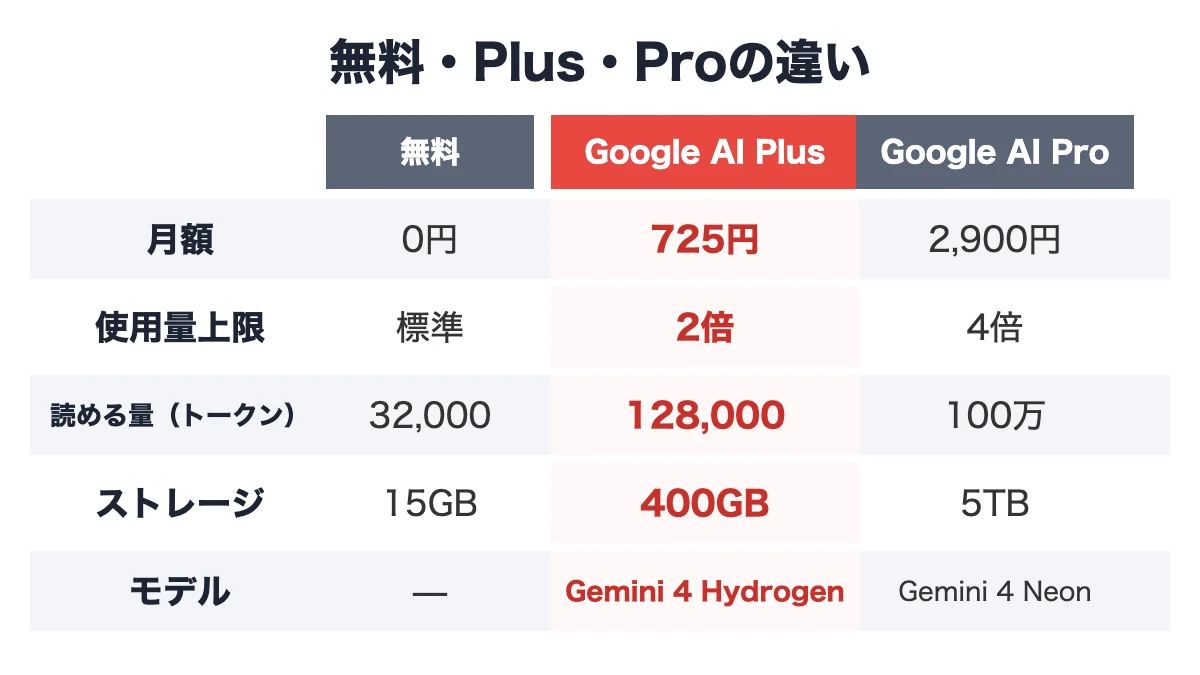
Google AI Plusは、無料のGeminiに「量」と「いくつかの機能」を足したプランです。
まずはプランの中身をおさらいしてから、無料版と比べて何が増えるのか、Proとは何が違うのかを順番に見ていきます。
Google AI Plusとは月725円の有料プラン
Google AI Plusは、Googleが個人向けに用意しているAIの有料プランのうち、いちばん安いプランになります。
先に、Plusでできることを一覧にしておきましょう。
- Geminiの使用量上限が無料の2倍になる
- 一度に読める量(コンテキストウィンドウ)が4倍の128,000トークンになる
- 今日のまとめ・予約アクション・動画生成・Nano Banana Proでの画像の再生成が使える
- GmailでGeminiがメールの校正を手伝う
- Gemini NotebookとGoogle Flowの利用枠が広がる
- 400GBのストレージを最大5人の家族と共有できる
日本での料金は月725円で、Googleアカウントのストレージ400GBがセットになっています。
以前は「AIプレミアム」という名前でしたが、今はGoogle AI Plusに名前が変わり、特典の中身はそのまま引き継がれました。
Googleの個人向けAIプランは、Plus・Pro・Ultraの3段階です。
| プラン | 月額(日本) | ストレージ | Geminiの使用量上限 |
|---|---|---|---|
| プランなし(無料) | 0円 | 15GB | 標準 |
| Google AI Plus | 725円 | 400GB(2TBの選択肢あり) | 標準の2倍 |
| Google AI Pro | 2,900円 | 5TB | 標準の4倍 |
| Google AI Ultra | 14,500円〜 | 20TB〜 | Proの5倍(Ultra 5x)または20倍(Ultra 20x) |
使えるモデルはGemini 4 Hydrogen
Plusで使えるGeminiのモデルは、Gemini 4 Hydrogenです。
Proになると、より深い分析が得意なGemini 4 Neonが使えるようになり、Ultraでは最上位のGemini 4 Carbonまで広がります。
メールの下書きや要約、調べものといった毎日の作業なら、Hydrogenで困る場面はほとんどありません。
個人のGoogleアカウントで使う
Google AI Plusに申し込めるのは、個人のGoogleアカウントだけです。
会社や学校から配られたWorkspaceのアカウントでは申し込めず、そちらは会社側でGeminiのアドオンを契約する形になります。
仕事用と個人用のアカウントを分けている人は、どちらのアカウントで使いたいのかを先に決めておきましょう。
Geminiの使用量上限が2倍に増える
Google AI Plusで一番わかりやすく変わるのが、Geminiを使える量です。
Geminiアプリの使用量上限は、無料の標準に比べてPlusでは2倍に増えます。
上限は質問の回数ではなく、プロンプトの複雑さ、使うモデルや機能、チャットの長さから計算されるコンピューティング量で決まる仕組みです。
そのため、短い質問ならたくさん送れますが、画像生成やDeep Researchのような重い機能を使うと、そのぶん早く上限に近づきます。
上限は5時間ごとにリセット
使用量の上限は5時間ごとにリセットされ、さらに週ごとの上限も決まっています。
午前中に使い切ってしまっても、5時間たてばまた使えるようになるので、1日の中で作業を分ければ止まりにくくなります。
無料版で「午後になると上限の表示が出て仕事が止まる」という人ほど、2倍の差をはっきり実感できるのがPlusです。
上限に達したときの表示
上限に達すると、Geminiの画面に上限に届いたことと、次に使えるようになる時刻が表示されます。
無料版のままだと、ここで手を止めて待つしかありません。
Plusなら同じ使い方でも上限に届くまでの余裕が2倍あるので、午後の会議の前にもう一度資料をまとめ直す、といった使い方もしやすいですね。
画面の表示で上限までの残りを意識しながら使うと、重い機能をどこで使うかの計画も立てやすくなります。
Deep Researchは使いどころを決める
Deep Researchや画像・動画の生成は、ふつうのチャットよりも多くの使用量を消費します。
Plusで枠が2倍になっても、何でもDeep Researchで調べていると、あっという間に上限が近づいてしまうので注意しましょう。
ちょっとした調べものはふつうのチャットで済ませ、比較表やレポートが欲しいときだけDeep Researchを使えば、枠をむだなく回せます。
上限に届きやすい使い方
長いチャットを延々と続けたり、同じ会話の中で何度もファイルを読み直させたりすると、上限に早く届きます。
話題が変わったら新しいチャットを立ち上げ、必要な資料だけを渡し直すのがコツで、同じ2倍の枠でもずっと長く使えるのがポイントです。
Plusに切り替える前に、こうした使い方を見直しておきましょう。
タスク機能も上限が広がる
バックグラウンドで作業を進めてくれるGeminiのタスク機能は、無料版でも使えますが、Plusでは使える量が増えます。
タスク機能でどんな仕事を任せられるかは、Gemini Sparkで何ができるかをまとめた記事で例文と一緒に紹介しています。
長い資料を読める量が4倍になる
Google AI Plusでは、Geminiが一度に読める量を表す「コンテキストウィンドウ」も広がります。
無料版は32,000トークンですが、Plusでは128,000トークンと4倍の大きさです。
コンテキストウィンドウは、Geminiの「読解の容量」のようなもので、長いプロンプトや長い会話、大きなファイルを扱えるかどうかを左右します。
| プラン | コンテキストウィンドウ | 向いている資料の目安 |
|---|---|---|
| プランなし(無料) | 32,000トークン | 短めの文書や数ページのPDF |
| Google AI Plus | 128,000トークン | 長めの報告書や会議資料をまとめて |
| Google AI Pro・Ultra | 100万トークン | 何冊分もの資料や大量のファイル |
途中を読み飛ばされる悩みが減る
無料版で長いPDFを読ませると、後半の内容を拾ってくれなかったり、前半の話を忘れたりすることがあります。
これは読める量の上限を超えているのが原因なので、Plusにするだけでかなり起きにくくなるわけです。
会議の議事録や社内のマニュアルなど、数十ページの資料を丸ごと要約させたい人ほど、この差を強く感じます。
100万トークンが必要ならPro
本1冊分を超えるような資料や、たくさんのファイルを一度に比べたいときは、Plusの128,000トークンでも足りなくなります。
その場合は、100万トークンまで読めるGoogle AI Proが候補です。
ふだん扱う資料の長さを思い浮かべて、どちらで足りるかを考えると選びやすいですね。
無料にない4つの機能が使える
Google AI Plusに入ると、無料のGeminiでは使えない機能が4つ解放されます。
CanvasやDeep Research、スキル、タスク(Tasks in Gemini)などは無料版でも使えるので、Plusで増えるのは次の4つです。
| 機能 | 無料 | Plus | できること |
|---|---|---|---|
| 今日のまとめ | × | ○ | その日に押さえておきたい情報をまとめて見せてくれる |
| 予約アクション | × | ○ | 決めた時刻に決めた頼みごとを自動で実行する |
| 動画生成 | × | ○ | 文章や画像から短い動画を作る |
| Nano Banana Proで画像の再生成 | × | ○ | 作った画像を上位モデルで作り直す |
予約アクションで毎朝の作業を任せる
予約アクションは、「毎朝8時に今日のニュースを3行でまとめて」のように、時刻と頼みごとを登録しておく機能です。
一度決めておけば、毎回同じプロンプトを打ち込まなくても、決まった時間に答えが届きます。
週1回の振り返りや、月初めの予定の整理など、くり返しの作業を任せるとPlusの元が取りやすいですね。
今日のまとめで朝の確認を短くする
今日のまとめは、その日に押さえておきたい情報をGeminiがまとめて見せてくれる機能です。
朝いちばんに複数のアプリを開いて確認していた人なら、Geminiを開くだけで1日の始まりを整えられます。
予約アクションと組み合わせて、毎朝の確認をまるごとGeminiに任せる使い方も便利です。
動画と画像の生成も広がる
Plusでは、Geminiアプリで動画を作れるようになり、Google Flowでも動画生成モデルを使えます。
Google Flowには月200クレジットが付き、音楽を作るGoogle Flow Musicにも月3,000クレジットが付いてくるのがうれしいポイントです。
画像は無料版でもNano Banana 2で作れますが、Plusでは上位のNano Banana Proで作り直せるので、文字入りの画像や細かい表現を整えたいときに役立ちます。
Plusで仕事が変わる頼み方の例
Plusで増えた量と機能は、仕事の頼みごとに落とし込むと価値がはっきり見えてきます。
たとえば、次のような頼み方ならPlusの強みをそのまま活かせるのが特徴です。
| 使う機能 | 頼み方の例 |
|---|---|
| 長い資料の要約 | 「この30ページの報告書を、上司に報告する前提で結論・理由・課題の3つに分けて要約して」 |
| 予約アクション | 「毎週月曜の9時に、今週やることを優先度の高い順に5つ並べて」 |
| Gemini Notebook | 「このノートブックの資料だけをもとに、新人向けのよくある質問を10個作って」 |
| Gmailの校正 | 「この返信を、ていねいだけど回りくどくない文面に整えて」 |
どれも「だれに向けて」「どんな形で」を一緒に伝えているのがポイントです。
同じPlusでも、この一言があるかないかで、そのまま使える答えになるかどうかが大きく変わります。
こうした頼み方の型を仕事で身につける方法は、このあと「仕事で使いこなせるか不安なら」で紹介しています。
GmailやNotebookでも使える
Google AI Plusは、Geminiアプリの中だけでなく、ふだん使っているGoogleのアプリでもAIが使えるようになるのが特徴です。
GmailではGeminiがメールの校正を手伝ってくれるので、送る前に文面を整えたいときに役立ちます。
資料をまとめて読み込ませて質問できるGemini Notebookも、Plusでは使える量とモデルが広がるのがうれしい点です。
Gemini Notebookで資料をまとめて扱う
Gemini Notebookは、PDFやメモ、ウェブページなどをノートブックにまとめ、その中身だけをもとに質問や要約ができる機能です。
Plusでは使用量の上限が増え、ノートブックに入れられる資料の量も「大きい」サイズに広がります。
Notebookで何ができるかはGemini Notebookで何ができるかをまとめた記事で詳しく紹介しています。
400GBのストレージを家族5人で分けられる
Plusには、Gmail・Googleドライブ・Googleフォトで共通に使える400GBのストレージが付いています。
無料の15GBがいっぱいになって「容量が不足しています」と表示されている人なら、それだけで月725円の価値があります。
Family Sharingを使えば、最大5人の家族とプランを共有でき、写真や動画の保存先を家族でまとめることも可能です。
2TBのPlusも選べる
Google AI Plusには、ストレージが400GBで月725円のものと、2TBで月1,450円のものの2種類があります。
2TBを選ぶと、Google Meetのプレミアムなビデオ通話機能も付いてくるのが違いです。
写真や動画が多い家庭や、ドライブに仕事の資料をたくさん置いている人は、2TBの方も比べてみましょう。
Proとの違いはモデルと上限
Google AI PlusとGoogle AI Proの一番の違いは、使えるモデルと使える量です。
月の料金は725円と2,900円で4倍の差があり、そのぶん中身もはっきり分かれています。
| 比べる点 | Google AI Plus | Google AI Pro |
|---|---|---|
| 月額(日本) | 725円 | 2,900円 |
| Geminiのモデル | Gemini 4 Hydrogen | Gemini 4 Neon |
| 使用量上限 | 標準の2倍 | 標準の4倍 |
| コンテキストウィンドウ | 128,000トークン | 100万トークン |
| ストレージ | 400GB | 5TB |
| Google Flowのクレジット | 月200 | 月1,000 |
| Google Colab | 月50コンピューティング単位 | 月200コンピューティング単位 |
| Google Cloudクレジット | なし | 毎月10ドル |
| YouTube Premium Lite | なし | 個人プランが付く |
Plusでできないこと
Plusでは、より深い分析が得意なGemini 4 Neonや、100万トークンの長い資料の読み込みは使えません。
YouTube Premium Lite、Google Health Premium、毎月のGoogle Cloudクレジットといった特典もPlusには付かず、会社のWorkspaceアカウントで使えないのも同じです。
「これが必要」というものが1つでも当てはまるなら、最初からProを選んだ方が二度手間になりません。
Proで増えるのは開発と特典
Proでは、Google AntigravityやGoogle AI StudioでGemini 4 Neonを使える量が広がり、コードを書く人向けの特典が一気に増えます。
YouTube Premium Liteや、Gemini搭載のヘルスコーチングが使えるGoogle Health Premiumが付くのもProからです。
プログラミングをする人や、動画をよく見る人なら、Proの方が割安に感じる場面も出てきます。
Ultraは本格的に使い込む人向け
いちばん上のGoogle AI Ultraは、月14,500円からのプランで、最上位のGemini 4 Carbonまで使えます。
Ultra 5xとUltra 20xの2種類があり、使用量上限はそれぞれProの5倍と20倍で、ストレージは20TBから、YouTube Premiumのファミリープランも付いてくる内容です。
世界を作って探索できるProject Genieは、Ultraの20倍のプランだけで使えます。
毎日何時間もAIと作業する人や、開発でAIを使い倒す人のためのプランなので、まずはPlusかProで足りるかを確かめてからでも遅くありません。
迷ったらPlusから始める
文章作成や要約、調べものが中心なら、まずはPlusで十分です。
使ってみて上限にすぐ届く、長い資料が読み切れないと感じたら、そのときにProへ上げれば問題ありません。
Google Oneの設定からいつでもプランを上げ下げできるので、最初から高いプランを選ぶ必要はないということです。
NotebookLMを含めたプランごとの料金と無料で使える範囲は、NotebookLMとGeminiの料金をまとめた記事でも比べています。
仕事で使いこなせるか不安なら
Plusでできることが分かり、自分で頼み方を工夫していけそうなら、この記事の内容と後半の選び方どおりに進めれば十分です。
一方で、有料プランに入ってGeminiを仕事に使おうとすると、独学で止まりやすいポイントが3つあります。
- 上限が2倍になっても、頼み方が同じままなので返ってくる答えの質が変わらない
- 予約アクションやNotebookをどの仕事に使えばいいのか決められず、結局チャットで質問するだけになる
- 長い資料を読ませても、要約の切り口を指定できず、使える形の資料にならない
この3つを越えやすいのが、DMM 生成AI CAMP 学び放題の「基礎マスターコース」です。
AIから欲しい答えを引き出すプロンプトの基本技法と応用技法を、未経験から順番に学べる構成になっています。
答えの質はプランの値段よりも頼み方で決まるので、プロンプトの型を身につけることが1つ目のつまずきの答えです。
議事録の自動生成やメール作成、マニュアル作成など、仕事の場面を題材に演習するため、仕事のどの作業をAIに任せるかを考える練習にもなります。
要約の切り口や出力の形を指定する練習も積めるうえ、途中で止まってもプロのメンターや24時間対応のAIチューターにその場で聞けるのが心強いところです。
いきなり申し込まなくても、まずは60分の無料セミナーで中身を確かめてから決められます。
DMM 生成AI CAMP 学び放題「基礎マスターコース」
- 生成AIの基礎からプロンプトの基本技法・応用技法まで未経験から学べる
- 議事録の自動生成やメール作成など、仕事の場面を題材に演習する
- プロのメンターと24時間対応のAIチューターで止まらずに進められる
月額14,800円(税込16,280円)で約1,500レッスンが学び放題。
入会金0円・最低契約期間の縛りなしで始められます。
入会申し込みで豪華10大特典をプレゼント。
\自分の職種に合うコースを無料セミナーで聞く/

Google AI Plusでできることと選び方
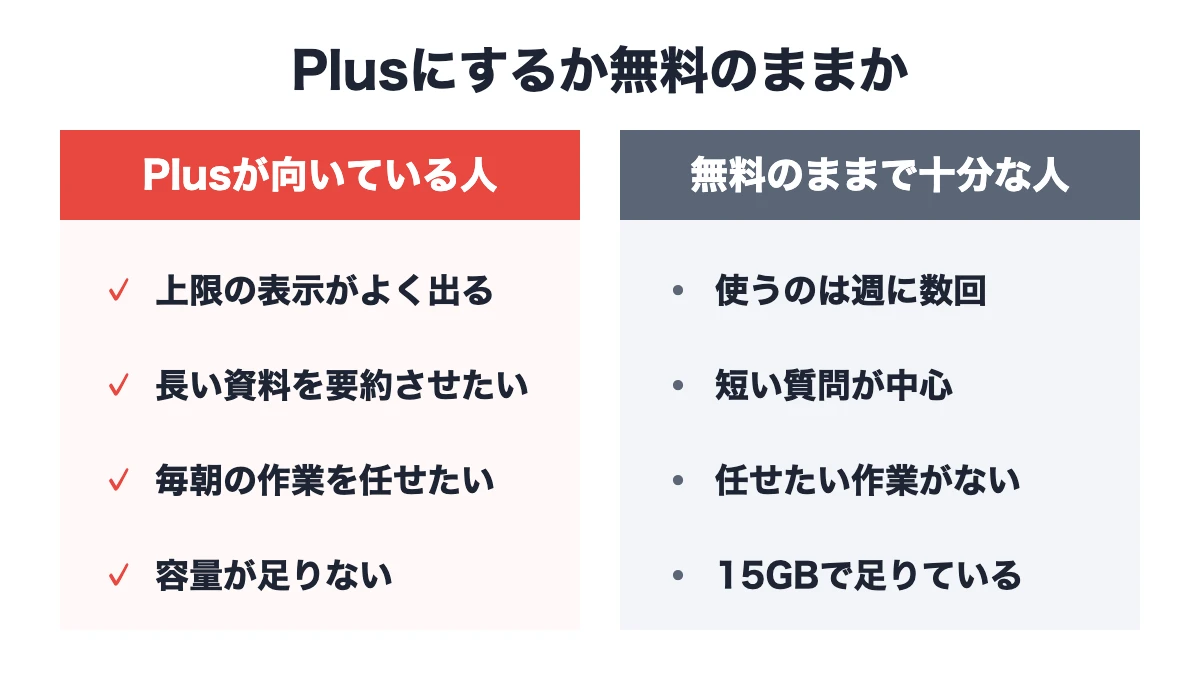
Google AI Plusでできることが分かったところで、自分に合うかどうかの見極め方を確認しましょう。
申し込みと解約の手順、よくある疑問もあわせてまとめています。
Plusが向いている人と無料で十分な人
月725円のGoogle AI Plusが元を取れるかどうかは、今のGeminiの使い方で決まります。
次の表で、自分がどちらに近いかを確かめてみましょう。
| Plusが向いている人 | 無料のままで十分な人 |
|---|---|
| 無料版で上限の表示がよく出る | Geminiを使うのは週に数回 |
| 数十ページの資料を要約させたい | 短い質問や調べものが中心 |
| 毎朝・毎週の作業を予約アクションで任せたい | 決まった作業をAIに任せる予定がない |
| Googleドライブやフォトの容量が足りない | 無料の15GBで足りている |
| 動画や画像をGeminiで作ってみたい | 画像はNano Banana 2で足りている |
仕事でこう使う人に向いている
営業なら、商談の議事録や長い提案資料を読ませて、次の打ち合わせで話すポイントを毎回まとめてもらう使い方がぴったりです。
事務の仕事なら、毎週の定例資料の要約や、月初めのやることリストを予約アクションで自動で作らせると手間がぐっと減ります。
ひとりで仕事をしている人なら、Gmailの校正とGemini Notebookでの資料整理をまとめて任せられるので、月725円で小さなアシスタントを雇うような感覚ですね。
元が取れるかの考え方
月725円は、1日あたりにすると約24円です。
Geminiに頼んで1日に数分でも作業が短くなるなら、それだけで十分に元が取れる計算になります。
反対に、月に数回しか開かないなら、無料版のまま使い方を工夫する方がむだがありません。
容量不足の人はまずPlus
ストレージが足りなくて有料のGoogle Oneを考えている人なら、AIの機能も付くPlusを選ぶのが自然な流れです。
写真の整理と仕事のAIを1つの契約でまとめられるので、別々にお金を払うよりむだがありません。
申し込み方・解約と学割
Google AI Plusは、Google Oneから数分で申し込めます。
パソコンなら、次の手順で進めましょう。
- パソコンでGoogle Oneを開き、個人のGoogleアカウントでログインする
- 画面の案内に沿ってGoogle AI Plusを選ぶ
- 新しいメンバーシップの料金と支払い日を確認し、[同意する]をクリックする
- 支払い方法を選び、[定期購入]をクリックする
申し込めないケースもある
すでに携帯会社などのパートナー経由や、Google Pixel Pass経由でGoogle Oneに入っている人は、そのままではGoogle AI Plusにアップグレードできません。
いまのGoogle Oneをどこから申し込んだかを先に確かめておくと、手続きで迷わずに済みます。
月払いと年払いを選べる
Google AI Plusは、月単位と年単位のどちらのメンバーシップでも申し込めます。
年単位のプランは月単位より割安になるので、しばらく使い続けると決めているなら年払い、まず試したいなら月払いと、使い方に合わせて選びましょう。
どちらも定期購入なので、解約するまでは自動で更新されます。
途中でProに上げるには
Plusから別のプランに変えるときは、Google Oneで[メンバーの管理]→[メンバーシップ プランを変更]と進みます。
[アップグレードのオプション]からProを選び、料金と内容を確かめてから支払い方法を選べば切り替えは完了です。
解約はGoogle Oneの設定から
解約は、Google Oneの右上にある設定アイコンから[メンバーシップを管理]を開き、[メンバーシップを解約]を選ぶだけで完了します。
解約すると、ストレージは無料の15GBに戻るので、400GBを使っている人は先にデータを整理しておくと安心です。
学生は1年間無料で使える
条件を満たす学生なら、Google AI Plusを1年間無料で使える学生向けの特典があります。
申し込みのときにSheerIDで学生かどうかを確認する仕組みで、学校から配られたアカウントではなく個人のアカウントで申し込むのが条件です。
特典の期間が終わると通常の月額で自動更新されるので、続けるかどうかは期限の前に決めておきましょう。
Google AI Plusのよくある疑問
最後に、Google AI Plusを検討している人からよく出る疑問をまとめておきます。
Google Oneの容量プランとの違いは?
Google Oneには、AIの機能が付かない容量だけのプランもあり、100GBのBasicなら月290円で使えます。
Google AI PlusもGoogle Oneのプランの1つで、400GBの容量にGeminiの上限2倍やHydrogenモデル、Gemini in Gmail、Gemini Notebookの利用枠の拡大が付いてくるのが違いです。
100GBで足りずに容量を増やすなら、差額の435円でAIの機能まで付くPlusの方が使い道は広くなります。
年齢の条件はある?
GeminiアプリとGemini Notebookは13歳以上から使えますが、Deep ResearchやGemini in Gmail、Google Flowなどは18歳以上が対象です。
家族で共有するときは、子どものアカウントでは一部の機能が使えない点を知っておきましょう。
家族とプランを共有できる?
Family Sharingを使えば、Google AI Plusのプランを最大5人の家族と共有できます。
家族のだれがどの機能を使うかは人によって違うので、申し込み画面の共有の案内で、共有される中身を確かめてから家族を招待しましょう。
全員がAIをたくさん使う家庭なら、上限が4倍になるProも比べておくのがおすすめです。
スマホでも使える?
Google AI Plusの特典は、パソコンのgemini.google.comだけでなく、スマホのGeminiアプリでもそのまま使えます。
申し込みもAndroidやiPhoneのGoogle Oneアプリから進められるので、パソコンがなくても始められるのが手軽なところです。
Plusで答えは賢くなる?
Plusで増えるのは、使える量と読める量、そしていくつかの機能です。
答えの質そのものは、同じモデルを使っている限り、頼み方によるところが大きくなります。
「だれに向けて」「何のために」「どんな形で」を伝えるだけで、無料版でもPlusでも答えはぐっと良くなるので、プランと一緒に頼み方も見直しましょう。
上限の詳しい中身はどこで分かる?
プランごとの上限や使える機能は、GoogleがGeminiアプリの使用量上限のページで一覧にしています。
機能は追加されることが多いので、申し込む前に一度目を通しておくと選び間違いがありません。
Google AI Plusでできることのまとめ
Google AI Plusでできることは、Geminiの使用量上限が2倍、読める量が4倍になり、無料版にない4つの機能が使えるようになることです。
今日のまとめ・予約アクション・動画生成・Nano Banana Proでの画像の再生成が加わり、GmailやGemini Notebookでも使える範囲が広がるのも見逃せません。
400GBのストレージを最大5人の家族と分けられるので、容量に困っている人にはそれだけでも月725円の価値があります。
Proとの違いは、Gemini 4 Neonと100万トークン、そして開発やYouTubeの特典なので、文章や要約が中心ならまずPlusで十分です。
申し込みはGoogle Oneから数分で終わり、月払いと年払いを選べて、学生なら1年間無料で試せます。
まずは自分の使い方で上限や資料の長さに困っているかを見直し、困っているならPlusに切り替えてみましょう。
ただ、上限が増えても頼み方が同じままだと、Plusの良さを活かしきれません。
プランの力を仕事で引き出したいなら、DMM 生成AI CAMP 学び放題の無料セミナーで、基礎マスターコースの中身と自分に合う学び方を確かめてみてください。
\無料セミナーで学び方の提案を受け取る/