Geminiで作った表や回答を、そのままエクセルに出力したいと思ったことはありませんか。
画面の表をコピーして貼り付けると、列がずれたり、1つのセルに全部入ってしまったりして、手で直す手間がかかります。
エクスポートのボタンが見つからない、ダウンロードしたファイルが開けないといったつまずきも、よく起こるところです。
Geminiは無料プランでも、チャットで頼むだけでExcel(.xlsx)ファイルを出力してダウンロードできます。
この記事では、Geminiの回答をエクセルに出力する方法を、3つのやり方と出力できない時の対処法に分けてまとめました。
この記事でわかること
- Geminiでエクセル出力する3つの方法と使い分け
- チャットから.xlsxファイルを受け取る手順
- スプレッドシート経由でエクセル形式に保存する手順
- 出力できない・開けない時の直し方
出力した表を、集計や上司への報告まで仕事に生かしたいなら、配布データで分析から報告までを演習できるDMM 生成AI CAMP 学び放題 の生成AIデータ分析コースが役に立つんです。
いきなり申し込まなくても、60分の無料セミナーでコースの中身を確かめてから決められます。
Geminiでエクセル出力する3つの方法
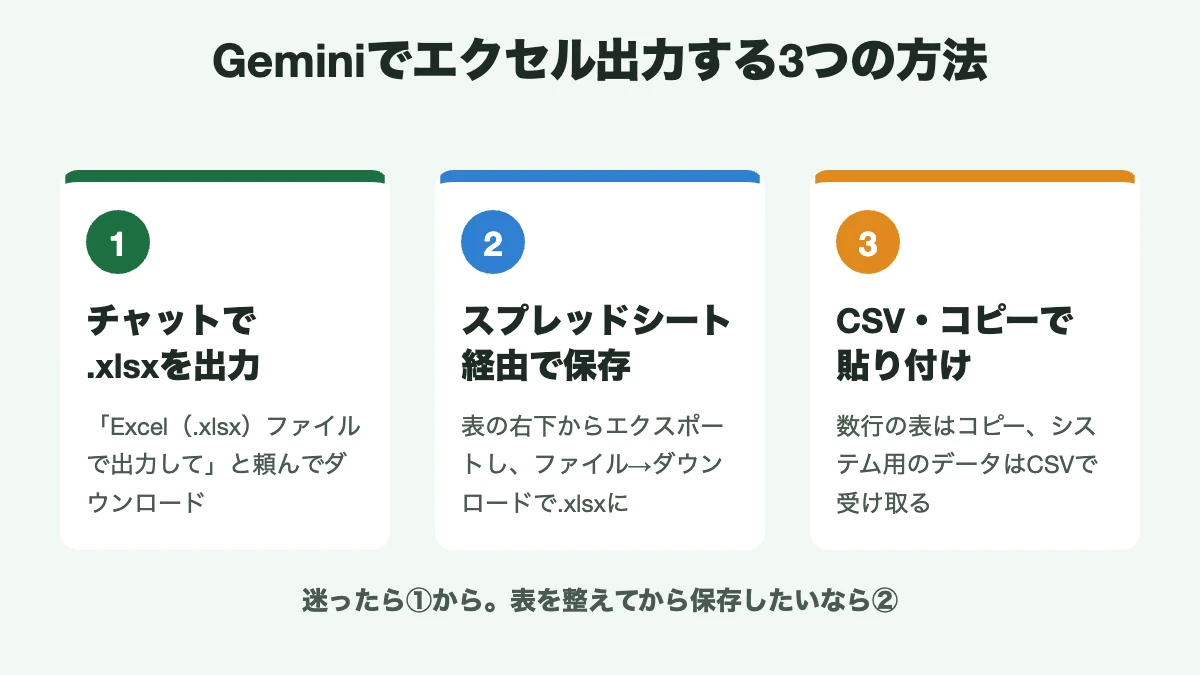
Geminiの回答をエクセルに出力する方法は、大きく分けて3つあります。
チャットから.xlsxファイルを直接受け取る方法、表をGoogleスプレッドシートにエクスポートしてからエクセル形式で保存する方法、CSVやコピーで貼り付ける方法です。
表の大きさや、出力したあとにどこまで手を入れたいかで向き不向きが変わるので、まずは全体の地図をつかんでおきましょう。
無料のGeminiでもエクセル出力できる
Geminiは、チャットの中でエクセルのファイルを作って渡せるようになっています。
「この表をエクセルファイルにして」と頼むだけで、.xlsx形式のファイルが回答に付き、パソコンにダウンロードしたり、Googleドライブに保存したりできるんです。
この機能は無料のGeminiでも使えるので、有料プランに入っていなくても今日から試せます。
ファイルを直接作る方法のほかに、回答に表が入っていれば、表の右下のボタンからGoogleスプレッドシートへ書き出すことも可能です。
スプレッドシートに移したあとは、エクセル形式でダウンロードするだけなので、エクセルを使う職場でも困りません。
もう1つは、昔からあるコピーと貼り付けの方法で、数行の表ならこれがいちばん早く終わります。
| 方法 | 向いている場面 | 手間 |
|---|---|---|
| チャットで.xlsxを出力 | 表をそのままファイルで受け取りたい | 頼むだけ |
| スプレッドシートにエクスポート | 中身を見ながら整えてから保存したい | 2ステップ |
| CSV・コピーで貼り付け | 数行の表をすぐ移したい | 少なめ(崩れを直す手間あり) |
迷ったら、まずはチャットで.xlsxを出力する方法から試すのがおすすめです。
うまくいかないときや、出力前に表を手直ししたいときは、スプレッドシート経由に切り替えましょう。
どの方法でも、出力したあとは中身をひと通り確かめることが大切です。
Geminiが作った表は見た目が整っていても、合計の数字や日付の形式が元の情報とずれていれば、そのまま使うと仕事で困ります。
特に金額や件数のような「ずれるとまずい数字」は、何か所かを元の資料と照らし合わせておくと安心ですね。
GeminiのほかにCopilotやChatGPTもあわせて比べたい人は、エクセルで使えるAIを比べた記事で全体を見ておくと選びやすくなります。
出力できるファイル形式の一覧
Geminiが出力できるファイルは、エクセルだけではありません。
仕事でよく使う形式は、ほとんどチャットから作れるようになっています。
| 種類 | 出力できる形式 |
|---|---|
| 表計算 | Excel(.xlsx)、CSV(.csv)、Googleスプレッドシート |
| 文書 | Word(.docx)、PDF、Googleドキュメント、TXT、RTF、Markdown |
| その他 | Googleスライド、LaTeX |
エクセルで集計や並べ替えをしたいなら.xlsx、ほかのシステムに取り込むならCSVと、使い道で選ぶのが基本です。
同じ内容を「表はエクセル、説明はWord」のように分けて出力させることもできます。
チャットからxlsxファイルを出力する
いちばん手軽なのが、Geminiのチャットで直接.xlsxファイルを作ってもらう方法です。
手順は次の4つで、特別な設定はいりません。
- パソコンのブラウザでGeminiを開き、Googleアカウントでログインする
- 表にしたい内容を頼み、最後に「Excel(.xlsx)ファイルで出力して」と書く
- 回答に付いたファイルを開き、ダウンロードするかGoogleドライブに保存する
- パソコンのエクセルで開き、中身を確かめる
すでに画面に出ている表をファイルにしたいときは、続けて「この表をExcelファイルにして」と頼むだけで済みます。
最初から作る場合は、「取引先・請求日・金額・入金状況の列がある請求管理表を作って、Excelファイルで出力して」のように、中身と形式を1回で伝えると早く仕上がりますね。
形式は「エクセル」とだけ書くより、「Excel(.xlsx)」と拡張子まで書く方が、狙いどおりのファイルが返ってきます。
回答に表だけが出て、ファイルが付いてこないときは、「ダウンロードできるファイルとして出力して」と言い直しましょう。
ダウンロードしたファイルは、パソコンの「ダウンロード」フォルダに入るのが普通です。
Googleドライブに保存した場合は、ドライブの中から右クリックしてダウンロードすれば、エクセルで開けるようになります。
スマホで受け取ったときも、いったんGoogleドライブに保存しておけば、あとでパソコンからダウンロードしてエクセルで扱えるので安心ですね。
ファイルを受け取ったら、すぐに上書き保存せず、まずは表の行数と合計の数字を確かめてください。
問題がなければ、自分の仕事用のフォルダに名前を付けて保存し、ふだんのエクセルと同じように使えます。
手元のエクセルやCSVをもとに表を作り直したいときは、入力欄の「+」からファイルを添付して、「この表を担当者別に集計して、Excel(.xlsx)で返して」と頼めば、集計した結果をファイルで受け取れるんです。
シート名と列を指定するコツ
Geminiにエクセルを出力させるときは、表の形を細かく指定するほど、あとの手直しが減ります。
特に効くのが、次の4つの指定です。
| 指定すること | 頼み方の例 |
|---|---|
| シート名と列の順番 | 「シート名は『売上』、列は日付・商品名・数量・金額の順」 |
| シートの分け方 | 「月ごとにシートを分けて、最後に合計のシートを付けて」 |
| 数式 | 「合計の行はSUM関数の数式で計算して」 |
| 書式 | 「金額は3桁区切り、見出しの行は太字にして固定」 |
数式を指定しないと、計算の結果だけが数字で入ったファイルになりがちです。
あとで数字を書き換えたときに合計も変わってほしいなら、「数式で」と一言添えておきましょう。
受け取ったら、合計のセルをクリックして数式バーを見れば、数式が入っているかすぐに分かります。
グラフにしたいときは、元データの表を.xlsxで出力してから、エクセルの「挿入」タブでグラフを作るのが確実です。
仕事でよく使う表は、次のように頼むとそのまま使える形で出力されます。
| 作りたい表 | 頼み方の例 |
|---|---|
| 売上の集計表 | 「商品別・月別の売上を集計し、合計の行と列を数式で入れてExcelで出力して」 |
| アンケートの集計表 | 「回答を設問ごとに件数と割合で集計し、自由記述は内容別に分類してExcelで出力して」 |
| 請求管理表 | 「取引先・請求日・金額・入金状況の列で、未入金の行が分かる表をExcelで出力して」 |
| タスク一覧 | 「この議事録から担当者・期限・内容の列でタスクを抜き出し、Excelで出力して」 |
売上やアンケートの集計は、Excelに出したあとで比べたり傾向を読んだりする作業につながるので、出力のときに列をそろえておくと分析がぐっと楽になります。
出力した表から「どこが伸びているか」「次に何をするか」を読み取る作業は、頼み方と確かめ方を知っているかどうかで仕上がりが大きく変わるんです。
表をスプレッドシートにエクスポートする
Geminiの回答に表が入っているときは、Googleスプレッドシートにエクスポートしてからエクセル形式で保存する方法も使えます。
中身を確かめて色や列幅を整えてから保存できるので、人に渡す表を作るときに向いています。
手順は、回答に出た表の右下にあるGoogleスプレッドシートにエクスポートのボタンを押すだけです。
押すと新しいスプレッドシートが作られ、自分のGoogleドライブに保存されます。
ここで迷いやすいのが、ボタンの場所です。
回答のいちばん下にある「共有とエクスポート」のメニューではなく、表そのものの右下に小さく出ているボタンを使います。
「共有とエクスポート」の方は、Googleドキュメントへの書き出しやGmailの下書き作成に使うメニューなので、表をスプレッドシートにしたいときは表の右下を見てください。
このボタンは、回答に表が入っているときにしか出てきません。
文章だけの回答なら、「今の内容を表の形でまとめ直して」と頼んで表を出してもらいましょう。
また、画像が入った表はスプレッドシートにエクスポートできないので、「画像は入れずに文字だけの表にして」と頼み直すのが近道です。
スプレッドシートが開いたら、列幅や見出しの色、数字の形式などを整えておきます。
スプレッドシートの中でも計算や並べ替えはできるので、ここで合計の行を足したり、日付順に並べ替えたりしておくと、エクセルに移してからの作業がぐっと減りますね。
xlsx形式でダウンロードする
スプレッドシートからエクセルのファイルにするには、メニューの「ファイル」→「ダウンロード」→「Microsoft Excel(.xlsx)」を選びます。
これで.xlsxファイルがパソコンに保存され、エクセルでそのまま開けるようになるんです。
色や罫線、ふつうの関数はほぼそのまま引き継がれます。
ただ、GOOGLEFINANCEやIMPORTRANGEのようなスプレッドシートだけの関数は、エクセルでは動きません。
こうした関数を使った列は、ダウンロードする前に「値だけ貼り付け」で数字に変えておくと、エクセルで開いたときにエラーが出なくなります。
CSVやコピーで貼り付けて出力する
数行から数十行の小さな表なら、コピーと貼り付けがいちばん早い出力方法です。
Geminiの回答に出た表をドラッグして選び、コピーしてエクセルのA1セルに貼り付けるだけで、たいていは列ごとにきれいに分かれて入りますね。
もし1つの列に全部が入ってしまったら、その列を選んで「データ」タブの「区切り位置」を使えば、カンマやタブの位置で列を分け直せます。
行数が多い表や、ほかのシステムに取り込む予定のデータなら、CSVで出力させる方法も便利です。
Geminiに「この表をCSV形式で出力して」と頼むと、.csvのファイルとして受け取れます。
ファイルではなくテキストで返ってきたときは、メモ帳などに貼り付けて、名前の最後を「.csv」にして保存すれば同じように使えるんです。
CSVは文字と区切りだけのシンプルな形式なので、色や罫線、数式は残りません。
そのぶん軽く、会計ソフトや顧客管理のシステムに取り込みやすいのが強みです。
コピーで貼り付けた表は、数字が文字として入ってしまい、合計が計算できない状態になることも多いですね。
セルの左上に緑の三角が出ていたら、その範囲を選んで「数値に変換する」を押しておきましょう。
金額に「円」や「,」が文字で付いている場合は、Geminiに「金額は数字だけで、単位を付けずに出して」と頼んでから貼り付けると、計算できる表になりますね。
CSVの文字化けを防ぐ
GeminiからCSVで受け取ったファイルをダブルクリックで開いて、日本語が読めない記号に化けたときは、文字コードの読み違いが原因です。
CSVの文字コードがUTF-8なのに、エクセルが別の文字コードとして読んでしまうと、この状態になってしまいます。
直すには、エクセルの「データ」タブから「テキストまたはCSVから」を選んでファイルを読み込み、元のファイルの文字コードを「65001: Unicode (UTF-8)」にして取り込めば解決です。
毎回この手間をかけたくないなら、最初から「Excel(.xlsx)ファイルで出力して」と頼む方が、文字化けの心配はありません。
Gemini Notebookからエクセル出力する
資料をまとめて読み込ませて使うGemini Notebook(旧NotebookLM)からも、エクセルのファイルを出力できます。
会議の議事録や見積書、アンケートの結果などをノートに入れておき、チャット欄で「この資料の比較を表にして、Excelファイルで出力して」と頼む使い方です。
Geminiのチャットと違い、ノートに入れた資料の中身をもとに表を作ってくれるので、複数の資料から数字を拾い集める作業が一気に楽になります。
Gemini NotebookのExcel出力は、Google AI Proなどの有料プランで、パソコンから使う機能です。
スマホのアプリや対象外のプランでは出力が出てこないので、出ないときはまず使っている環境を確かめてください。
無料のまま使いたい人は、ふつうのGeminiのチャットに資料を添付して、.xlsxで出力させる方法を選びましょう。
無料で使えるAIとエクセルの組み合わせは、エクセルで生成AIを無料で使う方法の記事にまとめています。
Gemini Notebookで作ったエクセルも、受け取ったら数字を元の資料と照らし合わせることが欠かせません。
資料の数が多いほど、どの資料のどの数字を拾ったのかが見えにくくなるので、「表の右端に、数字を拾った資料の名前を列で入れて」と頼んでおくと確かめやすくなります。
また、出力したエクセルは、そのときの資料をもとに作られたファイルです。
あとからノートの資料を新しくしても、手元のエクセルは自動で書き換わらないので、資料を更新したら出力し直してください。
毎月の報告のようにくり返し作る表は、うまくいった頼み方をメモしておけば、次からは貼り付けるだけで同じ形のエクセルを受け取れますね。
Geminiの表を仕事に生かせるか不安なら
ここまでの手順で、エクセルへの出力そのものはできる状態です。
ただ、出力した表を集計・分析・報告に使う段階になると、独学だと次の3つで止まりやすくなります。
- どう頼めば、欲しい集計や分析の表が出てくるのか分からない
- Geminiが出力した数字が正しいのか、自分で確かめられない
- エクセルに出した表を、上司に伝わる報告にまとめられない
この3つをまとめて越えられるのが、DMM 生成AI CAMP 学び放題の「生成AIデータ分析コース」です。
売上の分析や顧客アンケート、離職率の改善など5つの業務ケースを、配布されるデータを使って演習しながら学べます。
分析の目的や使うデータ、出力の形を生成AIに伝える指示の出し方から始めるので、頼み方の型を演習で身につけられるんです。
AIが出した結果を確かめる方法も学ぶため、出力された数字をうのみにせず、確かめる手順を持って仕事に使えるようになります。
最後は結論・根拠・次にすることを1枚の報告資料にまとめるところまで練習するので、エクセルに出した表を仕事の成果につなげられますね。
24時間対応のAIチューターと、メンターに相談できるので、つまずいても一人で止まらずに進められます。
プログラミングや統計の事前知識はいらないので、エクセルを仕事で使っている人ならそのまま始められるのも魅力です。
いきなり申し込まなくても、まずは60分の無料セミナーで中身を確かめてから決められます。
DMM 生成AI CAMP 学び放題「生成AIデータ分析コース」
- 売上・アンケート・離職率など5つの業務ケースを配布データで演習
- AIの出力の確かめ方と、生成AIへの指示の出し方が身につく
- 結論・根拠・次にすることを1枚の報告資料にまとめられる
月額14,800円(税込16,280円)で約1,000レッスンが学び放題。
入会金0円・最低契約期間の縛りなしで始められます。
入会申し込みで専用テンプレ3本を特別プレゼント。
\気になるコースの中身を無料セミナーで聞く/

Geminiでエクセル出力できない時の対処法
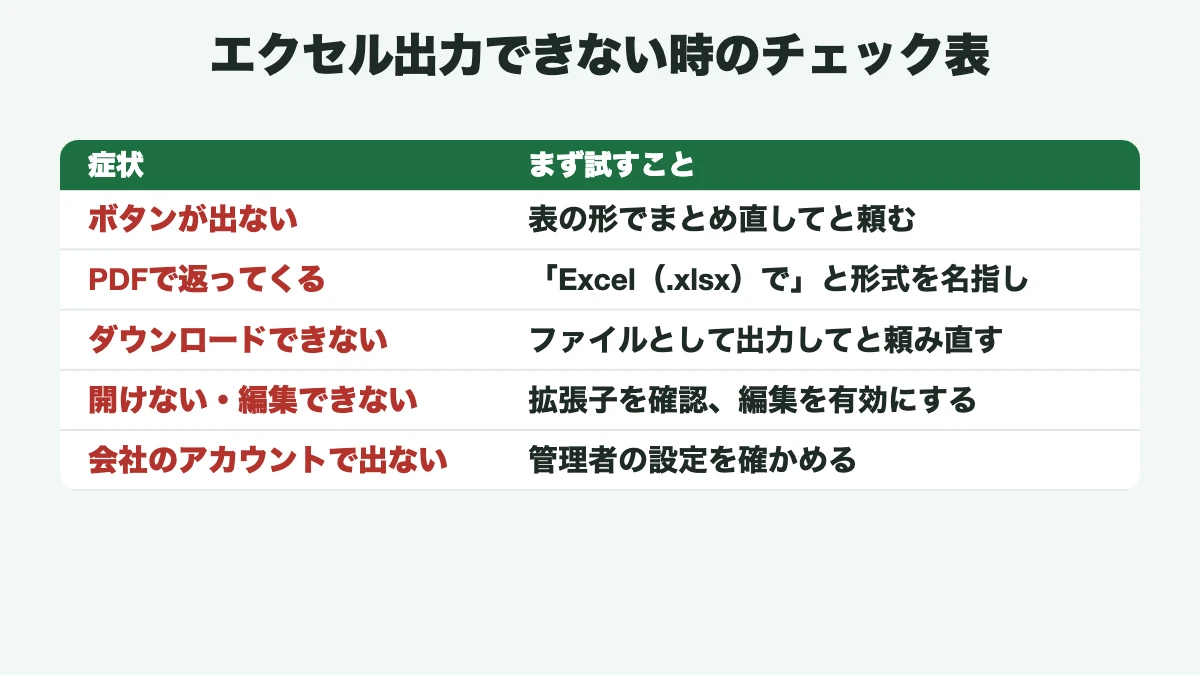
Geminiでエクセル出力しようとしても、ボタンが出ない、PDFで返ってくる、ファイルが開けないといった場面に出会いがちです。
つまずく場所はだいたい決まっているので、症状ごとの直し方を知っておけば慌てずに済みます。
自分の症状に近いところから読んでみてください。
エクスポートのボタンが表示されない
表の右下に「Googleスプレッドシートにエクスポート」のボタンが出てこないときは、次の6つを順に確かめます。
| 原因 | 直し方 |
|---|---|
| 回答に表が入っていない | 「今の内容を表の形でまとめ直して」と頼む |
| 表に画像が入っている | 「画像は入れずに文字だけの表にして」と頼み直す |
| スマホのアプリで見ている | パソコンのブラウザでGeminiを開き直す |
| ログインしていない | Googleアカウントでログインしてから頼み直す |
| Gemini Notebookで出ない | Google AI Pro以上のプランで、パソコンから使う |
| 会社や学校のアカウント | 管理者がエクスポートを止めていないか確かめる |
いちばん多いのは、回答が表ではなく箇条書きや文章で返ってきているケースです。
見た目が表のように並んでいても、表として作られていなければボタンは出ません。
「表形式で」と頼み直して、罫線の入った表が表示されれば、右下にボタンが出てきます。
次に多いのが、スマホのGeminiアプリで操作しているケースです。
パソコンとスマホでは、エクスポートのボタンの出方やメニューの並びが違います。
エクセルに出力する作業は、パソコンのブラウザで行うのがいちばん確実です。
どうしてもスマホで済ませたいときは、スプレッドシートを経由せず、チャットで「Excel(.xlsx)ファイルで出力して」と頼んでファイルを受け取る方法に切り替えましょう。
ボタンが見つからないまま時間をかけるより、チャットで.xlsxを出力する方法に切り替える方が早く終わる場面も多いです。
どちらの方法でも最後に手に入るのは同じエクセルのファイルなので、使える方を選べば十分ですね。
会社や学校のGoogleアカウントでは、管理者の設定によって使える書き出し方が変わります。
個人のアカウントでは出るボタンが職場のアカウントでは出ない場合は、設定で止められていると考えて管理者に相談するのが早道です。
PDFや別の形式で返ってくる時
「エクセルで出力して」と頼んだのに、PDFやGoogleスプレッドシートで返ってきて困った経験はありませんか。
形式の書き方があいまいだと、狙いと違う形式で返ってきます。
直し方はかんたんで、形式をはっきり名指しして頼み直すだけです。
「Excel(.xlsx)ファイルで出力して。PDFやスプレッドシートにはしないで」のように、欲しい形式と避けたい形式を両方書くと、ほぼ狙いどおりのファイルが返ってきます。
何度言い直しても形式が変わらないときは、新しいチャットを開いて、表の中身と「Excel(.xlsx)で出力」を1回で伝え直しましょう。
新しいチャットなら前の依頼の流れが残らないので、指定した形式がそのまま通りやすくなりますね。
表の中身が長すぎて途中で止まるときは、「まず1月から6月までを出力して」のように、範囲を分けて頼むと最後まで出力できます。
分けて受け取ったファイルは、エクセルの中でコピーして1つのシートにまとめれば十分です。
スプレッドシートで返ってきた場合は、あわてて作り直す必要はありません。
そのスプレッドシートを開いて「ファイル」→「ダウンロード」→「Microsoft Excel(.xlsx)」を選べば、すぐにエクセルのファイルにできます。
PDFで返ってきた場合は、エクセルに変換するより、形式を指定して出力し直す方が表の崩れがなく、早く仕上がりますね。
Word、PDF、エクセルを1回の依頼でまとめて頼むと取り違えが起きやすいので、1回に頼む形式は1つに絞りましょう。
毎回同じ形式で受け取りたいなら、頼み方の最後に「出力はExcel(.xlsx)ファイルで」と決まり文句を付ける習慣にすると、形式で迷う場面がなくなります。
ダウンロードできない・開けない時
ダウンロードできない主な理由は、回答にファイルが付いていない、会社のパソコンの制限、通信の途中切れの3つです。
回答に表しかなくファイルが付いていないなら、「ダウンロードできるExcel(.xlsx)ファイルとして出力して」と頼み直すだけで解決します。
ダウンロードしたファイルがエクセルで開けないときは、まずファイル名の最後が「.xlsx」になっているかを見てください。
「.csv」や「.txt」になっていたら、Geminiが別の形式で出力しているので、形式を指定して出し直しましょう。
ファイルを開いたときに上の方に黄色い帯が出て、編集できない状態になっていることもあります。
これはインターネットから受け取ったファイルを守る「保護ビュー」という仕組みで、中身を確かめてから「編集を有効にする」を押せば、ふつうに編集できるようになりますね。
開こうとして「ファイルが壊れている」と出るときは、ダウンロードが途中で止まっていることが多いです。
もう一度ダウンロードし直すか、Geminiに「同じ内容で、もう一度Excel(.xlsx)ファイルを作って」と頼みましょう。
スマホでファイルを開きたいときは、エクセルのアプリかGoogleスプレッドシートのアプリを入れておけば、そのまま中身を見られます。
会社のパソコンでダウンロード自体ができない場合は、いったんGoogleドライブに保存し、ドライブからダウンロードする方法に切り替えましょう。
数式や書式が消えている時
ファイルは開けても、合計のセルに数式が入っていない、色が付いていないといった仕上がりの差は出てきます。
数式が数字だけになっているなら、「合計と平均の行は、SUM関数とAVERAGE関数の数式で入れて」と頼み直せば、数式入りのファイルが返ってきますね。
プルダウンの選択肢や条件付き書式は、Geminiに頼むより、エクセルの「データの入力規則」や「条件付き書式」で自分で設定した方が早く確実です。
Geminiには表の中身と計算を任せ、細かい見た目や入力のしかけはエクセルで仕上げる、という分担にすると作業がスムーズに進みます。
どこまでをGeminiに任せ、どう頼めば狙いどおりの表が返ってくるかの見極めが、仕事でAIを使う時間を大きく左右するんです。
会社のアカウントで出力できない時
会社のGoogleアカウント(Google Workspace)でGeminiを使っていると、ファイルの出力やスプレッドシートへのエクスポートが使えないことがあります。
Workspaceのアカウントでは、使える機能や書き出し方を会社の管理者が決めているからです。
個人のアカウントでは使える機能が会社のアカウントで出てこないときは、操作の問題ではなく、設定で止められていると考えてください。
この場合は、自分で直そうとせず、社内の情報システムの担当者に相談しましょう。
「Geminiで作った表をエクセルファイルで出力したい」「スプレッドシートへのエクスポートを使いたい」と、やりたいことを具体的に伝えると話が早く進みます。
あわせて、使っているアカウントの種類と、どの画面でボタンが出ないのかを伝えておけば、担当者の確認もすぐに済みますね。
社内でGeminiの利用ルールが決まっている会社なら、そのルールに書かれた範囲で使うのが基本になります。
ここで気をつけたいのが、会社のデータを個人のアカウントのGeminiに入れて出力することです。
取引先の名前や売上、社員の情報などを、会社が認めていないアカウントに入れると、情報の扱いのルールに反してしまいます。
個人のアカウントで試すなら、名前を「A社」「担当者1」のように置き換えた練習用のデータを使うのが安全です。
会社のデータを生成AIに渡す前にどこを消すべきか、アカウントのどの設定を確かめるべきかは、仕事でAIを使ううえで避けて通れない知識になります。
DMM 生成AI CAMP 学び放題の生成AIデータ分析コースなら、配布されるデータで売上やアンケートの分析を演習でき、業務データを扱う前の準備を学ぶセキュリティ編もあるので、会社のデータを使わずに練習を始められますね。
まとめ|Geminiでエクセル出力を仕事に生かす
Geminiでエクセル出力する方法は、チャットで.xlsxファイルを作ってもらう方法、表をスプレッドシートにエクスポートしてから保存する方法、CSVやコピーで貼り付ける方法の3つです。
いちばん手軽なのは、チャットで「Excel(.xlsx)ファイルで出力して」と頼む方法で、無料のGeminiでもすぐに使えます。
出力前に表を整えたいなら、表の右下のボタンからスプレッドシートに移し、「ファイル」→「ダウンロード」でエクセル形式にしましょう。
数行の表ならコピーと貼り付け、ほかのシステムに取り込むデータならCSVと、表の大きさや使い道で選び分けるのがコツです。
頼むときは、シート名や列の順番、数式を入れるかどうかまで指定しておくと、出力したあとの手直しがぐっと減ります。
ボタンが出ない、PDFで返ってくる、ファイルが開けないといったつまずきも、原因が分かれば数分で直せるものばかりです。
会社のアカウントで出力できないときは、管理者の設定を確かめ、会社のデータを個人のアカウントに入れないように気をつけてください。
Geminiでエクセル出力できるようになれば、表を手で打ち直す時間がなくなり、集計や分析に使える時間が増えていきます。
まずは手元の小さな表で、チャットの.xlsx出力とスプレッドシート経由の両方を一度ずつ試してみると、自分に合う方法がすぐに分かりますね。
生成AIデータ分析コースでは、売上・アンケート・離職率・予算配分・営業先の優先順位という5つの業務ケースを配布データで演習し、指示の出し方から出力の確かめ方、結論・根拠・次にすることを1枚にまとめる報告までを練習できます。
Geminiで出力した表を、上司に伝わる分析や提案にまでつなげたいなら、DMM 生成AI CAMP 学び放題の生成AIデータ分析コースを、まずは60分の無料セミナーで確かめてみてください。
\無料セミナーで学び方の提案を受け取る/
