いつも使っていたGemを開いたら、編集も新規作成もできなくなっていて戸惑っていませんか。
代わりに「スキル」という新しい機能が出てきたものの、Gemと何が違うのか、今までのGemはどうなるのかが分かりにくく感じますね。
作り込んだGemの指示やファイルが消えてしまわないかも、気になるところです。
結論から言うと、Gemは「専用の相談相手を開いて使う」仕組みで、スキルは「いつものチャットに頼み方を呼び出す」仕組みという違いがあります。
個人のGoogleアカウントでは、11月17日にGemがスキルへ自動で移り、12月17日にはGemそのものが削除される流れです。
この記事では、GeminiのスキルとGemの違いを4つの点で比べ、移行で残るもの・消えるものと、今のうちにやっておく手順までまとめました。
この記事でわかること
- GeminiのスキルとGemの違い4つ
- Gemがスキルへ移る日程と引き継がれる内容
- 移行で消えるファイルを守る手順
- 移行後に確認しておきたい設定
Gemで使っていた長い指示をスキルに移すと、答えがずれたり自動で呼ばれなかったりして、手直しで止まる人が少なくありません。
指示の書き方から仕事での使い方まで身につけたいなら、未経験から生成AIの基本とプロンプトの技法を学べるDMM 生成AI CAMP 学び放題 の基礎マスターコースを使うのが近道です。
申し込む前に、60分の無料セミナーで中身を確かめてから決められるのも安心ですね。
GeminiのスキルとGemの違いを比較
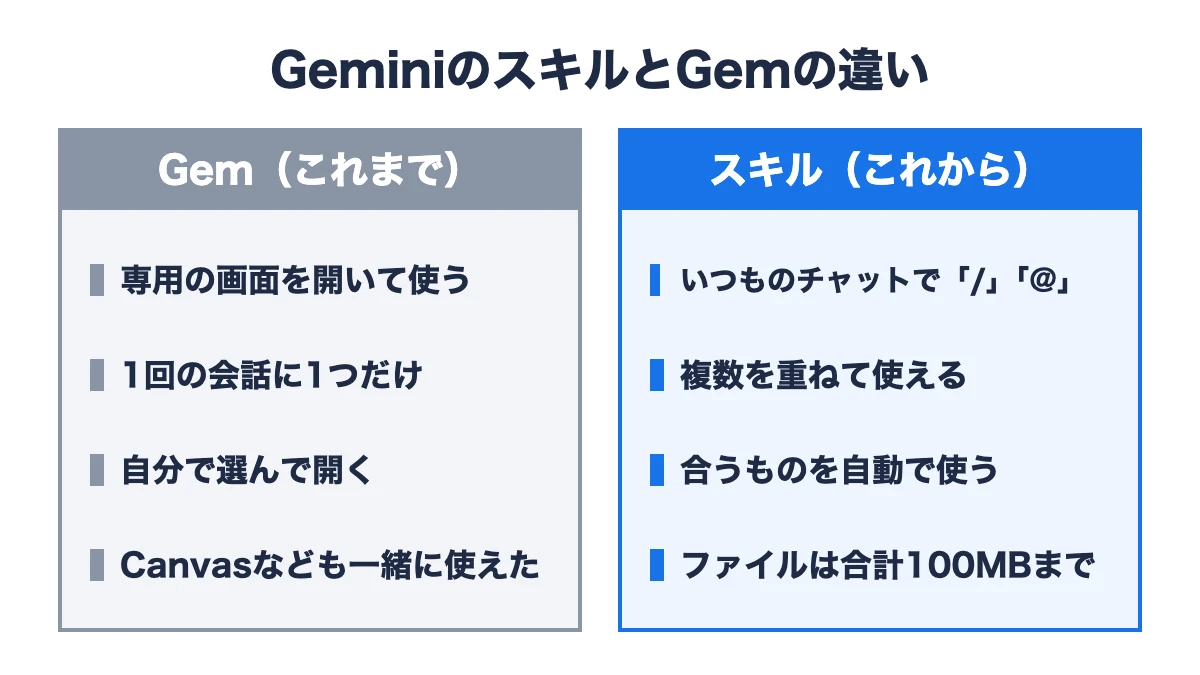
GemもスキルもGeminiに「いつもの頼み方」を覚えさせる機能ですが、使い方の考え方は大きく変わりました。
まずは2つの中身をおさらいしてから、違いを4つの点で比べていきます。
そもそもGemとスキルとは
Gemは、指示や資料を入れておいた「自分専用のGemini」を作り、その画面を開いて相談する機能でした。
「メール添削係」「議事録係」のように役割ごとにGemを作り、サイドバーから選んで話しかける使い方です。
一方のスキルは、チャットやタスクで使う指示と追加の資料をひとまとめにして保存しておく機能になります。
専用の画面を開くのではなく、ふだんの会話の中に「このやり方で」と呼び出して使うのが大きな特徴です。
| 比べる点 | Gem | スキル |
|---|---|---|
| 形 | 指示を入れた専用のチャット相手 | 指示と資料のセット |
| 使う場所 | Gemの画面を開いて会話する | どのチャット・タスクでも呼び出せる |
| 呼び出し方 | サイドバーからGemを選ぶ | 「/」か「@」で選ぶ・自動でも使われる |
| 組み合わせ | 開いたGemの指示だけで進む | 複数のスキルを重ねて使える |
| 使える条件(個人) | 11月17日から読み取り専用、12月17日に削除 | 18歳以上なら無料版を含む全プランで使える |
ひと言でいうと「相談役」と「やり方」
Gemは「誰に聞くか」を決める仕組みで、スキルは「どうやってやるか」を渡す仕組みと考えると分かりやすくなります。
料理にたとえるなら、Gemは特定の料理だけを作る専属シェフを呼ぶ形で、スキルはどのキッチンでも使えるレシピカードを持ち歩く形です。
レシピカードなら同じ台所で何枚も並べて使えるので、任せられる作業の幅が一気に広がります。
スキルを使うための条件
スキルを使うのに有料プランは必要なく、無料のGoogleアカウントでも作成から呼び出しまで一通りそろっています。
条件は、18歳以上であることと、GeminiアプリにGoogleアカウントでログインしていることの2つです。
使える場所は、ウェブ版のgemini.google.com、スマホのGeminiアプリ、MacのGeminiアプリになります。
[アクティビティの保存]がオフでもスキルは動くものの、GmailやGoogleドライブなどとのアプリ連携は使えません。
スキルの基本的な作り方は、Geminiスキルズの作り方と使い方をまとめた記事でくわしく紹介しています。
違い①呼び出し方と使う画面
いちばん体感が変わるのは、使うときの画面の切り替えがなくなった点です。
Gemは専用の画面を開いて使う
Gemを使うときは、サイドバーから目的のGemを選び、そのGem専用の会話を始める必要がありました。
途中で別の作業を頼みたくなると、いったん通常のチャットに戻るか、別のGemを開き直す手間がかかります。
「さっきの会話の続きを、議事録係のGemに整えてほしい」という使い方はしにくかったわけです。
スキルは会話の途中で呼び出せる
スキルは、チャットやタスクの入力欄で「/」を入力すると一覧が出て、そこから選んで使えます。
ショートカットが新しくなったアカウントでは、「/」の代わりに「@」で呼び出す形です。
会話の流れを止めずに「ここからはメール用の書き方で」と切り替えられるので、ひとつの画面で仕事が片づきます。
| 場面 | Gemの場合 | スキルの場合 |
|---|---|---|
| 会議メモを議事録にする | 議事録用のGemを開いてメモを貼る | いつものチャットに貼って議事録スキルを呼ぶ |
| 続けて共有メールを書く | メール用のGemを開き直して議事録を貼り直す | 同じチャットでメール用のスキルを呼ぶ |
| スマホで使う | Gemの一覧から探して開く | 入力欄から一覧を出して選ぶ |
使ったチャットの探し方も変わる
Gemには、そのGemで話した最近のチャットが並ぶ専用のページがありました。
スキルにはこの専用ページがなく、スキルを使ったチャットもふつうの会話と同じようにサイドパネルへ並びます。
後から探しやすくするなら、最初のひと言に「議事録」などの言葉を入れて、会話のタイトルで見分けられるようにしておくと便利です。
違い②自動で選ぶ・組み合わせる
2つ目の違いは、スキルがGeminiの判断で自動的に使われ、しかもいくつも重ねられる点です。
お願いの内容から自動で使われる
有効にしてあるスキルは、お願いの文脈と意図に合っていれば、Geminiが自分で見つけて使います。
たとえば議事録のスキルを有効にしておけば、「今日の会議メモを整理して」と送るだけで、決めておいた形に整うのが便利なところです。
Gemは自分で選んで開かない限り指示が効かなかったので、ここは大きな進化といえます。
反対に、勝手に使われると困るスキルは、[スキル]ページで無効にしておけば自動では使われません。
無効のスキルをチャットで呼ぼうとすると、Geminiが「有効に戻しますか」と確認してくれる仕組みです。
複数のスキルを重ねて使える
スキルは、1つのお願いの中で複数を組み合わせて使えます。
「議事録をまとめる」スキルと「社外向けのメールを書く」スキルを重ねれば、議事録づくりから共有メールの下書きまでひと続きで進められるわけです。
スキルの指示の中で別のスキルを参照させれば、いくつもの手順をつないだ流れも組めます。
1つのGemは小さなスキルに分ける
組み合わせられるからこそ、何でも詰め込んだ大きなGemをそのまま1つのスキルにするより、役割ごとに分けるのが正解です。
たとえば「営業メール係」のGemなら、「自社の言葉づかい」「商品の説明」「メールの型」の3つに分けると、ほかの仕事にも使い回せます。
分ける目安は、「その指示だけを別の仕事でも使うかどうか」で判断するのがおすすめです。
| 分ける前(Gem) | 分けた後(スキル) | ほかに使える場面 |
|---|---|---|
| 営業メール係 | 自社の言葉づかい | 社内報告・SNSの文章 |
| 営業メール係 | 商品の説明 | 提案書・FAQづくり |
| 営業メール係 | メールの型 | 問い合わせ返信・お礼メール |
違い③ファイルと使える機能
3つ目は、入れられるファイルと、一緒に使えるGeminiの機能の違いです。
ここはスキルの方が制限の多いところなので、先に押さえておくと慌てずに済みます。
スキルに入れられるファイル
スキルには指示の文章に加えて、テキストファイル・PDF・画像などの資料を入れられます。
ファイルの合計は100MBまでなので、Gemに大きな資料をたくさん入れていた人は注意しましょう。
次の形式は、スキルに入れられません。
| 入れられないファイル | 例 |
|---|---|
| GitHubのファイル | リポジトリから追加したファイル |
| 音声・動画 | 録音データ、会議の録画 |
| 古いOffice形式 | .doc、.xls、.ppt |
| 圧縮ファイル | .zip、.tar、.7z、.rar、.gz、.tgz |
ファイルを入れ替えたいときは、スキルを開いて[ファイルを追加]や[ファイルを置き換える]から操作できます。
スキルとまだ一緒に使えない機能
Gemでは使えた機能のうち、動画の作成、音楽の作成、Canvas、Deep Research、ガイド付き学習は、今のところスキルと一緒には使えません。
Canvasで資料を仕上げていたGemの使い方は、スキルではまだ再現できない部分です。
一方で、GmailやGoogleカレンダーなどの接続済みアプリは、スキルからもそのまま使えます。
「スケジュールを見て会議の候補日をメールにまとめる」のような使い方なら、スキルの方がむしろ得意です。
これから増える機能
Googleドライブからのファイル追加と、Gemini Notebookのノートブックの追加は、これからスキルでも使えるようになります。
それまでは、ドライブの資料をいったんパソコンに保存してからスキルに入れましょう。
ドライブの資料を毎回最新にしたい人は、機能が追加されたタイミングで入れ直すのがおすすめです。
違い④作り方と管理・共有
4つ目は、作り方の選択肢と、作ったあとの管理の仕方です。
作り方の選択肢が増えた
スキルは、サイドバーの[カスタマイズ]→[スキル]から作ります。
作り方は、Geminiと相談しながら作る方法、用意されたテンプレートを直す方法、自分で手入力する方法、ファイルをアップロードする方法、チャットで頼む方法の5つです。
いちばん手軽なのは、チャットで「この条件でメール返信用のスキルを作って」と頼む方法になります。
SKILL.mdで他のAIと行き来できる
スキルの中身は、SKILL.mdというファイルにまとめて書かれた形です。
他のサービスで作ったスキルも、SKILL.mdをアップロードすればGeminiに取り込めます。
アップロードでの作成は、ウェブ版のgemini.google.comとMacのGeminiアプリで使える機能です。
作ったスキルはzipファイルでダウンロードできるので、手元に控えを残しておくのも簡単ですね。
作れる数と共有のしかた
スキルを作れる数に上限はなく、同時に有効にできるのは100個までです。
上限に届いたら、使っていないスキルを無効にすれば新しいスキルを有効にできます。
共有はウェブ版から行い、相手を「閲覧者」か「編集者」として招待する形です。
閲覧者はスキルを使うことと中身を見ることができ、編集者はさらに指示やファイルを直したり、ほかの人へ共有したりできます。
スキルにファイルが入っているときは、そのファイルへのアクセス権もあわせて共有しておきましょう。
Gemで作っていたAIエージェントの考え方は、GeminiでAIエージェントを作る手順をまとめた記事で紹介しています。
仕事で使いこなせるか不安なら
違いが分かり、自分でスキルを整えられそうなら、この記事の内容と後半の移行手順どおりに進めれば十分です。
一方で、Gemをスキルに作り直して仕事で使おうとすると、独学で止まりやすいポイントが3つあります。
- Gemの長い指示をそのまま貼ったら、自動で使われなかったり答えがずれたりして、どこを直せばいいか分からない
- 1つのGemをどんな単位のスキルに分ければ、ほかの仕事でも使い回せるのか決められない
- 自動で呼ばれるように説明文を書き分けられず、結局毎回手で呼び出してしまう
この3つを越えやすいのが、DMM 生成AI CAMP 学び放題の「基礎マスターコース」です。
AIから欲しい答えを引き出すプロンプトの基本技法と応用技法を、未経験から順番に学べる構成になっています。
スキルの中身は結局プロンプトなので、ずれた答えをどう直すかという考え方が、そのまま1つ目のつまずきの答えです。
議事録の自動生成やメール作成、マニュアル作成など仕事の場面を題材に演習するので、どの単位でスキルに分けるかも自然と見えてきます。
議事録やメールなど仕事の型を言葉にする練習を重ねるので、いつ使うかを伝える説明文も書けるようになり、途中で止まってもプロのメンターや24時間対応のAIチューターにその場で聞けるのが特長です。
いきなり申し込まなくても、まずは60分の無料セミナーで中身を確かめてから決められます。
DMM 生成AI CAMP 学び放題「基礎マスターコース」
- 生成AIの基礎からプロンプトの基本技法・応用技法まで未経験から学べる
- 議事録の自動生成やメール作成など、仕事の場面を題材に演習する
- プロのメンターと24時間対応のAIチューターで止まらずに進められる
月額14,800円(税込16,280円)で約1,500レッスンが学び放題。
入会金0円・最低契約期間の縛りなしで始められます。
入会申し込みで豪華10大特典をプレゼント。
\気になるコースの中身を無料セミナーで聞く/

GemとGeminiスキルの違いを踏まえた移行手順
違いが分かったところで、手元のGemがどうなるのかと、今のうちにやっておくことを確認しましょう。
個人のGoogleアカウントでは、すでに移行が始まっています。
個人アカウントの移行スケジュール
18歳以上の個人のGoogleアカウントでは、2026年11月17日にGemがスキルへ移りました。
この日からGemは読み取り専用になり、開いて中身を見ることはできても、使う・直す・新しく作ることはできません。
そして2026年12月17日に、GemはGeminiアプリから削除されます。
移ってきたスキルの置き場所は、サイドバーの[カスタマイズ]→[スキル]です。
| アカウント | 時期 | 起きること |
|---|---|---|
| 個人(18歳以上) | 2026年11月17日 | Gemがスキルへ移り、Gemは読み取り専用に |
| 個人(18歳以上) | 2026年12月17日 | GemがGeminiアプリから削除 |
| 個人(18歳未満) | 後日 | 時期は今後案内される |
| 仕事用(Business・Enterprise・Non-Profit) | 2027年3月 | Gemがスキルへ移る |
| 教育機関用 | 2027年6月 | Gemがスキルへ移る |
会社のアカウントは時期が違う
Workspaceの仕事用アカウント(Business・Enterprise・Non-Profit)では、Gemがスキルへ移るのは2027年3月で、教育機関用は2027年6月です。
個人と仕事用でアカウントを分けている人は、どちらでGemを作っていたかを先に確かめておきましょう。
Opalも同じ時期に終わる
ミニアプリを作る試験運用版のOpalと、Google LabsのGemも、11月の同じタイミングで提供が終わりました。
Labsで作ったものがある人は、こちらも中身を控えておくと安心です。
引き継がれるもの・消えるもの
「何もしなくてもスキルになるの?」という点は、Gemが自動でスキルとして作り直されるので心配いりません。
Gemを共有していた相手に、あらためて共有し直す必要もない仕組みです。
ただし、すべてがそのまま移るわけではありません。
| 項目 | 移行後 |
|---|---|
| 名前・説明・指示 | スキルにそのまま引き継がれる |
| 知識ファイル | スキルが対応している形式だけ移る |
| 100MBを超えた分 | サイズの大きいファイルから自動で外される |
| 未対応の形式 | 音声・動画・古いOffice形式・圧縮ファイルなどは移らない |
| 共有の権限 | そのまま引き継がれ、共有し直す必要はない |
| Gemで使っていたツール | 動画作成・音楽作成・Canvas・Deep Research・ガイド付き学習はスキルと一緒に使えない(接続済みアプリは使える) |
| Gemの会話一覧ページ | スキルにはなく、会話はサイドパネルに並ぶ |
移らなかったファイルは12月17日までに保存
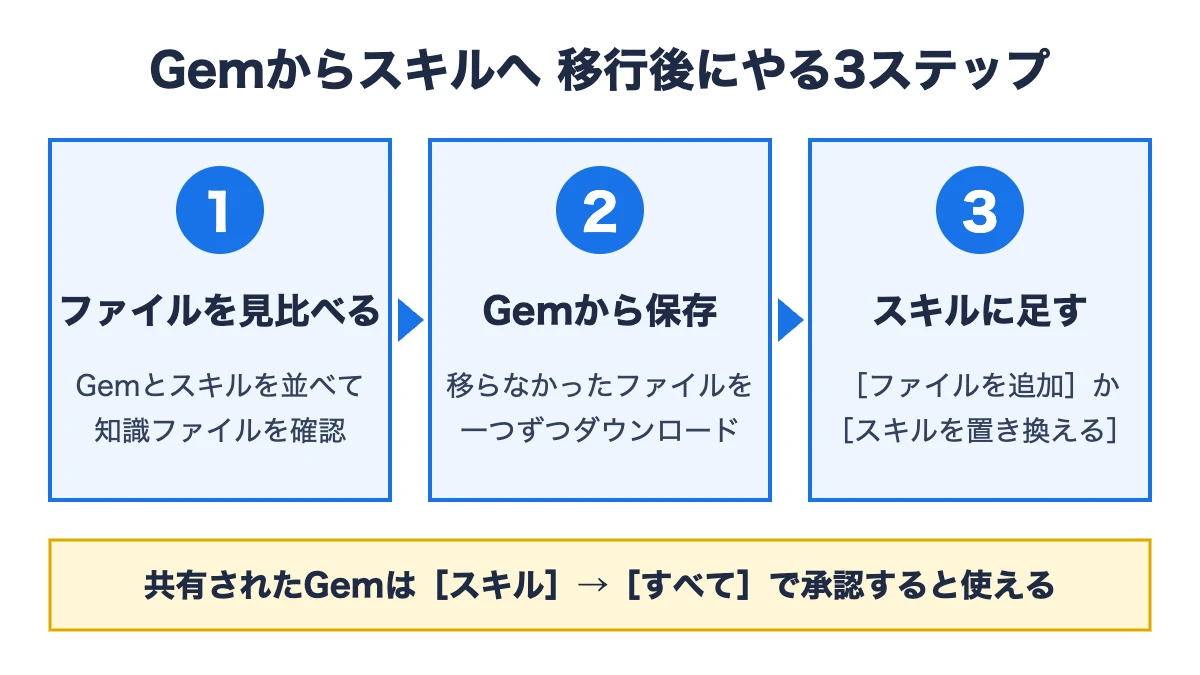
移らなかったファイルは、12月17日まではGemの画面から一つずつダウンロードできます。
それを過ぎるとGemもファイルも開けなくなるので、大事な資料が入っていたGemは今のうちに確かめておきましょう。
確かめ方は、Gemと新しくできたスキルを並べて開き、ファイルの一覧を見比べるだけです。
共有されたGemは承認が必要
人から共有されたGemは、移行後に[スキル]ページの[すべて]に「無効」の状態で表示されます。
[スキル]ページに出る通知から内容を確認して承認しましょう。
共有してもらっていたGemが急に動かなくなったときは、まずここを見に行くのが近道です。
Gemを手動でスキルに作り直す手順
自動の移行とは別に作り直したいときや、移らなかったファイルを足したいときは、手動で作り直せます。
パソコンのウェブ版で、次の3ステップで進めましょう。
ステップ1:Gemの知識ファイルを保存する
gemini.google.comを開き、サイドバーの[Gem]から作り直したいGemの編集アイコンをクリックします。
[知識]に入っているファイルを一つずつ開き、上部のダウンロードアイコンで保存しましょう。
パソコンに新しいフォルダを作り、スキルと同じ名前を付けてファイルをまとめます。
フォルダ名は、すべて小文字で単語をハイフンでつないだ形(例:meeting-minutes)にする決まりです。
ステップ2:スキルを作って指示を写す
別のタブでgemini.google.comを開き、サイドバーの[カスタマイズ]→[スキル]を開きます。
[作成]→[手動で作成]を選び、Gemの名前・説明・カスタム指示をそれぞれコピーして貼り付けましょう。
名前は自動で正しい形式に直るので、そのまま上部の[作成]を押せば完了です。
ファイルがないGemなら、ここで作り直しは終わります。
ステップ3:ファイルを足して置き換える
[スキル]ページで、作ったスキルの[その他のオプション]→[ダウンロード]を選ぶと、SKILL.mdが入ったzipファイルが保存されます。
zipを開いてSKILL.mdを取り出し、ステップ1で作ったフォルダに移しましょう。
[スキル]ページに戻り、同じスキルの[その他のオプション]→[スキルを置き換える]から[フォルダ]を選んでアップロードします。
フォルダ名とスキル名が違うとアップロードできないので、ここだけは必ずそろえてください。
ファイルが1〜2個なら、スキルを開いて[ファイルを追加]から足すだけでも十分です。
作り直すときは説明文を書き直す
Gemの説明は人が読むためのものでしたが、スキルの説明は「いつ使うか」をGeminiが判断する材料です。
「社外向けメールの下書きを頼まれたときに使う」のように、使う場面を具体的に書き直すと、自動で呼ばれる精度が上がります。
指示は短く絞り、欲しい答えの見本を1つ入れておくのがコツです。
移行後に確認したい3つのこと
移行が終わったら、スキル側の状態を一度見ておくと、あとで「動かない」と慌てずに済みます。
有効になっているかを見る
共有されたGemだけでなく、移ってきたスキルが有効になっているかを[スキル]ページで確かめましょう。
同時に有効にできるのは100個までなので、使わないスキルは無効にして整理しておくと管理が楽になります。
説明文で自動の呼ばれ方を整える
移ってきたスキルの説明には、Gemの説明がそのまま入っています。
自動で呼ばれてほしい場面があるなら、説明に「どんなお願いのときに使うか」を書き足しておきましょう。
逆に関係ない会話で勝手に使われるときは、説明の場面を狭めるか、そのスキルを無効にしておくのが手早い方法です。
よくある疑問
何もしなくてもスキルになるのかという点は、Gemが自動でスキルとして作り直されるので手続きはいりません。
料金は、無料版を含むすべてのプランでスキルが使えるので、移行で費用がかかることもない仕組みです。
12月17日を過ぎると、GemもGemに入れていたファイルも開けなくなります。
タスクと組み合わせてみる
スキルはタスクやスケジュールとも組み合わせられるのが、Gemにはなかった強みです。
「毎朝8時にAIのニュースをまとめる」というタスクに、要点を3行で書くスキルを合わせれば、毎朝同じ形のまとめが届きます。
タスクの機能そのものは、Gemini Sparkから変わったタスク機能の記事にまとめました。
まとめ|GeminiスキルとGemの違い
GemとGeminiのスキルの違いは、専用の画面を開くか、いつものチャットに呼び出すかという使い方の違いです。
スキルは「/」や「@」で呼び出せて、Geminiが自動で選び、複数を重ねて使えるところがGemより便利になりました。
一方で、ファイルは合計100MBまでで、音声・動画・古いOffice形式などは入らず、CanvasやDeep Researchとはまだ一緒に使えません。
個人のアカウントでは11月17日にGemがスキルへ移って読み取り専用になり、12月17日にはGemが削除されます。
大事な知識ファイルが移っていないGemがあれば、12月17日までにダウンロードしてスキルに足しておきましょう。
ただ、Gemの長い指示をスキルに移すと、答えがずれたり自動で呼ばれなかったりして、直し方で止まりやすくなります。
そこで迷わず進めたいなら、DMM 生成AI CAMP 学び放題の無料セミナーで、基礎マスターコースの中身と自分に合う学び方を確かめてみてください。
\無料セミナーで学び方の提案を受け取る/