Gemini Notebookという名前を見かけたものの、結局何ができるのかよく分からないと感じていませんか。
NotebookLMの名前が変わったと聞いても、前と何が違うのか、Geminiとはどう関係するのか、すっきりしない人も多いはずです。
しかも音声解説、スライド資料、マインドマップと機能が多く、どれから試せばいいのか迷ってしまいますね。
仕事や勉強に使えそうだと思っても、最初の一歩でつまずくと、そのまま開かなくなってしまう人も多いんです。
結論から言うと、Gemini Notebookは自分で入れた資料をAIが読み込み、質問への回答から音声・スライド・クイズづくりまでこなしてくれるリサーチ用のAIです。
しかもGoogleアカウントがあれば、無料のままほとんどの機能を試せます。
この記事では、Gemini Notebookで何ができるのかを機能ごとに整理し、仕事や勉強での具体的な使い方までまとめました。
この記事でわかること
- Gemini Notebook(旧NotebookLM)がどんなAIか
- 資料の読み込みから音声・スライド作成までの機能
- 無料で使える範囲とGeminiとの違い
- 仕事や勉強ですぐ試せる活用例
機能が分かったあとに手が止まりやすいのは、「自分の仕事のどこで使うか」を決める部分です。
議事録やマニュアルづくりまでAIに任せたいなら、仕事で使える生成AIの基本を未経験から学べるDMM 生成AI CAMP 学び放題 の基礎マスターコースを使うのが近道になります。
申し込む前に、60分の無料セミナーで内容を見てから決められるのも安心ですね。
Gemini Notebookで何ができる?基本の機能
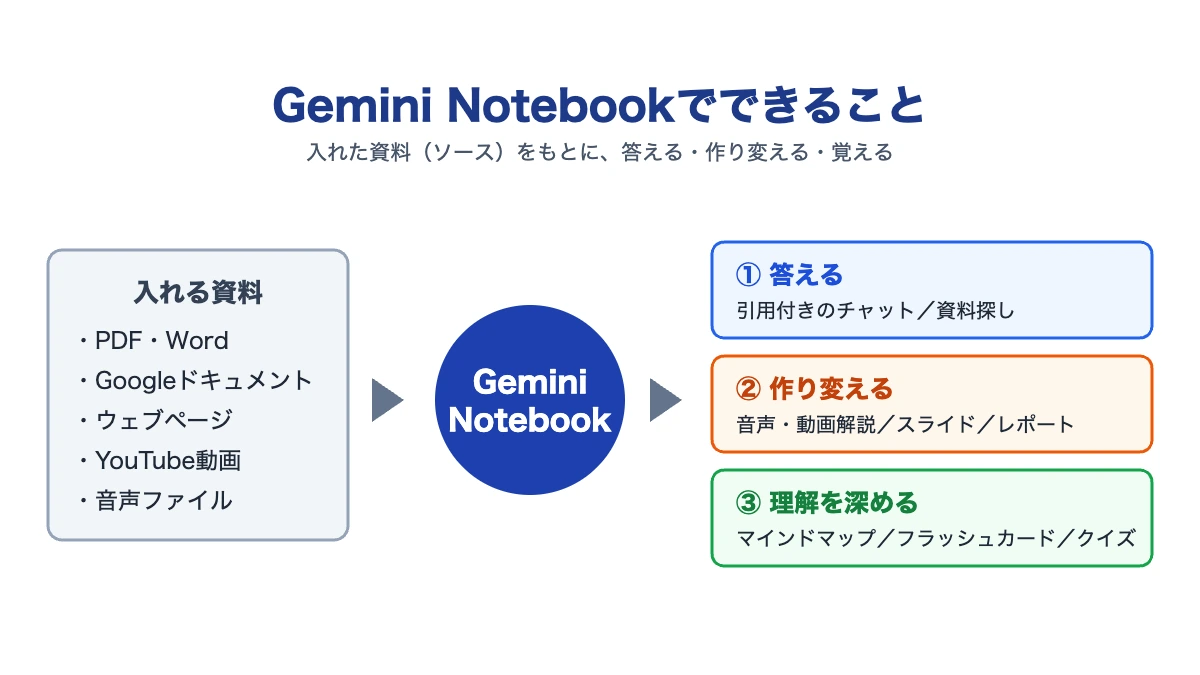
Gemini Notebookでできることは、大きく分けると「資料を読んで答える」「資料を別の形に作り変える」「理解を深める」の3つです。
ここでは、まずGemini Notebookがどんなアプリなのかを押さえたうえで、主な機能を順番に見ていきます。
| 分類 | 主な機能 | ひと言で言うと |
|---|---|---|
| 資料を読んで答える | 引用付きチャット、Fast Research、Deep Research | 資料の中身を聞ける・資料を集められる |
| 資料を作り変える | 音声解説、動画解説、スライド資料、レポート、インフォグラフィック、データテーブル、サイト | 人に見せる形に変えられる |
| 理解を深める | マインドマップ、フラッシュカード、クイズ | 頭に入れて定着させられる |
Gemini Notebookとは
Gemini Notebookは、Googleが提供している資料特化型のAIリサーチツールです。
2026年7月16日にNotebookLMから名前が変わり、今はGemini Notebookとして提供されています。
変わったのは名前とロゴで、中身はNotebookLMのまま引き継がれました。
NotebookLMから引き継がれたもの
これまでNotebookLMで作ったノートブックやソース、共有リンクは、そのまま使い続けられます。
移し替えの作業もいらないので、以前から使っていた人は今までどおり開くだけで大丈夫です。
サイトのアドレスは notebook.google.com に変わり、古いアドレスから開いても自動で新しいページに移ります。
Geminiのノートブックとの関係
もう1つ迷いやすいのが、Geminiの画面の左側に並ぶ「ノートブック」です。
これはGemini Notebookで作ったノートブックがGeminiにも表示される仕組みで、名前の変更やソースの追加はもう一方にも同期されます。
Geminiの画面でノートブックを開くと、入れた資料に加えてウェブ検索の結果も材料にして答えてくれます。
Geminiでのチャットはノートブックのソースとして残るので、旅行の下調べや献立の相談も、あとから見返せる資料に変わります。
一方で、音声解説やスライド資料などを作る機能はGemini Notebookの画面にしかありません。
資料を作り変えたいときはGemini Notebook、ウェブの情報も混ぜて相談したいときはGeminiと覚えておけば迷わないですね。
2つのアプリの答え方の違いは、NotebookLMとGeminiの使い分けをまとめた記事で詳しく紹介しています。
普通のチャットAIとの違い
ChatGPTや通常のGeminiは、学習した幅広い知識やウェブの情報をもとに答えを作ります。
これに対してGemini Notebookは、ノートブックに入れた資料(ソース)を根拠にして答えるのが大きな特徴です。
答えには、資料のどこに書いてあったかを示す引用が付きます。
引用をクリックすると元の文章をすぐ確かめられるので、社内の規程やマニュアルのように正確さが大事な資料と相性がいいんです。
日本語でそのまま使える
Gemini Notebookは80以上の言語に対応していて、日本語の資料も日本語の質問もそのまま扱えます。
英語の論文や海外のウェブページを入れて、日本語で要点を聞くといった使い方も得意です。
答えや音声解説の言語は設定から切りかえられるので、日本語の資料から英語の音声を作ることもできます。
ただし、シネマティック動画と音声解説の長さの調整は英語だけの機能なので、日本語で作るときは動画なら「解説」か「ショート動画」を選びましょう。
資料を読み込んで質問に答える
Gemini Notebookの中心になる機能が、入れた資料をもとにしたチャットです。
「この資料の要点を3つにまとめて」「2つの資料で食い違っている点は?」のように話しかけるだけで、資料の中身を整理してくれます。
入れられる資料の種類
ノートブックに入れられる資料(ソース)の種類は、次のとおり幅広くそろっています。
| 種類 | 入れられるもの |
|---|---|
| ファイル | PDF、Word、PowerPoint、テキスト、Markdown、CSV、ePub |
| Googleのサービス | Googleドキュメント、Googleスライド、Googleスプレッドシート |
| ウェブ・動画 | ウェブページのURL、公開されているYouTube動画のURL |
| 音声・画像 | MP3などの音声ファイル、JPEGやPNGなどの画像 |
| その他 | コピーして貼り付けた文章、Play ブックスの電子書籍、Geminiとのチャット |
1つのソースに入る量は最大50万語、ファイルの大きさは200MBまでなので、分厚い報告書でもそのまま入れられます。
Googleドライブから入れたファイルは、元のファイルを書きかえるとソースの中身も自動で新しくなるのが便利なところです。
引用付きで答えてくれる
チャットの答えには、根拠になったソースの箇所が番号付きで示されます。
番号にカーソルを合わせると元の文章が表示されるので、AIの答えをそのまま信じず、自分の目で確かめながら読み進められます。
ノートブックの中に資料が多いときは、聞きたい資料だけを選んでチャットすることもできます。
「〇〇の資料に書いてある手順を教えて」と資料の名前を入れて聞くと、より的を絞った答えが返ってきますね。
答え方を自分好みにそろえる
ノートブックごとにカスタム指示を決めておくと、答えの書き方をいつも同じ形にそろえられます。
たとえば「結論から書く」「専門用語には短い説明を付ける」「表でまとめる」と決めておけば、毎回同じお願いを打ち込む必要がありません。
カスタム指示はGeminiの画面でノートブックを開いたときにも共通で使われるので、どちらから聞いても同じ調子で答えてくれます。
大事な答えはメモに残す
チャットで出てきた答えのうち、あとで使いたいものはメモとしてノートブックに保存できます。
自分の考えや会議で決まったことを、自分で書いたメモとして追加しておくのも便利です。
メモはソースとして使えるので、ためていくほどノートブックが自分専用の資料集に育っていきます。
資料探しもまかせられる
手元に資料がなくても、Gemini Notebookの中で資料探しから始められます。
Fast Researchは、ウェブやGoogleドライブから関係する資料をすばやく探して、ソースとして取り込む機能です。
Deep Researchを使うと、さらに踏み込んで調べた結果をレポートにまとめ、そのままソースとして使えます。
調べたいテーマを入力するだけで材料がそろうので、ゼロから調べものをするときの手間が大きく減ります。
音声解説や動画解説を作る
Gemini Notebookの名前を一気に広めたのが、資料の中身を音声や動画で解説してくれる機能です。
画面右側の「Studio」パネルからボタンを押すだけで作れます。
ラジオのような音声解説
音声解説は、2人のAIホストが資料の内容について掛け合いで話してくれる機能です。
形式は「詳細」「概要」「批評」「議論」の4つから選べます。
| 形式 | 向いている使い方 |
|---|---|
| 詳細 | 2人のホストが資料のテーマを掘り下げて、じっくり理解したいとき |
| 概要 | 1人のホストが要点を2分以内でまとめるので、ざっと把握したいとき |
| 批評 | 企画書や報告書などに、建設的な意見をもらいたいとき |
| 議論 | 1つのテーマについて、複数の立場から考えたいとき |
「初心者向けに説明して」「第3章を中心に話して」のように指示を添えれば、話す内容や難しさも調整できます。
再生中にホストへ質問して会話に加われるインタラクティブモードもあり、聞きながら疑問をその場で解消できるのも魅力です。
音声解説を上手に作るコツ
音声解説は、入れた資料が多すぎると話題が広がり、聞きたい部分が薄くなりがちです。
作る前にソースパネルで使う資料だけを選び、テーマを絞っておくと、内容の濃い解説になります。
「営業部の新人向けに」「3つの数字を必ず入れて」のように、聞く人と外せない点を指示に書くのも効果的です。
作った音声解説はスピードを変えて再生できるので、1.5倍速などで聞けば短い時間で何本も確認できますね。
資料をまとめた動画解説
動画解説は、資料の中身をスライドとナレーションで説明する動画に変えてくれる機能です。
形式は、内容を順序立てて説明する「解説」、約60秒で要点をつかめる「ショート動画」、映像で物語のように伝える「シネマティック」から選べます。
見た目もホワイトボード、水彩画、アニメなどのスタイルから選べるので、社内向けの説明動画を手軽に作れます。
生成には30分以上かかることも珍しくないので、作っている間は別の作業を進めておくのがおすすめです。
スマホで聞き流せる
Gemini Notebookには、AndroidとiPhoneのアプリもあります。
作った音声解説はオフラインで聞けるようにダウンロードできるので、通勤中や家事の合間に資料の中身を耳から入れられます。
スマホで見ているウェブページやPDF、YouTube動画を、共有ボタンからそのままノートブックに追加できるのも便利です。
スライドやレポートを作る
Gemini Notebookは、資料を読むだけでなく、人に見せる資料を作るところまで手伝ってくれます。
会議の準備や報告書づくりにかかる時間を、ぐっと短くできる機能です。
スライド資料を自動で作る
Studioパネルの「スライド資料」を選ぶと、ソースの内容からプレゼン用のスライドが自動で作られます。
「初心者向けに手順を中心にまとめて」のように作りたいスライドを説明すれば、構成や雰囲気も指定できます。
できあがったスライドは、1枚ずつ「文字を減らして」「図を大きく」と直す指示を出せるのが便利なところです。
PDFとしてダウンロードもできるので、そのまま会議の配布資料に使えますね。
先に構成を確かめてから作る
スライド資料は、いきなり完成させずに、先に構成のメモを出してもらうこともできます。
作る画面で「アウトライン メモを確認」をオンにすると、まずスライドの流れだけが示されます。
流れに足りない話題や順番の入れかえをまとめて伝えてから仕上げれば、作り直しの手間が減るのでおすすめです。
レポートや学習ガイド
レポートでは、ソースの内容を概要説明資料や学習ガイド、よくある質問などの文書にまとめ直せます。
テンプレートを選ぶだけで形が整うので、長い資料を読む前の下準備にもぴったりです。
ウェブ版では、音声やクイズを埋め込んだインタラクティブなレポートも作れます。
インフォグラフィックと表
インフォグラフィックは、資料の要点を1枚の図解にまとめてくれる機能です。
文章だけだと伝わりにくい数字や流れも、1枚の絵にすると社内での共有がしやすくなります。
データテーブルを使えば、資料の中身を表の形に整理し、Googleスプレッドシートに書き出すことも可能です。
ダッシュボードなどのサイトも作れる
チャットで「サイトを作成して」と頼むと、資料をもとにしたダッシュボードや作業用のトラッカーを作れます。
チェックボックスやメモ欄に入力した内容は保存されるので、資料をもとにしたチェックリストとしても使えます。
この機能は18歳以上の人が対象で、スライド資料やシネマティック動画も同じく18歳以上向けです。
作ったものを共有する
Studioで作った音声解説やスライド資料、レポートは、リンクを送って人に見てもらえます。
音声解説やスライド資料はダウンロードもできるので、メールに添付したり社内のチャットに貼ったりするのも簡単です。
ノートブックそのものを共有すれば、相手もStudioパネルから同じ成果物を開けるようになります。
Google Workspaceの会社アカウントでは、だれでも見られる一般公開の共有は使えないので、社内の人を指定して共有しましょう。
マインドマップやクイズで理解を深める
Gemini Notebookは、資料の中身を自分の頭に入れるための機能も充実しています。
勉強や新しい仕事を覚えるときに、特に役に立つ機能です。
マインドマップで全体をつかむ
マインドマップは、資料に出てくるテーマや話題のつながりを図にしてくれる機能です。
気になる項目をクリックすると、その話題についてチャットで詳しく聞けます。
初めて読む分野の資料でも、全体の地図を先に見ておくと、どこから読めばいいかがすぐに分かります。
理解が深まる使い方の順番
機能が多くて迷うときは、使う順番を決めておくと理解がスムーズに進みます。
| 順番 | 使う機能 | ねらい |
|---|---|---|
| 1 | 音声解説(概要) | まず全体をざっとつかむ |
| 2 | マインドマップ | 話題のつながりを目で見る |
| 3 | チャット | 分からないところを引用付きで確かめる |
| 4 | フラッシュカード・クイズ | 覚えたかどうかを確かめる |
耳でつかみ、目で整理し、質問で深め、問題で確かめる流れにすると、同じ資料でも頭への残り方がまるで違います。
フラッシュカードとクイズ
フラッシュカードとクイズは、資料の内容から問題を自動で作ってくれる機能です。
資格の勉強や社内研修で、覚えたつもりの知識が本当に身についているかを確かめられます。
間違えた問題はチャットで「なぜ違うのか」を聞けるので、自分専用の家庭教師のように使えますね。
できないことと無料で使える範囲
便利な機能が多いGemini Notebookですが、得意ではないこともあります。
無料で使える範囲とあわせて、使い始める前に押さえておきましょう。
Gemini Notebookが苦手なこと
Gemini Notebookのチャットは、入れた資料を根拠に答えるのが基本です。
資料に書かれていないことは、基本的に答えてくれません。
最新のニュースを幅広く調べたり、画像を作ったり、メールの文面をゼロから考えたりするなら、通常のGeminiの方が向いています。
また、1つのノートブックから別のノートブックの資料を参照することはできないので、テーマごとにノートブックを分けて作るのがコツです。
Geminiと組み合わせると強い
苦手な部分は、Geminiと組み合わせると補えるんです。
Geminiの画面で同じノートブックを開けば、資料の中身を前提にしながらウェブ検索も使って答えてもらえます。
Geminiでの会話はノートブックにも残り、次にGemini Notebookで質問するときの材料として使われる仕組みです。
Gemini Notebookで資料を整理して、Geminiでメールや企画書の形に仕上げる流れにすると、2つのいいところを両方生かせます。
無料で使える範囲
Gemini Notebookは、Googleアカウントがあれば無料で使い始められます。
無料のままでも、チャット、音声解説、動画解説、スライド資料、マインドマップなどの主な機能はひととおり試せます。
有料のGoogle AIプランに入ると、作れるノートブックの数や、1つに入れられるソースの数が増える仕組みです。
| プラン | ノートブックの数 | 1つのノートブックのソース数 | 使用量の上限 |
|---|---|---|---|
| 無料 | 100件 | 50件 | 標準 |
| Google AI Plus | 200件 | 100件 | 標準の2倍 |
| Google AI Pro | 500件 | 300件 | 標準の4倍 |
| Google AI Ultra | 500件 | 500〜600件 | Proの5倍または20倍 |
使用量の上限は5時間ごとに回復し、別に1週間ごとの上限もあります。
上限に届いたときは「後で生成」を選んでおくと、時間がたってから自動で作ってくれるので待つ必要がありません。
料金や上限の細かい違いは、NotebookLMとGeminiの料金をまとめた記事で解説しています。
入れた資料の扱い
Gemini Notebookに入れた資料やチャットの内容は、フィードバックを送らない限り、AIの学習には使われません。
会社のGoogle Workspaceアカウントで使う場合は、人のレビュアーが中身を見ることもなく、学習にも使われない仕組みです。
それでも社外秘の資料を入れるときは、会社のルールで個人アカウントへのアップロードが認められているかを先に確認しておきましょう。
よくある疑問
| よくある疑問 | 答え |
|---|---|
| NotebookLMとは別のアプリ? | 名前が変わっただけで同じアプリ |
| 無料で使える? | Googleアカウントがあれば無料で始められる |
| Google Workspaceは必要? | 個人のGoogleアカウントだけで使える |
| スマホだけで使える? | Android 10以降のスマホとiPhoneのアプリで使える |
迷いやすい点は、この4つを押さえておけば困ることはほとんどありません。
仕事で使いこなせるか不安なら
Gemini Notebookで何ができるかが分かり、自分でも試していけそうなら、このあと紹介する始め方どおりに資料を1つ入れてみてください。
一方で、会社の仕事にGemini Notebookを取り入れようとすると、独学で止まりやすいポイントが3つあります。
- 資料を入れても聞き方が分からず、ありきたりの要約しか返ってこない
- 議事録・マニュアル・報告書のどれから任せれば仕事が楽になるのか決められない
- Gemini Notebookで整理した中身を、提出できる資料やメールに仕上げるところで手が止まる
この3つを越えやすいのが、DMM 生成AI CAMP 学び放題の「基礎マスターコース」になります。
AIから欲しい答えを引き出すプロンプトの基本技法と応用技法を、未経験から順番に学べる構成です。
議事録の自動生成やマニュアル作成、メール作成など、仕事の場面を題材に手を動かす演習がそろっています。
聞き方は1つ目、任せる仕事の選び方は2つ目、仕上げ方は3つ目の止まる点にそのまま重なる内容なんです。
プロのメンターに相談でき、24時間対応のAIチューターもいるので、途中で手が止まりにくい環境が整っているのも心強いところですね。
いきなり申し込まなくても、まずは60分の無料セミナーで中身を確かめてから決められます。
DMM 生成AI CAMP 学び放題「基礎マスターコース」
- 生成AIの基礎からプロンプトの基本技法・応用技法まで未経験から学べる
- 議事録の自動生成やマニュアル作成など、仕事の場面で演習する
- プロのメンターと24時間対応のAIチューターで止まらずに進められる
- まずは60分の無料セミナーで中身を確かめられる
月額14,800円(税込16,280円)で約1,500レッスンが学び放題。
入会金0円・最低契約期間の縛りなしで始められます。
入会申し込みで豪華10大特典をプレゼント。
\自分の職種に合うコースを無料セミナーで聞く/

Gemini Notebookで何ができる?使い方と例
機能が分かったら、実際に手を動かしてみるのがいちばんの近道です。
ここでは始め方の手順と、仕事や勉強ですぐに試せる使い方を紹介します。
Gemini Notebookの始め方
Gemini Notebookは、パソコンならブラウザ、スマホならアプリから使えます。
特別な設定はいらず、Googleアカウントでログインすればすぐに始められます。
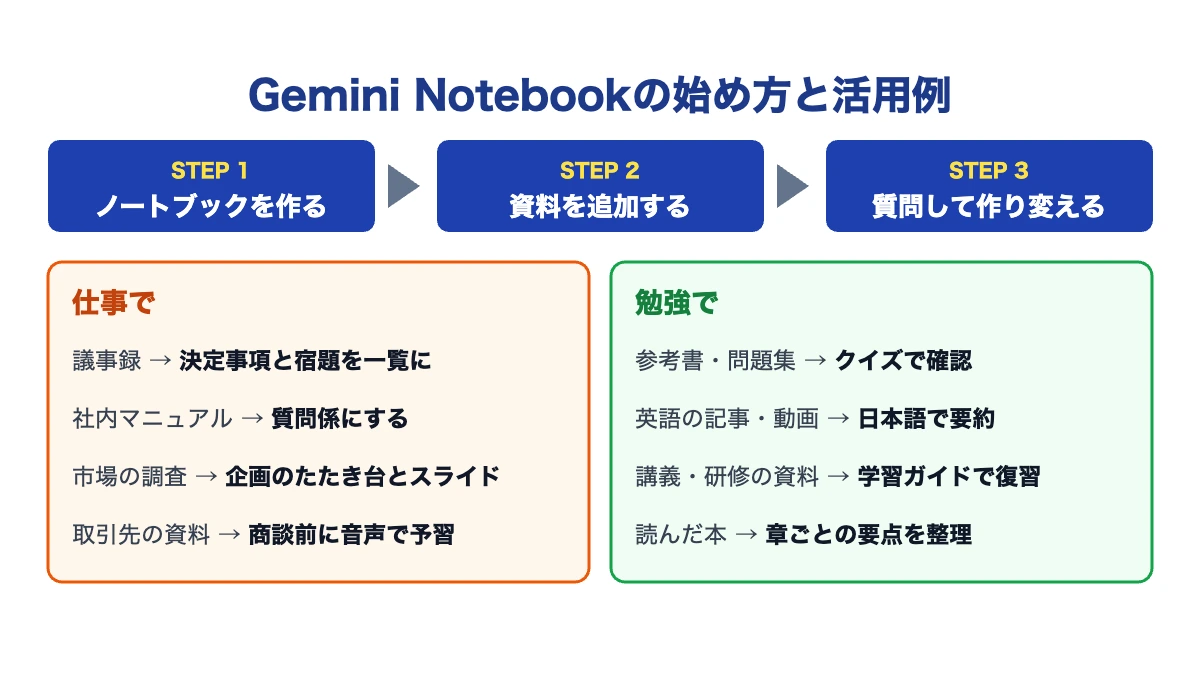
ステップ1:ノートブックを作る
notebook.google.com を開いて、「ノートブックを新規作成」を選びます。
ノートブックは、案件やテーマごとに資料をまとめておく入れ物のようなものです。
「〇〇社の提案準備」「資格試験の勉強」のように、目的が分かる名前を付けておくとあとで探しやすくなります。
ステップ2:資料を追加する
「ソースを追加」から、PDFやGoogleドキュメント、ウェブページのURLなどを入れていきます。
手元に資料がないときは、検索欄に調べたいテーマを入れて、ウェブやGoogleドライブから資料を探しましょう。
最初に資料を入れたときは、レポートや音声解説などがおすすめとして自動で作られることもあり、この分は使用量の上限に数えられません。
ステップ3:質問して作り変える
資料がそろったら、中央のチャット欄に聞きたいことを入力します。
答えの引用を確かめながら気になる点を掘り下げ、必要に応じて右側のStudioパネルで音声やスライドを作りましょう。
最初に試したい質問の例
何を聞けばいいか迷ったら、まずは次のような質問から試してみてください。
- この資料の要点を3つにまとめて
- 専門用語を一覧にして、それぞれ短く説明して
- 資料Aと資料Bで意見が分かれている点はどこ?
- この資料を読んだ人がよく持ちそうな疑問と、その答えを5つ挙げて
- 明日の会議で説明するための話す順番を考えて
どの質問も、答えに引用が付くので、気になったところはすぐに元の資料で確かめられます。
チームでノートブックを共有する
ノートブックは、相手を閲覧者か編集者に指定して共有できます。
共有しても相手のソースの上限は減らないので、チームで同じ資料を見ながら質問するのにも向いています。
Geminiとのチャットが入ったノートブックは共有できないので、チームで使うものはGemini Notebookの画面で作っておきましょう。
うまく動かないときや、Geminiとの連携で困ったときは、GeminiとNotebookLMが連携できないときの直し方も参考になります。
仕事での活用例
Gemini Notebookが特に力を発揮するのは、読む量が多い仕事です。
資料を読む時間を減らして、考える時間や話す時間を増やせるようになります。
議事録や会議資料の整理
会議の録音ファイルや議事録をまとめて入れておけば、「決まったことと宿題を一覧にして」と聞くだけで整理できます。
過去の会議の議事録も同じノートブックに入れておくと、「この件はいつ、なぜ決まったか」も引用付きでたどれます。
会議の前に、関係する資料から音声解説を作って移動中に聞いておけば、準備の時間も短く済みますね。
| 仕事の場面 | 使う機能 |
|---|---|
| 会議の決定事項をまとめる | チャット(引用付き) |
| 会議前に資料の中身をつかむ | 音声解説(概要) |
| 報告会用の資料を作る | スライド資料 |
| 経緯を図で見せる | マインドマップ、インフォグラフィック |
社内マニュアルの質問係
業務マニュアルや社内規程をノートブックに入れておくと、「経費精算の締め日は?」のような質問にすぐ答えてくれる質問係になります。
答えに引用が付くので、新人や後輩に教えるときも、マニュアルのどこを見ればいいかまで一緒に伝えられます。
チームで共有しておけば、だれでも使える共通の窓口になるのもうれしいところです。
企画や調査の下準備
新しい企画を考えるときは、Deep Researchで市場や競合の情報を集め、そのままソースとして入れておきましょう。
集めた資料に「共通している課題は?」「まだ誰も触れていない点は?」と聞くと、企画のたたき台が見えてきます。
最後にスライド資料を作れば、社内の提案用の下書きまで一気に進みますね。
営業や提案の準備
取引先の会社案内やウェブサイト、過去の提案書をノートブックに入れておくと、商談前の下調べがすぐ終わります。
「この会社が力を入れている事業は?」「前回の提案で残っている課題は?」と聞けば、引用付きで要点が返ってきます。
移動中に音声解説の概要を聞いておけば、商談の直前でも相手の情報を頭に入れ直せるので安心です。
勉強での活用例
Gemini Notebookは、資料がそろっている勉強とも相性がいいアプリです。
教科書やテキストを入れるだけで、自分専用の勉強部屋ができあがります。
資格試験の対策
問題集の解説や参考書のPDFを入れて、フラッシュカードとクイズで繰り返し確認しましょう。
苦手な分野だけを選んで音声解説を作れば、スキマ時間に耳から復習できます。
間違えた問題の理由をチャットで聞くと、ソースの該当ページを示しながら説明してくれるので理解が深まります。
語学の学び直し
英語のニュース記事や公開されているYouTube動画をソースにすると、内容の要約や単語の解説を日本語で聞けます。
音声解説の言語を英語にすれば、リスニングの教材としても使えます。
出力する言語はノートブックごとに変えられるので、目的に合わせて切りかえるのがおすすめです。
本の内容を整理する
Google Play ブックスで買った対象の電子書籍は、そのままソースとして追加できます。
読み終えた本をノートブックに入れて、章ごとの要点や自分の仕事に生かせる部分をチャットで聞くと、読書の学びが定着しやすくなります。
自分で書いた読書メモも一緒に入れておけば、何冊分もの学びを横断して振り返れるのが便利です。
授業や研修の復習
大学の講義資料や社内研修のテキストは、1つのノートブックにまとめておくと復習がぐっと楽になります。
学習ガイドのレポートを作れば、重要な用語と要点が1枚にまとまるので、試験前の見直しにも使えます。
理解があいまいなところはマインドマップで全体を見直し、つながりを確かめながら覚えていきましょう。
まとめ|Gemini Notebookで何ができるか
Gemini Notebookで何ができるかをひと言でまとめると、自分の資料を読み込んで、答える・作り変える・覚えるまでを手伝ってくれるAIです。
PDFやGoogleドキュメント、ウェブページ、YouTube動画などを入れれば、引用付きで質問に答えてくれます。
音声解説、動画解説、スライド資料、レポート、マインドマップ、クイズまで、資料をさまざまな形に作り変えられるのも大きな強みです。
NotebookLMから名前が変わっただけなので、これまでのノートブックもそのまま使えます。
Googleアカウントがあれば無料で始められるので、まずは手元の資料を1つ入れて、チャットと音声解説を試してみてください。
使い方が分かったら、次は「どの仕事から任せるか」を決めると、資料づくりや議事録の時間がぐっと短くなります。
自分の仕事に合った使い方を早く身につけたいなら、DMM 生成AI CAMP 学び放題の無料セミナーで、どんな学び方ができるのかを確かめてみてください。
\無料セミナーで学び方の提案を受け取る/