
ChatGPTやGeminiを使ってみたものの、ありきたりな答えしか返ってこなくてがっかりしていませんか。
周りには生成AIで作業時間を短くできている人もいるのに、自分が使うとなぜか手直しばかり増えてしまうものですね。
実は、生成AIの答えの質は、使うツールよりも「頼み方」と「任せ方」で大きく変わります。
この記事では、生成AIを上手に使っている人が当たり前にやっている7つのコツと、仕事でそのまま使える頼み方の例をまとめました。
読み終えるころには、今日から生成AIの答えを一段よくする使い方が身につきます。
この記事でわかること
- 生成AIを上手に使う人と苦手な人の違い
- 答えの質が上がる7つのコツと頼み方の例
- メール・要約・アイデア出しでの使い方
- 生成AIでやってはいけない使い方と注意点
自己流から抜け出して最短で使いこなしたいなら、ChatGPTなどの頼み方を基礎から学べるDMM 生成AI CAMP 学び放題 の基礎マスターコースを使うのが近道です。
いきなり申し込まなくても、60分の無料セミナーで中身を確かめられます。
生成AIの上手な使い方が分かる7つのコツ
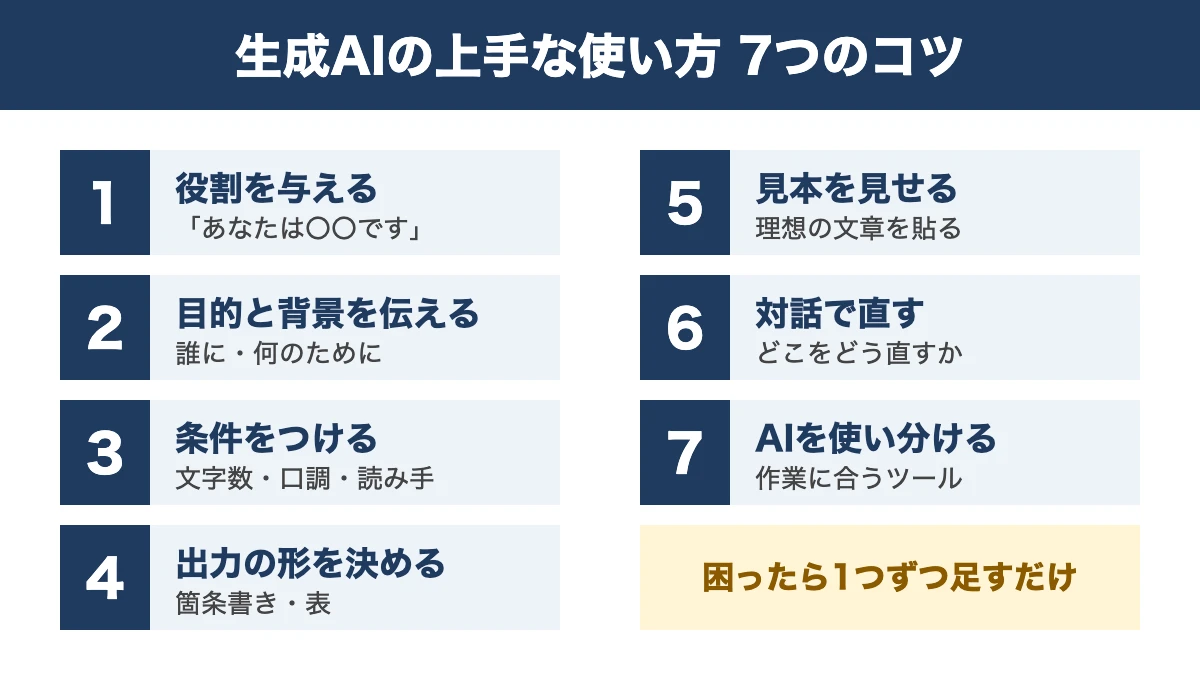
生成AIの上手な使い方は、特別な才能ではなく、いくつかのコツの組み合わせでできています。
ここでは、答えの質を大きく変える7つのコツを、頼み方の例と一緒に紹介します。
上手な人と苦手な人の違い
生成AIを上手に使える人と、うまく使えない人の差は、パソコンの得意不得意ではありません。
いちばん大きな違いは、AIに渡している「情報の量」です。
初心者は頼みたいことを送るだけ
初心者がまず覚えたい生成AIの基本的な使い方は、入力欄に頼みたいことを書いて送るだけです。
ChatGPTやGeminiは、無料のアカウントを作ればその日から使い始められます。
最初は「この文章を3行で要約して」のような、短くて結果がすぐ分かる頼みごとから試すのが手軽ですね。
苦手な人は一言で頼んでいる
うまくいかない人の多くは、「メールを書いて」「企画を考えて」のように、一言だけで頼んでいます。
AIは、あなたの会社の事情も、相手との関係も、どんな答えが欲しいのかも知りません。
情報が足りないと、AIは誰にでも当てはまるありきたりな答えを返すしかなくなるんです。
その結果、「AIは使えない」と感じてしまい、試すのをやめてしまう人も少なくありません。
上手な人は新人に頼むように伝える
上手に使っている人は、AIを「頭はいいけれど、職場のことを何も知らない新人」として扱っています。
新人に仕事を頼むときは、目的や相手、締め切り、仕上がりの形まで説明するはずですね。
生成AIにも同じように説明すると、最初の答えから仕事で使えるレベルに近づきます。
この考え方さえ押さえておけば、これから紹介するコツはすべて自然に使いこなせるようになるんです。
7つのコツの全体像
この記事で紹介する7つのコツは、次の表のとおりです。
| コツ | やること |
|---|---|
| 1 役割を与える | 「あなたは〇〇の担当者です」と立場を決める |
| 2 目的と背景を伝える | 何のために、誰に向けて使うのかを書く |
| 3 条件をつける | 文字数・口調・含めたい言葉を指定する |
| 4 出力の形を決める | 箇条書き・表・見出しつきなど形を指定する |
| 5 見本を見せる | 理想に近い文章や形式を1つ貼る |
| 6 対話で直す | 一度で終わらせず、追加の指示で磨く |
| 7 AIを使い分ける | 作業に合ったツールを選ぶ |
すべてを毎回入れる必要はなく、答えがいまひとつだと感じたときに1つずつ足していけば十分です。
役割と目的を最初に伝える
1つ目と2つ目のコツは、AIに「誰として」「何のために」答えるのかを伝えることです。
この2つを入れるだけで、同じ質問でも返ってくる答えの具体性がまったく変わります。
役割を与えると視点が定まる
役割とは、「あなたは経験10年の営業担当者です」「あなたは小学生に教える先生です」のように、AIの立場を決める一文のことです。
役割が決まると、AIはその立場の人が使う言葉や考え方で答えるようになります。
たとえば同じ商品説明でも、マーケターとして書かせるのか、カスタマーサポートとして書かせるのかで、強調する点が変わってくるんです。
目的と背景で答えが具体的になる
目的と背景は、「誰に」「何のために」「どんな状況で」使うのかを伝える部分です。
「取引先への謝罪メール」と頼むより、「納品が2日遅れることを、長年の取引先に伝える謝罪メール」と頼んだ方が、ずっと使える文章が返ってきます。
背景を書くのが面倒に感じるときは、自分の頭の中にある事情を箇条書きでそのまま貼るだけでも効果は十分です。
あなたは経験10年の営業担当者です。
納品が2日遅れることを、長年お付き合いのある取引先に伝えるメールを書いてください。
相手は部長クラスなので、丁寧すぎるくらいの敬語でお願いします。
条件と出力の形を指定する
3つ目と4つ目のコツは、答えの「条件」と「形」を先に決めておくことです。
ここを指定しておくと、受け取ったあとの手直しが一気に減ります。
文字数と口調を決めておく
条件として効果が大きいのは、文字数、口調、読み手のレベルの3つです。
「300字以内で」「です・ます調で」「専門用語を使わずに」と書くだけで、そのまま使える文章に近づきます。
入れてほしい言葉や、逆に使ってほしくない表現があれば、それも条件として書いておきましょう。
箇条書きや表で受け取る
出力の形は、「箇条書きで5つ」「表にして」「見出しをつけて」のように指定します。
特に比較や整理をしたいときは、表で出してもらうと読みやすさがまったく違うので試してみてください。
エクセルに貼りたい表なら、「列は商品名・価格・特徴の3つで」まで決めておけば、そのまま貼り付けられる形で返ってくるのが便利なところです。
表を作らせる使い方は、ChatGPTでエクセルの表を作る手順でも詳しく紹介しています。
読み手のレベルも伝える
同じ説明でも、読む人が専門家なのか、初めて知る人なのかで、ちょうどいい書き方は変わります。
「入社1年目の新人が読む前提で」「社長に1分で伝える前提で」と読み手を伝えると、言葉の難しさや説明の細かさをAIが合わせてくれるんです。
読み手がはっきりしている文章ほど、受け取った人に伝わりやすく、手直しも少なくて済みます。
見本を見せて一発で近づける
5つ目のコツは、理想に近い「見本」をAIに見せることです。
言葉で細かく説明するよりも、見本を1つ貼った方が早く正確に伝わります。
過去の文章を貼るのが早い
いちばん手軽なのは、自分が過去に書いたメールや報告書を「この文体で」と貼る方法です。
AIは見本の言い回しや長さ、段落の区切り方まで読み取って、同じ雰囲気の文章を書いてくれます。
社内でよく使う報告書の型があるなら、その型を見本として渡すだけで、毎回の書き直しはほとんどいらなくなるんです。
見本は1つより2つが効く
見本が1つだけだと、AIがその文章の内容までまねてしまうことがあります。
そんなときは、雰囲気の違う見本を2つ渡し、「共通する書き方だけを使って」と添えると、型だけを上手にまねてくれるのでおすすめです。
見本に個人名や社外秘の数字が入っている場合は、別の言葉に置き換えてから貼るようにしましょう。
よく使う頼み方は保存しておく
うまくいった頼み方は、その場で終わらせずに保存しておくのが上手な人の習慣です。
メモ帳に「メール用」「要約用」と名前をつけて残しておけば、次からは中身を差し替えるだけで同じ品質の答えが返ってきます。
ChatGPTの「カスタム指示」のように、自分の職種や好みの書き方を最初から覚えさせておける機能を使えば、毎回の説明もさらに短くできるのがうれしいところです。
一度で終わらせず対話で直す
6つ目のコツは、最初の答えで終わらせず、対話を続けて答えを磨いていくことです。
生成AIは、追加の指示を受けるたびに前のやり取りをふまえて答えを直してくれます。
「もっと」を具体的に伝える
答えに不満があるときは、「もっと良くして」ではなく、どこをどう変えたいのかを伝えます。
「2段落目をもっと短く」「結論を先に」「堅すぎるので少しやわらかく」のように具体的に頼むと、狙いどおりに直してくれるんです。
気に入った部分は「1段落目はこのままで」と伝えておくと、良いところまで書き換えられてしまうのを防げますね。
AIに質問させると精度が上がる
自分でも何を書けばいいか分からないときは、「足りない情報があれば先に質問して」と頼むのが効果的です。
AIが確認したいことを質問してくれるので、それに答えていくだけで、必要な情報が自然とそろっていきます。
企画書や提案書のように、条件が多い仕事ほど、この頼み方が力を発揮するんです。
複雑な相談なら、「結論の前に、考えた手順を順番に書いて」と頼むと、答えの筋道を自分の目で確かめやすくなります。
頼み方の型をもっと深く知りたい人向けに、プロンプトエンジニアリングを無料で学べるサイトも紹介しているので、あわせて読むと理解がぐっと深まるんです。
用途に合うAIを使い分ける
7つ目のコツは、作業に合った生成AIを選ぶことです。
どのAIも基本的なことはこなせますが、それぞれに得意な場面があります。
主な生成AIの得意なこと
よく使われる生成AIの得意な場面を、次の表にまとめました。
| ツール | 得意な場面 |
|---|---|
| ChatGPT | 文章作成からアイデア出しまで幅広い作業 |
| Gemini | GmailやGoogleドライブなどGoogleのアプリとつなげた作業 |
| Claude | 長い資料の読み込みや、文章の整理 |
| Microsoft Copilot | WindowsやEdgeからの調べものと文章作成 |
どれも無料で試せるプランがあるので、同じ頼み方を2つのAIに入れて、答えを比べてみるのがおすすめです。
まずは1つを使い込む
とはいえ、最初からいくつものAIを使い分けようとすると、どれも中途半端になりがちです。
はじめは自分の仕事でよく使うアプリと相性の良いAIを1つ選び、毎日何か1つ頼むところから始めましょう。
1つのAIで頼み方のコツをつかめば、ほかのAIに乗り換えてもそのまま通用します。
無料版でも十分に使える
文章作成や要約、アイデア出しのような基本の使い方なら、無料版でも十分に効果を感じられます。
有料版は、使える回数が増えたり、より賢いモデルを選べたりする点が大きな違いです。
まずは無料版で毎日使ってみて、回数が足りない、もっと精度が欲しいと感じてから有料版を考えれば損はありません。
コツを試しても手直しが減らないなら
ここまでの7つのコツを試して、自分で頼み方を工夫していけそうなら、まずはこの記事の例を少しずつ自分の仕事に合わせていけば十分です。
一方で、独学で生成AIを使い始めると、止まりやすいポイントが3つあります。
- 毎回プロンプトを考えるのに時間がかかり、自分でやった方が早いと感じてしまう
- ネットのテンプレをまねても、自分の仕事に合わせて応用できない
- どの業務をAIに任せれば効果が出るのか、仕事の中で見つけられない
この3つを越えやすいのが、DMM 生成AI CAMP 学び放題の「基礎マスターコース」です。
基礎マスターコースは全8レッスンで、ChatGPTなどで狙った答えを引き出す「プロンプトエンジニアリング」を、基本の技法から応用の技法まで順番に学べます。
テンプレの丸写しではなく頼み方の組み立て方から学ぶので、自分の仕事に合わせて応用する力がつくのが特徴です。
議事録の自動生成やGASを使った書類作成の自動化まで扱うため、毎回ゼロからプロンプトを考える手間そのものを減らせます。
演習では文章修正や議事録、メール、マニュアル作成など、ふだんの業務そのものを題材にするので、AIに任せる業務を見つける練習にもなるんです。
つまずいたときは24時間対応のAIチューターに聞けて、定期的な相談会ではプロに相談できるので、途中で止まりにくい環境がそろっています。
いきなり申し込まなくても、まずは60分の無料セミナーで中身を確かめてから決められます。
DMM 生成AI CAMP 学び放題「基礎マスターコース」
- ChatGPTなどで狙った答えを引き出すプロンプトの技法を基礎から学べる
- 議事録・メール・マニュアル作成など、ふだんの業務を題材に演習できる
- 24時間対応のAIチューターと、プロに相談できる相談会で、つまずいてもすぐ聞ける
月額14,800円(税込16,280円)で約1,500レッスンが学び放題。
入会金0円・最低契約期間の縛りなしで始められます。
入会申し込みで豪華10大特典をプレゼント。
\自分の職種に合うコースを無料セミナーで聞く/

生成AIの上手な使い方を仕事に生かす例と注意点
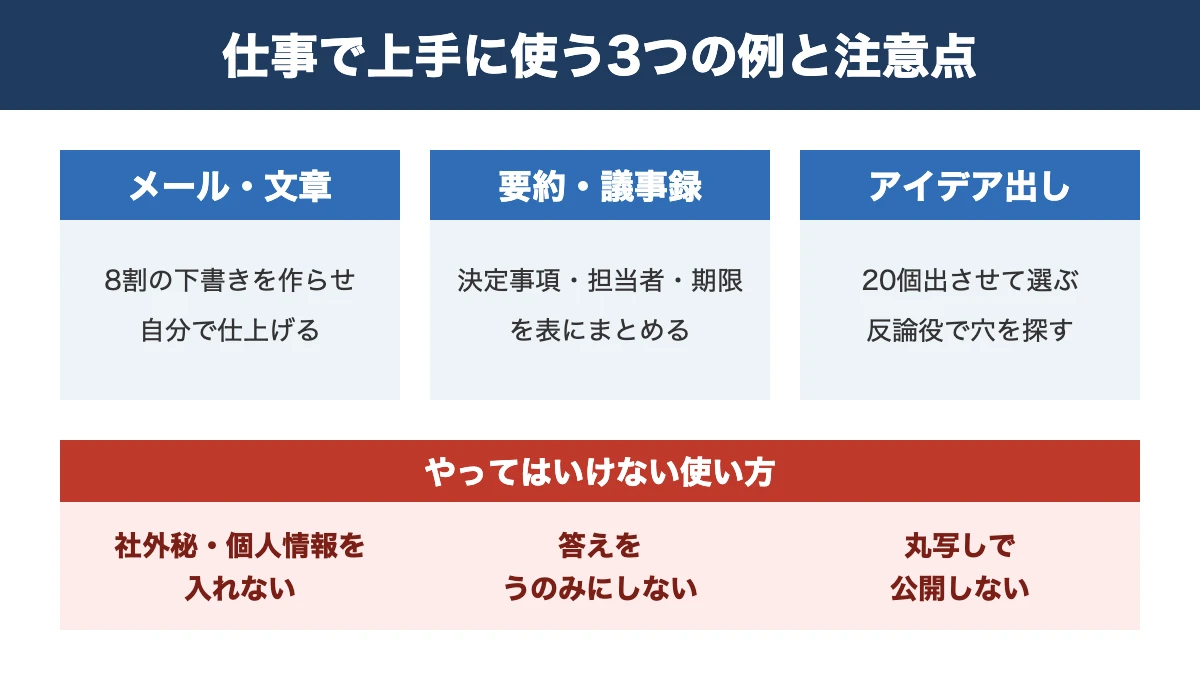
コツが分かったら、次は実際の仕事でどう使うかです。
ここでは、効果が出やすい3つの使い方と、やってはいけない使い方を紹介します。
メールと文章作成の使い方
生成AIがいちばん力を発揮するのが、メールや報告書などの文章作成です。
ゼロから書く時間が減るだけでなく、言い回しに悩む時間もなくなります。
下書きを作らせて自分で仕上げる
文章作成では、AIに完成品を求めるのではなく、8割の下書きを作らせて残りの2割を自分で仕上げるのが上手な使い方です。
要点だけを箇条書きで渡し、「この内容で取引先へのお礼メールにして」と頼めば、数秒で下書きが返ってきます。
最後に自分の言葉で一言足せば、AIっぽさのない自然なメールの完成です。
自分の文章を直してもらう
自分で書いた文章を貼って、「誤字脱字と分かりにくい部分を直して」と頼む使い方も便利です。
「直したところを表で教えて」と添えると、どこをなぜ変えたのかが一目で分かるので、自分の文章力も上がっていきます。
次の文章の誤字脱字と、分かりにくい表現を直してください。
直した箇所は「元の文」「直した文」「理由」の表で教えてください。
要約と議事録の使い方
長い資料やメモを短くまとめる作業も、生成AIが得意とする仕事です。
読む時間そのものを減らせるので、忙しい人ほど効果を実感できます。
長い資料を3行でつかむ
資料を貼り付けて「3行で要約して」と頼むと、全体の要点をすぐにつかめます。
「私は営業担当なので、営業に関係する部分だけ詳しく」と立場を添えると、自分に必要な部分を中心にまとめてくれるので便利です。
要約は便利な反面、細かい数字や条件が抜けることもあるので、大事な判断に使うときは元の資料も確認しておきましょう。
会議メモを議事録に整える
会議中に取った走り書きのメモも、生成AIに渡せば整った議事録になります。
「決定事項」「担当者」「期限」の3つを表にまとめるよう頼めば、会議の後すぐに共有できる形で返ってくるんです。
次のメモを議事録にしてください。
「決定事項」「担当者」「期限」の3列の表にまとめ、決まっていない項目は「未定」と書いてください。
毎回同じ形で作るなら、その頼み方をメモ帳に保存しておき、メモを貼るだけで使えるようにしておくと便利です。
PDFや画像もそのまま読ませる
ChatGPTやGeminiは、文字を貼り付けるだけでなく、PDFや画像のファイルもそのまま読み込めます。
紙の資料をスマホで撮影して渡せば、写真に写った文字を読み取って要約まで仕上げてくれるんです。
会議で配られた資料や、ホワイトボードの写真をまとめる作業にも、この使い方がそのまま役立ちます。
アイデア出しと壁打ちの使い方
企画やアイデアを考えるときの「相談相手」としても、生成AIは優秀です。
一人で考えていると煮詰まってしまう場面でも、AIなら何度でも付き合ってくれます。
数を出させてから選ぶ
アイデア出しでは、最初から完璧な案を求めず、「20個出して」と数を頼むのがコツです。
数が多いほど、自分では思いつかない切り口が混ざり、そこから良い案を選んで育てられます。
気になる案が見つかったら、「3番の案をもっと具体的に」と深掘りしていけば、企画のたたき台が短い時間で形になるんです。
あなたは30代向け商品の企画担当者です。
新しいお弁当の宣伝方法のアイデアを20個、表にして出してください。
表の列は「アイデア」「かかる手間」「期待できる効果」の3つにしてください。
反論役を頼んで穴を探す
企画がまとまってきたら、「厳しい上司の立場で、この企画の弱点を5つ指摘して」と頼んでみましょう。
自分では気づきにくい穴を先に見つけられるので、会議で突っ込まれて慌てることが減ります。
指摘された弱点への対策まで一緒に考えてもらえば、説得力のある企画書に仕上がるのでぜひ試してみましょう。
翻訳や資料の骨組みにも使う
英文メールの翻訳や、プレゼン資料の構成案、エクセルの関数やかんたんなプログラムづくりも、目的と条件を伝えれば同じコツで頼めます。
翻訳なら「取引先に送る丁寧なビジネス英語で」と相手と場面を添えるだけで、直訳っぽさのない文章になるんです。
関数づくりは、エクセル関数をAIで作る方法で頼み方の例を詳しく紹介しています。
やってはいけない使い方
生成AIを上手に使うには、便利な使い方と同じくらい、やってはいけない使い方を知っておくことが大切です。
ここで紹介する3つを守れば、仕事で使っても安心して任せられます。
社外秘や個人情報を入れない
顧客の名前や連絡先、社外秘の数字などは、そのまま生成AIに入力しないのが基本のルールです。
ChatGPTなら「設定」の「データコントロール」で、入力した内容をAIの学習に使わせない設定にもできます。
会社で使うときは、社内に生成AIの利用ルールがあるかどうかを、使い始める前に一度確かめておきましょう。
答えをうのみにしない
生成AIは、事実と違う内容をもっともらしく答えることがあり、これを「ハルシネーション」と呼びます。
特に数字や日付、固有名詞、法律やお金に関わる内容は、必ず公式の情報と照らし合わせて確認しましょう。
答えの確かめ方まで基礎から押さえたい人には、総務省の「生成AIはじめの一歩」の教材も役立ちます。
丸写しで公開しない
AIが作った文章や画像を、そのままブログや資料として公開するのも避けたい使い方です。
AIの文章や画像は既存の作品に似ることがあり、そのまま公開すると著作権のトラブルにつながるので、公開前に自分の言葉で書き直しましょう。
差別的な表現や偏った内容が混ざっていないかも、公開する前に自分の目で確かめておくのが鉄則です。
AIはあくまで下書きや相談の相手と考えて、最後は自分の目で仕上げる姿勢が、生成AIを上手に使う人の共通点です。
生成AIの上手な使い方まとめ
生成AIの上手な使い方は、AIを「職場のことを知らない新人」と考えて、必要な情報をきちんと渡すことに尽きます。
7つのコツをおさらいすると、次のとおりです。
| コツ | ポイント |
|---|---|
| 役割を与える | 「あなたは〇〇です」と立場を決める |
| 目的と背景を伝える | 誰に何のために使うのかを書く |
| 条件をつける | 文字数・口調・読み手を指定する |
| 出力の形を決める | 箇条書きや表で受け取る |
| 見本を見せる | 理想に近い文章を貼る |
| 対話で直す | どこをどう直すかを具体的に伝える |
| AIを使い分ける | 作業に合うツールを選ぶ |
まずは今日の仕事の中から、メールや要約など小さな作業を1つ選び、役割と目的を入れて頼んでみてください。
答えが変わる手応えを一度つかめば、任せられる仕事は自然と増えていきます。
自己流のまま伸び悩んでいると感じたら、DMM 生成AI CAMP 学び放題の無料セミナーで、自分の仕事に合った学び方を提案してもらってから決めると迷いません。
\無料セミナーで学び方の提案を受け取る/
