
エクセルの表をAIに読み込ませて、集計や分析を任せたいと思っていませんか。
でも、ChatGPTやGeminiなどAIの種類が多くて、どれに渡せばいいのか迷ってしまいますね。
ファイルを添付したのに数字がずれていたり、「読み込めません」と返ってきたりして困った人もいるはずです。
AIにエクセルを読み込ませるには、ツールに合った渡し方と、AIが読みやすい表の形を知っておくことが大切になります。
答えはシンプルで、ChatGPTなら入力欄の「+」からxlsxを添付し、してほしいことを書いて送るだけです。
この記事では、主なAIツール4つの違いと手順、読み間違いを防ぐ表の整え方までをまとめました。
この記事でわかること
- エクセルを読み込める主なAIツール4つの違い
- ChatGPT・Gemini・Claude・Copilotで読み込ませる手順
- 読み込めないときの原因と直し方
- AIが読み間違えない表の整え方と確かめ方
仕事の売上表やアンケートを分析して報告まで仕上げたいなら、配布データで分析から報告までを演習できるDMM 生成AI CAMP 学び放題 の生成AIデータ分析コースを使うのが近道です。
いきなり申し込まなくても、まずは60分の無料セミナーで中身を確かめられます。
\気になるコースの中身を無料セミナーで聞く/
AIにエクセルを読み込ませる方法とツール選び
エクセルを読み込めるAIはいくつもありますが、渡し方や得意なことはツールごとに違います。
まずは4つのツールの違いを押さえてから、それぞれの手順を見ていきましょう。
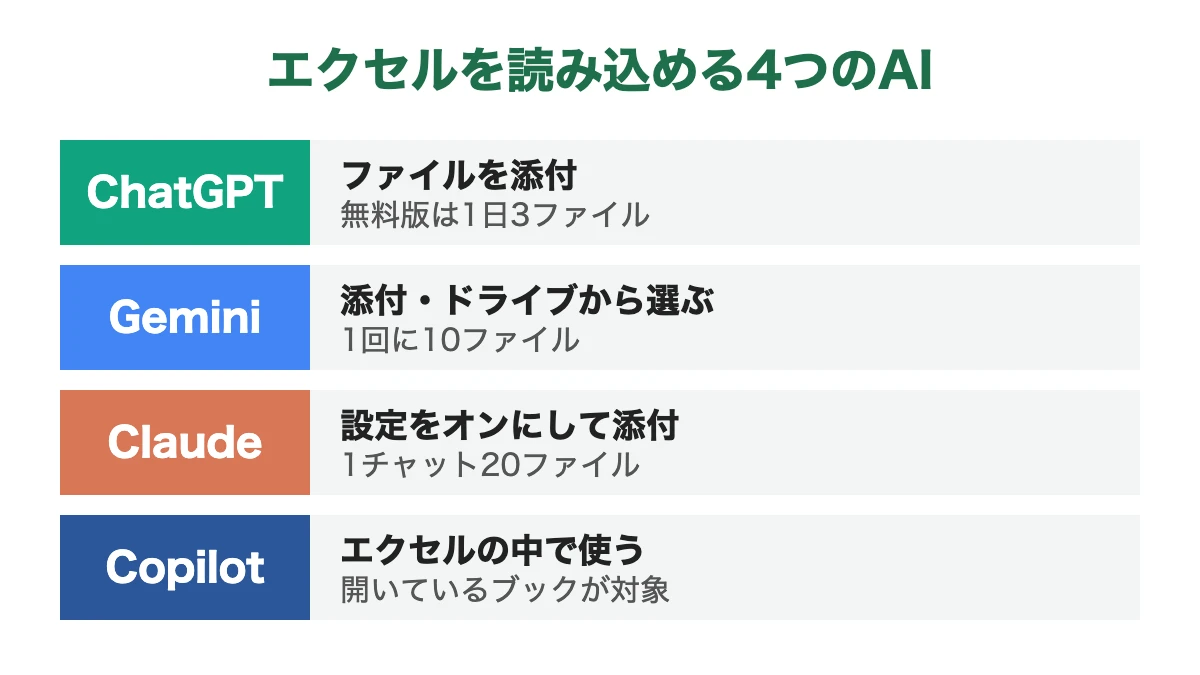
読み込めるAIツール4つの違い
エクセルを読み込めるAIの代表は、ChatGPT・Gemini・Claude・Copilotの4つです。
どれも日本語で頼むだけで表の中身を読み取ってくれますが、渡し方と上限が違います。
| ツール | 渡し方 | 上限の目安 | 向いている人 |
|---|---|---|---|
| ChatGPT | ファイルを添付 | 1ファイル約50MB、無料版は1日3ファイル | まず無料で試したい人 |
| Gemini | ファイルを添付、またはドライブから選ぶ | 1回に10ファイル、1ファイル100MB | Googleドライブで表を管理している人 |
| Claude | ファイルを添付(設定をオンにする) | 1チャットに20ファイル、1ファイル500MB | 大きな表や複数のファイルを渡したい人 |
| Copilot | エクセルの中でそのまま使う | 開いているブックが対象 | Microsoft 365を仕事で使っている人 |
ChatGPT・Gemini・Claudeの3つは、ブラウザで開いたチャット画面にファイルを渡す形です。
エクセルを持っていないパソコンでも使えるので、手軽に始めたい人にはこの3つが向いています。
一方のCopilotは、エクセルの画面の中にAIが入っていて、開いているブックをそのまま読み取る仕組みなんです。
ファイルを書き出して添付する手間がないので、毎日同じブックで作業する人ほど便利さを感じられます。
どれを選ぶか迷ったら、ふだん表をどこに保存しているかで決めるのがおすすめです。
Googleドライブに置いているならGemini、OneDriveやSharePointに置いて会社のMicrosoft 365を使っているならCopilotにすると、ファイルを移す手間がかかりません。
とくに決まりがなければ、無料版でもすぐに使えるChatGPTから試してみましょう。
無料版のChatGPTは1日に3ファイルまでしか読み込めないので、毎日たくさんの表を渡すなら、上限の広い有料プランやほかのツールと使い分けると効率が上がります。
ツールそれぞれの選び方はエクセルで使えるAIツールの比べ方でも詳しく紹介しています。
迷ったら、表を保存している場所に合わせてAIを選ぶと手間が減ります。
ChatGPTに読み込ませる手順
ChatGPTは、入力欄からファイルを添付するだけでエクセルを読み込めます。
読み込める形式は、エクセルのxlsxとxls、カンマ区切りのcsv、タブ区切りのtsv、表計算のodsです。
手順1:「+」からファイルを選ぶ
チャットの入力欄の左にある「+」を押して、写真とファイルの追加からエクセルのファイルを選びます。
パソコンのブラウザなら、ファイルを入力欄にドラッグして放り込むだけでも大丈夫です。
手順2:してほしいことを書いて送る
ファイルが入力欄に付いたら、「店舗ごとの売上の合計を出して、多い順に並べて」のように、してほしいことを書いて送りましょう。
何をしてほしいかが具体的なほど、ChatGPTは表のどの列を使えばいいかを正しく判断してくれます。
手順3:答えを確かめて続けて頼む
答えが出たら、合計や件数が元の表と合っているかを確かめてから、「グラフにして」「前年と比べて」と続けて頼んでいきます。
読み込んだあと、ChatGPTは中でPythonのプログラムを動かして集計するので、関数を組まなくても計算の結果が返ってくるんです。
無料版で気をつけたいのは、アップロードできるのが1日3ファイルまでという点になります。
失敗した送信も回数に数えられることがあるので、同じファイルを何度も送り直すと、すぐに枠を使い切ってしまうんです。
送る前に表を整えておき、1回で読み込ませるのがいちばんの節約になりますね。
1つのファイルの大きさは約50MBまでと余裕があるので、ふだんの業務の表なら大きさで困ることはほとんどありません。
添付できないときは表をコピーして貼る
エクセルで範囲を選んでコピーし、入力欄に貼りつければ、ファイルを添付しなくても表を読み込ませられます。
貼りつけはファイルの数に数えられないので、無料版で上限に達したときの代わりになるんです。
数百行ほどの表なら、この方法でも十分に集計してもらえます。
ChatGPTのもっと詳しい使い方は、ChatGPTをエクセルで使う方法をまとめた記事で紹介しています。
ChatGPTは「+」から添付して、してほしいことを具体的に書くのがコツです。
GeminiとClaudeに読み込ませる手順
GeminiとClaudeも、ChatGPTと同じくチャット画面にファイルを添付して読み込ませます。
流れはほぼ同じですが、それぞれに知っておきたい準備があるんです。
Geminiはドライブから直接選べる
Geminiは、入力欄の「+」からパソコンのファイルを選ぶほか、Googleドライブに置いたファイルをそのまま選べるのが強みです。
1回のメッセージで渡せるのは10ファイルまで、1ファイルは100MBまでと、たくさんの表をまとめて渡せます。
ドライブから選ぶには、Geminiアプリのアクティビティの保存をオンにして、Google Workspaceとの接続を有効にしておきましょう。
会社や学校のアカウントの場合は、管理者がGeminiアプリを使える設定にしていないと、ファイルを読み込めません。
Claudeは設定をオンにしてから渡す
Claudeでエクセルのxlsxを読み込ませるには、先に設定画面で「コード実行とファイル作成」をオンにしておく必要があります。
この設定がオフのままだと、xlsxを添付しようとしても受け付けてもらえないんです。
設定をオンにしたら、入力欄の「+」からファイルを添付し、してほしいことを書いて送ればChatGPTと同じように集計してくれます。
Claudeは1つのチャットに20ファイルまで、1ファイル500MBまで渡せるので、大きな表や月ごとに分かれたファイルをまとめて読ませたいときに頼りになるツールです。
設定の場所はClaudeのファイルアップロードのヘルプにまとまっています。
どちらのツールも、エクセルの中にあるグラフや貼りつけた画像の中の数字までは読み取れません。
分析してほしい数字は、必ずセルに入っている状態で渡しましょう。
Geminiはドライブとの接続、Claudeはコード実行の設定を先に済ませておくとスムーズです。
Copilotならブックを開いたまま使える
ここでいうCopilotは、Microsoft 365のエクセルの画面の中で使えるMicrosoftのAIのことです。
ほかの3つと違ってファイルを添付する必要がなく、開いているブックの表をそのまま読み取ってくれます。
使えるのは、Microsoft 365のエクセルで、WindowsとMacのデスクトップ版、iPad版、ブラウザで開くWeb版が対象です。
リボンのホームタブにあるCopilotのボタンを押すと、画面の右側に入力欄が開きます。
そこに「この表の月ごとの売上をグラフにして」と書けば、シートの表を読み取ってグラフを作ってくれるんです。
CopilotはブックにAIが直接手を入れるのが大きな特徴になります。
列の追加や数式の入力、グラフの作成まで、答えを見るだけでなくシートそのものを変えてくれるので、結果をエクセルに貼り直す手間がありません。
そのぶん、思っていたのと違う変更が入ることもあるので、大事なブックはコピーを作ってから試すと安心ですね。
変更を取り消したいときは、元に戻すボタンか、以前のバージョンの表示から戻せます。
Copilotのボタンが見当たらない場合は、使っているMicrosoft 365のプランや、エクセルの更新が追いついていないことが主な原因です。
画面の開き方や作業ごとの頼み方は、Excel Copilotの使い方の記事で順番に紹介しています。
会社のMicrosoft 365にCopilotが入っているなら、データを外のサービスに持ち出さずに済むのも安心できる点です。
Copilotに頼むときも、範囲を選んでから「選んだ範囲の担当者ごとの合計を出して」のように対象をはっきり伝えると、狙った表を読み取ってもらえます。
Copilotは、ファイルを添付せずにブックの中でそのまま頼めるのが強みです。
読み込ませたあとに頼める質問例
エクセルを読み込ませたら、あとは日本語で頼むだけで集計や分析が進みます。
どのツールでも使える頼み方を、目的ごとにまとめました。
| したいこと | 頼み方の例 |
|---|---|
| 中身をつかむ | この表にどんな列があり、何件のデータが入っているか教えて |
| 集計する | 担当者ごとの売上の合計を出して、多い順に並べて |
| 比べる | 今月と先月の売上を商品ごとに比べて、増減の大きい順に並べて |
| グラフにする | 月ごとの売上の推移を折れ線グラフにして |
| 原因を探す | 売上が下がった月に、どの店舗の数字が大きく減ったか調べて |
| 関数を作る | C列が10万以上なら「達成」と表示する関数を書いて |
| 作業を自動にする | 毎月このシートを担当者ごとに分けるマクロのコードを書いて |
| 整える | 日付の書き方をそろえて、重複している行を消したファイルを作って |
表を読ませて答えを出すだけでなく、関数やマクロのコードを書いてもらい、自分のエクセルに貼って使う方法もあります。
最初の一言は、「この表にどんな列があるか教えて」と中身を確かめるところから始めるのがおすすめです。
AIが列の名前や件数を正しく読み取れているかを先に確かめておけば、そのあとの集計で取り違えが起きにくくなります。
頼むときは、「売上の合計」より「店舗ごとの、4月から6月の売上の合計」のように、何を・どの単位で・どの期間で見たいかまで書きましょう。
ひとことで済ませるより、少し長めに条件を書いた方が、AIは使う列と計算の方法を迷わずに選べるんです。
答えが出たら、「なぜその数字になったのか、計算の手順を説明して」と聞くのも効果があります。
計算の手順を見れば、どの列を使ってどう足したのかが分かるので、数字が正しいかを自分の目で確かめやすくなりますね。
ChatGPTやClaudeなら、整えた表を新しいエクセルファイルとして書き出してもらうこともできます。
書き出してもらったファイルは、エクセルで開いて中身を確かめてから、元のブックに貼りつけて使いましょう。
同じ集計を毎月くり返すなら、うまくいった頼み方をメモに残しておくと、翌月からは貼りつけて送るだけで済むのでぐっと楽になります。
ただ、集計の結果からどの数字が仕事の答えになるかを見きわめて報告にまとめるところは、AIに頼むだけでは身につきにくい部分です。
最初に中身を確かめてから、条件をくわしく書いて頼むと答えの精度が上がります。
AIにエクセルを正しく読み込ませるコツ
AIにエクセルを渡せても、表の形によっては数字を読み間違えてしまいます。
読み込めないときの直し方と、AIが読みやすい表の整え方を順番に見ていきましょう。
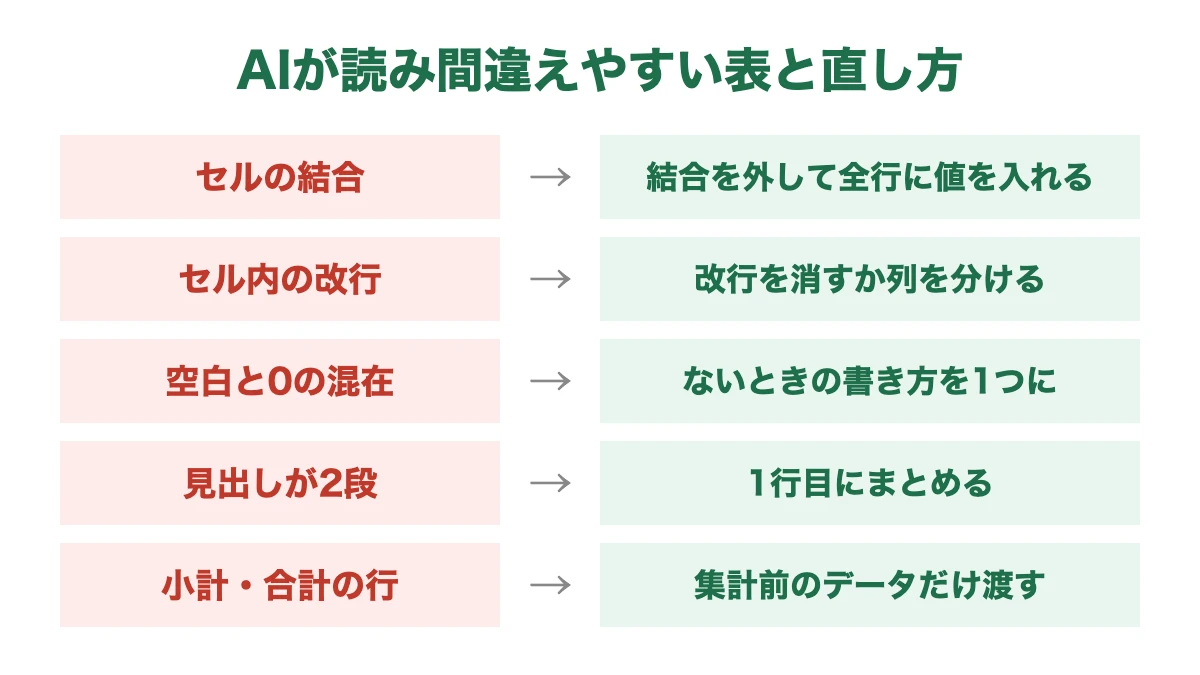
読み込めないときの原因と直し方
エクセルがうまく読み込めないときは、原因はたいてい数か所にしぼられます。
よくある症状と直し方を表にまとめました。
| 症状 | よくある原因 | 直し方 |
|---|---|---|
| 添付できない | 対応していない形式、またはClaudeの設定がオフ | xlsxかcsvで保存し直す、Claudeはコード実行の設定をオンにする |
| 上限と表示される | ChatGPT無料版の1日3ファイルを使い切った | 時間をおく、表をコピーして貼る、別のツールを使う |
| 途中までしか読まれない | 行数や数式が多すぎる | 必要なシートや期間だけのファイルに分ける |
| 文字化けする | CSVの文字コードが合っていない | CSV UTF-8で保存し直すか、xlsxで渡す |
| 開けない | パスワードで保護されている | 保護を外したコピーを渡す |
| グラフの文字が□になる | グラフに日本語のフォントが使われていない | 「日本語が表示できるフォントで作り直して」と頼む |
| 数字がずれる | セルの結合や空の行で列を取り違えた | 次の節の方法で表を整える |
いちばん多いのは、ファイルの形式やツールの設定が合っていないケースです。
古いマクロ付きのブックや独自の形式で保存したファイルは、xlsxかcsvで保存し直すだけで読み込めるようになります。
Claudeでxlsxを添付できないときは、ほとんどがコード実行の設定がオフのままになっていることが原因なんです。
途中までしか読まれないときは、ファイルの大きさより、行の多さや数式の複雑さを疑いましょう。
数式がたくさん入ったブックは、「値の貼り付け」で数字だけにしたコピーを作ってから渡すと、読み込みがぐっと安定します。
CSVの文字化けは、エクセルで保存するときに「CSV UTF-8」を選べば直せるので簡単です。
パスワードで保護したファイルはAIが開けないので、保護を外したコピーを用意しておきましょう。
どれにも当てはまらないのに読み込めないときは、別のツールに同じファイルを渡してみると、ファイルの問題かツールの問題かを切り分けられます。
ChatGPTで読めなかったファイルがGeminiで読めたなら、ファイルではなくツールの上限や設定が原因だと分かるんです。
読み込めないときは、形式・設定・ファイルの重さの順に確かめると早く直せます。
AIでエクセルを仕事に生かせるか不安なら
ここまでの手順で表が読み込めて、思いどおりに集計できたなら、あとは自分の仕事の表で試していけば十分です。
一方で、独学だと次の3つで止まりやすくなります。
- どの表をどう整えて、AIに何から頼めばいいのかが分からない
- 集計はできても、どの数字を見れば仕事の答えになるのかを判断できない
- 分析の結果から、上司に伝わる報告をまとめられない
この3つをまとめて越えられるのが、DMM 生成AI CAMP 学び放題の「生成AIデータ分析コース」です。
1つ目の悩みには、生成AIで分析を進める準備として、AIへの指示の出し方とデータの整え方を学ぶ基礎編が用意されています。
2つ目の悩みには、売上分析や顧客アンケートなど5つの業務ケースを配布データで演習し、売上が動いた原因を探す練習を重ねられるのが強みです。
3つ目の悩みには、結論と根拠、次にすることを1枚の報告資料にまとめるレポーティング編で応えてくれます。
業務データをAIに渡す前の処理とアカウントの設定を学ぶセキュリティ編もあるので、会社のエクセルを扱う人ほど役立つ内容になっています。
プログラミングや統計の事前知識がなくても始められ、24時間対応のAIチューターとプロのメンターに相談できるので、つまずいても一人で抱え込まずに進められます。
申し込む前に60分の無料セミナーで、自分の仕事に合う内容かを確かめられるので安心ですね。
DMM 生成AI CAMP 学び放題「生成AIデータ分析コース」
- プログラミング・統計の事前知識なしで始められる
- AIへの指示の出し方とデータの整え方を基礎編で学べる
- 売上・アンケートなど5つの業務ケースを配布データで演習
- 結論・根拠・次の行動をまとめるレポーティング編つき
月額14,800円(税込16,280円)で約1,000レッスンが学び放題。
入会金0円・最低契約期間の縛りなしで始められます。
入会申し込みで豪華10大特典をプレゼント。
\気になるコースの中身を無料セミナーで聞く/

AIが読み間違えやすい表の直し方
AIが表を正しく読めるかどうかは、渡す前の表の形で決まります。
人が見やすいように飾りつけた表ほど、AIには読みにくくなるんです。
| 読み間違えやすい表 | 直し方 |
|---|---|
| セルが結合されている | 結合を外して、すべての行に値を入れる |
| セルの中で改行している | 改行を消すか、別の列に分ける |
| 空白と0が混ざっている | データがないところの書き方を1つに決める |
| 見出しが2段になっている | 1行目だけに列の見出しをまとめる |
| 1つのシートに表がいくつもある | 1つのシートに1つの表だけを置く |
| 合計や小計の行が入っている | 集計前のデータだけを渡す |
| 列の見出しがあいまい | 「売上金額(税込)」「販売個数」のように何の数字か分かる名前にする |
とくに気をつけたいのがセルの結合です。
結合したセルは、AIから見ると先頭のセル以外が空になるので、どの行がどの店舗のデータなのかがずれてしまいます。
結合を外して、すべての行に店舗名を入れておくだけで、集計の取り違えはほとんどなくなりますね。
セルの中の改行も、AIが1つのデータを2つに分けて読む原因になります。
住所や備考の列で改行を使っている表は、検索と置換で改行を消してから渡すと、行のずれを防げるので試してみてください。
検索する文字にCtrlとJを押して入力すると、セルの中の改行だけをまとめて選べます。
空白と0が混ざっている表では、「データがない」のか「売上が0円だった」のかをAIが区別できません。
シートがいくつもあるブックを渡すときは、「売上シートのA列からF列を使って」のように、見てほしいシートと範囲を書き添えると取り違えを防げます。
合計の行や小計の行を残したまま渡すと、二重に足されてしまうことがあるので外しておきましょう。
日付は「2026/4/1」のように同じ書き方にそろえ、金額の列には「円」の文字を入れずに数字だけを入れておくと、計算に使える形で読み取ってもらえます。
申込書のように枠線で区切ったレイアウトの書類は、PDFにしてから渡した方が、見たままの配置で読み取ってもらいやすくなるのも覚えておきたいポイントです。
読み込んだ数字が合うか確かめる
AIが出した答えは、そのまま使う前に元の表と見比べておくことが大切です。
AIは表の読み取りも計算も速いのですが、列の取り違えや読み落としが起きることがあります。
件数と合計を元の表と見比べる
いちばん簡単なのは、AIに「全部で何件のデータがあるか」「売上の合計はいくらか」を答えてもらい、エクセルで出した件数と合計と見比べる方法です。
エクセルなら、列を選ぶだけで画面の下に件数と合計が表示されるため、数秒で確かめられます。
平均や最大値も一緒に見比べておくと、読み取った数字の範囲が合っているかまで見えてきますね。
ここが合っていれば、大きな読み落としや二重の足し算は起きていないと判断できます。
件数が少ないときは途中までしか読まれていない、合計が大きいときは小計の行まで足されている、というように、ずれ方から原因の見当もつけられるのが便利なところです。
計算の手順を説明してもらう
集計の答えに違和感があるときは、「どの列を使って、どう計算したか説明して」と頼みましょう。
使った列や条件が分かれば、「税込の列ではなく税抜の列で計算して」のように、すぐに直しの指示を出せます。
期間や店舗の絞り込みがずれていたときも、手順の説明を読めば、どこで条件が抜けたのかがすぐに見つかるんです。
大事な数字は自分の手でも確かめる
上司に出す資料や取引先に送る数字は、ピボットテーブルや関数で同じ集計をして、AIの答えと合うかを確かめておくと安心です。
ピボットテーブルの使い方を覚えておけば、AIの答えを数分で確かめられるようになります。
AIに任せる部分と自分で確かめる部分を分けておくことが、AIを仕事で使いこなすいちばんの近道です。
件数と合計を見比べ、計算の手順も説明してもらえば、読み込みのミスはぐっと見つけやすくなります。
会社のエクセルを渡す前の注意点
仕事のエクセルをAIに読み込ませる前に、渡してよいデータかどうかを必ず確かめましょう。
顧客の名前や電話番号、社員の給与のような情報は、AIに渡す前に消すか、記号に置き換えておくのが基本です。
| 確かめること | 対策 |
|---|---|
| 個人情報が入っていないか | 名前や連絡先の列を消す、または「顧客A」のように置き換える |
| 会社のルールで使ってよいか | 社内で使ってよいAIツールが決まっていないか確かめる |
| 学習に使われない設定か | ツールの設定で、会話をモデルの改善に使わないようにする |
| 元のファイルを残しているか | AIに渡すのはコピーにして、元のブックは手元に残す |
とくに大事なのが、会社でどのAIツールを使ってよいかのルールです。
会社によっては、Microsoft 365のCopilotだけを使ってよい、法人向けのプランのChatGPTだけを使ってよい、のように決まっていることがあります。
ルールがあるのに個人のアカウントで会社のデータを渡すと、それだけで問題になるので、使う前に社内の担当者に一度確認しておきましょう。
個人で使うアカウントなら、ChatGPTやGeminiの設定から、会話の内容をモデルの改善に使わないように切り替えられます。
名前の列を「顧客A」「顧客B」のように置き換えても、売上や件数の集計には影響しないので、分析の結果はそのまま使えるんです。
渡すデータを分析に必要な列だけに絞っておくと、情報を守れるうえに、AIが読み取る量も減って答えが速くなります。
AIに渡したファイルは、使い終わったらチャットの履歴やアップロードしたファイルの一覧から消しておくと、さらに安全です。
個人情報を消したコピーを渡せば、安全性と答えの精度を両方上げられます。
まとめ|AIにエクセルを読み込ませるコツ
AIにエクセルを読み込ませる方法と、読み間違いを防ぐコツを紹介しました。
- 無料で試すならChatGPT、ドライブ中心ならGemini、大きなファイルはClaude、ブックの中で使うならCopilot
- ChatGPT・Gemini・Claudeはファイルを添付し、Claudeは先にコード実行の設定をオンにする
- 結合セル・セル内の改行・空白と0の混在・小計の行を直してから渡す
- 件数と合計を元の表と見比べ、個人情報を消したコピーを渡す
ツールの違いよりも、渡す前に表を整えることの方が、答えの正しさに大きく効いてきます。
結合セルを外し、見出しを1行にまとめ、小計の行を消すだけで、どのAIでも読み間違いはぐっと減るんです。
答えが出たら、件数と合計を元の表と見比べるひと手間を忘れないようにしましょう。
会社のデータを渡すときは、個人情報を消したコピーを用意し、社内で使ってよいツールかどうかも先に確かめておくと安心です。
この3つの習慣が身につけば、AIは毎日の集計を任せられる頼れる相棒になります。
まずは手元の表を1つ整えて、ChatGPTかGeminiに「この表にどんな列があるか教えて」と頼むところから始めてみてください。
読み込みが安定したら、次は読み込ませた数字から仕事の答えを出し、報告にまとめる力が差になります。
会社のデータをどこまで消せば安全に渡せるのか、自分だけで判断するのが不安な人も多いはずです。
業務データを渡す前の処理を学ぶセキュリティ編から、配布データでの分析と報告の演習まで、DMM 生成AI CAMP 学び放題の生成AIデータ分析コースならまとめて身につけられます。
まずは60分の無料セミナーで、コースの中身を聞いてから決めるのがおすすめです。
\無料セミナーで学び方の提案を受け取る/
