
Codexが話題になっているけれど、ChatGPTとの違いがよくわからないと感じていませんか。
アプリ、CLI、VS Codeの拡張機能など入口がいくつもあって、どこから始めればいいのか迷ってしまう方も多いですよね。
無料で試せるのか、どのプランなら十分に使えるのか、勝手にファイルを書き換えられないかといった不安もあると思います。
この記事では、Codexの基本からプランの考え方、入口ごとの始め方、安全に使うための設定まで、順番に整理していきますね。
- Codexでできることと4つの入口の違い
- Codexを使えるプランと利用上限の考え方
- アプリ・CLI・IDE拡張・クラウドそれぞれの始め方
- AGENTS.mdやスマホ連携など使いこなしのコツ
最短で使いこなしたいなら、未経験からCodexでWebアプリを作りながら学べるDMM 生成AI CAMP 学び放題 のCodexマスターコースを使うのが近道ですよ。
Codexの使い方を始める前に知っておきたい基本
まずはCodexがどんなツールで、どこから使えて、どのプランで利用できるのかを押さえておきましょう。
ここがわかっていると、自分に合った入口を迷わず選べるようになりますよ。
Codexとは何ができるAIエージェントか
Codexは、OpenAIが提供しているソフトウェア開発向けのコーディングエージェントです。
ChatGPTが会話で答えを返してくれるAIだとすると、Codexは実際にプロジェクトのファイルを読み、コードを書き、コマンドを実行して作業を進めてくれるAIという位置づけですね。
たとえば「このエラーの原因を調べて直して」「この関数にテストを追加して」とお願いすると、Codexは関係するファイルを探して読み込み、修正案を作り、必要ならテストを実行して結果を確認します。
人がひとつずつコピー&ペーストしなくても、作業の流れそのものを任せられるのが大きな特徴です。
ChatGPTとの違い
| 項目 | ChatGPT(通常の会話) | Codex |
|---|---|---|
| 主な役割 | 質問への回答・文章作成 | コードの読み書き・コマンド実行 |
| 扱う対象 | 会話に貼った内容 | 手元のフォルダやGitHubのリポジトリ |
| 作業の進め方 | 1回ずつやり取り | 調査から修正・確認までまとめて実行 |
| 結果の受け取り | 回答テキスト | 変更されたファイルや差分(diff) |
どんな人に向いているか
エンジニアはもちろん、ちょっとした業務ツールやWebページを自分で作りたい方にも向いています。
Excelのマクロや簡単なスクリプトをAIに作ってもらった経験がある方なら、その延長でイメージしやすいと思いますよ。
プログラミングに初めて触れる方は、プログラミングの基本的な考え方を先にざっくり押さえておくと、Codexが何をしているのかが理解しやすくなります。
大事なのは、Codexは「指示した範囲の作業を代わりに進めてくれる相棒」だという点です。
最終的に変更を採用するかどうかは自分で判断するので、差分を確認しながら使うのが基本の付き合い方ですね。
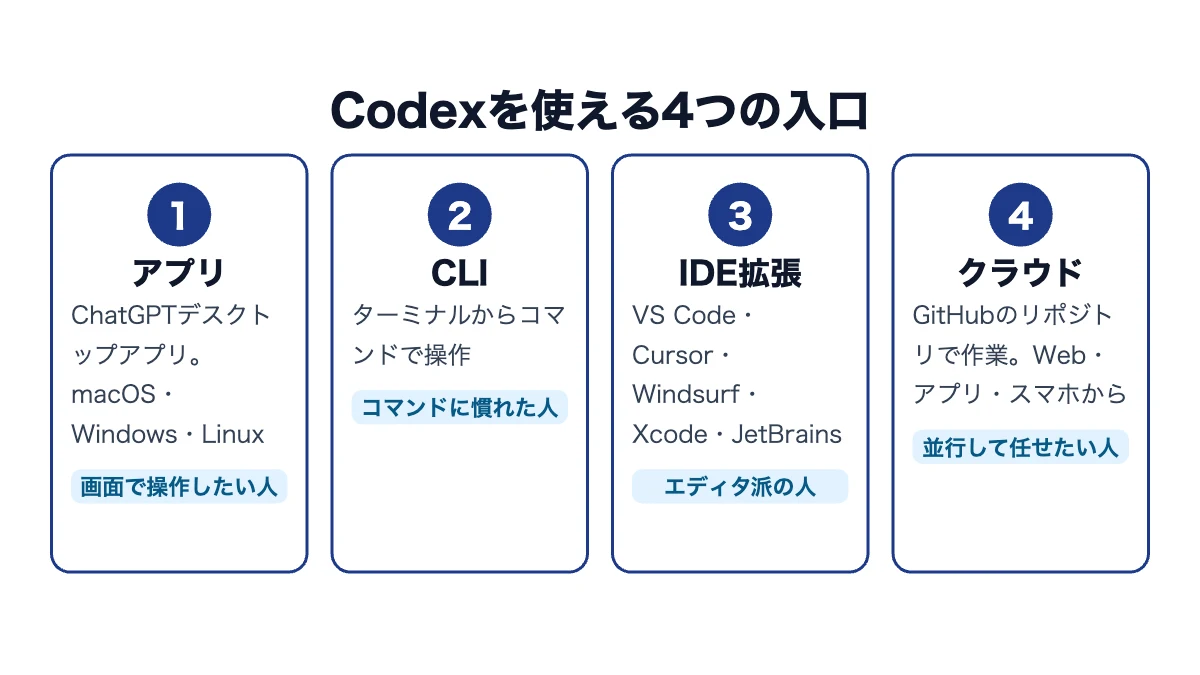
使える場所はアプリ・CLI・IDE・クラウド
Codexは1つのサービスですが、使う入口がいくつか用意されています。
どれを選んでも同じChatGPTアカウントで使えるので、自分の作業スタイルに合わせて選べばOKです。
最初に全体像を知っておくと、ほかの記事やSNSで「CLIでは」「アプリでは」と書かれていても混乱しにくくなりますよ。
4つの入口の比較
| 入口 | 使う場所 | 向いている人 |
|---|---|---|
| デスクトップアプリ | ChatGPTデスクトップアプリ(macOS・Windows・Linux) | 画面で操作したい初心者 |
| Codex CLI | ターミナル(コマンド画面) | コマンド操作に慣れている人 |
| IDE拡張 | VS Code・Cursor・Windsurf・Xcode・JetBrains | エディタの中で完結させたい人 |
| クラウド | Web・デスクトップアプリ・モバイルから実行 | GitHubのリポジトリで作業する人 |
ローカルとクラウドの違い
アプリ、CLI、IDE拡張は、基本的に自分のパソコンの中にあるフォルダを対象に作業します。
手元のファイルをそのまま扱えるので、すぐに結果を確認できるのがメリットです。
一方のクラウドは、GitHubのリポジトリを読み込んだ環境でCodexが作業を進めます。
パソコンを閉じていても作業が進み、終わったら変更内容を確認してプルリクエストを作る、という流れが取れますよ。
複数の作業を同時に任せたいときにも便利ですね。
迷ったときの選び方
コマンド操作に不安がある方はデスクトップアプリ、普段からVS Codeを使っている方はIDE拡張から始めるのがスムーズです。
慣れてきたらCLIやクラウドも組み合わせると、作業の幅がぐっと広がりますよ。
Codexは無料で使える?プランと料金の考え方
Codexを使うのに、Codex専用の契約は必要ありません。
ChatGPTのプランにCodexが含まれていて、プランによって使える量が変わる仕組みです。
Codexは、Free・Go・Plus・Pro・Business・Edu・Enterpriseのすべてのプランで使えます。
つまり無料のFreeプランでも試すこと自体はできますよ。
プラン別のCodexの使える量
| プラン | Codexの扱い | こんな人に |
|---|---|---|
| Free | Codexへのアクセスに上限あり | まず触ってみたい人 |
| Go | 上限あり | 会話中心で少しだけ使いたい人 |
| Plus | Codexの利用上限が拡大 | 個人で日常的に使いたい人 |
| Pro | Codex と ChatGPT Work でのより長時間のセッション | 長時間・大量に使う人 |
| Business・Enterprise・Edu | ワークスペース単位で利用 | 会社や学校で使う人 |
利用上限と追加クレジットの仕組み
PlusやBusinessでは、5時間ごとに使えるメッセージ数が決まっていて、週ごとの上限もあります。
実際に使える回数は、使うモデルや作業の重さしだいで大きく変わるんです。
Proは現在5時間ごとの上限がなく、より長く使い続けられます。
PlusとProは足りなくなったときにクレジットを追加購入でき、Enterprise・Eduの従量課金ではクレジットに応じて使える量が増える仕組みです。
APIキーで使う方法もある
ChatGPTのプランを使わず、OpenAIのAPIキーでCLIやIDE拡張を動かすこともできます。
この場合はAPIの料金で使った分だけ支払う形になり、GitHubのコードレビューやSlack連携などのクラウド機能は使えません。
個人で始めるなら、まずはChatGPTアカウントでのサインインが手軽ですね。
権限モードと安全に使うための設定
Codexは実際にファイルを書き換えたりコマンドを実行したりするので、どこまで自由に動いてよいかを決める設定がとても大事です。
最初にここを理解しておけば、「勝手に大事なファイルを消されたらどうしよう」という不安もかなり減りますよ。
サンドボックスと承認の2つの仕組み
Codexの安全設定は2つの考え方でできています。
1つ目のサンドボックスは、Codexがアクセスできるファイルやネットワークの範囲を決めるものです。
2つ目の承認は、Codexがどのタイミングで手を止めて確認を求めるかを決める設定ですね。
アプリとIDE拡張では入力欄の下に設定があり、CLIでは「/permissions」で切り替えられます。
権限モードの種類
| モード | 動き方 | おすすめの場面 |
|---|---|---|
| Ask for approval | 必要な場面で止まって確認を求める | ほとんどの作業(最初はこれ) |
| Approve for me | 対象の承認リクエストを自動レビューに回す | 確認の手間を減らしたいとき |
| Full access | プロジェクトのフォルダ外にもアクセスできる | 仕組みを理解している上級者 |
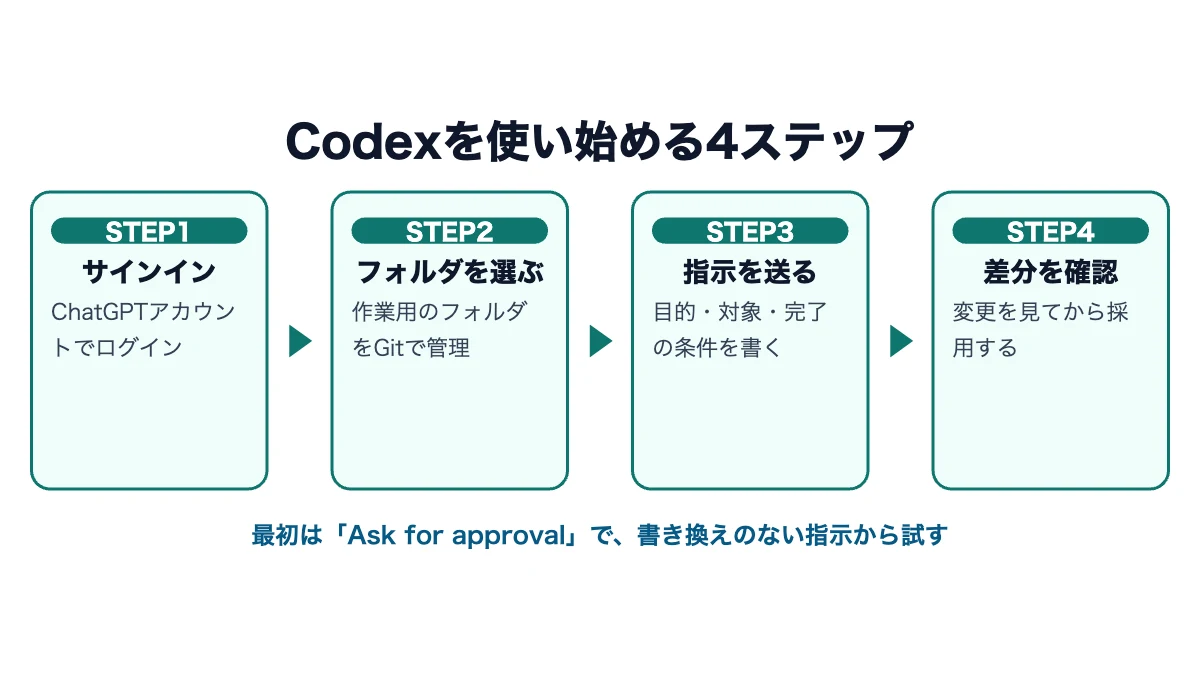
最初は「Ask for approval」で始めればOKです。
Full accessはフォルダの外まで操作できるので、慣れるまでは選ばなくて大丈夫ですよ。
初心者が守りたい3つのルール
- 作業用のフォルダを決めて、その中だけで使う
- Gitで管理して、変更前の状態にいつでも戻せるようにする
- 差分を確認してから変更を採用する
この3つを守るだけで、失敗してもすぐにやり直せる状態になります。
安心して試せる環境を先に作っておくのが、Codexを長く使いこなすいちばんの近道ですね。
Codexの使い方を入口別に手順で解説
ここからは、デスクトップアプリ・CLI・IDE拡張・クラウドのそれぞれで、実際にCodexを使い始める手順を見ていきます。
あわせて、AGENTS.mdやスマホ連携など、知っておくと作業が楽になるコツも紹介しますね。
初心者はデスクトップアプリから始める
コマンド操作に慣れていない初心者の方には、ChatGPTのデスクトップアプリからCodexを使う方法がいちばんおすすめです。
画面のボタンで操作できるので、ターミナルを開かなくても始められますよ。
デスクトップアプリはmacOS、Windows、Linuxに対応しています。
始めるまでの手順
- ChatGPTのデスクトップアプリをダウンロードしてインストールする
- ChatGPTアカウントでサインインする
- Codexを開き「New chat」から新しいチャットを始める
- 作業したいプロジェクトのフォルダを選ぶ
- やってほしいことを入力して送信する
Windowsでは、Microsoft Storeからインストールできるほか、wingetコマンドでも入れられます。
Windows版はPowerShellとWindowsのサンドボックスでネイティブに動き、WSL2で動かす設定にすることも可能です。
最初に試したい指示の例
| 目的 | 指示の例 |
|---|---|
| 全体を知る | このフォルダの中身と、それぞれの役割を説明して |
| 小さく直す | このページのボタンの色を青に変えて |
| 作ってもらう | CSVを読み込んで合計を出す簡単なスクリプトを作って |
最初は「説明して」のように、ファイルを書き換えない指示から試すと安心です。
Codexがどのファイルをどう読んだかが見えるので、仕組みをつかむ練習にもなりますね。
アプリならではの便利な点
デスクトップアプリでは、複数のプロジェクトのチャットを並行して進め、画面を切り替えながら確認できます。
Windows版でもworktree、スケジュールタスク、Git機能、ファイルのプレビューなど主要な機能がひととおり使えるのも魅力です。
変更されたファイルはその場で差分として表示されるので、採用するかどうかを落ち着いて判断できますよ。
Codex CLIをWindowsで使う手順
Codex CLIは、ターミナルからCodexを動かすためのツールです。
キーボードだけで素早く操作したい方や、ほかのコマンドと組み合わせて使いたい方に向いています。
macOS・Linux・Windowsそれぞれにインストール方法が用意されていますよ。
インストール方法
| 環境 | コマンド |
|---|---|
| macOS・Linux | curl -fsSL https://chatgpt.com/codex/install.sh | sh |
| Windows(PowerShell) | powershell -ExecutionPolicy ByPass -c "irm https://chatgpt.com/codex/install.ps1 | iex" |
| npm | npm install -g @openai/codex |
| Homebrew | brew install --cask codex |
Windowsでは、新しいPowerShellのウィンドウを開いてから実行します。
すでにNode.jsを入れている方はnpm、Macで普段からHomebrewを使っている方はbrewで入れるのも手軽ですね。
サインインと起動
インストールできたら、作業したいプロジェクトのフォルダに移動して「codex」と入力します。
初回は「Sign in with ChatGPT」を選ぶとブラウザが開き、ChatGPTアカウントでログインする流れです。
あとから「codex login」でログインし直すこともできますし、APIキーでのログインにも対応しています。
覚えておきたい基本操作
- 起動したら、やってほしいことをそのまま入力してEnter
- 「@」を入力するとファイルを指定して添付できる
- 「/model」で使うモデルを切り替えられる
- 「/status」で今のモデルや承認の設定を確認できる
- 「/diff」で変更内容を確認できる
モデルを指定しなければ、Codexが推奨するモデルが自動で使われます。
最初はそのままで十分なので、慣れてきたら作業の重さに合わせて切り替えてみてください。
更新したいときは、インストールしたときと同じ方法でもう一度実行すればOKです。
VS Codeなどエディタ拡張での使い方
普段からVS Codeでコードを書いている方は、拡張機能としてCodexを入れるのがいちばん自然な使い方です。
エディタを離れずに、開いているファイルを見ながらCodexに作業を頼めますよ。
対応しているエディタ
| エディタ | 使い方 |
|---|---|
| VS Code・VS Code Insiders | Codex拡張機能をインストール |
| Cursor・Windsurf | 同じCodex拡張機能を使う |
| Xcode | コーディングアシスタントを開いてCodexを選ぶ |
| JetBrains IDE | AI Chatを開いてCodexを選ぶ |
VS Codeでのインストール手順
- VS Codeの拡張機能マーケットプレイスを開く
- OpenAIが提供するCodexの拡張機能(ID:openai.chatgpt)を探してインストールする
- サイドバーに表示されるCodexのアイコンを選ぶ
- ChatGPTアカウントでサインインする
アイコンが見当たらないときは、コマンドパレットを開いて「Codex: Open Codex Sidebar」を実行すると表示されます。
似た名前の拡張機能もあるので、提供元がOpenAIになっているかを確認してから入れましょう。
エディタで使うときのコツ
エディタ拡張では、今開いているファイルや選択している範囲をもとに指示を出せるのが便利です。
「このファイルの読み込み処理を短くして」のように対象をはっきり伝えると、狙いどおりの修正が返ってきやすくなります。
権限モードは入力欄の下で切り替えられるので、最初は「Ask for approval」のままにしておくと安心ですね。
また、デスクトップアプリやCLIと同じChatGPTアカウントでサインインするので、エディタで始めた作業をアプリで確認する、といった使い分けもしやすくなります。
自分がいちばん長く開いているツールを入口にすると、Codexを使う習慣が自然と身につきますよ。
Codexを自分で使いこなせるか不安なら
ここまで読んで「自分で進められそう」と感じた方は、この記事の手順どおりに始めれば十分です。
一方で、Codexを独学で使い始めた人が止まりやすいポイントは、だいたい次の3つに集まります。
- 何を作るかが決まらず、試しに1回頼んで終わってしまう
- エラーが出たときに、どう指示し直せばいいかわからない
- 作ったものを公開したり、仕事で使える形にしたりする手前で止まる
この3つを、手を動かしながら順番に越えられるのがDMM 生成AI CAMP 学び放題の「Codexマスターコース」です。
プログラミングの知識がなくても進められる講座で、カフェのホームページ、付箋ボードアプリ、AIコーチ付きのトレーニング管理アプリを実際に作って公開するところまで体験できます。
議事録の整形や社内文書のAI検索など、仕事の効率化に使う回も用意されていますよ。
つまずいたときは24時間AIチューターに聞けて、プロのメンターにも相談できるので、エラーで手が止まったままになることもありません。
いきなり申し込まなくても、まずは60分の無料セミナーで中身を確かめてから決められます。
DMM 生成AI CAMP 学び放題「Codexマスターコース」
- プログラミング未経験でもCodexでWebアプリが作れる
- ホームページ・アプリ・業務効率化の3つを実践
- 24時間AIチューターとプロのメンターに相談できる
月額14,800円(税込16,280円)で約1,000レッスンが学び放題。入会金0円・最低契約期間の縛りなしで始められます。
入会申し込みで豪華10大特典をプレゼント。Codex専用テンプレ3本の特典も用意されています。
\気になるコースの中身を無料セミナーで聞く/

クラウドとGitHub連携でコードレビュー
Codexのクラウド機能を使うと、GitHubのリポジトリを読み込んだ環境でCodexが作業を進めてくれます。
自分のパソコンを使わずに複数の作業を並行して任せられるので、チームで開発している方にも便利な使い方ですよ。
クラウドで作業を任せる手順
- Webまたはデスクトップアプリで「Work in」から「Cloud」を選ぶ
- 「Select environment」を開く
- 使いたいGitHubのリポジトリを選び「Get started」を押す(求められたらGitHubを連携)
- Codexが依存関係のインストールやテストの流れを確認し、新しい環境なら「Publish」を押す
- 指示を送り、終わったら変更を確認してコミットやプルリクエストを作る
CLIからも「codex cloud」でクラウドの作業を選んだり、「codex apply」でクラウドの変更を手元に取り込んだりできます。
GitHubのコードレビューを自動化する
| やりたいこと | 方法 |
|---|---|
| 自動でレビュー | chatgpt.com/settings/code-review でリポジトリを選び、Automatic reviewをオンにする |
| その場でレビュー | プルリクエストに「@codex review」とコメントする |
| 指摘を直してもらう | 「@codex fix the P1 issue」のようにコメントする |
自動レビューの設定には、リポジトリへのpushまたは管理者の権限が必要です。
GitHub上では重要度の高いP0とP1の問題だけが指摘されるので、細かすぎる指摘でプルリクエストが埋まることもありません。
独自のレビュー基準は、次に紹介するAGENTS.mdの「## Code Review Rules」に書いておけますよ。
AGENTS.mdで指示を伝える使い方のコツ
Codexを使いこなすうえで知っておきたいのがAGENTS.mdです。
これはCodexへの「作業ルールのメモ」のようなファイルで、Codexは作業を始める前に必ずこのファイルを読み込みます。
毎回同じ説明を繰り返さなくても、Codexがルールを踏まえて作業してくれるようになるんです。
AGENTS.mdに書いておくと便利なこと
| 項目 | 書く内容の例 |
|---|---|
| プロジェクトの説明 | 何を作っているか、主なフォルダの役割 |
| 使うコマンド | テストやビルドの実行方法 |
| 書き方のルール | 命名ルール、コメントの書き方 |
| してほしくないこと | 触ってはいけないファイル、使わないライブラリ |
CLIで「/init」を実行すると、AGENTS.mdのひな形を作ってくれます。
全プロジェクト共通のルールはホームフォルダの「~/.codex/AGENTS.md」、プロジェクトごとのルールはプロジェクトのフォルダに置くと、上の階層から順に読み込まれる仕組みです。
よく使うスラッシュコマンド
- /init:AGENTS.mdのひな形を作る
- /review:今の変更をレビューしてもらう
- /plan:作業の計画を先に立ててもらう
- /compact:長くなった会話を要約して整理する
- /resume:前の作業の続きから再開する
指示を出すときのコツ
いい結果を引き出すコツは、目的・対象・完了の条件をはっきり伝えることです。
「ログイン画面のエラー表示を日本語にして、既存のテストが通ることを確認して」のように、何をどこまでやれば終わりかを書くと、Codexも迷わず作業を進められます。
大きな作業は「/plan」で先に計画を出してもらい、内容を確認してから進めると失敗しにくいですよ。
スマホからCodexを使う方法
CodexはChatGPTのモバイルアプリからも使えます。
外出中に作業の進み具合を確認したり、承認が必要な操作をその場で許可したりできるので、パソコンの前にいない時間も作業を止めずに済みますよ。
モバイルアプリは、クラウドか、接続したMacやWindows PCと組み合わせて使います。
パソコンとつなぐ手順
- MacまたはWindows PCのChatGPTデスクトップアプリで「Settings」から「Connections」を開く
- 「Control this Mac or PC」で「Set up」または「Add」を選ぶ
- 表示されたQRコードをスマホで読み取る
- パソコンと同じChatGPTアカウント・ワークスペースでサインインする
- iOSのChatGPTアプリでCodexを開き、接続したパソコンを選ぶ
手元のパソコンで作業を続けるには、パソコンをスリープさせずオンラインにしておく必要があります。
クラウドで作業する場合は、パソコンを用意しなくても大丈夫です。
利用できるかどうかは提供状況やワークスペースの設定によって変わります。
スマホでできること
| できること | 内容 |
|---|---|
| 作業の確認 | 複数のパソコンやクラウドの作業をまとめて見る |
| 承認 | コマンドや操作の内容を確認して許可する |
| 差分の確認 | 変更されたファイルと差分をスマホで見る |
| 新しい作業の開始 | クラウドか接続したパソコンを選んで作業を始める |
まとめ|Codexの使い方と始め方のポイント
Codexは、OpenAIのコーディングエージェントで、ファイルの読み書きやコマンドの実行まで任せられるのが特徴です。
ChatGPTのプランに含まれているので、Freeプランでも上限つきで試せて、PlusやProにすると使える量が増えます。
入口はデスクトップアプリ・CLI・IDE拡張・クラウドの4つで、どれも同じアカウントで使えるのがうれしいところですね。
ファイルを書き換えるツールだからこそ、権限モードは「Ask for approval」から始め、Gitで元に戻せる状態にしておくことが大切です。
AGENTS.mdにルールを書いておけば、毎回同じ説明をしなくてもCodexが方針を踏まえて動いてくれます。
この記事のポイント
| 知りたいこと | ポイント |
|---|---|
| どこで使う? | デスクトップアプリ・CLI・IDE拡張・クラウドの4つ |
| 初心者は? | デスクトップアプリかVS Codeの拡張機能から始める |
| 料金は? | ChatGPTのプランに含まれ、プランで使える量が変わる |
| 安全に使うには? | 「Ask for approval」で始め、Gitで管理し、差分を確認する |
| 上手に使うには? | AGENTS.mdにルールを書き、目的と完了の条件を伝える |
次にやること
まずはChatGPTのデスクトップアプリかVS Codeの拡張機能を入れて、作業用のフォルダで「このフォルダの中身を説明して」と頼んでみてください。
書き換えのない指示から始めれば、Codexの動き方を安心して確かめられます。
慣れてきたら小さな修正、AGENTS.mdの作成、クラウドでの作業へと、少しずつ任せる範囲を広げていくのがおすすめです。
Codexは使うほど、自分の作業のどこを任せられるかが見えてくるツールだと思います。
この記事の手順を参考に、できるところから気軽に試してみてくださいね。
Codexを「入れただけ」で終わらせないために、DMM 生成AI CAMP 学び放題のCodexマスターコースで、実際に作りながら使い方を身につけておくと、この記事で覚えた操作がぐっと実務につながりますよ。
\無料セミナーで学び方の提案を受け取る/
