最近よく耳にするMeta Museが、結局どんなサービスなのかよくわからないと感じていませんか。
「AIエージェント」と言われても、ChatGPTのようなチャットAIと何が違うのか、イメージしにくいですよね。
メールの送信や買い物まで任せられると聞くと便利そうな反面、勝手に操作されないか、個人情報は大丈夫なのかと不安になる方も多いと思います。
この記事では、Meta Museの基本からできること、安全の仕組み、日本での提供状況まで、順番にわかりやすく整理していきますね。
- Meta Museの正体とAIモデルの関係
- Museに任せられる作業と連携できるアプリ
- 無料で使える範囲とサブスクリプションの考え方
- 安全の仕組みと日本で使える機能・まだ使えない機能
AIへの頼み方を基礎から身につけたいなら、メールや資料作成を題材に学べるDMM 生成AI CAMP 学び放題 の基礎マスターコースが近道ですよ。
Meta Museとは?基本とできることを解説
まずはMeta Museがどんなサービスなのか、どんなAIで動いていて、何を任せられるのかを押さえておきましょう。
ここがわかると、自分の生活や仕事のどこで役立ちそうかがイメージしやすくなりますよ。
Meta Museはどんなパーソナルエージェントか
Meta Museは、Facebook・Instagram・WhatsAppを運営するMetaが提供しているパーソナルAIエージェントです。
ひとことで言えば、あなたの目標の達成を先回りして手伝い、アイデアまで出してくれるAIだと思ってください。
ポイントは「エージェント」という言葉ですね。
ふつうのチャットAIは、質問すると答えを返してくれるところまでが役割です。
一方のMuseは、答えるだけでなく、メールを送る、旅行を予約する、フォームに入力するといった作業そのものを代わりに進めてくれます。
チャットAIとの違い
| 項目 | 一般的なチャットAI | Meta Muse |
|---|---|---|
| 主な役割 | 質問に答える・文章を作る | 作業を代わりに進める |
| 動き方 | 聞かれたときだけ答える | 目標に向けて先回りして提案する |
| アプリを閉じたあと | 止まる | 作業を続け、確認が必要なときに戻ってくる |
| 覚えておくこと | 会話の範囲が中心 | 大切なことを記憶し、指示で忘れさせられる |
アプリとWebで使える
Museは専用のMuseアプリ(iOS・Android)と、Webサイトのmuse.aiで使えます。
muse.aiは、Metaが運営するMuseの公式Web版です。
Webでは携帯電話番号かメールアドレスでログインまたはアカウント作成をして始められます。
Muse Sparkで動くAIエージェント
Museの中で動いているのは、Metaが開発したAIモデル「Muse Spark」です。
Metaにとってこれまでで最も高性能なモデルで、Museの賢さはこの頭脳から来ています。
アプリもモデルも「Muse」から始まるので、ここはセットで覚えておきましょう。
サービス名とモデル名の整理
| 名前 | 種類 | 役割 |
|---|---|---|
| Muse | サービス(アプリ・Web) | 利用者の代わりに作業を進めるパーソナルAIエージェント |
| Muse Spark | AIモデル | Museの考える・判断する部分を担う頭脳 |
たとえるなら、Museが「秘書」で、Muse Sparkが「秘書の頭脳」です。
利用者が触れるのはMuseのアプリやWeb画面で、その裏側でMuse Sparkが指示を理解し、どの順番で何をするかを考えています。
なぜ話題になっているのか
Museが注目されているのは、Metaが「誰でも使えるパーソナルAIエージェント」として一般の人向けに提供を始めたからです。
これまでAIエージェントは、エンジニア向けのツールや一部の有料サービスが中心でした。
Museはスマホのアプリとして、日常の用事を任せる使い方を前面に出しています。
InstagramやWhatsAppといった多くの人が毎日使っているサービスを持つMetaだからこそ、普段の生活に近いところでAIに作業を任せる流れが一気に身近になった、というのが大きなポイントですね。
Museを使うときにモデルを意識する場面はほとんどありません。
利用者はやってほしいことを伝えるだけで、どう進めるかの判断はMuse Sparkが受け持ちます。
モデルの名前は、ニュースや比較記事を読むときに「Museの頭脳の部分の話だな」と理解できれば十分ですよ。
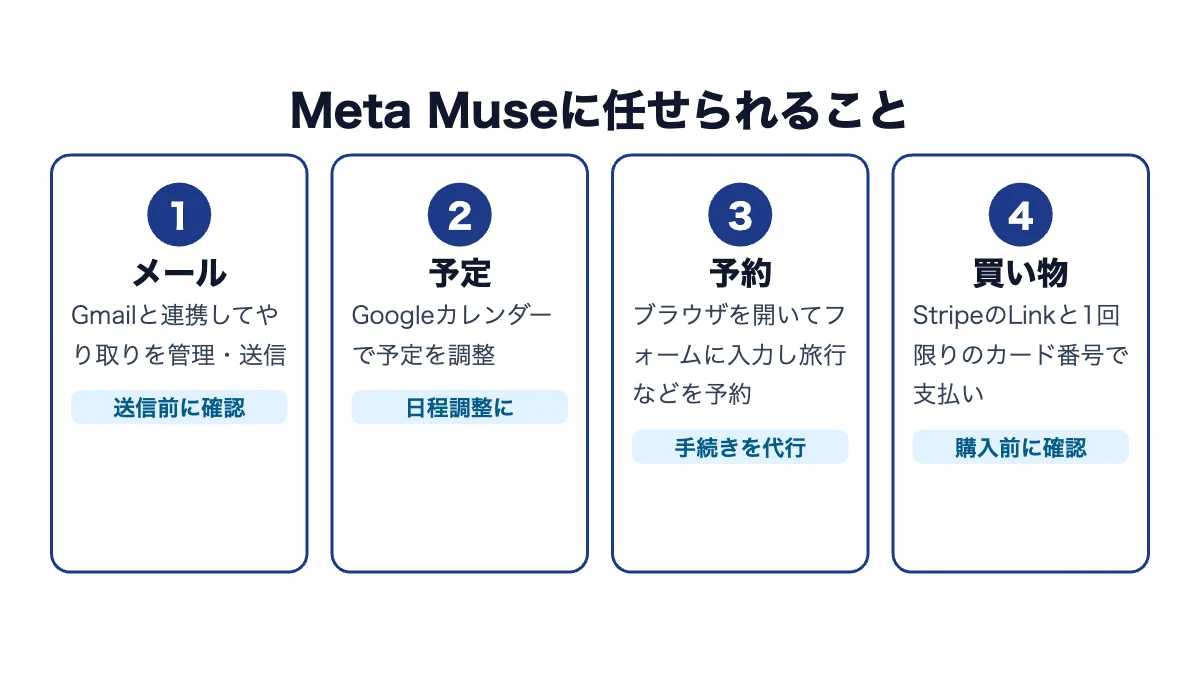
Museでできること|メール・予約・買い物
Museに任せられる作業は、メールの送信や旅行の予約のような身近な用事が中心です。
Museは自分でブラウザを開いてフォームに入力したり、あなたに代わって交渉したりもできます。
アプリを閉じたあとも作業を続けてくれて、メールの送信や購入のように承認が必要な場面になると、利用者のところに戻ってきて確認を求めてくれるのが特徴です。
公式に紹介されている使い方の例
| やりたいこと | Museがしてくれること |
|---|---|
| 料理 | Instagramに保存したレシピのリールから買い物リストを作る |
| パーティー | 参加者の食事制限を覚えたうえで招待状を送る |
| 売却 | 車を少しでも高く売るための手続きを進める |
| 家計 | 毎月の請求額を下げるための交渉をする |
買い物の支払いの仕組み
買い物では、StripeのLinkを使った決済に対応していて、1回限り使えるカード番号で支払う仕組みになっています。
普段使っているカード番号そのものをMuseに渡すわけではないので、支払い情報の扱いに配慮した設計ですね。
Shop Payと1Passwordにも対応予定です。
任せ方のイメージ
Museへの頼み方は、人の秘書にお願いするときとよく似ています。
「来月の旅行の候補を3つ探して」「この請求について問い合わせのメールを下書きして」のように、目的と条件を伝えると、Museが必要な手順を考えて進めてくれるイメージですね。
途中で重要な操作があれば確認が入るので、最終的な判断は自分で下せますよ。
「予約して」「送っておいて」と頼んだあとにアプリを閉じても、Museは裏側で作業を続けています。
用事を頼んで別のことをしている間に下準備が進み、最後の確認だけ自分で行う、という使い方ができるのがエージェントならではの便利さです。
記憶と連携アプリで広がる使い道
Museの便利さを支えているのが、利用者のことを覚えておく記憶の機能と、ほかのアプリとの連携です。
Museはあなたにとって大切なことを覚えておいてくれて、「これは忘れて」と伝えれば特定の内容を忘れさせることもできます。
好みや予定を毎回説明しなくても、前提を踏まえて動いてくれるのが助かるところですね。
連携できる主なサービス
| 区分 | サービスの例 |
|---|---|
| 日本で案内されている連携先 | Gmail・Googleカレンダー・Instagramなど |
| グローバルで発表された連携先 | Stripe・Shopify・Trip.com・Agoda・Klookなど |
| 日本で連携を進めているパートナー | メルカリ・マネーフォワード ME・チケットぴあ |
日常での使い道
GmailやGoogleカレンダーと連携すると、メールのやり取りの管理や予定の調整をMuseに任せられます。
Instagramに保存した投稿を読み取れるので、「保存しておいたお店の中から週末に行けるところを選んで」といった頼み方もできますよ。
連携するアプリや、どこまでアクセスを許可するかは利用者が自分で選べて、あとから変更したり連携を外したりもできます。
最初は予定の確認やメールの整理など、間違えても影響の小さい作業から任せてみると、Museの得意なことが自然とつかめてきますよ。
記憶の機能は、使うほどMuseが自分好みに動いてくれるようになる仕組みです。
たとえば家族のアレルギーや苦手な食べ物、よく使う移動手段などを覚えておいてもらうと、提案の精度が上がります。
反対に、覚えてほしくない話題は「忘れて」と伝えておけば安心ですね。
無料プランとサブスクリプションの違い
Museは、基本的な機能の多くを無料で使えます。
もっと使い込みたい人向けには、有料のサブスクリプションプランもありますよ。
まずは無料で触ってみて、もっと使いたくなったら有料プランを検討する流れで問題ありません。
プランの全体像
| プラン | 内容 |
|---|---|
| 無料 | 多くの基本的な機能を利用できる(使える量に上限あり) |
| Power | 米国での提供開始時に月20ドルで発表された有料プラン |
| Maximum | 米国での提供開始時に月100ドルで発表された上位の有料プラン |
日本での円建ての価格は、アプリやWebの購入画面で表示される金額を確認するのが確実です。
有料プランを検討したいケース
- 毎日たくさんの作業をMuseに任せたい
- 長い調べものや手続きを何件も並行して進めたい
- 無料の上限にすぐ届いてしまう
また、Museを使い始めるときには支払い用のカードの登録が求められます。
カードを登録しても、購入の前には必ず確認が入る仕組みになっているので、知らないうちに買い物をされる心配はありません。
とはいえ、どのカードを登録したかは自分で把握しておくと安心ですね。
プランを選ぶときは、任せたい作業の量で考えるのがわかりやすいです。
週に何度か調べものや予定の整理を頼む程度なら無料で十分試せますし、仕事でも毎日たくさんの作業を任せたい方は有料プランが候補になります。
まずは無料で1〜2週間使い、上限に届く頻度を見てから判断すると失敗がありませんよ。
Meta Museの安全の仕組みと利用前の確認点
作業を任せられるAIだからこそ、安全の仕組みはしっかり知っておきたいところです。
ここではMetaが公開しているMuseの安全設計と、日本での提供状況、使い始める前に決めておきたいことを整理します。
Secure VMとSentinelで守る仕組み
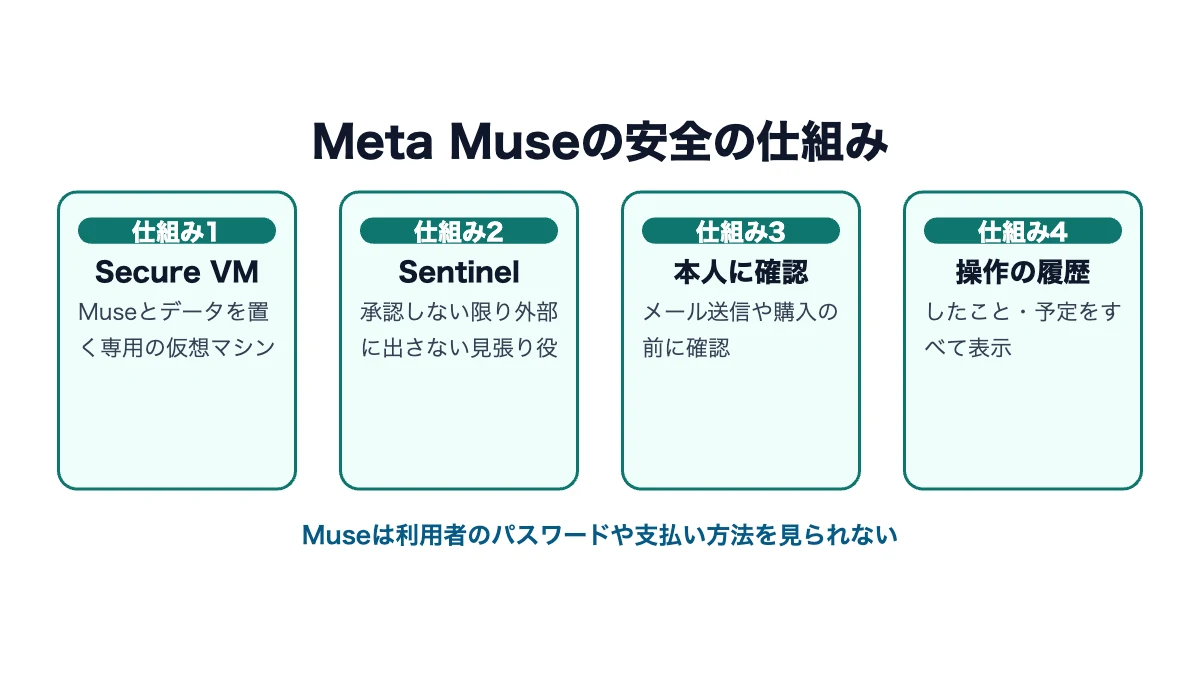
Museの安全設計の中心にあるのが「Muse Secure VM」と「Sentinel」という2つの仕組みです。
Muse Secure VMは、Museとその利用者のデータを置いておくための専用の仮想マシンを指します。
利用者ごとに作業のための部屋が用意されているようなイメージですね。
Sentinelは、同じ仮想マシンの中でMuseとは別に動いている見張り役のエージェントで、システムのレベルでMuseから切り離されています。
Sentinelが承認しない限り、Museの行動はインターネットに一切届かない仕組みです。
安全のための主な仕組み
| 仕組み | 内容 |
|---|---|
| Muse Secure VM | Museと利用者のデータを置く専用の仮想マシン |
| Sentinel | Museとは別の見張り役。承認しない限り外部に出ない |
| パスワード・支払い | Museは利用者のパスワードや支払い方法を見られない |
| 操作の履歴 | これまでの操作とこれからの予定をすべて確認できる |
広告やAIの学習との関係
Museとの会話や仮想マシン内のデータは、Metaの広告には使われません。
また、Museとのやり取りをMetaのAIモデルの学習に使わないよう、オプトアウト(利用を断る設定)もできるので安心ですね。
気になる方は、使い始めたタイミングで設定を確認しておくといいですよ。
さらに、利用者だけが持つ鍵で暗号化する「Muse Confidential VM」も登場予定です。
購入やメール送信の前に必ず確認
Museを使ううえで安心できるのが、重要な操作の前には必ず本人に確認が入る点です。
メールの送信や商品の購入といった重要な操作の前には、必ずあなたに確認が入ります。
Museがどれだけ作業を進めていても、最後のボタンを押すかどうかは自分で決められるわけですね。
確認が入る操作と入らない操作のイメージ
| 操作の例 | 確認 |
|---|---|
| メールを送信する | 送信前に確認 |
| 商品を購入する | 購入前に確認 |
| 情報を調べる・候補を探す | Museが進める |
| 下書きや一覧を作る | Museが進める |
確認画面で見ておきたいポイント
- 宛先や購入先が正しいか
- 金額や数量、日付が意図どおりか
- メールの文面に誤りや失礼な表現がないか
確認を求められたときにここだけチェックしておけば、思わぬ送信や購入はぐっと防ぎやすくなります。
操作の履歴で振り返る
Museは、これまでにしたこととこれからしようとしていることを、すべて履歴として見せてくれます。
「さっき何をしたんだっけ」と思ったときも、履歴をたどればMuseの動きを確認できますよ。
任せきりにするのではなく、ときどき履歴を見て動きを把握しておくと、より安心して使い続けられます。
確認の仕組みがあるおかげで、「調べる」「探す」「下書きする」といった準備の作業は安心して任せられますよ。
逆に言えば、送信や購入のボタンを押す最後の一歩は自分の役割です。
忙しいときほど確認画面を流し見しがちなので、上のポイントだけは毎回見る習慣をつけておくといいですよ。
はじめのうちは、Museが作った下書きや候補一覧を自分で見比べてから確定するだけでも、作業時間はかなり短くなります。
慣れてきたら、決まった相手へのメールや定番の買い物など、判断に迷わない作業から任せる範囲を広げていきましょう。
日本での提供開始と対応端末
Museは、2026年9月8日に米国でiOS・Android・muse.aiでの提供が始まりました。
そして2026年10月23日から、日本でもiOS・Android・muse.aiで提供が始まっています。
日本は北米以外で初めての提供地域になりました。
日本の利用者が早い段階で使えるようになったのは、うれしいポイントですね。
使える場所
| 使える場所 | 日本での状況 |
|---|---|
| iPhone(iOSアプリ) | 提供中 |
| Androidアプリ | 提供中 |
| Web(muse.ai) | 提供中 |
| 米国の発表で案内。日本向けの発表には記載なし | |
| AIグラス | 米国の発表で「近日対応」。日本向けの発表には記載なし |
始め方の流れ
スマホで使う場合は、App StoreまたはGoogle PlayからMuseのアプリをインストールしてログインします。
パソコンで使う場合はmuse.aiを開き、携帯電話番号かメールアドレスでログインまたはアカウントを作成しましょう。
どちらから始めても、まずはGmailやGoogleカレンダーなど、使いたいサービスとの連携を設定するところからスタートすると、Museの便利さを実感しやすいですよ。
スマホとWebは同じアカウントで使えるので、外出中はスマホで確認や承認をして、家ではパソコンのmuse.aiで調べものをじっくり任せる、といった使い分けもできます。
自分の生活リズムに合わせて、確認しやすい端末を中心に使うのが長続きのコツですね。
Museを入れても毎日が変わらないなら
Museは、頼み方さえつかめば毎日の用事をどんどん片づけてくれるAIです。
ただ、使い始めた人がつまずきやすいポイントは、だいたい次の3つに集まります。
- 何を頼めばいいか思いつかず、雑談や調べものだけで終わってしまう
- 頼み方があいまいで、思ったとおりの結果が返ってこない
- プライベートでは使えても、仕事のどこに使えばいいかわからない
この3つは、Museに限らずChatGPTやGeminiなど、どのAIを使うときにも共通する壁なんです。
逆に言えば、AIへの頼み方を一度身につけてしまえば、新しいAIが出てきても迷わず使いこなせます。
その頼み方を、仕事の場面に合わせて基礎から学べるのがDMM 生成AI CAMP 学び放題の「基礎マスターコース」です。
メール作成や議事録、資料作成といった毎日の業務を題材に、ChatGPTなどの生成AIの使い方からプロンプトの組み立て方まで順番に学べますよ。
わからないところは24時間AIチューターに聞けて、プロのメンターにも相談できるので、ひとりで抱え込む心配もありません。
いきなり申し込まなくても、まずは60分の無料セミナーで中身を確かめてから決められます。
DMM 生成AI CAMP 学び放題「基礎マスターコース」
- 生成AIの基礎からプロンプトの組み立て方まで学べる
- メール・議事録・資料作成など毎日の業務が題材
- 24時間AIチューターとプロのメンターに相談できる
月額14,800円(税込16,280円)で約1,000レッスンが学び放題。入会金0円・最低契約期間の縛りなしで始められます。
入会申し込みで豪華10大特典をプレゼント。実務でそのまま使える資料も受け取れます。
\自分の職種に合うコースを無料セミナーで聞く/

日本ではまだ使えない機能
日本でMuseを使えるようになったとはいえ、米国で発表された機能がすべてそろっているわけではありません。
使ってみて「海外の紹介記事で見た機能がない」と戸惑わないように、先に知っておきましょう。
日本での提供が案内されていない機能
| 機能 | 内容 |
|---|---|
| 高度な音声モード | 声でのやり取りをより自然に行う機能 |
| Muse Realtime Avatar | アバターで会話する機能(英語のみ) |
| Muse独自のメールアドレス | Muse専用のメールアドレスを使う機能 |
日本のパートナー連携はこれから広がる
日本ではメルカリ、マネーフォワード ME、チケットぴあとの連携も進んでいきます。
フリマアプリでの出品や家計管理、チケットの手配など、日本の生活に合った使い方が増えていくのは楽しみですね。
新しい機能や連携は順番に追加されていくので、気になる機能がある方はMetaのニュースルームやアプリ内のお知らせをときどき確認しておくと、使い始めのタイミングを逃しにくくなります。
今使える機能だけでも、メールや予定の管理、調べものなど、日常の用事を任せるには十分ですよ。
なお、提供されていない機能があっても、Museの中心である「作業を代わりに進める」「重要な操作の前に確認する」という部分は日本でもそのまま使えます。
Museを使う前に決めておきたいこと
Museは連携するアプリやアクセスの範囲を自分で選べるので、使い始める前に「どこまで任せるか」を決めておくと、安心して長く使えます。
最初から全部をつなぐのではなく、少しずつ広げていくのがおすすめです。
始める前のチェックリスト
| 決めておくこと | 考え方の例 |
|---|---|
| 連携するアプリ | 最初はGoogleカレンダーなど影響の小さいものから |
| アクセスの範囲 | 必要な範囲だけ許可し、不要になったら外す |
| AIの学習への利用 | 気になる場合はオプトアウトを設定する |
| 覚えてほしくないこと | Museに「忘れて」と伝えて記憶から外す |
| 支払い | 登録するカードと、購入前の確認の流れを把握する |
この表のとおりに準備しておけば、Museに何を任せていて、何を任せていないのかを自分で説明できる状態になります。
家族やチームとアカウントの使い方を話し合うときにも役立つので、一度メモにしておくのもおすすめです。
連携やアクセスの範囲はあとからいつでも変えられるので、最初から完璧に決める必要はありません。
使いながら「この作業は任せて大丈夫」「これは自分でやりたい」と線を引き直していけば、自然と自分に合った形に落ち着いていきますよ。
まとめ|Meta Museとは何かを総整理
Meta Museは、Metaが提供するパーソナルAIエージェントで、Metaの高性能モデルMuse Sparkで動いています。
質問に答えるだけでなく、メールの送信や旅行の予約、フォームの入力などの作業を代わりに進めてくれるのが大きな特徴です。
料金面では、基本的な機能の多くを無料で使え、たくさん任せたい人向けに有料のサブスクリプションが用意されています。
安全面では、専用の仮想マシンと見張り役のSentinel、重要な操作の前の確認、操作の履歴という仕組みで、利用者が主導権を握れる設計になっているのが特徴です。
日本でも2026年10月23日から提供が始まり、日本のサービスとの連携もこれから広がっていきます。
この記事のポイント
| 知りたいこと | ポイント |
|---|---|
| Museとは? | Metaのパーソナルエージェント。モデルはMuse Spark |
| 何ができる? | メール・予定管理・予約・買い物・交渉など |
| 料金は? | 基本的な機能の多くは無料、有料のサブスクリプションもある |
| 安全性は? | Secure VMとSentinel、重要な操作前の確認、操作の履歴 |
| 日本では? | 2026年10月23日からiOS・Android・muse.aiで提供中 |
次にやること
まずはMuseのアプリかmuse.aiでアカウントを作り、Googleカレンダーなど影響の小さいアプリとつないでみてください。
予定の確認や調べものなど、確認が入らない作業から任せると、Museの動き方を安心して確かめられます。
慣れてきたらメールの下書きや買い物など、確認画面を通す作業にも広げていきましょう。
Metaの安全設計は、Museに作業を任せつつ、大事な判断は利用者が握れるように作られています。
Museは、あなたの「任せ方」しだいで頼れる秘書に変わるツールです。
その任せ方を仕事全体に広げたいなら、DMM 生成AI CAMP 学び放題の基礎マスターコースで、AIへの頼み方を仕事の場面ごとに身につけておきましょう。
\無料セミナーで学び方の提案を受け取る/