
Google AI Plusに入ったのに、画像を何枚か作っただけで「上限に達しました」と出て驚いていませんか。
月725円を払っているなら、どこまで画像を作れるのかははっきり知っておきたいところですね。
無料版と何が違うのか、Proに上げるべきなのかも、気になって手が止まってしまう人が多いはずです。
この記事では、Google AI Plusの画像生成の上限の仕組みと、上限に達したときの対処法をまとめました。
この記事でわかること
- Google AI Plusの画像生成の上限の決まり方
- 無料・Plus・Proで画像生成がどう変わるか
- 上限に達したときの対処法と節約のコツ
- 商用利用や解像度など画像生成の注意点
上限を気にせず使うには、1枚ずつ何度も作り直さなくて済む頼み方を身につけることがいちばん効きます。
手直しを重ねるほど枠は減っていくので、1回で狙いどおりの画像を出せる人ほど上限に困りません。
バナーやSNS用の画像を仕事で作るなら、Nano Bananaを使ったバナー制作まで学べるDMM 生成AI CAMP 学び放題 の生成AIデザインコースで、狙いどおりの画像を少ない回数で出せる力をつけるのが近道です。
申し込む前に、60分の無料セミナーで中身を確かめてから決められます。
Google AI Plusの画像生成の上限
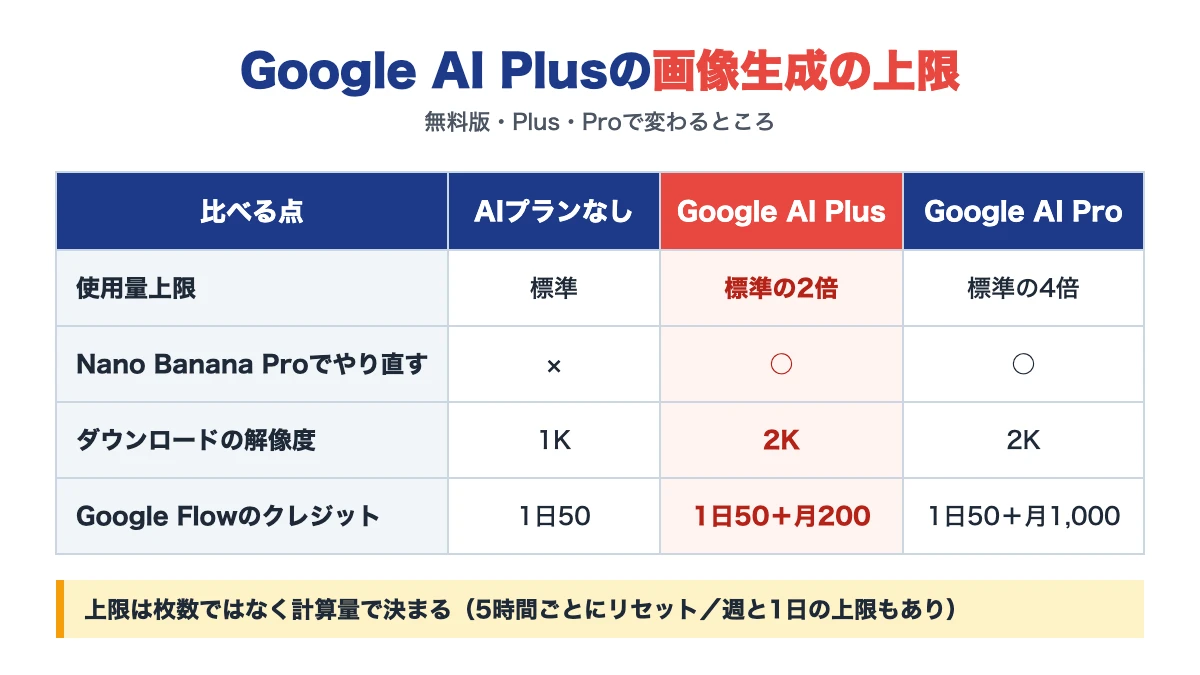
Google AI Plusの画像生成には上限がありますが、何枚までという決まった数字はありません。
まずは上限の決まり方と、無料版やProとの違いを押さえてから、上限を減らさずに使うコツを見ていきましょう。
画像生成の上限は枚数で決まらない
Geminiアプリの上限は「1日何枚まで」という枚数ではなく、Geminiが使った計算量の合計で決まります。
同じ1枚でも、短い指示で作る画像と、長い会話の続きで何度も手直しする画像とでは、使う量がまったく違うからです。
文章の質問と画像生成も同じ枠から使われるため、画像だけを数えた上限があるわけではありません。
上限は5時間ごとにリセットされる
Geminiアプリの使用量上限は、5時間ごとにリセットされる仕組みです。
ただし、この5時間ごとの枠とは別に週ごとの上限もあり、週の上限に届くとリセットを待っても使えなくなります。
画像を作るときに使われるNano Banana 2には、1日あたりの使用量上限も設けられています。
つまり画像生成は、5時間の枠・週の枠・1日の枠の3つに見張られていると考えると分かりやすいでしょう。
Plusは無料版の2倍の枠
Google AI Plusの使用量上限は、AIプランなしの「標準の上限」の2倍です。
画像生成もこの2倍の枠の中で使えるので、無料版で数回作って止まっていた人なら、作れる回数は目に見えて増えます。
Proは標準の4倍、Ultraはさらにその上と、プランが上がるほど枠が広がっていくのが基本の考え方です。
50枚などの数字はあてにしない
ネット上には「Plusは1日50枚まで」のように枚数を書いた記事もありますが、Googleはそうした枚数を決めていません。
実際に作れる枚数は、指示の長さや画像の複雑さ、その日にほかの機能をどれだけ使ったかで毎回変わるものです。
枚数を目安にするより、次の章で紹介する「枠を多く使う頼み方」を避けるほうが、作れる画像を確実に増やせます。
無料・Plus・Proの上限を比べる
画像生成にかかわる部分だけを取り出して、無料版・Plus・Proを比べると次のとおりです。
| 比べる点 | AIプランなし | Google AI Plus | Google AI Pro |
|---|---|---|---|
| 月額料金 | 0円 | 725円 | 2,900円 |
| 使用量上限 | 標準 | 標準の2倍 | 標準の4倍 |
| 基本の画像モデル | Nano Banana 2 | Nano Banana 2 | Nano Banana 2 |
| Nano Banana Proで作り直す | 使えない | 使える | 使える |
| ダウンロードの解像度 | 1K | 2K | 2K |
| Google Flowのクレジット | 1日50 | 1日50+月200 | 1日50+月1,000 |
画像の上限で見ると、Plusは無料版の弱いところをまとめて底上げするプランだと分かります。
無料版との差はNano Banana Pro
無料版との大きな違いは、Nano Banana Proで画像を作り直せることです。
Nano Banana Proは文字入りの画像や図解を細かく描くのが得意なモデルで、看板の文字やグラフの数字が崩れにくくなります。
資料に貼る図や、文字を入れたバナーを作る人にとっては、この差がPlusを選ぶいちばんの理由になるでしょう。
解像度は2Kでダウンロードできる
Google AIのプランに入っていると、作った画像を2Kの解像度でダウンロードできます。
無料版は1Kまでなので、ブログのアイキャッチや資料の全面に使うと、拡大したときの粗さが気になりがちです。
大きく使う画像を作るなら、枚数だけでなく解像度の差もPlusの価値に入れて考えましょう。
Proとの差は枠の広さ
PlusとProは、使える画像モデルの種類はほぼ同じで、違うのは枠の広さです。
Proは使用量上限が4倍になり、Nano Banana Proの生成と編集の枠も広がります。
Plusでも上限に何度もぶつかる人だけが、Proへの切り替えを考えればよいわけです。
Plusで使える画像モデルの違い
Geminiアプリで画像を作るときに使われるモデルは、選んでいるGeminiのモデルによって自動で切り替わります。
どのモデルが動いているかで、画質も枠の減り方も変わるので、違いを知っておくと上限の管理がぐっと楽になるはずです。
| 画像モデル | 使われる場面 | 向いている画像 |
|---|---|---|
| Nano Banana 2 Lite | モデルがFlash-Liteのとき | 簡単な画像をすばやく作る |
| Nano Banana 2 | モデルがFlashかProのとき | ふだんの画像全般 |
| Nano Banana Pro | 「Proでやり直す」を押したとき | 文字入り画像や図解 |
画像を作る基本の手順
画像は、Geminiのチャットに「〇〇の画像を作成して」と頼むか、左上のサイドバーから「画像」を選んでプロンプトを入れれば作れます。
手元の写真を読み込ませて「背景を変えて」と頼めば、アップロードした画像の編集も可能です。
ふだんはNano Banana 2で作る
GeminiのモデルがFlashかProになっていれば、画像を頼んだときにNano Banana 2が自動で選ばれます。
Nano Banana 2は速さと画質のバランスがよく、参照画像を複数読み込ませて作ることもできるモデルです。
SNSの投稿画像やブログの挿絵なら、まずはNano Banana 2で作れば十分な仕上がりになります。
文字入りはProでやり直す
文字を入れた画像やインフォグラフィックは、まずNano Banana 2で作り、気に入らなければNano Banana Proで作り直すのが基本の流れです。
作った画像の右下にあるその他のアイコンから「Proでやり直す」を選ぶと、Nano Banana Proで細かい部分まで描き直してくれます。
最初からProで何枚も作るより、2で構図を決めてからProで仕上げるほうが、枠のむだ遣いを減らせるのでおすすめです。
1日の上限に届くとProも止まる
Nano Banana 2の1日の使用量上限に届くと、Nano Banana Proでの作り直しもできなくなります。
Proでの仕上げは「その日のうちに2の枠が残っているあいだ」にしか使えないと覚えておきましょう。
文字入りの画像を仕上げたい日は、ほかの画像を作る前に、先に大事な1枚から取りかかるのがコツです。
GIFアニメも作れる
Geminiアプリでは、静止画のかわりに約3秒のループするGIFアニメーションも作れます。
日本はGIFを作れる国に入っているので、Plusでもそのまま使える機能です。
作ったGIFはドキュメントやメール、SNSにコピーして貼れるため、ちょっとした告知に便利ですね。
枠を多く使う頼み方と節約のコツ
同じPlusでも、頼み方しだいで上限に届くまでの回数は大きく変わります。
ここでは、枠を多く使ってしまうパターンと、すぐにできる節約のコツを順に見ていきましょう。
長いチャットの続きで作らない
Geminiは返事をするたびに、それまでの会話をすべて読み直してから答えを作ります。
長いチャットの続きで画像を頼むと、画像そのものに加えて会話の読み直しにも枠を使ってしまうのが落とし穴です。
話題を変えて画像を作るときは、新しいチャットを開いてから頼むだけで、使う量を抑えられます。
1枚に何度も手直しを重ねない
「もう少し明るく」「人物を右に」と細かい手直しを何度も重ねると、1枚の画像に何回分もの枠を使うことになります。
最初の指示に、目的・雰囲気・色・構図・入れる文字をまとめて書いておけば、やり直しの回数は大きく減るはずです。
たとえば次のように、条件を1回で伝えてみてください。
カフェの新メニューを紹介するInstagram用の正方形の画像を作成して。
木のテーブルにいちごのパフェ、やわらかい朝の光、全体はピンクとクリーム色。
上部に「春限定いちごパフェ」と大きく入れて、写真のようなリアルな質感にして。
直すのは一部分だけにする
Nano Banana 2には、画像の一部だけを指定して直す部分修正の機能があります。
気になる箇所が1つだけなら、画像を丸ごと作り直すのではなく「背景だけ夜空にして」のように直す場所をしぼって頼みましょう。
人物やキャラクターの見た目をそろえたまま別の場面を作ることもできるので、同じ雰囲気の画像を何枚も作り直す手間も減らせます。
重い会話のあとに画像を頼まない
文章の質問と画像生成は同じ枠から使われるため、Proモデルでじっくり考えさせる長い会話をしたあとは、画像に回せる枠が少なくなっています。
「少し質問しただけなのに画像がすぐ止まった」と感じるときは、たいてい直前の重い会話が枠を使っているのが原因です。
画像をたくさん作りたい日は、重い相談は画像づくりのあとに回しましょう。
動画は画像よりずっと重い
Geminiのマルチメディアの生成の中でも、動画は最も多くの使用量を使う機能です。
同じ日に動画を作ると画像の枠まで一気に減るので、画像をたくさん作る日は動画を後回しにしましょう。
長い資料の分析やDeep Researchも枠を多く使うため、画像づくりの前に重い作業を詰め込まないのがポイントです。
上限に近づいた時の通知とリセット
上限に近づくと、Geminiアプリの画面に通知が出ます。
上限に達すると通知の内容が変わり、いつ上限がリセットされるかが表示される仕組みです。
「上限に達しました」と出たら、まず通知でリセットの時刻を見て、5時間の枠なのか、週や1日の枠なのかを確かめましょう。
待つあいだは、後で紹介するFlash-LiteやGoogle Flowで作業を続ければ手が止まりません。
残りの使用量を確かめる方法
パソコンなら、gemini.google.comを開いて左下の設定アイコンから「使用量上限」を選ぶと、今の状況を確かめられます。
大事な画像を作る前に一度のぞいておけば、途中で止まって作業が中断する心配がなくなるでしょう。
上限に達した後のチャット
有料プランで上限に達したあとも、Flash-Liteのモデルに切り替えれば会話そのものは続けられます。
ただしFlash-Liteで使われる画像モデルはNano Banana 2 Liteになるため、複数の参照画像を使った生成や、何度もの編集には対応していません。
簡単なラフを作って構図だけ決めておき、枠が戻ったらNano Banana 2で仕上げる使い方なら、待ち時間もむだにならずに済みますね。
仕事の画像づくりで止まるのが不安なら
ここまでの内容で、上限の仕組みが分かり、自分で頼み方を工夫していけそうなら、この記事の手順で十分です。
一方で、Google AI Plusの画像生成を仕事に使おうとすると、独学で止まりやすいポイントが3つあります。
- 思いどおりの画像にならず、手直しをくり返して上限に届いてしまう
- 文字やレイアウトが崩れて、バナーや資料にそのまま使える形にならない
- 作った画像をSNSや広告のどのサイズに展開すればいいか分からない
この3つを越えやすいのが、DMM 生成AI CAMP 学び放題の「生成AIデザインコース」です。
ChatGPTでのコピーづくりから、Nano BananaやIdeogramを使ったビジュアル素材の制作、Figmaやv0でのデザインまで、生成AIを使った制作の流れを順番に学べる構成になっています。
1つ目の手直しの悩みには、プロンプトの基本構造から学ぶことで、少ない回数で狙いどおりの画像を出せるようになります。
2つ目の崩れの悩みには、デザインの4大原則や配色、タイポグラフィの基礎が効き、使える画像かどうかを自分で判断できるようになるはずです。
3つ目のサイズ展開の悩みも、Nano Bananaを使ったバナー制作と媒体別のサイズ展開を演習で扱うので、作った画像を仕事に活かす道筋が見えてきます。
途中で止まっても、定期開催の相談室で各領域のプロに相談でき、24時間いつでも聞けるAIチューターもいるので安心ですね。
いきなり申し込まなくても、まずは60分の無料セミナーで中身を確かめてから決められます。
DMM 生成AI CAMP 学び放題「生成AIデザインコース」
- Nano Bananaを使ったバナー制作と媒体別のサイズ展開を学べる
- Adobe FireflyやIdeogramで画像素材やロゴを作る方法を学べる
- デザインの基礎からFigma・v0でのWeb制作まで未経験から進められる
月額14,800円(税込16,280円)で約1,500レッスンが学び放題。
入会金0円・最低契約期間の縛りなしで始められます。
入会申し込みで豪華10大特典をプレゼント。
\気になるコースの中身を無料セミナーで聞く/

Google AI Plusの画像生成上限と対処法
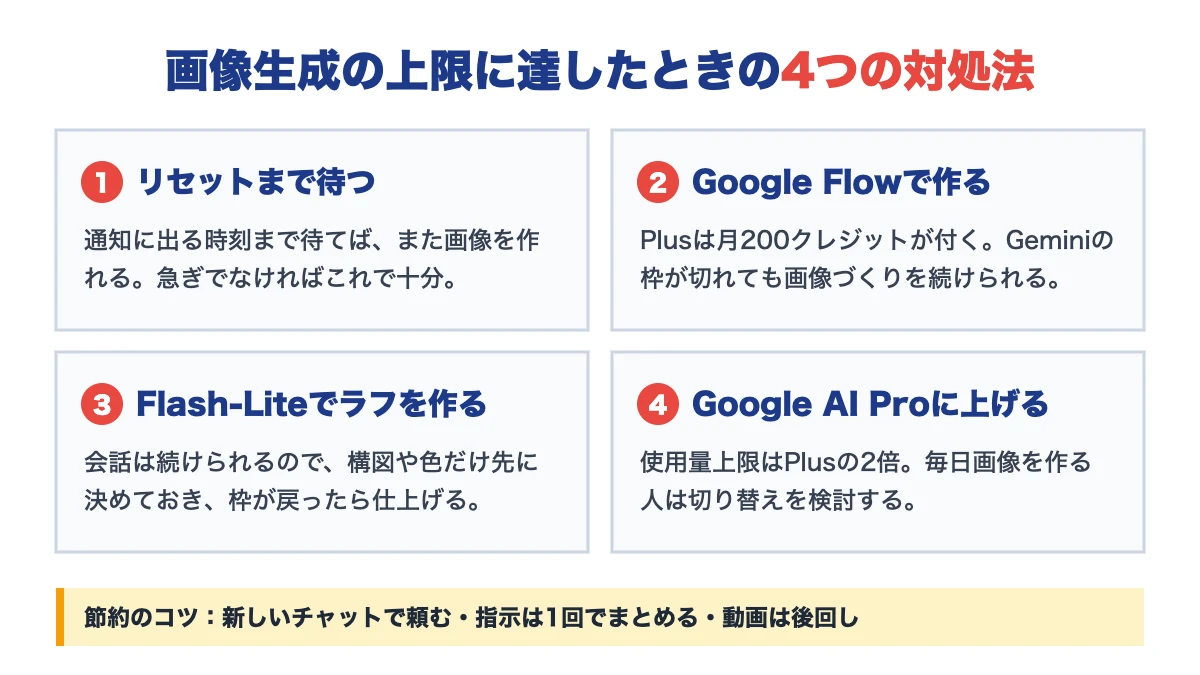
Google AI Plusで画像生成の上限に達しても、慌てる必要はありません。
ここからは、上限に達したときの対処法と、Proに上げるべき人の目安、使う前に知っておきたい注意点をまとめます。
上限に達したときの4つの対処法
画像生成の上限に達したときの対処法は、次の4つです。
- リセットされるまで待つ
- Google Flowのクレジットで画像を作る
- Flash-Liteでラフだけ作っておく
- Google AI Proにアップグレードする
リセットまで待つ
いちばん手軽なのは、上限がリセットされるまで待つ方法です。
5時間ごとの枠なら、通知に出るリセットの時刻まで待てば、また画像を作れるようになります。
急ぎでない画像なら、ほかの作業を進めながら待つのがいちばんお金のかからない方法です。
Google Flowで作る
Google AI Plusでは、Google Flowのクレジットが毎月200付与されます。
Flowは画像や動画を作るためのGoogleのツールで、プランがなくても1日50クレジットが配られ、画像の生成もできるのが特徴です。
Geminiアプリの枠が切れたときの逃げ道として、Flowで続きの画像を作る使い方もできます。
月に付与されるクレジットは翌月に持ち越せないので、残っている月は画像づくりに回してしまいましょう。
Flash-Liteでラフを作る
上限に達したあとも、Flash-Liteのモデルなら会話を続けられ、Nano Banana 2 Liteで簡単な画像も作れます。
本番の画像ではなく、構図や色の組み合わせを決めるためのラフ作りに使えば、枠が戻ったあとの手直しが少なく済むのが利点です。
Google AI Proに上げる
上限に何度もぶつかるなら、Google AI Proへのアップグレードを考えるタイミングです。
Proは使用量上限がPlusの2倍になり、Flowのクレジットも月1,000に増えます。
なお、AIクレジットの追加購入は日本では使えないため、日本で枠を広げる方法はプランを上げる一択です。
Proに上げるべき人の目安
PlusからProに上げるかどうかは、画像を作る量と、画像以外の使い方で決めると迷いません。
Plusのままで足りる人
次に当てはまる人は、Plusのままで十分に使えます。
- 画像を作るのは週に数回で、1回に数枚程度
- 作るのはブログの挿絵やSNSの投稿画像が中心
- 上限に届いても、待てる作業がほとんど
Proに上げたほうがいい人
次に当てはまる人は、Proに上げると上限のストレスが一気に減ります。
- 仕事でバナーや資料の図を毎日のように作る
- 文字入りの画像をNano Banana Proで何度も仕上げる
- 画像に加えて、動画や長い資料の分析もよく使う
Proは月2,900円で、5TBのストレージやYouTube Premium Liteも付くので、容量や動画も使う人なら差額以上の価値があります。
PlusとProの違いをもっと詳しく知りたい人は、Google AI Plusでできることをまとめた記事も読んでみてください。
商用利用と生成画像の注意点
上限と並んでよく聞かれるのが、作った画像を仕事に使ってよいかという点です。
作った画像は仕事にも使える
Googleの利用規約では、ユーザーがGoogleのサービスで生成したオリジナルのコンテンツについて、Googleは所有権を主張しないと定めています。
そのため、Geminiで作った画像をブログやSNS、資料に使うこと自体に問題はありません。
ただし、実在の人物やキャラクター、他社のロゴに似せた画像は、権利を持つ人とのトラブルにつながるので避けましょう。
見えない透かしが入っている
Geminiで作った画像には、目に見えないSynthIDという電子透かしが入っています。
Geminiアプリに画像を読み込ませれば、その画像がGoogleのAIで作られたかどうかを確かめられる仕組みです。
広告や記事に使うときは、AIで作った画像であることを隠さない前提で使いましょう。
削除される画像もある
Googleの利用規約や生成AIの禁止ポリシーに反すると判断された場合、作った画像が削除されることがあります。
禁止されている内容に近い指示は、最初から出さないようにしましょう。
よくある質問
Google AI Plusの画像生成の上限について、よく出る疑問に答えます。
Plusで1日に何枚作れる?
決まった枚数はありません。
上限は計算量の合計で決まるため、簡単な画像なら多く、手直しを重ねた画像なら少なくなります。
上限を解除する方法はある?
上限そのものを外す方法はなく、リセットを待つか、上のプランに上げるかの2つです。
Geminiアプリの枠が切れているあいだも、Google Flowのクレジットを使えば画像づくりを続けられるので覚えておきましょう。
新しいチャットで頼む、指示を1回でまとめるといった節約で、上限に届くまでの回数そのものも増やせます。
仕事用アカウントでも同じ?
Google WorkspaceのアカウントでGeminiを使う場合は、個人のGoogle AIのプランとは条件が別になります。
会社のアカウントで使うときは、社内の管理者に使える範囲を確かめておきましょう。
無料版でもNano Banana Proは使える?
Nano Banana Proでのやり直しは有料プランだけの機能で、無料版はNano Banana 2で作り、1Kでダウンロードする形になります。
PlusでもProでのやり直しはNano Banana 2の1日の枠が残っているあいだだけなので、文字入りの画像は早めに仕上げましょう。
作った画像はどこで見られる?
作った画像は、Geminiの左上の「サイドバーを開く」から「ライブラリ」を選ぶと一覧で見られます。
ライブラリから画像を選んで「チャット」を押せば、その画像の編集をそのまま頼めるので便利ですね。
NotebookLMの上限も2倍になる?
NotebookLMもPlusで上限が広がり、ノートブックやソースの数は無料版の2倍になります。
詳しい数字は、Google AI PlusのNotebookLMの上限をまとめた記事にまとめています。
Google AI Plusの画像生成上限のまとめ
Google AI Plusの画像生成の上限は、枚数ではなく計算量で決まり、無料版の2倍の枠で使えます。
5時間ごとのリセットに加えて、週の上限とNano Banana 2の1日の上限があることも覚えておきましょう。
Plusなら2Kでのダウンロードや、Nano Banana Proでの作り直し、Flowの月200クレジットまで使えるのが無料版との違いです。
上限に届きやすい人は、新しいチャットで頼む、指示を1回でまとめる、動画を後回しにするの3つから試してください。
それでも足りないなら、Google AI Proへのアップグレードが確実な解決策になります。
ただ、上限より先に効いてくるのは、少ない回数で狙いどおりの画像を出せる頼み方とデザインの基礎です。
仕事で使える画像を手早く作れるようになりたいなら、DMM 生成AI CAMP 学び放題の無料セミナーで、生成AIデザインコースの中身と自分に合う学び方を確かめてみてください。
\無料セミナーで学び方の提案を受け取る/