
Claude CodeでFable 5を使ってみたいけれど、どこで切り替えればいいのか迷っていませんか。
「/modelと打てばいいらしい」と聞いても、一覧にFableが出てこなかったり、エラーが出たりすると不安になりますね。
せっかく最上位のモデルを選んでも、気づけば利用枠があっという間に減っていた、という声もよく聞きます。
結論から言うと、Claude CodeでFable 5を使う基本は「最新版にして、/model fableと入力する」の2ステップだけです。
ただし、effortや高速モード、OpusやSonnetとの使い分けを知らないままだと、Fableの力を引き出せずに枠だけを使ってしまいます。
この記事では、Claude CodeでFable 5を使う手順から、仕事を任せるコツ、困ったときの直し方までをまとめました。
この記事でわかること
- Claude CodeでFable 5を使う準備と切り替え手順
- effortと高速モードで速さと量を調整する方法
- Fableに仕事を任せるコツとOpus・Sonnetとの使い分け
- 動かないときや利用枠が減るときの対処法
設定を覚えたあとに手が止まりやすいのは、「Fableに何を作らせればいいか」が決まっていないときなんです。
すぐに使いこなしたいなら、非エンジニアでもClaude Codeでホームページやアプリを作りながら学べるDMM 生成AI CAMP 学び放題 のClaude Codeマスターコースを使うと早く身につくのでおすすめです。
いきなり申し込まなくても、60分の無料セミナーで中身を確かめられます。
Claude CodeでのFable 5の使い方
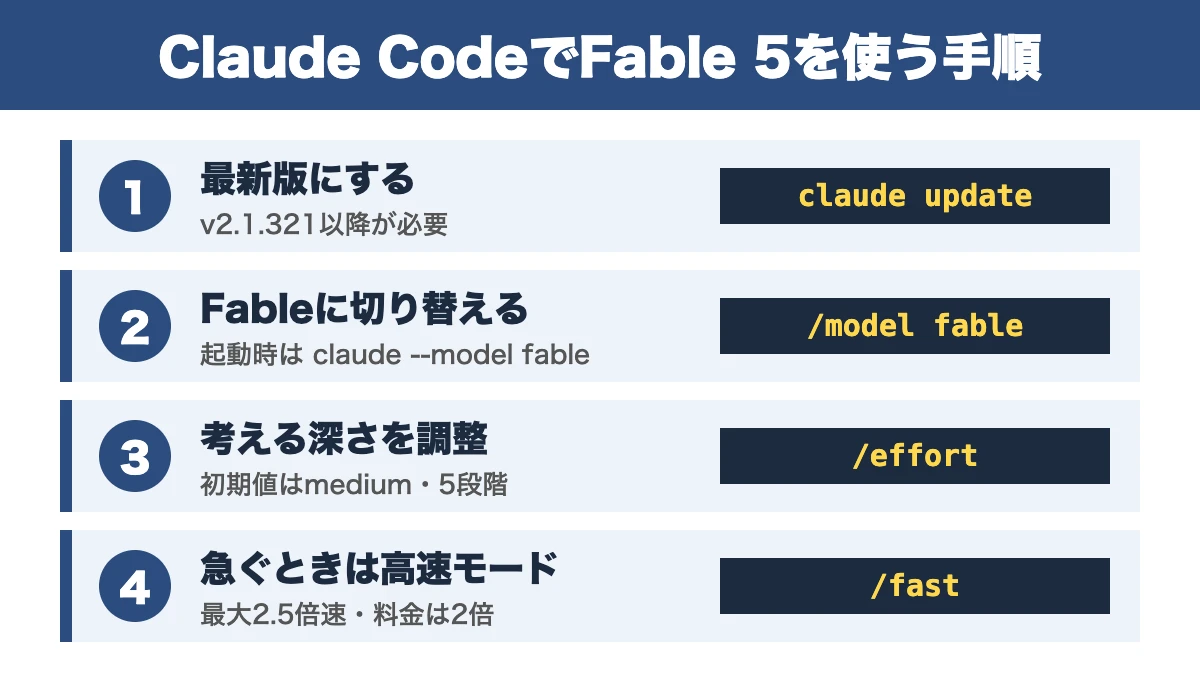
Claude CodeでFable 5を使う流れは、準備・切り替え・調整の3段階です。
ここでは、使えるプランの確認からモデルの切り替え、effortや高速モードの設定まで、順番に見ていきましょう。
Claude CodeでFableを使う前の準備
Fableを選ぶ前に、プランとClaude Codeのバージョンの2つを確認しておくと、途中で止まらずに進められます。
ここを飛ばすと、「一覧に出てこない」「エラーで動かない」といったつまずきにつながりがちです。
Fableが使えるプラン
いま最新のClaude Fable 5.2は、Claudeの有料プランであるPro・Max・Ultra・Team・Enterpriseで使えます。
無料プランではFableを選べないので、まずは自分のプランを確認しておきましょう。
Claude Codeそのものも有料プランかAPIの契約が前提なので、Claude Codeを動かせている人なら、ほとんどの場合そのままFableを試せるんです。
Fableの読み方や名前の意味から知りたい人は、Claude Fable 5の読み方と特徴を先に読んでおくと話がつながりやすくなります。
Claude Codeを最新版にする
Fable 5.2を使うには、Claude Codeのバージョン2.1.321以降が必要です。
古いバージョンのままだと、Fableを選んでもリクエストが失敗してしまうので注意しましょう。
ターミナルで次のコマンドを入力すると、Claude Codeを最新版に更新できます。
claude update
更新が終わったら、いったんClaude Codeを閉じて開き直すと確実です。
今のバージョンを知りたいときは、「claude --version」と入力すればすぐに分かりますね。
料金のかかり方を知っておく
プランや席の種類によっては、Fableの利用がプランの利用枠ではなく「使用量クレジット」から引かれることがあります。
その場合は、モデルを選ぶ一覧のFableの行に「Requires usage credits」と表示される仕組みです。
作業の途中で確認の画面が出たら、クレジットを使ってFableで続けるか、いつものモデルに戻すかを選べます。
知らないうちに請求が増えないよう、この表示を見たら一度立ち止まって選ぶクセをつけておくと安心ですね。
/model fableで切り替える手順
準備ができたら、いよいよFableへの切り替えです。
Claude Codeでは、作業の途中でも起動のときでも、好きなタイミングでモデルを変えられます。
作業中に/modelで切り替える
いちばんよく使うのは、Claude Codeの入力欄に次のように打つ方法です。
/model fable
「fable」はFableシリーズの最新版を指す呼び名で、いまはFable 5.2が選ばれる仕組みです。
「/model」だけを入力すると、使えるモデルの一覧が開くので、矢印キーでFableを選んでも切り替えられます。
切り替えたあとは、その会話の続きからFableが答えてくれるんです。
起動するときに指定する
最初からFableで作業したい日は、Claude Codeを立ち上げるときにモデルを指定しておくと手間が省けます。
claude --model fable
このやり方なら、毎回/modelを打つ必要がありません。
大きな作業をまとめて任せる日はFableで起動し、ふだんの日はいつものモデルで起動する、と分けると使いすぎも防げます。
VS Codeの拡張機能で使う
ターミナルが苦手な人には、VS CodeにClaude Codeの拡張機能を入れて使う方法がおすすめです。
拡張機能でも、入力欄に「/model」と打てば、ターミナルと同じようにモデルを選べます。
画面の上でファイルを開きながらFableとやり取りできるので、何が変わったのかを目で追いやすいのがうれしいところです。
Fableは自動では選ばれない
Claude Codeで何も指定しないときは、Pro・Max・Ultra・Team・Enterpriseのどのプランでも最新のOpus 5.5が選ばれます。
Fableはどのプランでも初期設定のモデルになっていないので、使いたいときは自分で選びましょう。
Fableに切り替えたはずなのに答えが変わらないと感じたら、まずは/modelで今のモデルを確かめましょう。
選んだつもりで実はOpusのまま、というのはよくあるつまずきなんです。
5.1や5の旧版を使う方法
新しい版が出たあとも、慣れた5.1や最初の5を使い続けたい場面がありますね。
旧版は「fable」という呼び名ではなく、モデルの名前で直接指定します。
モデルIDで旧版を指定する
Fable 5.1を使いたいときの入力は、次のとおりです。
/model claude-fable-5-1
最初のFable 5なら「/model claude-fable-5」です。
起動のときに「claude --model claude-fable-5-1」と書いておけば、その日はずっと5.1で作業できます。
なお、Fable 5.1に必要なClaude Codeのバージョンは2.1.257以降です。
(auto-updated)の表示は故障ではない
以前の設定で5.1を保存していた人は、2.1.321以降のClaude Codeを初めて起動したときに、自動で「fable」の呼び名へ移されます。
Pro・Max・Ultraのプランでは、起動時のモデル名の横に「(auto-updated)」と一度だけ出るのが特徴です。
これは設定が壊れたのではなく、最新のFable 5.2に乗り換わったことを知らせる表示なんです。
5.1のまま使いたい場合は、上のモデルIDで指定し直せば元に戻せます。
Fable 5はいつまで使える?
最初のFable 5は、2026年6月12日に一度提供が止まり、7月1日に再開しました。
いまはFable 5と5.1は旧版の扱いになっていますが、Fable 5は2027年6月9日より前、5.1は2027年9月1日より前には提供が終わらない予定です。
ふだんは最新の5.2を使い、昔の作業を同じ条件で再現したいときだけ旧版を指定する、という使い方で困ることはありません。
版ごとの違いをざっくり知る
版によって公開日やAPIの料金が違うので、表でまとめておきましょう。
| 版 | 公開日 | APIの料金(入力/出力) | Claude Codeのバージョン |
|---|---|---|---|
| Fable 5 | 2026年6月9日 | 10ドル/50ドル | — |
| Fable 5.1 | 2026年9月1日 | 10ドル/50ドル | 2.1.257以降 |
| Fable 5.2 | 2026年11月9日 | 8ドル/40ドル | 2.1.321以降 |
料金は100万トークンあたりの金額で、5.2は性能が上がったうえに値下げされています。
特別な理由がなければ、いまは5.2を選んでおけば間違いありません。
effortの設定で速さと量を調整
Fableを使いこなすうえで、モデルの切り替えと同じくらい大事なのがeffort(エフォート)の設定です。
effortは「どれだけ深く考えてから答えるか」の強さで、速さと利用枠の減り方に直結します。
5段階から選べる
Fableのeffortは、low・medium・high・xhigh・maxの5段階です。
Claude Codeの入力欄で「/effort」と打つと、段階を切り替えられます。
Fable 5.2の初期値はmediumで、何も設定しなければこの強さで動く仕組みです。
場面ごとの目安
どの段階を選べばいいかは、任せる仕事の重さで決めましょう。
| effort | 向いている場面 |
|---|---|
| low | ファイル名の変更や短い質問など、すぐ終わる作業 |
| medium(初期値) | ふだんの修正や調べもの。迷ったらここ |
| high | 複数のファイルにまたがる修正や、原因の調査 |
| xhigh | 設計を大きく変える作業や、長時間の自走 |
| max | 仕上げの最終確認など、品質を最優先したい場面 |
段階を上げるほど答えは深くなりますが、時間も利用枠も多く使います。
最初はmediumのまま試して、物足りないと感じた作業だけhighやxhighに上げるのが、枠をムダにしない進め方です。
上げっぱなしにしない
一度xhighやmaxに上げたまま軽い作業を続けると、気づかないうちに利用枠が大きく減ってしまいます。
重い作業が終わったら、/effortでmediumに戻すのを習慣にしましょう。
上げたまま次の作業に移ると、軽い仕事にも重い設定のまま枠を使ってしまいます。
高速モードでFableを速く動かす
Fableは考える時間が長いぶん、答えが返ってくるまでに待つ場面があります。
すぐに答えがほしいときに使えるのが、Claude Codeの高速モードです。
/fastで切り替える
Fable 5.2では、高速モードを使うと答えが最大2.5倍速く返ってきます。
Claude Codeの入力欄で「/fast」と打ち、スペースキーでオンとオフを切り替えて、Enterキーで決定する流れです。
答えの質や能力は変わらず、速さを優先する設定に切り替わるだけなので安心ですね。
VS Codeの拡張機能でも、Fable 5.2を選んでいれば「Toggle fast mode」のコマンドから同じように切り替えられます。
費用は通常の2倍
高速モードは速いぶん、料金は高めです。
Fable 5.2の高速モードは、100万トークンあたり入力16ドル、出力80ドルで、通常のちょうど2倍になります。
サブスクのプランで使う場合も、高速モードの料金はプランの枠ではなく使用量クレジットから支払う形です。
TeamやEnterpriseでは、組織のオーナーが先に高速モードを有効にしておく必要があるんです。
使いどころを決めておく
高速モードが活きるのは、画面を見ながら何度も直す作業や、動かないプログラムをその場で直す作業です。
逆に、寝ている間に任せる長い作業では、速さより費用を優先した方が得をします。
急ぐ場面だけ/fastでオンにして、終わったらオフに戻すのが、費用をおさえるいちばんの方法です。
Claude Code Fable 5の使い方のコツ
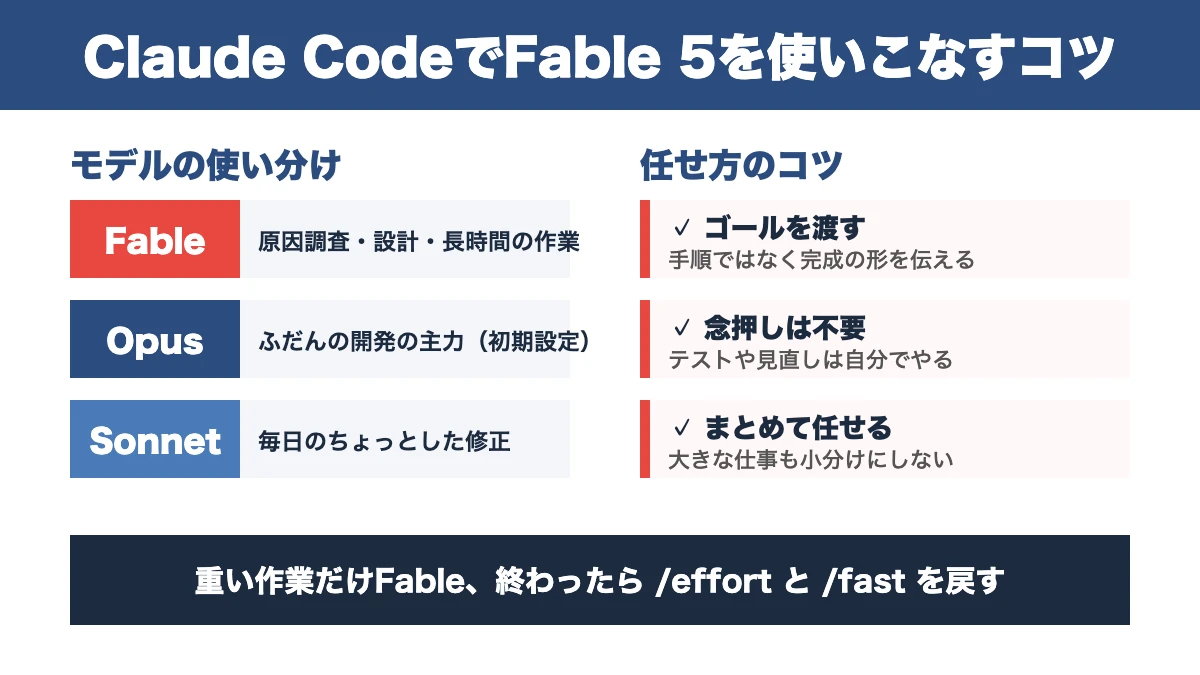
Claude CodeでFable 5を動かせるようになったら、次は「どう頼むか」が成果を左右します。
ここでは、Fableに仕事を任せるコツと使い分け、困ったときの直し方をまとめました。
手順ではなくゴールを渡す
Fableは、自分で計画を立てて最後までやり切る力が強いモデルです。
細かく手順を指示するより、「何ができたら完成か」を伝えた方が、ずっと良い結果が返ってきます。
欲しい結果を言葉にする
頼むときは、作業の手順ではなく、完成したときの状態を具体的に書きましょう。
たとえば「この関数を直して」ではなく、「申し込みフォームから送ったデータが、一覧画面に正しく表示される状態にして」と伝えます。
完成の形が分かれば、Fableは必要な調べものや修正の順番を自分で組み立ててくれるんです。
Claude Codeでは、ゴールを登録して最後までそこに向かって作業させる使い方もできます。
確認の念押しはいらない
これまでのモデルでは、「必ずテストして」「最後に見直して」と何度も書き添えることがよくありました。
Fableは自分の作業を自分で確かめる力が強いので、こうした念押しはほとんど必要ありません。
指示が細かすぎると、かえってFableの判断を狭めてしまうこともあります。
まずは短くシンプルに頼んで、足りないところだけ付け足していく順番がおすすめです。
これまで使っていたプロンプトも使えますが、念押しや細かい禁止事項を削ってから渡した方が、Fableの判断が活きてきます。
大きな仕事をまとめて渡す
ふだんなら小分けにして頼む仕事も、Fableにはひとまとまりで渡してかまいません。
長い作業でも話の流れを見失いにくく、途中で調べて、直して、確かめる流れを自分で回してくれるんです。
「数時間かかりそうだから分けよう」と考える前に、まず一度まとめて任せてみると、Fableの強さがよく分かります。
頼み方の基本から押さえたい人は、生成AIの上手な使い方のコツも読んでおくと安心です。
Fableに任せたい仕事の例
Fableの力がいちばん活きるのは、答えがひとつに決まらない、手間のかかる仕事になります。
Claude Codeで任せると効果が出やすい仕事を、頼み方の例と一緒に見ていきましょう。
原因の分からない不具合の調査
「なぜか動かない」「ときどきエラーになる」といった原因の分からない不具合は、Fableが得意な仕事です。
調べてから手を動かす性格なので、表面だけを直さず、根本の原因までたどり着きやすくなります。
申し込みフォームで、まれに送信が失敗します。原因を調べて、再発しない状態にしてください。直した理由も最後に説明してください。
設計の判断や作り直し
画面の構成をどう分けるか、古い仕組みを新しい形に作り直すかといった判断も、Fableに相談できます。
複数のファイルや大きなプログラムを見渡したうえで、理由つきで提案してくれるのが強みです。
このサイトの問い合わせ機能を作り直したいです。今の作りを調べて、作り直しの方針を3案出し、おすすめの案で実装まで進めてください。
表やレポートのまとめ
売上やアンケートの表を読み込ませて、集計とグラフ、報告用のまとめまで一気に作らせるのも、Fableに向いた仕事です。
途中で数字の食い違いに気づくと自分で確かめ直すので、手作業で何度も見直す時間を減らせます。
このフォルダの売上データ(Excel)を月別・商品別に集計して、グラフ入りの報告書を作ってください。数字が合わない箇所があれば、理由も書き出してください。
非エンジニアでも任せやすい仕事
コードが書けなくても、Claude CodeでFableは使えます。
プログラムを書かない人でも、言葉で頼むだけで形のあるものを作れるのがClaude Codeの強みです。
たとえば、会社やお店のホームページ、Excelのデータをまとめる仕組み、社内向けの簡単なツールなどが作れます。
Excelのデータを読み込ませる流れは、Claude CodeでExcelを読み込む手順で具体的に紹介しています。
お店の紹介ページを作りたいです。メニュー、営業時間、地図、問い合わせフォームを入れて、スマホでも見やすい形で完成させてください。
Fableを仕事で使いこなせるか不安なら
ここまで読んで、自分でClaude Codeを動かしながら試していけそうなら、この記事の手順から少しずつ始めれば十分です。
一方で、独学でClaude CodeとFableを使い始めると、止まりやすいポイントが3つあります。
- ターミナルやClaude Codeの環境づくりの段階でつまずき、Fableを試す前に手が止まってしまう
- 何を作らせればいいのか決まらず、高いモデルを選んでも試すだけで利用枠を使い切ってしまう
- 作ったものを公開したり仕事に組み込んだりする手前で止まり、成果につながらない
この3つを越えやすいのが、DMM 生成AI CAMP 学び放題の「Claude Codeマスターコース」です。
非エンジニア向けに作られていて、Claude Codeの環境づくりから順番に、全7章42レッスンで学べます。
会社のホームページ、生成AIアプリ、講座プラットフォームの3つを実際に作るので、何を作らせればいいか迷う時間がなくなるんです。
作ったものを本番公開するところまで手順があり、試して終わりではなく、仕事で使える形まで仕上げられます。
週1回のLIVEゼミと毎週のワークショップがあり、24時間対応のAIチューターにも聞けるので、途中で止まりにくい環境がそろっています。
いきなり申し込まなくても、まずは60分の無料セミナーで中身を確かめてから決められます。
DMM 生成AI CAMP 学び放題「Claude Codeマスターコース」
- 非エンジニア向けに、Claude Codeの環境づくりから全7章42レッスンで学べる
- 会社HP・生成AIアプリ・講座プラットフォームの3つを作って本番公開まで進める
- 週1回のLIVEゼミと毎週のワークショップ、24時間対応のAIチューターで止まらない
月額14,800円(税込16,280円)で約1,500レッスンが学び放題。
入会金0円・最低契約期間の縛りなしで始められます。
入会申し込みで豪華10大特典をプレゼント。
\気になるコースの中身を無料セミナーで聞く/

OpusやSonnetとの使い分け
Fableは最上位のモデルですが、どんな作業もFableにすればいいわけではありません。
軽い作業までFableに任せると、時間も利用枠も多く使ってしまいます。
作業の重さでモデルを選ぶ
Claude Codeで選べる主なモデルと、向いている作業を表にまとめました。
| モデル | 呼び出し方 | 向いている作業 |
|---|---|---|
| Fable 5.2 | /model fable | 原因調査、設計、長時間の自走など一番重い仕事 |
| Opus 5.5 | /model opus | ふだんの開発の主力。初期設定のモデル |
| Sonnet 5.5 | /model sonnet | 毎日のちょっとした修正や調べもの |
| Haiku 5.5 | /model haiku | すぐ終わる単純な作業 |
ふだんはOpusやSonnetで作業し、手ごわい問題にぶつかったときだけFableに切り替えるのが、いちばん効率のよい使い方です。
Opusから全部Fableに乗り換える必要はなく、Fableは「ここぞ」という作業の切り札だと考えておけば十分なんです。
下調べと本番を分ける
もう一歩進めるなら、作業の段階ごとにモデルを分ける方法があります。
資料を読んだりファイルの場所を調べたりする下調べはSonnetやOpusに任せ、方針を決めて実装する本番だけFableに切り替えましょう。
こうすると、Fableの利用枠をいちばん効く場面に集中させられるんです。
利用枠や料金を使いすぎないコツ
Fableは賢いぶん、1回のやり取りで使う量も多めです。
気づいたら枠が残っていなかった、とならないためのコツを押さえておきましょう。
使用量クレジットの表示を確かめる
Fableの行に「Requires usage credits」と出ているときは、使ったぶんだけクレジットから支払う形になります。
確認の画面でFableを続けると決めると、その後は同じ確認が出なくなるので、続けて使う前に料金のかかり方を理解しておくことが大切です。
effortと高速モードを見直す
枠の減りが早いと感じたら、まずeffortがxhighやmaxのままになっていないかを確認しましょう。
次に、/fastで高速モードがオンのままになっていないかも見ておきましょう。
この2つを初期の状態に戻すだけで、同じ作業でも使う量はぐっと少なくなるんです。
1つの作業を1つの会話で終える
話題の違う作業を同じ会話で続けると、これまでのやり取りを毎回読み直すぶん、使う量が増えていきます。
作業がひと区切りついたら、新しい会話を始めてから次の作業を頼むようにしてください。
頼む前に、どのファイルを見ればいいかを伝えておくと、Fableが余計な場所を調べずに済むので効果的です。
毎日使うならプランも見直す
ProプランでもFableは使えますが、毎日のように重い作業を任せるなら、使える量の多いMaxやUltraの方が途中で止まりにくくなります。
反対に、Fableを使うのが月に数回なら、いまのプランのまま必要なときだけ切り替える方がムダがありません。
「どれくらいの頻度でFableに任せたい仕事があるか」を一度書き出してみると、自分に合うプランが見えてきますね。
動かない・答えが変わるときの対処法
Fableを使い始めると、思いどおりに動かない場面にも出会います。
よくある症状と直し方を知っておけば、慌てずに作業を続けられますね。
Fableを選ぶとエラーになる
Fableを選んだのにエラーが出るときは、Claude Codeのバージョンが古いことがほとんどです。
「claude update」で最新版にして、Claude Codeを開き直してからもう一度/model fableを試しましょう。
一覧にFableが出ない・灰色になっている
会社のアカウントでは、組織の管理者が使えるモデルを絞っていると、一覧にFableが出なかったり、灰色で選べなかったりします。
データを保存しない契約の組織でも、Fableの行は灰色になり、理由が添えて表示される仕組みです。
この場合は自分では変えられないので、社内の管理者に相談するのが近道です。
答えが返ってくるのが遅い
Fableは答える前にしっかり考えるモデルなので、ほかのモデルより返事に時間がかかるのはふつうのことです。
急いでいるときは、/effortでlowやmediumに下げるか、/fastで高速モードをオンにすると待ち時間を短くできます。
それでも遅いと感じる軽い作業なら、OpusやSonnetに切り替えた方が早く片づくでしょう。
途中で別のモデルに切り替わる
Fableには、悪用を防ぐための安全の仕組みがあります。
サイバーセキュリティや生物学に関わる内容と判断されたリクエストは、自動でFableより能力の低いモデルに回される仕組みです。
ふつうの仕事の作業で切り替わることはほとんどありませんが、答えの雰囲気が急に変わったら、この仕組みが働いたと考えてください。
また、Fableを使うとやり取りのデータが安全確認のために原則30日間保存されるので、社外秘の情報や個人情報はそのまま入れないようにしましょう。
Claude Code Fable 5の使い方まとめ
Claude CodeでFable 5を使う基本は、最新版にして「/model fable」と入力するだけです。
最後に、この記事で紹介した設定をおさらいしておきましょう。
| やりたいこと | 入力するコマンド |
|---|---|
| 最新版にする | claude update |
| Fableに切り替える | /model fable |
| 最初からFableで起動する | claude --model fable |
| 5.1を使う | /model claude-fable-5-1 |
| 考える深さを変える | /effort |
| 速く動かす | /fast |
Fableがいちばん力を発揮するのは、ゴールを渡して大きな仕事をまとめて任せたときです。
軽い作業はOpusやSonnet、手ごわい作業だけFableと使い分ければ、利用枠をムダにせずに済みます。
設定は覚えたけれど、何を作らせればいいか分からない、作ったものを仕事に組み込めないと感じたら、DMM 生成AI CAMP 学び放題の無料セミナーで自分に合った学び方を提案してもらってから決めると迷いません。
\無料セミナーで学び方の提案を受け取る/