
売上表やアンケートの結果をAIに分析してもらいたいのに、何から始めればいいか迷っていませんか。
ChatGPTやCopilot、Geminiなどツールが多すぎて、どれにエクセルを渡せばいいのか分からないという人も少なくありません。
せっかくファイルを渡しても、ありきたりな感想しか返ってこず、結局自分で集計し直していませんか。
AIでのエクセル分析は、ツール選び・表の整え方・頼み方の3つを押さえるだけで、集計から原因探し、グラフ作りまで一気に進められます。
この記事では、AIでエクセル分析する方法を、4つのツールの比較とそのまま使えるプロンプト例でまとめました。
この記事でわかること
- AIでエクセル分析してできることと4つのツールの違い
- 無料で使えるAIと有料が必要なAIの分かれ目
- AIが読み間違えない表の整え方とデータを渡す前の注意点
- 売上・アンケートを分析するプロンプト例と結果の確かめ方
分析の頼み方から結果の確かめ方まで最短で身につけたいなら、統計やプログラミングの知識なしでAIを使ったデータ分析を演習できるDMM 生成AI CAMP 学び放題 の生成AIデータ分析コースを使うのが近道です。
AIでエクセル分析できることとツールの選び方
AIでエクセル分析をするときは、最初に「何を任せるか」と「どのツールを使うか」を決めておくと迷いません。
ここでは、AIに任せられる分析の種類と、代表的な4つのツールの違い、分析の前に整えておきたい表の形をまとめます。
AIのエクセル分析でできること
AIにエクセルを渡すと、関数やピボットテーブルを組まなくても、日本語で頼むだけで集計と分析が進みます。
特に役に立つのは、次の7つの作業です。
| 分析の種類 | AIに頼めること | 頼み方の例 |
|---|---|---|
| 集計 | 条件ごとの合計・平均・件数を出す | 月別・店舗別の売上合計 |
| 比較 | 前月や前年との差を出す | 前年同月より伸びた商品 |
| 原因探し | 増減に関係しそうな項目を挙げる | 売上が落ちた月の共通点 |
| 分類 | 自由記述を内容ごとに分ける | アンケートの不満を5つに分類 |
| 可視化 | 目的に合うグラフを作る | 月別推移の折れ線グラフ |
| 予測 | 過去の傾向から先の数字を見込む | 来月の売上の見込み |
| 数式づくり | 目的に合う関数や数式を作り、意味も説明する | 前年比を出す列の数式 |
これまでなら、ピボットテーブルを組み、グラフを作り、気になる数字を目で探すだけで何十分もかかっていました。
AIなら「店舗別の売上を月ごとにまとめて、前年より落ちた店を教えて」と頼むだけで、集計表と気づきの両方が返ってきます。
とくに頼りになるのが、アンケートの自由記述のように、関数では扱いにくい文章のデータです。
数百件のコメントを「料金」「使いやすさ」「サポート」などに分けて件数を数える作業も、AIに任せれば数分で終わり、手で数える必要はありません。
一方で、AIは列名や並びから表の意味を推測しながら読むので、列名があいまいだったり結合セルが多かったりすると、数字を取り違えやすくなります。
営業なら担当者別・顧客別の売上の比較、マーケティングならキャンペーン前後の数字の比較、人事なら社員アンケートの自由記述の整理に向いています。
AIは計算も文章も得意な相棒ですが、最後に数字を確かめるのは自分の役目だと決めておくと、安心して任せられますね。
分析に使える4つのAIツールを比較
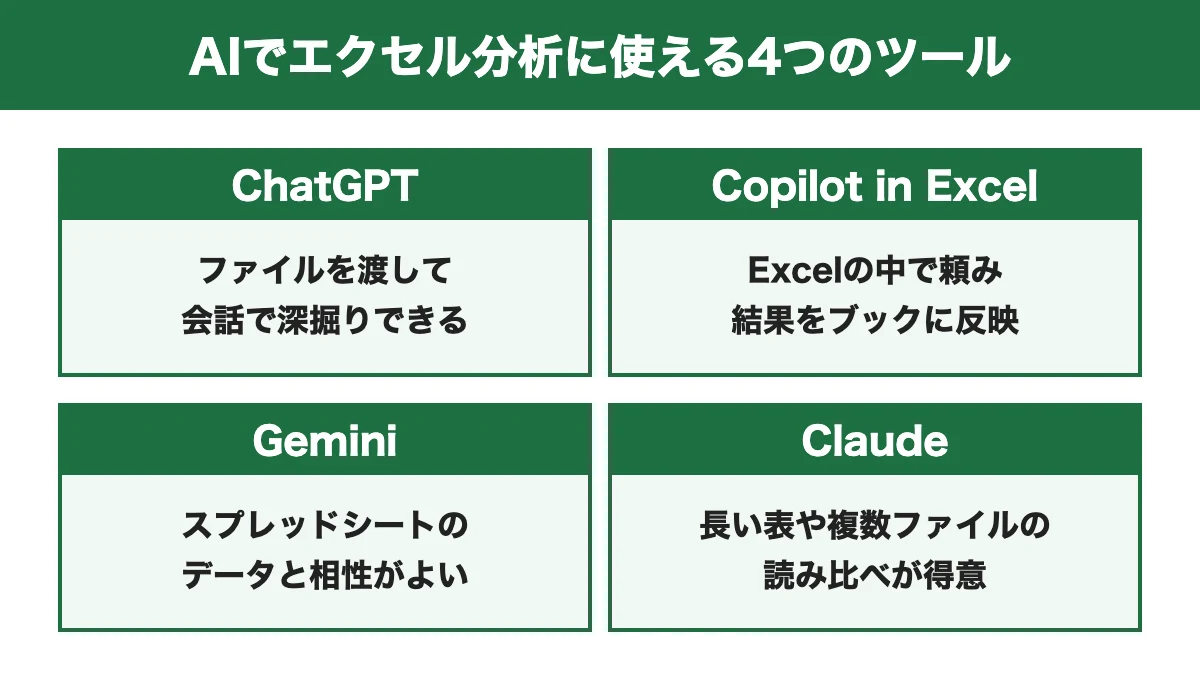
エクセル分析に使えるAIは、大きく分けて「チャットにファイルを渡すタイプ」と「Excelの中で直接頼むタイプ」の2つです。
代表的な4つのツールを、使い方と向いている分析で比べると次のようになります。
| ツール | 使い方 | 向いている分析 |
|---|---|---|
| ChatGPT | チャットにファイルをアップロード | 集計・グラフ・原因探しを会話で深掘りする |
| Copilot in Excel | Excelの画面の中で頼む | 並べ替え・数式・ピボット・グラフをそのままブックに反映する |
| Gemini | アプリにファイルを渡す、またはスプレッドシートの中で頼む | Googleスプレッドシートで管理しているデータの分析 |
| Claude | チャットにファイルをアップロード | 長い表や複数ファイルの読み比べ、報告文づくり |
ChatGPTは、ファイルを渡したあとに「では地域別に分けて」「その結果をグラフにして」と会話を重ねて深掘りできるのが強みです。
裏側でPythonを動かして計算するので、行数の多い表でも集計の精度が高く、作ったグラフや集計表をファイルで受け取れます。
Copilot in Excelは、Excelの画面から離れずに頼めるので、分析の結果がそのままシートに反映される点が便利なところです。
並べ替えやフィルター、ピボットテーブル、グラフの追加まで、自分でメニューを探さずに済みます。
Geminiは、ふだんGoogleスプレッドシートで表を管理している人と相性がよいツールです。
Geminiの分析の頼み方は、Geminiでエクセル分析するプロンプト例をまとめた記事で詳しく紹介しています。
Claudeは、長い表や複数のファイルを読み比べて、気づきを文章にまとめる作業が得意です。
迷ったら、手元のファイルをすぐ試せるChatGPTから始め、毎日Excelで作業するならCopilotを足す流れがいちばん失敗しません。
無料で使えるAIと有料が必要なAI
AIでエクセル分析を試すだけなら、お金をかけずに始められます。
ただし、ツールによって無料でできる範囲がはっきり分かれているので、先に確かめておきましょう。
| ツール | 無料で使える範囲 | 有料が必要になる場面 |
|---|---|---|
| ChatGPT | ファイルのアップロードと分析(回数に上限あり) | 毎日たくさんのファイルを分析したいとき |
| Gemini | アプリにファイルを渡しての分析 | スプレッドシートの画面の中でGeminiを使うとき |
| Copilot in Excel | なし | Microsoft 365 Personal・Family・Premiumの契約が必要 |
| Claude | チャットで表を貼り付けての分析 | 長い表や多くのファイルを毎日扱うとき |
ChatGPTは無料プランでもエクセルファイルをアップロードして分析できますが、使える回数に上限があります。
上限があるので、まずは1つのファイルで頼み方を試すのに向いています。
Geminiも、アプリにファイルを渡せば、スプレッドシートの外ですぐ分析を試せます。
一方で、スプレッドシートの画面の中でGeminiに頼む機能は、Google AI ProなどのプランかGoogle Workspaceの有料プランが条件です。
Copilot in Excelは、個人ならMicrosoft 365 Personal(月額2,130円)・Family・Premiumのいずれかが必要で、AI機能のないBasicでは使えません。
さらに、ファイルをOneDriveに保存して自動保存をオンにしておくことも条件です。
Claudeでエクセルファイルを読み込ませるには、設定で「コード実行とファイル作成」をオンにしておきます。
まずは無料のChatGPTかGeminiで分析の流れをつかみ、手放せなくなったら有料プランに進む順番が、ムダな出費を抑えるコツです。
AIが分析しやすいエクセルの整え方
AIの分析の精度は、渡す表の形でほぼ決まります。
人が見やすいように飾った表ほど、AIにとっては読みにくい表になりがちです。
渡す前に、次の7つを整えておきましょう。
| 整える点 | やること |
|---|---|
| 1行1件にする | 1つの行に1件の取引や回答だけを入れる |
| 見出しは1行だけ | 2段・3段の見出しを1行にまとめる |
| 結合セルを外す | 結合を解除し、空いたセルにも値を入れる |
| 列名を具体的にする | 「金額」ではなく「売上金額(税込・円)」のように書く |
| 表記をそろえる | 日付の形式や店舗名の書き方を統一する |
| 合計行・メモを外す | 表の途中や下にある小計・合計・注意書きを消す |
| 空白を埋める | 空白のセルには0や「未回答」など意味の分かる値を入れる |
特に間違いが起きやすいのが、表の下に入っている合計行です。
AIは合計行も1件のデータとして読むため、売上の合計が実際の2倍になるといった取り違えが起きるので、必ず消しておきましょう。
列名があいまいなときも要注意で、「数」とだけ書かれた列は、件数なのか金額なのかをAIが推測で決めてしまいます。
Excelの「テーブルとして書式設定」で表をテーブルにしておくと、範囲と見出しがはっきりし、AIにも伝わりやすくなるのでおすすめです。
見出しの中で改行している列名も、AIが読み違える原因になるので、1行の短い名前に直しておきましょう。
表記ゆれや日付の形式の統一は、AIに「店舗名の表記ゆれをそろえた表を作って」と頼んで任せることもできます。
ただし、整えた表は件数が元と同じかを確かめてから分析に使うのが鉄則です。
渡し方ごとの細かいコツは、AIにエクセルを読み込ませる方法の記事でまとめています。
数分かけて表を整えるだけで、AIの答えの精度が見違えるほど上がるので、分析の前の準備として習慣にしておきたいですね。
会社のデータを渡す前の注意点
仕事のエクセルをAIに渡すときは、分析の前に情報の扱いを確かめておく必要があります。
顧客の名前や電話番号、社員の個人情報が入った表を、そのまま個人向けのAIに渡すのは避けましょう。
分析に名前が必要ないなら、列ごと削除するか、「顧客A」「顧客B」のような記号に置き換えてから渡せば十分です。
金額や件数などの数字が残っていれば、分析の結果はほとんど変わらないので安心してください。
ChatGPTを個人のアカウントで使う場合は、設定の「データコントロール」にある「すべての人のためにモデルを改善する」をオフにしておくと、会話の内容がモデルの学習に使われません。
会社でMicrosoft 365を契約しているなら、会社のアカウントで使うCopilotのほうが、社内のデータを扱うルールに沿って使いやすくなります。
とはいえ、AIにどこまでデータを渡してよいかは会社ごとに決まりが違うので、勤め先のルールを一度確認しておきましょう。
ルールが決まっていない職場なら、「個人情報を外した集計用のデータだけを渡す」と決めておくだけでも、安心して分析を任せられます。
AIでエクセル分析する手順とプロンプト例
ツールと表の準備ができたら、実際にAIでエクセル分析を進めていきます。
ここでは、ChatGPTとCopilot in Excelでの手順と、売上・アンケートの分析にそのまま使えるプロンプト例、結果の確かめ方を順番に見ていきましょう。
ChatGPTにファイルを渡して分析する手順
ChatGPTでのエクセル分析は、ファイルを渡して日本語で頼むだけで始められます。
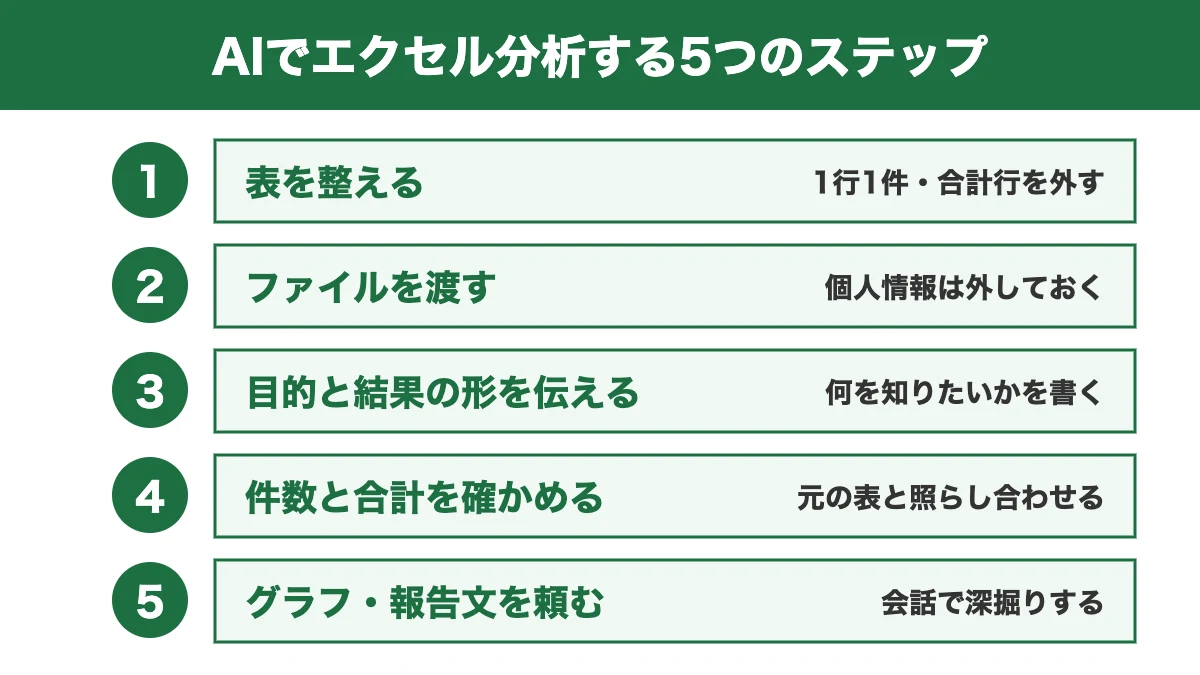
流れは次の5つのステップです。
- 分析に使う表を整え、個人情報を外したファイルを用意する
- ChatGPTの入力欄の「+」から、エクセルファイルを追加する
- 分析の目的と、出してほしい結果の形を伝えて送信する
- 返ってきた集計の件数や合計を、元のファイルと照らし合わせる
- グラフや報告用の文章を追加で頼み、必要ならファイルでダウンロードする
いちばん大事なのは、3つ目の「目的と結果の形を伝える」ステップになります。
「分析して」とだけ頼むと、AIは何を知りたいのか分からないので、表の概要をなぞるだけの答えで終わってしまうんです。
「来月の会議で、売上が落ちた原因を説明したい」のように目的を伝えると、AIは原因探しに必要な集計を自分で選んで進めてくれます。
答えが返ってきたら、まず件数と合計が元のファイルと合っているかを確かめましょう。
ここが合っていれば、そのあとの比較やグラフも正しいデータをもとに作られています。
AIの分析を仕事で使いこなせるか不安なら
自分でファイルを渡して頼み方を試せそうなら、この記事の手順で十分です。
一方で、AIでのエクセル分析を独学で進めると、多くの人が次の3つで止まります。
- 集計の次に、相関や回帰など、どの分析を頼めばよいか分からない
- AIが出した数字や結論が正しいのか、自分で確かめられない
- 分析の結果を、上司に伝わる報告や提案にまとめられない
この3つをまとめて越えられるのが、DMM 生成AI CAMP 学び放題の「生成AIデータ分析コース」です。
プログラミングや統計の事前知識がなくても始められるので、関数に自信がない人でも置いていかれません。
クロス集計、売上変動の要因探し、自由記述の分類、相関、回帰による予測という5つのケースを演習するので、目的に合わせてどの分析を頼めばよいかが自然と分かってきます。
各ケースに解説がついているため、AIの答えのどこを見れば正しいと判断できるのかも身についていきますね。
数字で人を動かすレポーティング編もあり、分析を報告や改善の提案につなげる力がつくのも心強いところです。
業務データを扱う前の注意点を学ぶセキュリティ編もあるので、会社のエクセルを安心して扱えるようになります。
24時間対応のAIチューターと、プロのメンターに相談できるので、つまずいても一人で抱え込まずに進められますね。
いきなり申し込まなくても、まずは60分の無料セミナーで中身を確かめてから決められます。
DMM 生成AI CAMP 学び放題「生成AIデータ分析コース」
- プログラミング・統計の事前知識なしで始められる
- クロス集計・売上変動の要因・自由記述の分類・相関・回帰の5ケースを演習と解説つきで学べる
- 業務データを扱う前のセキュリティ編と、結果を伝えるレポーティング編つき
- 24時間対応のAIチューターとプロのメンターに相談できる
月額14,800円(税込16,280円)で約1,000レッスンが学び放題。
入会金0円・最低契約期間の縛りなしで始められます。
\気になるコースの中身を無料セミナーで聞く/

Excel内のCopilotで分析する手順
Excelの中で分析を終わらせたいなら、Copilot in Excelを使います。
ファイルをOneDriveに保存して自動保存をオンにしたら、次の流れで頼みましょう。
- 分析したい表を選び、「テーブルとして書式設定」でテーブルにする
- シートの右下のCopilotボタン(リボンに移した場合は「ホーム」タブのCopilot)を押す
- 「地域別の売上を集計して、ピボットテーブルを作って」のように頼む
- 提案された集計やグラフを確かめ、シートに追加する
Copilotは結果をブックに直接書き込むので、ピボットテーブルやグラフが完成した状態で手元に残ります。
思っていた結果と違ったときも、元に戻す操作や以前のバージョンから戻せるので、気軽に試せるのが安心できる点です。
「前年比の列を追加して」と頼めば、数式を組んだ列もCopilotが作ってくれるので、関数を覚えていなくても困りません。
くり返す作業をマクロにしたいときも、AIにVBAのコードを書いてもらえますね。
ピボットテーブルの仕組みを知っておくと、Copilotが作った集計表の意味を読み取りやすくなります。
基本の操作は、ピボットテーブルの使い方を初心者向けに解説した記事で確かめておきましょう。
もっと踏み込みたいときは、「前年との差が大きい順に並べて、考えられる理由を挙げて」と頼むと、Copilotが分析情報としてまとめてくれます。
Copilotの場合も、出てきた集計の合計を元の表のSUM関数と比べて確かめる習慣をつけておくと、安心して報告に使えますね。
売上データを分析するプロンプト例
AIへの頼み方は、「目的」「データの説明」「やってほしいこと」「出してほしい形」の4つを入れると、ねらいどおりの答えが返ってくるんです。
売上データなら、次のプロンプトをそのまま使えます。
あなたは会社の売上データを分析するアシスタントです。
来月の会議で、今年の売上が前年より落ちた原因を説明したいと考えています。
添付のファイルは2025年と2026年の1月〜10月の売上データで、1行が1件の取引です。
列は「日付」「店舗名」「商品カテゴリ」「数量」「売上金額(税込・円)」です。
店舗別・商品カテゴリ別に、前年同月との差を集計してください。
差が大きい順に上位5つを表にし、考えられる原因を箇条書きで3つ挙げてください。
最後に、計算に使った行数と売上金額の合計も示してください。
このように列の意味まで伝えると、AIは「金額」や「数量」の列を取り違えずに集計します。
返ってきた結果からさらに深掘りしたいときは、次のように会話を続けましょう。
| 知りたいこと | 続けて頼む一言 |
|---|---|
| 落ちた原因 | 売上が下がった店舗について、商品別に前年との差を出してください |
| 伸びた理由 | 伸びた商品の共通点を3つ挙げてください |
| 見せ方 | 月別の推移を折れ線グラフにしてください |
| 報告用 | 会議で使う3行の要約を書いてください |
原因探しでは、AIが挙げた要因が本当に関係しているかを、元のデータで1つずつ確かめるのが大切です。
AIは「関係がありそうなもの」を挙げるのは得意ですが、それが原因だと決めるのは、現場を知っている自分の判断になります。
アンケート結果を分析するプロンプト例
アンケートの分析は、AIにとって特に得意な分野です。
選択式の回答の集計と、自由記述の分類を一度に頼めるので、手作業より大幅に時間を短くできます。
選択式の集計だけならCOUNTIF関数でもできますが、自由記述まで一度に整理できるのはAIならではの強みです。
あなたはアンケート結果を分析するアシスタントです。
添付のファイルは、サービスの利用者300人に聞いた満足度アンケートの結果です。
列は「回答者ID」「年代」「利用期間」「満足度(5段階)」「自由記述」です。
満足度の平均と分布を、年代別・利用期間別にまとめてください。
自由記述は内容ごとに5つ程度に分類し、分類の名前と件数、代表的なコメントを2つずつ表にしてください。
最後に、満足度を上げるために優先して取り組むべきことを3つ提案してください。
自由記述の分類では、AIが作った分類の名前と、それぞれに入ったコメントの例を必ず見比べましょう。
分類が大ざっぱすぎると感じたら、「料金の不満を、高い・分かりにくい・支払い方法の3つに分けて」と細かく指示し直せば、より使える結果に変わります。
年代や利用期間ごとの満足度の違いを見たいときは、「年代別に満足度の平均を出して」と頼めば、クロス集計の表がすぐに返ってくるので便利です。
AIの分析結果を確かめるコツ
AIの分析結果は、そのまま報告に使う前に、次の4つを確かめておきましょう。
- 件数と合計が元のファイルと一致しているか
- 合計行や空白の行が、データとして数えられていないか
- 列の意味を取り違えていないか(金額と数量など)
- 結論が、実際の数字で説明できるものになっているか
グラフを頼んだときは、縦軸の単位と期間が目的に合っているかも見ておきましょう。
確かめ方としていちばん手軽なのは、AIに「計算に使った行数と、合計の値を教えて」と頼み、元の表のCOUNTA関数やSUM関数の結果と比べる方法です。
数字が合わないときは、「表の最後の行は合計なので除いてください」のように、原因を伝えて計算し直してもらいましょう。
結論の部分は、「その結論の根拠になる数字を表で見せて」と頼むと、AIの推測なのか、データに基づいた結果なのかを見分けられます。
AIは同じ質問でも聞くたびに言い回しや切り口を変えてくるので、大事な数字は聞き直して同じ値が出るかを見ておくとより確実です。
この確かめ方を毎回の手順に入れておけば、AIの分析を自信を持って仕事に使えますね。
まとめ:AIでエクセル分析を始めよう
AIでエクセル分析をすれば、集計・比較・原因探し・分類・グラフ作りまで、日本語で頼むだけで進められます。
まずは無料のChatGPTかGeminiで1つのファイルを試し、毎日Excelで作業するならCopilot in Excelを使うのがおすすめです。
分析の前には、1行1件・見出しは1行・合計行を外すといった表の整え方と、個人情報を外す準備を済ませておきましょう。
頼むときは目的・データの説明・やってほしいこと・出してほしい形の4つを入れ、返ってきた数字は元の表と照らし合わせて確かめるのが基本です。
ここまでできれば、AIは毎月の集計や会議の資料づくりを任せられる頼れる相棒になります。
次の一歩として、相関や回帰まで頼めるようになり、AIの結果を自分で確かめて報告にまとめたいなら、DMM 生成AI CAMP 学び放題の生成AIデータ分析コースで5つのケースを演習しながら学ぶのが近道です。
\無料セミナーで学び方の提案を受け取る/
