
Claude Codeに仕事のExcelファイルを読み込ませて、集計や整理を任せたいと考えていませんか。
ところが、xlsxを渡しても中身がうまく読めなかったり、結合セルや数式の部分で数字がずれたりして、手が止まっている人も多いはずです。
そもそもClaude CodeがExcelを直接読めるのか、どのプランが必要なのかも気になるところですね。
Claude Codeは、パソコンのフォルダにあるExcelファイルをPythonで開いて、表の中身をそのまま読み取れます。
この記事では、読み込ませる手順から、うまく読めないときの直し方、Excel方眼紙や数式を正しく読ませるコツまでまとめました。
この記事でわかること
- Claude CodeでExcelを読み込ませる手順
- 読み込みに必要なプランと準備
- うまく読めないときの原因と直し方
- 方眼紙・結合セル・数式を正しく読ませるコツ
Claude Codeで仕事のExcel作業まで自動化したい人は、非エンジニア向けにExcelの自動化やデータ処理までClaude Codeで実際に作りながら学べるDMM 生成AI CAMP 学び放題 のClaude Codeマスターコースを使うのが近道です。
いきなり申し込まなくても、まずは60分の無料セミナーで中身を確かめてから決められます。
\気になるコースの中身を無料セミナーで聞く/

Claude CodeでExcel読み込みする手順
ここでは、Claude CodeにExcelファイルを読み込ませるまでの流れを、準備から順番に見ていきます。
ファイルの置き場所と頼み方さえ押さえれば、プログラミングの知識がなくても表の中身を読ませられるので安心ですね。
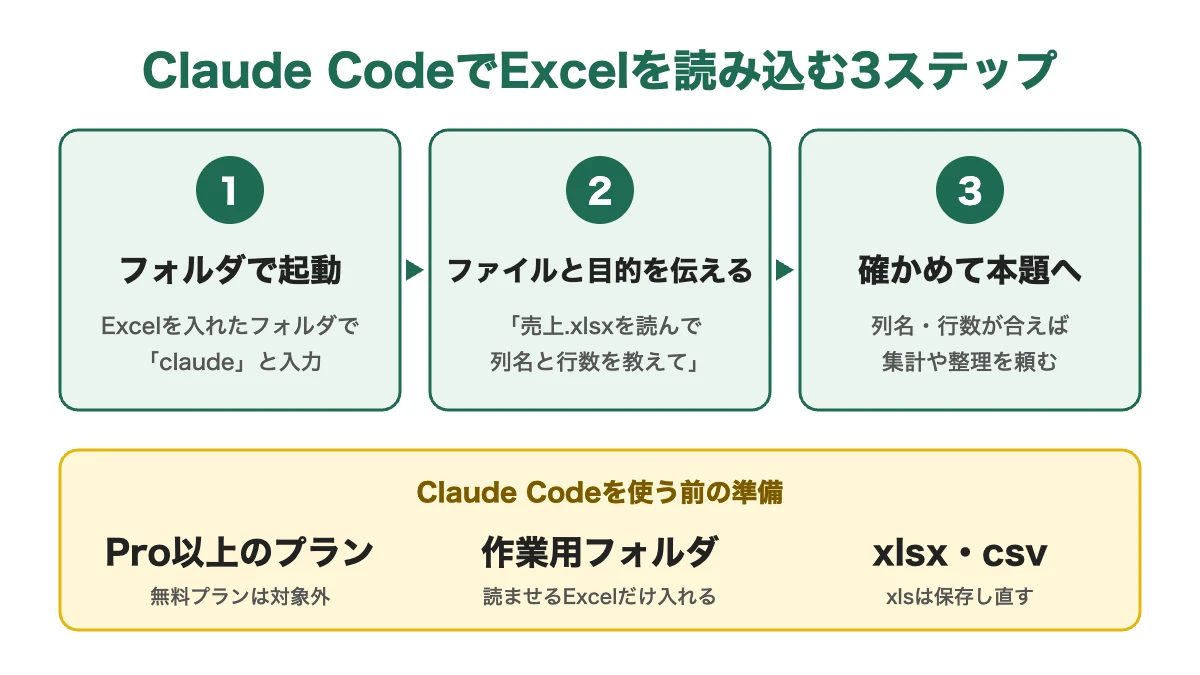
Claude CodeはExcelを読み込める?
結論から言うと、Claude CodeはExcelファイルを読み込めるので安心してください。
ただし、ChatGPTやClaudeのチャット画面のように、ファイルを画面にドラッグして添付する仕組みとは少し違います。
Claude Codeは、起動したフォルダの中にあるファイルを自分で探して開く、パソコンの中で動くAIなので、扱い方が少し変わるんです。
そのため、読み込ませたいExcelファイルを作業用のフォルダに入れておき、「このフォルダの売上.xlsxを読んで」と頼むだけで中身を確認してくれます。
ここで知っておきたいのが、xlsxファイルは文字だけのファイルではないということ。
xlsxの中身は、複数のXMLファイルをまとめて圧縮した形です。
Claude Codeはこれをそのままでは読めないので、PythonのpandasやopenpyxlといったExcelを開くための道具を使って中身を取り出します。
この作業はClaude Codeが自分でコードを書いて実行するので、あなたがコードを書く必要はありません。
一方で、CSVファイルはただの文字のファイルなので、Pythonを使わなくてもClaude Codeがそのまま読める手軽さがあります。
ただし、Excelから書き出したCSVは、文字コードの違いで日本語が文字化けする点に注意しましょう。
Excelのファイル形式ごとの読み込みやすさは、次のとおりです。
| ファイル形式 | 読み込み | ポイント |
|---|---|---|
| xlsx | できる | Pythonのopenpyxl・pandasで読む |
| xlsm(マクロ付き) | できる | セルの値は読める・マクロは実行しない |
| xls(古い形式) | 条件つき | 別の道具が要るのでxlsxで保存し直す |
| csv | できる | 文字のファイルなのでそのまま読める |
| パスワード付き | できない | パスワードを外して保存し直す |
仕事で使うファイルの多くはxlsxなので、基本的にはそのまま渡して問題ありません。
古いxls形式やパスワード付きのファイルだけ、Excelで開いて保存し直してから渡すとスムーズに進みます。
読み込む前に用意するもの
Claude Codeを使うには、Claudeの有料プランかAPIの利用登録が必要です。
無料のClaudeプランにはClaude Codeが含まれていないので、まずはプランを確認しておきましょう。
| 用意するもの | 内容 |
|---|---|
| Claudeのプラン | Pro・Max・Team・Enterprise、またはAPI(Console) |
| パソコン | macOS 13以降・Windows 10以降・主なLinux |
| Claude Code本体 | ターミナルからインストール、またはデスクトップアプリのCodeタブ |
| Python | xlsxを開くのに使う(なければClaude Codeに入れ方を聞ける) |
| 作業用フォルダ | 読み込ませたいExcelファイルを入れておく |
個人で試すなら、いちばん手軽なのはProプランです。
Proプランは月20ドルで、年払いにすると月17ドル相当まで下がるのでお得ですね。
インストールは、Macならターミナルで次のコマンドを1行貼りつけて実行するだけで終わります。
curl -fsSL https://claude.ai/install.sh | bash
WindowsならPowerShellで次のコマンドを実行します。
irm https://claude.ai/install.ps1 | iex
細かい動作環境は公式のセットアップ手順にまとまっているので、うまく入らないときに見比べてみてください。
ターミナルの操作に慣れていない人は、Claudeのデスクトップアプリにある「Code」タブから使う方法もあります。
こちらは画面上でフォルダを選んで話しかけられるので、黒い画面に抵抗がある人でも始めやすいですね。
もう一つ大事なのが、作業用のフォルダを分けておくことです。
デスクトップやダウンロードフォルダでそのまま起動すると、関係のないファイルまで見える状態になってしまいます。
「excel-ai」のような名前で専用のフォルダを作り、読ませたいExcelファイルだけを入れておくと安心ですね。
Excelを読み込ませる基本の手順
準備ができたら、実際にClaude CodeにExcelファイルを読み込ませてみましょう。
流れは大きく3つの手順に分かれます。
手順1:フォルダでClaude Codeを起動する
まずは、Excelファイルを入れた作業用フォルダをターミナルで開きましょう。
Macなら「cd」のあとにフォルダをドラッグすると、場所が自動で入力されます。
Windowsなら、エクスプローラーでフォルダを開き、アドレス欄に「powershell」と入力してEnterを押せば、そのフォルダでPowerShellが開くので試してみてください。
フォルダに移動したら「claude」と入力してEnterを押せば、Claude Codeが起動する仕組みです。
初めて開くフォルダでは「このフォルダを信頼するか」と聞かれるので、自分で作ったフォルダなら許可して進めます。
手順2:読んでほしいファイルと目的を伝える
起動したら、日本語で頼みたいことを入力します。
たとえば次のように、ファイル名と、読んだあとに何をしてほしいかをセットで伝えるのがコツです。
売上_2026.xlsx を読み込んで、シートの一覧と、各シートの列名・行数を教えてください。
するとClaude Codeは、Pythonのコードを書いて実行してよいかを聞いてきます。
内容を確認して許可すると、ファイルを開いてシートや列の情報を答えてくれるはずです。
pandasやopenpyxlが入っていない場合は、インストールしてよいかも確認されるので、許可すれば自動で準備が整います。
手順3:中身を確かめてから本題を頼む
いきなり集計を頼むより、最初に「どんな表か」を説明させると失敗が減ります。
列名や行数がExcelで見た内容と合っていれば、Claude Codeが正しく読めている証拠です。
そのうえで「月別の売上合計を出して」「担当者ごとの件数を数えて」と本題を頼むと、ずれのない答えが返ってきます。
もし列名がおかしかったり、行数が明らかに少なかったりしたら、後半で紹介する直し方を試してみてください。
読み込んだ表に頼めることの例
Excelを読み込ませたあとは、チャットで頼むのと同じ感覚でいろいろな作業を任せられます。
Claude Codeならではの強みは、フォルダの中の複数のファイルをまとめて扱えることです。
頼み方の例を、よく使う作業ごとに並べてみました。
| 頼みたいこと | 頼み方の例 |
|---|---|
| 集計 | 「商品別・月別の売上合計を表にして」 |
| 複数ファイルの結合 | 「このフォルダの月次報告12個を1つの表にまとめて」 |
| データのチェック | 「空欄・重複・日付の書式がおかしい行を洗い出して」 |
| 形式の変換 | 「全シートをCSVとMarkdownに変換して保存して」 |
| 中身の説明 | 「この見積書のExcelの計算の流れを説明して」 |
複数のExcelをまとめて処理する
毎月届く同じ形のExcelを1つにまとめる作業は、Claude Codeがいちばん力を発揮する場面です。
「このフォルダにある支店別のExcelを全部読み込んで、支店名の列を足して1つの表にして」と頼めば、ファイルを1つずつ開く手間がなくなります。
一度うまくいったら「同じ処理をPythonのファイルとして保存して」と頼んでおくと、翌月からはそのファイルを動かすだけで済むのが大きな利点です。
Excelの中身をテキストにして読みやすくする
複雑なExcelを何度も読ませるなら、最初にCSVやMarkdownに変換しておくと、やり取りがぐっと楽になります。
頼み方は「全シートについて、セル番地・値・数式を1行ずつMarkdownに書き出すPythonを作って、変換スクリプト.pyとして保存して」のように伝えればOKです。
テキストになった表はClaude Codeが毎回Pythonを動かさずに読めるので、やり取りが速くなります。
数式も文字として残るので、計算の流れまでClaude Codeに読ませられるのも大きな利点ですね。
シートごとにファイルを分けておけば、「請求シートだけ見て」のように範囲を絞った質問もしやすくなりますね。
変換したファイルは作業用フォルダに残るので、あとから自分で開いて中身を確かめられるのも安心できるポイントです。
Excelのまま読むかテキストにしてから読むかは、ファイルを使う回数で決めると迷いません。
結果をExcelに書き出す方法
Claude Codeに集計や整理をしてもらったら、結果をExcelファイルとして保存させるところまで頼めます。
画面に表示された表をコピーして貼りつける必要はありません。
頼み方はシンプルで、「結果を集計結果.xlsxという名前で保存して」と伝えるだけでOKです。
するとClaude Codeはopenpyxlを使って新しいファイルを作り、作業用フォルダに保存してくれます。
見出しを太字にしたい、列の幅を整えたい、数字にカンマを付けたいといった見た目の注文も、そのまま言葉で頼めるので便利ですね。
ここで一つ気をつけたいのが、元のファイルを上書きさせないことです。
「元のファイルは変更せず、別名で保存して」と最初に伝えておけば、もしもの書き間違いでも元のデータは無事に残ります。
Claude Codeはファイルを書き換える前に確認を求めてくるので、そこで保存先のファイル名をしっかり見ておきましょう。
グラフ付きのファイルを作りたいときは、「月別売上の折れ線グラフを入れたExcelを作って」と頼む方法があります。
openpyxlはExcelのグラフも作れるので、報告用の資料のたたき台までClaude Codeに任せられるんです。
なお、Anthropicが公開しているExcel用のSkillsを入れると、Excelの読み書きや数式の扱いがさらに安定します。
Claude Codeの中で次の2つのコマンドを順に実行すれば、Excel・Word・PowerPoint・PDF用のスキルがまとめて入る仕組みです。
/plugin marketplace add anthropics/skills
/plugin install document-skills@anthropic-agent-skills
スキルを入れておけば、あとは普段どおり日本語で頼むだけで、Claude Codeが必要なときに自動で使ってくれます。
Claude CodeでExcel読み込みのコツ
ここからは、Claude CodeでExcelがうまく読めないときの直し方と、正しく読ませるためのコツを紹介します。
仕事のExcelは人が見やすいように作られていることが多く、そのままではAIが読み違える場面も出てくるものです。
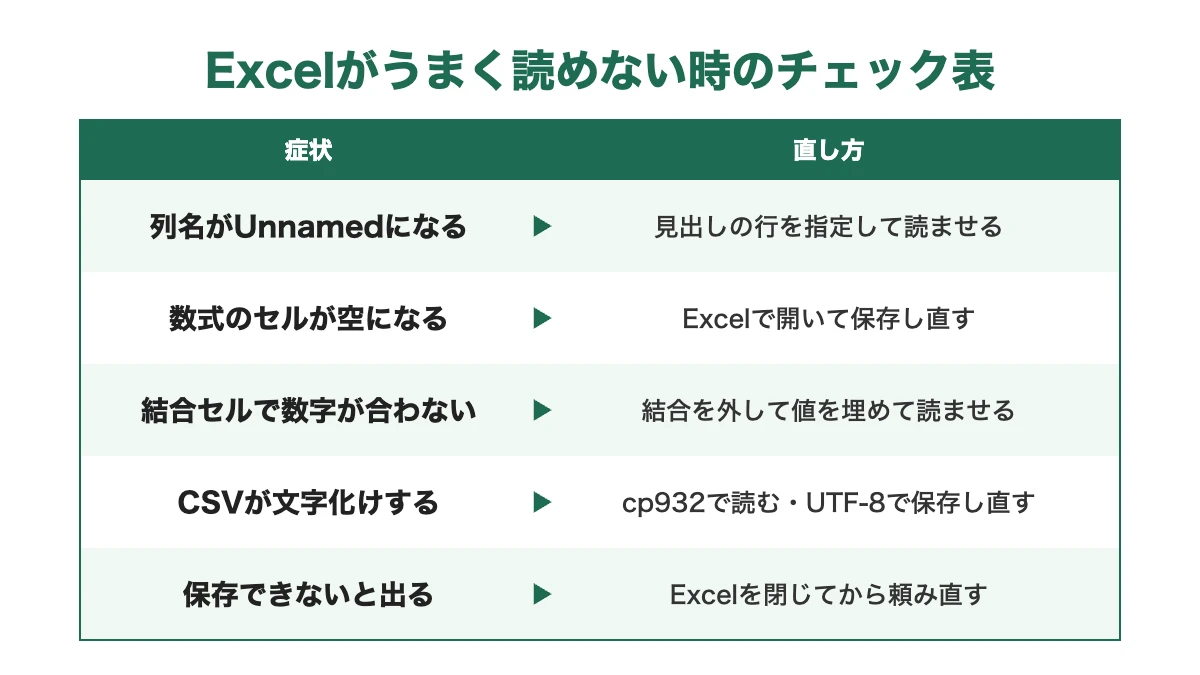
うまく読めない主な原因と直し方
Claude CodeでExcelがうまく読めないときは、ほとんどが次のどれかに当てはまります。
エラーの内容や答えのずれ方を見て、当てはまる行の直し方を試してみてください。
| よくある症状 | 原因 | 直し方 |
|---|---|---|
| ファイルが見つからないと表示される | 別のフォルダで起動している | 作業用フォルダで起動し直す |
| xlsxを開けない | pandas・openpyxlが入っていない | インストールを許可する |
| xlsが読めない | 古い形式で別の道具が要る | Excelでxlsxに保存し直す |
| 数式のセルが空になる | 計算結果が保存されていない | Excelで開いて保存し直す |
| 列名がずれる | 見出しが2行・結合セル | 見出しの行を指定して読ませる |
| 開けない・暗号化と出る | パスワードがかかっている | パスワードを外して保存し直す |
| CSVが文字化けする | Shift_JIS(cp932)で保存されている | 「cp932で読んで」と伝える・CSV UTF-8で保存し直す |
| 保存できない・Permission deniedと出る | Excelでファイルを開いたまま | Excelを閉じてから頼み直す |
| 大きなファイルで答えが遅い | 表の中身を全部画面に出させている | 「先頭10行と集計結果だけ見せて」と頼む |
中でも多いのが、見出しの行がずれて列名が「Unnamed」になるケースです。
表の上にタイトルや日付が入っていると、Claude Codeが1行目を見出しだと思って読んでしまうために起こります。
「見出しは5行目です」「A列からF列までが表です」と範囲を伝えれば、正しい位置から読み直してくれるので試してみてください。
数式のセルが空になる問題は、Pythonで作ったExcelや、ほかのツールから書き出したExcelで起こりやすい症状です。
openpyxlで計算結果を読む設定にすると、Excelが最後に保存したときの値を読むので、一度もExcelで計算されていないファイルには結果が入っていません。
そのファイルを一度Excelで開いて上書き保存してから渡すと、計算結果まで読めるようになります。
Claude CodeでのExcel作業を仕事に生かせるか不安なら
ここまでの手順どおりに進められそうなら、この記事の内容で十分です。
一方で、Claude CodeでのExcel作業は、独学だと次の3つで止まりやすくなります。
- ターミナルやPythonのエラーが出たときに、何を直せばいいか分からない
- 1回はうまくいっても、毎月の作業として使い回せる形にできない
- 読み込みの先にある、集計や書類づくりまで自動化する方法が分からない
この3つを越えるのに向いているのが、DMM 生成AI CAMP 学び放題のClaude Codeマスターコースです。
環境構築の章でつまずきやすい準備を一つずつ確かめながら進め、CLAUDE.mdやSkillsの設定で、同じ作業を毎回任せられる形を作れます。
全13回の週1ライブ講義があるので、非エンジニアでも置いていかれずに順番に進められるのが安心材料です。
さらに生成AIアプリの章でExcelの自動化を実際に作り、業務効率化の章でデータ処理や請求書PDFの作成まで仕上げるので、読み込みの先の作業まで一続きで身につけられます。
24時間対応のAIチューターと、プロのメンターに相談できる体制があるので、エラーで手が止まったままになりにくいのも心強いですね。
無料セミナーは参加しても入会しなくてかまわないので、まずは60分で中身を確かめてから決められます。
DMM 生成AI CAMP 学び放題「Claude Codeマスターコース」
- 非エンジニア向けに、Claude Codeの環境構築からCLAUDE.md・Skillsの設定まで、全13回の週1ライブ講義で順番に学べる
- 生成AIアプリの章で、PythonとClaude CodeによるExcelの自動化を実際に手を動かして身につける
- 業務効率化の章で、データ処理や請求書PDFの自動作成など仕事の作業をClaude Codeに任せる
月額14,800円(税込16,280円)で約1,000レッスンが学び放題。
入会金0円・最低契約期間の縛りなしで始められます。
入会申し込みで豪華10大特典をプレゼント。
Claude Code専用テンプレ3本の特別プレゼントもあります。
\気になるコースの中身を無料セミナーで聞く/
Excel方眼紙や結合セルの読ませ方
日本の会社でよく見かける、セルを細かく区切って書類のように使う「Excel方眼紙」は、AIにとって読みにくい形式の代表といえます。
見た目は整っていても、データとしては文字があちこちのセルに散らばっているからなんです。
結合セルにも注意しておきましょう。
openpyxlで結合セルを読むと、値が入っているのは結合範囲の左上のセルだけで、ほかのセルは空として扱われる仕組みです。
そのため、「部署」の列が縦に結合されている表をそのまま集計すると、2行目以降の部署名が抜けて数字が合わなくなります。
対策としては、次のように頼み方を工夫するのが効果的です。
- 「結合セルは解除して、左上の値を範囲内の全セルに埋めてから読んで」と頼む
- 「セル番地と値の一覧を出して」と頼み、どこに何が書かれているかを先に整理させる
- 方眼紙の書類は「項目名と値の組み合わせに直してMarkdownにまとめて」と頼む
とくに、セル番地と値の一覧を最初に出させる方法はおすすめです。
「B3:氏名」「F3:山田太郎」のような一覧ができると、Claude Codeは見た目ではなく位置の関係から、どの項目にどの値が入っているかを判断できるようになります。
そこから「項目名と値の表に直して」と頼めば、方眼紙の書類でも普通の表と同じように扱えるので便利ですね。
なお、テキストボックスや図形の中に書かれた文字は、pandasでは読み取れません。
xlsxは圧縮したXMLの集まりなので、「xlsxを解凍して、図形やテキストボックスの文字を取り出して」と頼めば、図形の中の文字まで読ませられます。
レイアウトそのものに意味がある書類は、ExcelでPDFに書き出して一緒に渡し、見た目と中身の両方を伝えるのが確実です。
方眼紙の書類は一度で完璧に読ませようとせず、Claude Codeに下書きを作らせて人が確かめる、半自動の使い方がうまくいくコツになります。
セルに貼られた画像やコメントも読み落としやすいので、気になるときは「コメントも含めて一覧にして」と添えておきましょう。
社内でよく使う書類の形が決まっているなら、一度うまく読めた手順をCLAUDE.mdに書いておくと、次回から説明を省けます。
数式と計算結果を正しく読ませる
Excelのセルには、目に見える計算結果と、その裏にある数式の2つの情報が入っています。
Claude Codeに読ませるときは、どちらを読んでほしいのかをはっきり伝えることが大切です。
| 知りたいこと | 頼み方の例 |
|---|---|
| 表示されている数字 | 「計算結果の値で読み込んで」 |
| 計算の仕組み | 「数式のまま読み込んで、各列の計算式を説明して」 |
| 両方を見比べたい | 「数式と計算結果を並べた一覧を作って」 |
openpyxlでは、計算結果を読むか数式を読むかを設定で切り替えます。
ふつうに頼むと計算結果ではなく「=SUM(B2:B10)」のような数式の文字が返ってくることがあるので、集計したいときは「値で読んで」と添えておくと安心ですね。
数式のまま読ませる方法は、前任者から引き継いだ複雑なExcelを理解したいときに役立ちます。
「この見積書で、合計金額がどのセルからどう計算されているかを順番に説明して」と頼めば、セルの参照関係をたどって説明してくれるはずです。
VLOOKUPやIFが何重にも重なった数式も、言葉で説明してもらうと一気に読みやすくなります。
もう一つ気をつけたいのが、Claude Codeが出した集計結果をそのまま信じ込まないことです。
合計や件数をExcelのオートSUMと見比べて、一致しているかを最初の1回だけでも確かめておきましょう。
数字が合わないときは「どの行を数えたか一覧で見せて」と頼むと、抜けている行やダブって数えた行がすぐに見つかります。
一度確かめた手順は、Pythonのファイルとして保存させておくのがおすすめです。
同じ処理を毎回同じコードで動かせるので、月ごとに結果がぶれる心配がなくなります。
保存したファイルには「何を読んで何を計算しているか」をコメントで書いてもらうと、あとで見返したときにも迷わずに済むはずです。
会社のExcelを渡す前の注意点
Claude Codeはパソコンの中で動きますが、ファイルの内容はAIが考えるためにAnthropicのサーバーに送られます。
そのため、会社のExcelを渡す前には、社内のルールで外部のAIサービスに業務データを入れてよいかを確認しておきましょう。
とくに気をつけたいのは、次のようなデータです。
- 顧客の氏名・住所・電話番号などの個人情報
- 社員の給与や評価など、人事に関わる情報
- 取引先との契約金額や、公開前の売上などの社外秘の情報
こうしたデータが入っている場合は、名前を「顧客A」のように置き換えたり、分析に必要な列だけを残したコピーを作ったりしてから渡すのが基本です。
置き換えや列の削除そのものは、Excelの機能で済ませてから作業用フォルダに入れると安心できます。
Claude Codeに置き換えを頼むと、置き換える前の元データもいったん読み込まれてしまうからです。
社内ルールがはっきりしない場合は、情報システムの担当者に一度確認しておきましょう。
会社として使う場合は、TeamやEnterpriseといったビジネス向けのプランを選ぶのも一つの手です。
ビジネス向けのプランは、入力した内容がAIの学習に使われない扱いになっていて、管理者が利用状況をまとめて管理できます。
個人のProプランで仕事のデータを扱うなら、プライバシー設定でモデルの改善への協力をオフにしておきましょう。
また、Claude Codeはファイルを書き換えたりコマンドを実行したりする前に、毎回許可を求めてきます。
慣れてくると確認を飛ばしたくなりますが、大事なファイルを扱うあいだは、何をしようとしているかを読んでから許可する習慣をつけておくと安全です。
Claude in Excelとの使い分け
Claudeには、Claude Codeのほかに、Excelの中で直接使えるアドインの「Claude for Excel(Claude in Excel)」もあります。
どちらもExcelを読み込めますが、得意な作業ははっきり違うんです。
| 比べるところ | Claude Code | Claude for Excel |
|---|---|---|
| 使う場所 | パソコンのフォルダ(ターミナル・Codeタブ) | Excelの画面の中 |
| 扱うファイル | フォルダ内の複数ファイル | 開いているブック |
| 得意な作業 | 複数ファイルの結合・定型処理の自動化 | 開いている表の分析・数式の作成 |
| 作業の残し方 | Pythonのファイルとして保存できる | ブックの中に結果を書き込む |
1つのブックを開いて「この表を分析して」「この数式を直して」と頼むなら、Claude for Excelの方が手軽です。
アドインの始め方は、Claude for Excelの使い方とできることをまとめた記事で詳しく紹介しました。
一方で、毎月届く複数のExcelをまとめたい、同じ集計を毎週くり返したいといった作業は、Claude Codeの方が向いています。
処理をPythonのファイルとして残せるので、2回目からはそのファイルを動かすだけで同じ結果を出せるからです。
迷ったら、「開いている1つの表を相手にするならClaude for Excel、フォルダの中の何個ものファイルを相手にするならClaude Code」と覚えておくと分かりやすいですね。
ChatGPTやCopilotも含めて、Excelに使えるAIを比べたい人は、エクセルで使えるAIツールの選び方もあわせて読むと全体像がつかめます。
目的に合った道具を選べば、Excel作業にかかる時間はぐっと短くなるはずです。
まとめ|Claude CodeのExcel読み込み
Claude CodeでExcelを読み込む方法と、うまく読めないときのコツをまとめてきました。
最後に、大事なポイントをおさらいしておきましょう。
- Claude CodeはフォルダのExcelをPythonで開いて読み込める
- 使うにはProプラン以上かAPIの登録が必要
- ファイル名と目的をセットで伝え、最初に表の中身を説明させる
- 見出しの位置・結合セル・数式は、読ませ方を言葉で指定する
- 会社のExcelは社内ルールを確認し、個人情報を外してから渡す
Claude CodeでExcelを読み込めるようになると、毎月の集計やファイルの結合といった作業を、Pythonのファイルとして何度でも使い回せるようになります。
複数のファイルをまとめて扱うならClaude Code、開いている1つの表を相手にするならClaude for Excelという使い分けも覚えておきましょう。
まずは小さな表で、読み込みと集計の流れを一度試してみてください。
うまく読めないときは、見出しの位置・結合セル・数式のどれが原因かを確かめて、読ませ方を言葉で伝え直すのが解決の近道です。
慣れてきたら、よく使う頼み方をCLAUDE.mdに書いておくと、毎回の説明がいらなくなって作業がぐっと速くなります。
仕事のExcel作業をClaude Codeでまるごと自動化したいなら、Excelの自動化や業務効率化の実践まで学べるDMM 生成AI CAMP 学び放題のClaude Codeマスターコースで、手を動かしながら身につけるのが確実です。
まずは60分の無料セミナーで、自分の仕事にどう生かせるかを確かめてみましょう。
\無料セミナーで学び方の提案を受け取る/
