
Claude for Excelを使ってみたいものの、何ができて、どう頼めばいいのかイメージがわかずに止まっていませんか。
アドインの開き方や、どのExcelなら動くのかもいまひとつ分かりにくくて迷いますよね。
そもそも無料で使えるのか、どのプランなら動くのかが分からないまま、契約に踏み切れない人も多いです。
先に答えると、Claude for ExcelはPro・Max・Team・Enterpriseの有料プランで使え、無料のFreeプランでは使えません。
この記事では、Claude for Excelの使い方を、準備から仕事で役立つ頼み方まで順番にまとめました。
この記事でわかること
- 無料で使えるか・使うための条件
- インストールしてサイドバーを開く手順
- 数式の解説・エラー探し・集計の頼み方の例文
- 大きなブックや社外ファイルで失敗しないコツ
Excelの中のAIを最短で仕事に生かしたいなら、事前知識なしで売上やアンケートの分析を配布データで演習し、AIの集計を確かめて報告にまとめるところまで練習できるDMM 生成AI CAMP 学び放題 の生成AIデータ分析コースを使うのが近道です。
Claude for Excelの使い方と始める準備
Claude for Excelは、Excelの画面の横にClaudeを呼び出して、開いているブックの中身について質問したり作業を任せたりできるアドインです。
「Claude in Excel」と呼ばれることもあり、名前は違っても同じアドインを指しています。
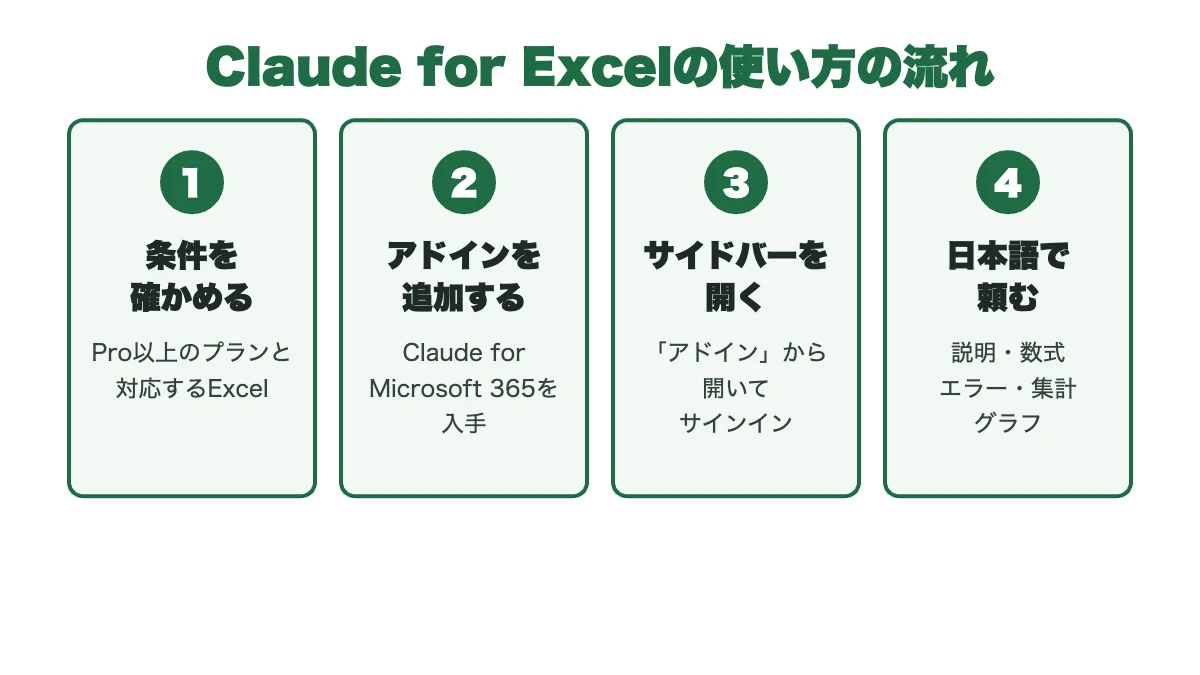
まずはできることと動く条件を押さえ、インストールから基本の操作までを一気に進めていきましょう。
Claude for Excelでできること
Claude for Excelを使うと、Excelの中で日本語のチャットをするだけで、表の読み解きから集計の作業までを任せられます。
ファイルをアップロードする必要はなく、サイドバーを開くと、いま開いているブックの中身をそのまま読み取ってくれるんです。
Claude CodeやClaude Desktopから外部の仕組みでExcelを操作する方法とは別物で、Excelの画面の中で完結するアドインだと考えると分かりやすいですね。
いちばんの特徴は、答えの中に参照したセルが示され、クリックするとそのセルへ移動できることです。
「この数字はどこから来たのか」をすぐ自分の目で確かめられるので、AIの答えをうのみにせずに済みますね。
できることを、仕事でよく使う場面ごとに整理すると次のとおりです。
| できること | 使う場面の例 |
|---|---|
| 数式や数字の出どころを説明 | 前任者が作った関数だらけの表を読み解く |
| 前提の数字を変えて計算し直す | 割引率や成長率を変えた結果を見る |
| エラーの原因を探す | #REF!・#VALUE!・循環参照の場所を突き止める |
| 並べ替え・フィルター・ピボットテーブル | 地域別・商品別に売上を集計する |
| 条件付き書式・ドロップダウン | 目標未達のセルに色を付ける、入力をリストから選ばせる |
| 新しい表の作成・テンプレートへの入力 | 試算表から月次の集計表を作る |
複数のシートにまたがるブックでも、シート同士のつながりをたどって答えてくれます。
数式の関係を保ったまま数字を書き換えてくれるので、手作業で数字を打ち直していたときのように、うっかり数式を消してしまう失敗を防ぎやすいのがありがたい点です。
長い会話になっても自動で新しい会話にまとめ直されるため、途中で話が通じなくなることもほとんどありません。
一方で、データテーブル(What-If分析の機能)とマクロ・VBAの操作には対応していないので、ここは最初に頭に入れておきましょう。
マクロで自動化している作業をそのまま任せるのではなく、数式・集計・書式の作業を任せる道具だと考えると使いどころがはっきりします。
Copilot in Excelなど、ほかのエクセル向けAIと比べてから決めたい人は、エクセルで使えるAIツールの比較も参考にしてみましょう。
使えるプランと対応するExcel
Claude for Excelは無料では使えず、ClaudeのPro・Max・Team・Enterpriseのいずれかのプランが必要です。
無料のFreeプランのアカウントでは使えないので、最低でもProプランに入っておきましょう。
アドイン自体に別の料金はかからず、使える量はふだんのClaudeと同じ枠から消費されます。
もう1つの条件が、手元のExcelの種類なんです。
| Excelの種類 | Claude for Excel |
|---|---|
| Excel on the web | 使える |
| Windows版(Microsoft 365) | 使える(ビルド16.0.13127.20296以降) |
| Mac版 | 使える(バージョン16.46以降) |
| Excel 2016・2019の買い切り版 | 使えない |
| iPad版・Android版 | 使えない |
会社のパソコンに入っているのが買い切りのExcel 2016や2019だと、プランに入っていても動きません。
自分のExcelのバージョンは、「ファイル」→「アカウント」の「Excelのバージョン情報」で確かめられます。
パソコンのExcelが対応していない場合でも、Excel on the webなら使えるので、ブラウザから試せるのはうれしい点ですね。
扱えるファイルは.xlsxと.xlsmで、.xlsmのブックでもマクロそのものは実行されない仕組みです。
会社のアカウントで使う場合は、管理者の設定によって自分ではアドインを追加できないことがあります。
その場合も、管理者がMicrosoft 365管理センターからClaude for Microsoft 365をまとめて配れるので、情報システムの担当者に相談しましょう。
対応するExcelの細かな条件は、Claude for Excelのガイドで一覧にして見られます。
条件がそろっているかを先に確かめておくと、インストールの途中でつまずかずに済むのでおすすめです。
インストールして開く手順
条件がそろったら、アドインの追加とサインインの3ステップで使い始められます。
手順1 アドインを追加する
MicrosoftのMarketplace(AppSource)で「Claude for Microsoft 365」を探し、「今すぐ入手(Get it now)」を押して追加します。
手順2 サイドバーを開いてサインインする
Excelを開いたら、Windowsは「ホーム」タブの「アドイン」、Macは「ツール」メニューの「アドイン」からClaudeを選びます。
画面の右側にClaudeのサイドバーが開くので、Proなどの有料プランに入ったClaudeのアカウントでサインインしましょう。
手順3 ショートカットで呼び出す
2回目からは、WindowsならControl+Alt+C、MacならControl+Option+Cのショートカットでサイドバーを開けます。
毎回メニューをたどる手間がなくなるので、このショートカットは最初に覚えておくと便利ですね。
サインインできたら、まずは手元のブックで「このシートには何が書かれているか説明して」と頼んでみてください。
シートの構成や列の意味を日本語でまとめてくれるので、Claudeがブックをどう読んでいるかがつかめます。
はじめて触るときは、大事なファイルではなく、コピーしたブックで試すのが安心です。
うまく使えないときは、次の表で原因を確かめてみましょう。
| 困りごと | 確かめること |
|---|---|
| アドインが追加できない | 会社の管理者の設定で止められていないか |
| サインインしても使えない | 無料のFreeプランのアカウントで入っていないか |
| Claudeが動かない | Excelが2016・2019の買い切り版やiPad版でないか |
| パソコンのExcelが対応外 | Excel on the webで試す |
サインインに使うアカウントを取り違えて無料のアカウントで入ってしまうのは、特に見落としやすい点です。
最初に試したい基本の操作
Claude for Excelの使い方でまず身につけたいのが、表の中身を説明させる使い方です。
人が作ったブックを読み解くのは時間がかかる作業ですが、Claudeに聞けば短時間で全体像がつかめます。
たとえば「C42の売上の数字がどう計算されているか、元のセルまでたどって説明して」と頼んでみましょう。
Claudeは計算の流れを順番に説明し、途中で使っているセルを示してくれます。
示されたセルをクリックするとその場所へ移動するので、説明が正しいかをその場で確かめられるのが便利です。
| 頼みたいこと | 例文 |
|---|---|
| ブック全体の説明 | 「このブックの各シートの役割を一覧にして」 |
| 数字の出どころ | 「C42の売上がどう計算されているか説明して」 |
| 前提の確認 | 「来期の売上予測はどの前提で作られているか教えて」 |
| 新しい表の作成 | 「売上シートから担当者別の集計表を新しいシートに作って」 |
| 数字を変えた試算 | 「割引率を8%に変えて、関係する計算を更新して」 |
前提の数字を変えて試算させる使い方も、最初に試しておきたい操作の1つですね。
「割引率を8%に変えて、関係する計算を更新して」と頼めば、数式のつながりを保ったまま数字を書き換えてくれます。
すでに入っているデータを上書きする前には、Claudeが確認を出してくれるのが安心できる点です。
確認が出たら、どのセルが変わるのかを読んでから許可するのが基本の流れになります。
答えが期待と違うときは、「シート名」「範囲」「求める結果」を足して頼み直すと、精度がぐっと上がるんです。
「売上シートのA1からF200で」のように範囲を指定するだけでも、答えは見違えるほど具体的になります。
新しいファイルを一から作りたいときも、「売上シートから担当者別の集計表を新しいシートに作って」と頼めば、元のデータを残したまま新しい表を組み立ててくれるんです。
決まった形のテンプレートがあるなら、「このテンプレートに今月の数字を入れて」と頼んで埋めてもらうことも可能です。
この2つの操作に慣れるだけで、引き継いだファイルの確認や数字の見直しにかかる時間を大きく減らせるんです。
数式とエラーを直してもらう
Excelで時間を取られやすいのが、思いどおりに動かない数式とエラーの原因探しです。
Claude for Excelなら、エラーの出ているセルを指定するだけで、原因になっているセルまでさかのぼって探してくれます。
| 困りごと | 頼み方の例 |
|---|---|
| #REF!が出ている | 「集計シートの#REF!の原因を探して」 |
| #DIV/0!が出ている | 「H15が#DIV/0!を返す理由を調べて」 |
| #VALUE!が出ている | 「G135の計算が#VALUE!になる理由を教えて」 |
| 循環参照の警告が出る | 「このブックの循環参照の場所を探して」 |
| 数式を作りたい | 「B列の金額をA列の担当者別に合計する数式を入れて」 |
原因が分かったら、そのまま「直して」と頼めば修正案を出し、許可するとセルを書き換えてくれます。
新しい数式を作らせるときは、「何を」「どの条件で」「どこに出すか」の3つを入れて頼むのがコツです。
たとえば「売上シートのB列の金額を、A列の担当者ごとに合計して、集計シートのC列に出して」と頼めば、合う関数を選んで入れてくれます。
XLOOKUPやSUMIFSのような関数の名前を知らなくても、やりたいことを日本語で伝えるだけで済むのが大きな魅力ですね。
入った数式は数式バーで中身を見られるので、どの関数が使われたかを確かめておくと自分の勉強にもなります。
関数の仕組みそのものを理解しておきたい人は、XLOOKUP関数の使い方もあわせて読んでおくと、Claudeの答えを判断しやすくなるので一石二鳥ですね。
修正を頼んだあとは、エラーが消えたかだけでなく、合計の数字が元のデータと合っているかを数か所確かめましょう。
エラーが消えても、参照する範囲がずれていれば数字は間違ったままになるからです。
Claudeの答えに付いている参照セルを順にクリックしていけば、確かめる作業も短時間で終わります。
ピボットテーブルとグラフを作る
集計や見た目を整える作業も、Claude for Excelに任せると手早く片づきます。
「地域別・月別に売上を集計するピボットテーブルを新しいシートに作って」と頼めば、元データの範囲を読み取って集計表を組んでくれるんです。
並べ替えやフィルターも、「売上の多い順に並べて、東京だけ表示して」のように日本語で頼めば十分です。
| 作業 | 頼み方の例 |
|---|---|
| ピボットテーブル | 「地域別・月別に売上を集計するピボットを作って」 |
| グラフ | 「月別売上を棒グラフにして」 |
| 複合グラフ | 「売上は棒、粗利率は折れ線の複合グラフにして」 |
| 条件付き書式 | 「目標未達のセルを赤く表示して」 |
| 入力用のドロップダウン | 「D列を部署名のリストから選べるようにして」 |
グラフも「月別売上を棒グラフにして」と頼むだけで、たたき台ができあがります。
軸や色の細かな調整は、できたグラフを見ながら「凡例を下に移して」「タイトルを付けて」と追加で頼んでいくのが早いやり方です。
条件付き書式やドロップダウンのような、メニューの場所を探すのに手間取る機能ほど、Claudeに頼む効果が大きく出ますね。
複数のシートにまたがる場合も、「1月から3月のシートを合わせて、商品別の合計を新しいシートに出して」と頼めば、シートをまたいで集計してくれます。
ただしピボットテーブルは、集計の範囲や条件が少しずれていても、それらしい表ができあがってしまうのが怖いところです。
合計の数字を元データと照らし合わせて確かめる手順を、毎回の作業に組み込んでおきましょう。
ピボットテーブルの仕組みを知っておくと、Claudeが作った集計表を自分で手直ししやすくなるので、ピボットテーブルの使い方も一度目を通しておくと安心です。
Excelの集計を仕事に生かせるか不安なら
ここまでの使い方で手応えがあれば、あとは自分の仕事の表で試していけば十分です。
一方で、独学だと次の3つで止まりやすくなります。
- どの範囲をどう指示すれば、欲しい集計やグラフが出るのか分からない
- 参照セルを見ても、Claudeの集計が正しいか判断できない
- 集計やグラフはできても、上司に伝わる報告にまとめられない
この3つをまとめて越えられるのが、DMM 生成AI CAMP 学び放題の「生成AIデータ分析コース」です。
事前知識がなくても始められる内容なので、Excelの関数に自信がない人でも置いていかれません。
売上の減少やアンケート、離職率など5つの業務ケースを配布データで演習し、分析の目的・データ・出力の形をAIに伝える指示の出し方から順番に身につけていきます。
出てきた数字を元データと照らし合わせて確かめる手順も演習に入っているので、AIの答えをうのみにしない力がつくのも大きいですね。
業務データを安全に扱うためのセキュリティ編もあり、社内の数字をAIに渡す前に何を確かめればいいかまで学べるのも魅力です。
最後は結論・根拠・次の行動をまとめて報告する練習まであり、Claude for Excelで作った集計を仕事の成果につなげる道筋がはっきりします。
24時間対応のAIチューターと、プロのメンターに相談できるので、つまずいても一人で抱え込まずに進められるのが心強いところです。
指示の出し方・答えの確かめ方・報告のまとめ方は使うAIが変わっても同じなので、Claude for Excelにもそのまま生かせます。
いきなり申し込まなくても、まずは60分の無料セミナーで中身を確かめてから決められるので安心ですね。
DMM 生成AI CAMP 学び放題「生成AIデータ分析コース」
- 売上・アンケート・離職率など5つの業務ケースを配布データで演習
- AIの集計結果を元データと照らし合わせて確かめる方法が身につく
- 結論・根拠・次の行動をまとめた報告資料まで作れる
- 業務データを安全に扱うためのセキュリティ編つき
月額14,800円(税込16,280円)で約1,000レッスンが学び放題。
入会金0円・最低契約期間の縛りなしで始められます。
入会申し込みで専用テンプレ3本を特別プレゼント。
\気になるコースの中身を無料セミナーで聞く/

Claude for Excelの使い方のコツと注意点
基本の操作ができるようになったら、次は毎日の仕事で止まらずに使い続けるための工夫を押さえておきましょう。
ここでは伝わる頼み方、設定の活用、大きなブックでの使い方、安全に使うための注意点を順番に見ていきます。
伝わる頼み方と例文
Claude for Excelの答えの質は、頼み方でほぼ決まります。
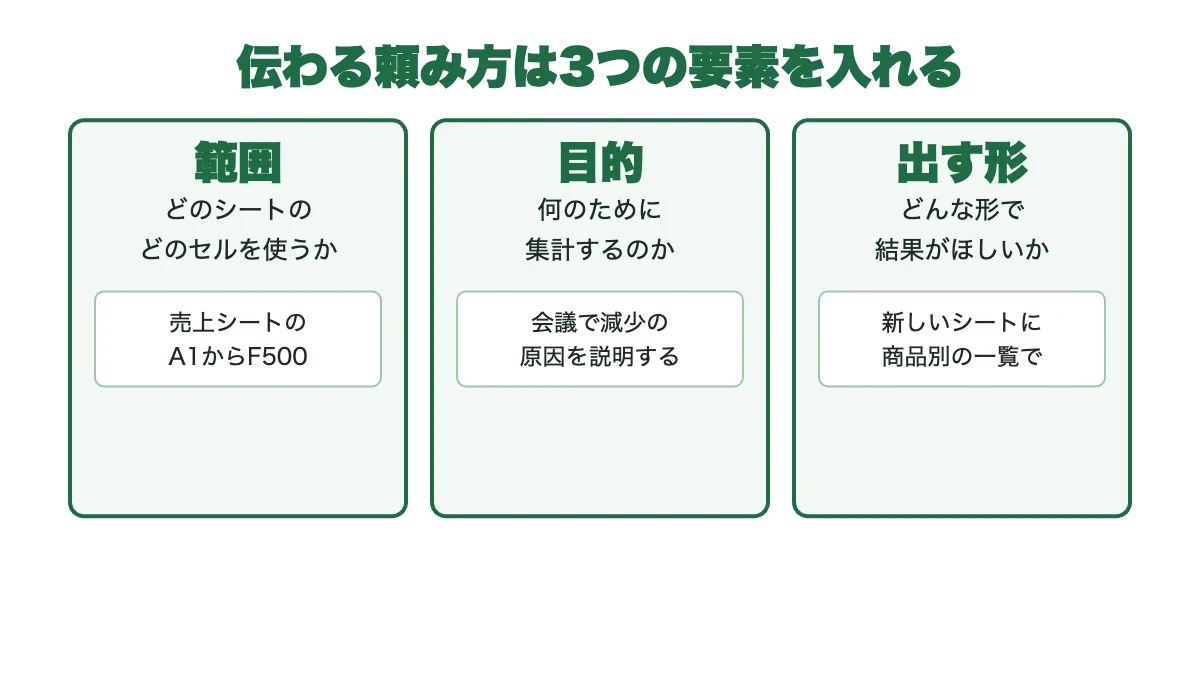
コツは、「どのシートのどの範囲を」「何のために」「どんな形で出してほしいか」の3つを1回の依頼に入れることです。
「売上を分析して」だけだと、Claudeはどこまで何をすればいいか分からず、ありきたりな答えになりがちですね。
「売上シートのA1からF500を使って、前年同月と比べて売上が10%以上減った商品を、新しいシートに一覧にして」と頼めば、狙いどおりの表が返ってきます。
| 入れる要素 | 例 |
|---|---|
| 範囲 | 「売上シートのA1からF500」 |
| 目的 | 「来週の会議で減少の原因を説明するため」 |
| 出してほしい形 | 「新しいシートに商品別の一覧で」 |
| 条件 | 「前年同月比で10%以上減ったものだけ」 |
一度にたくさんの作業を頼むより、「集計→確認→グラフ化」のように段階を分けて頼む方が、途中の間違いに気づきやすくなります。
集計が終わった段階で「合計の数字が元データと合っているか確かめて」とClaude自身に照合させるのも効果的です。
答えに付いている参照セルを人がいくつか開いて確かめれば、二重の確認になって安心感がぐっと増します。
説明が専門的すぎると感じたら、「Excelに詳しくない人にも分かるように説明して」と付け加えるだけで、ぐっと読みやすくなるんです。
同じ依頼を毎週くり返しているなら、うまくいった頼み方をメモ帳に保存しておき、次からはコピーして使うと時間を節約できます。
社内の決まった言い方がある数字は、「粗利は売上から原価を引いた額として計算して」のように定義を先に伝えておくと、答えのずれがなくなるのでおすすめです。
頼み方の型が決まってくると、Claude for Excelは「たまに使う便利な道具」から「毎週の作業を任せる相棒」に変わっていきますね。
設定のInstructionsで指示を短くする
毎回同じことを指示しているなら、サイドバーの設定にある「Instructions」を使いましょう。
Instructionsに書いた内容は、Excelでのすべての会話に自動で反映されるので、毎回の指示を短くできます。
たとえば「数値は3桁区切りにする」「金額は円で表示する」「説明は日本語で、結論から書く」のように書いておくと便利です。
| Instructionsに書く例 | 効果 |
|---|---|
| 数値は3桁区切りにする | 集計表の見た目が毎回そろう |
| 新しい表は別シートに作る | 元のデータを上書きしにくくなる |
| 説明は結論から短く書く | 答えを読む時間が減る |
| 数式を変える前に変更点を一覧にする | 変更の確認がしやすくなる |
「新しい表は別シートに作る」と書いておくと、元のデータを残したまま作業が進むので、失敗しても戻しやすくなりますね。
ここで設定した内容はExcel専用で、Claude for PowerPointやWordの設定とは別に管理されます。
サイドバーではモデルも選べるので、作業に合わせて切り替えられるのもポイントです。
「+」ボタンからはコネクタを、「/」からはClaudeの設定で有効にしたスキルを呼び出せるので、覚えておくと作業の幅が広がりますね。
会話の内容を残しておきたいときは、サイドバーの「More options」から「Download Transcript」を選べば、やり取りを書き出せます。
会話の履歴はそのパソコンのブラウザの中に保存され、別のパソコンとは同期されない点も知っておきましょう。
1つのアプリにつき直近50件の会話まで残り、それより古いものは自動で消えていきます。
大事なやり取りは、履歴に頼らず書き出して保存しておくのが確実ですね。
大きなブックで止まらない工夫
行や列が多い大きなブックを扱うと、Claudeの返事が遅くなったり途中で止まったりすることがあります。
Claude for Excelが1回に読み取れるのは、データの入ったセル2,000個までです。
それより大きな範囲は分けて読み取る仕組みなので、ブック全体を丸ごと読ませるほど時間がかかります。
| ブック全体で使っているセルの数 | 動きやすさ |
|---|---|
| 100万未満 | 問題なく使える |
| 100万〜500万 | 止まりやすくなる |
| 500万超 | 使うのは自己責任の範囲 |
自分のブックの大きさは、各シートでCtrl+Endを押して最後のセルの位置を見れば、おおよそつかめます。
大きなブックで頼むときは、「売上シートのA1からF500だけを使って」のように範囲を絞るのがいちばん効く工夫です。
数式をたくさん書き換えてもらうときは、「数式」タブの「計算方法の設定」を「手動」にしておき、終わったらF9で計算し直すと止まりにくくなります。
使っていないブックは閉じておくのも大切で、開いているブックの数だけExcelの負担が増えていくんです。
Excel on the webでは1回のやり取りが5MBまでなので、重い作業はパソコン版のExcelで行う方がスムーズに進みます。
Excelの「校閲」タブにある「ブックの統計」を開けば、シートごとのデータの量をまとめて確かめられるので、重いシートを見つけるのに役立ちますね。
どのシートが重いのかが分かれば、そのシートだけ範囲を絞って頼めばよいので、作業の見通しも立てやすくなります。
それでも重いときは、必要なシートだけを新しいブックにコピーして、そちらでClaudeに作業させる方法が確実です。
シートの大きさを気にせず頼んで止まるより、最初に範囲を絞って頼んだ方が、結果的に早く仕事が終わります。
安全に使うための注意点
Claude for Excelを仕事で使うなら、安全面の注意点も押さえておきましょう。
いちばん気をつけたいのは、信頼できるブックだけで使うことです。
ネットから落としたテンプレートや取引先から届いたファイルには、Claudeを操作しようとする指示が見えない形で仕込まれている危険があります。
そうしたファイルで作業するときは、Claudeが出す確認の内容をいつも以上にしっかり読んでから許可しましょう。
| 注意点 | 対策 |
|---|---|
| 社外のファイルに隠れた指示 | 信頼できるファイルだけで使い、確認をよく読む |
| 大事なデータの上書き | 作業前にブックのコピーを取っておく |
| 集計の間違い | 参照セルを開いて元データと照らし合わせる |
| 機密データの扱い | 会社のルールを情報システムの担当者に確かめる |
Claudeのアカウントでサインインして使うと、読み取ったブックの中身や添付したファイルはAnthropicに送られます。
送られたやり取りは、受け取ってから30日以内にAnthropic側で削除される仕組みです。
個人情報や社外秘の数字が入ったブックを扱うなら、会社でどこまで使ってよいかを情報システムの担当者に一度確認しておきましょう。
Claudeが作った数字をそのまま顧客向けの資料や決算に使うのは避け、必ず人が確かめてから使うのが基本です。
社内の会議資料に使う場合も、Claudeが出した集計は「どの範囲を、どの条件で集計したか」を一言添えて共有すると、受け取った人が確かめやすくなります。
Power Queryにも対応していないので、データの取り込みを自動化している作業はこれまでどおり自分で動かしましょう。
社内の数字をAIに渡す前の確認や、人が確かめてから資料にする手順は、一度型として身につけておくと毎回迷わずに済みます。
こうした注意点を押さえておけば、Claude for Excelは仕事の時間を大きく減らしてくれる心強い道具になるんです。
まとめ|Claude for Excelの使い方
Claude for Excelは、Excelの横にClaudeを呼び出して、表の読み解きから集計までを日本語で頼めるアドインです。
使うにはClaudeのPro以上のプランと、Microsoft 365のExcel、Mac版16.46以降、またはExcel on the webが必要になります。
AppSourceで「Claude for Microsoft 365」を追加し、「アドイン」からサイドバーを開いてサインインすれば準備は完了です。
2回目からはWindowsならControl+Alt+C、MacならControl+Option+Cで呼び出せます。
最初は数字の出どころを説明させる使い方と、前提の数字を変えて試算させる使い方から始めると、効果を実感しやすいですね。
エラーの原因探しや数式づくり、ピボットテーブルやグラフの作成も、範囲・目的・出してほしい形を入れて頼めば狙いどおりに進みます。
毎回の指示はInstructionsにまとめ、大きなブックでは範囲を絞って頼むのが、止まらずに使い続けるコツです。
マクロ・VBAやPower Query、データテーブルは任せられないので、数式・集計・書式の作業を任せる道具として使い分けましょう。
信頼できるファイルだけで使い、答えは参照セルで確かめる習慣をつけておけば、安心して仕事を任せられます。
Claude for Excelで作った集計を仕事の成果につなげたいなら、生成AIでの分析から報告、業務データを守るセキュリティまでを演習で学べるDMM 生成AI CAMP 学び放題の生成AIデータ分析コースで、まずは無料セミナーから学び方の提案を受け取ってみてください。
\無料セミナーで学び方の提案を受け取る/