
ChatGPTをエクセルの作業に使ってみたいけれど、何から始めればいいのか分からないと感じていませんか。
関数を考えてもらうだけなのか、ファイルを読ませて集計までしてもらえるのか、できることの範囲がつかみにくくて迷ってしまいます。
無料のままで使えるのか、エクセルに何かを入れる必要があるのかも、気になるところです。
この記事では、ChatGPTをエクセルで使う方法を、無料で試せる範囲から仕事での使いこなし方までまとめました。
この記事でわかること
- ChatGPTをエクセルで使う3つの方法
- 公式アドインChatGPT for Excelでできること
- 無料版とPlusで使える範囲と料金
- 作業別の頼み方と安全に使うための注意点
エクセル作業をChatGPTで最短で効率化したいなら、生成AIで集計から報告までを演習で学べるDMM 生成AI CAMP 学び放題 の生成AIデータ分析コースを使うのが近道です。
ChatGPTでエクセル作業をする方法
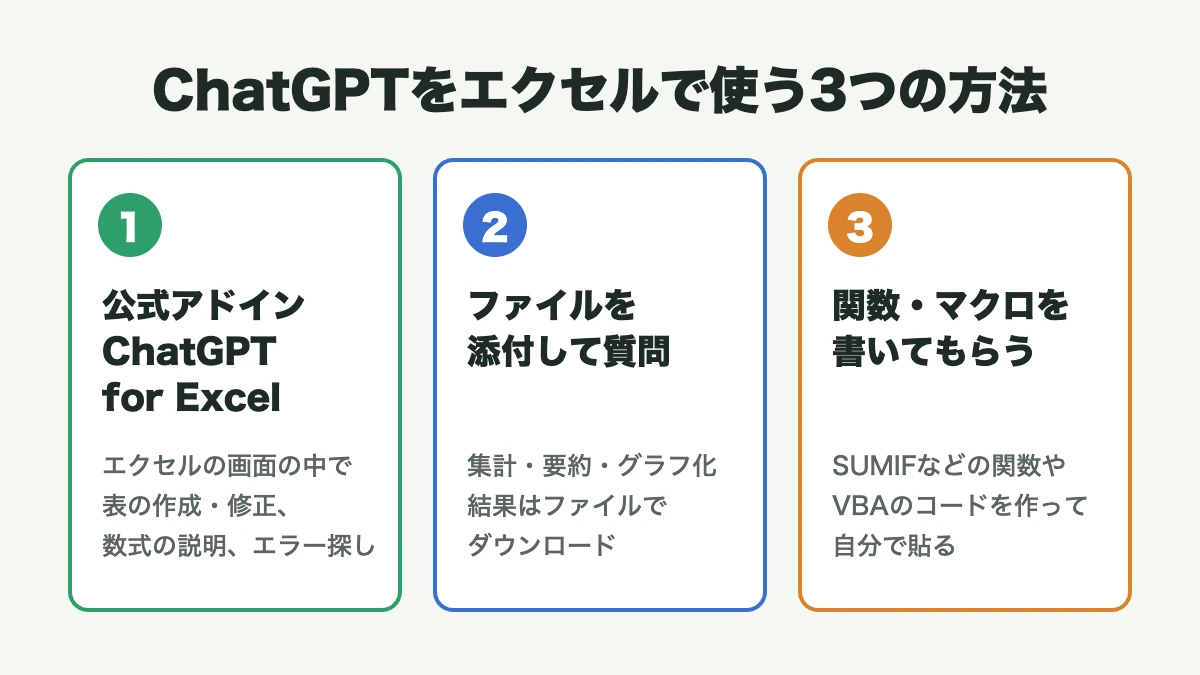
ChatGPTをエクセルで使う方法は、大きく分けて3つあります。
エクセルの中で直接ChatGPTを動かす公式アドイン、ファイルをChatGPTに添付するやり方、関数やマクロを書いてもらってエクセルに貼るやり方です。
それぞれ向いている作業が違うので、まずは全体の地図をつかんでおきましょう。
ChatGPTでエクセル作業はどこまでできる?
ChatGPTは、エクセルの作業のかなりの部分を手伝えるところまで来ています。
いちばん大きな変化は、OpenAIが公式に出した「ChatGPT for Excel」というアドインです。
これを入れると、エクセルの画面の右側にChatGPTが開き、いま開いているブックの中身を読んだうえで答えてくれます。
「この表から月別の売上グラフを作って」と頼めば、シートに表とグラフを直接書き込んでくれるんです。
数式の意味を聞いたり、エラーの原因を探させたりする使い方も得意ですね。
アドインを入れなくても、ChatGPTの画面にエクセルのファイルを添付すれば、中身の集計や要約をしてもらえます。
集計した結果を、新しいエクセルファイルとしてダウンロードできる形で返してもらうことも可能です。
さらに、VLOOKUPやIFSのような関数、くり返し作業を自動化するVBAのマクロを書いてもらい、自分でエクセルに貼る使い方もあります。
| 使い方 | 向いている作業 | エクセルへの反映 |
|---|---|---|
| ChatGPT for Excel(公式アドイン) | 表の作成・修正、数式の説明、エラー探し | シートに直接書き込む |
| ファイルを添付して質問 | 集計・要約・グラフ化、ファイルの作成 | できたファイルをダウンロード |
| 関数・マクロを書いてもらう | 関数の組み立て、定型作業の自動化 | 自分でコピーして貼る |
どの方法でも、日本語で「やりたいこと」を伝えるだけでいいのがChatGPTの強みです。
関数の名前を知らなくても、「A列の名前でB列の金額を合計したい」と書けば、合う関数を教えてくれます。
一方で、ChatGPTの答えはいつも正しいとは限らないので、出てきた数字は元の表と照らし合わせて確かめることが欠かせません。
特に、合計や件数のような「ずれるとまずい数字」は、何か所かを手で検算するクセをつけておきましょう。
自分が何をしたいかによって、3つの方法を使い分けるのがいちばん効率のいい進め方になります。
毎日エクセルを開いて作業する人なら、公式アドインを入れておくと手間が一気に減りますね。
たまにファイルの中身を確かめたいだけなら、ChatGPTの画面に添付するやり方で十分です。
ChatGPT以外のAIもあわせて比べたい人は、エクセルで使えるAIを比べた記事で全体を見ておくと選びやすくなります。
公式アドインChatGPT for Excelとは
ChatGPT for Excelは、OpenAIが提供しているエクセル用の公式アドインです。
エクセルのリボンに「ChatGPT」のボタンが追加され、押すと画面の横にチャット欄が開きます。
ここに話しかけると、ChatGPTが開いているブックの数式や参照、複数のシートにまたがるデータまで読み取って作業してくれるんです。
空のブックから「カテゴリと合計とグラフが入った月次の予算表を作って」と頼めば、書式の整った表を一から作ってくれます。
既存の表に「セルB145でエラーが出るのはなぜ?」と聞けば、数式の参照のつながりを説明して直し方まで示してくれるのが便利ですね。
答えには参照したセルや書き換えたセルへのリンクが付くので、どこを触ったのかがすぐに分かります。
シートを書き換える前には許可を求めてくるため、勝手に表を壊される心配が少ないのも安心できる点です。
「このシートを整理して、表記ゆれを直して重複を消して」のような片付けの作業も、まとめて任せられます。
前提の数字を変えて表を更新し、どこが変わったかを一覧にしてもらう使い方も得意です。
特定のシートを「@」で指定すると、そのシートだけを対象に作業してもらえます。
「+」のボタンからは、財務モデルや会社の財務資料向けの書式をまとめた「スキル」を呼び出すこともできるんです。
同じしくみはGoogleスプレッドシート向けにも用意されていて、「拡張機能」から追加すれば同じように使えます。
| 頼めること | 頼み方の例 |
|---|---|
| 表を一から作る | 「担当者・期限・状況が入ったタスク管理表を作って」 |
| 数式やエラーを調べる | 「この数式の動きを分かりやすく説明して」 |
| シートを整える | 「書式をそろえて重複を削除して」 |
| 数字を変えて更新する | 「単価を5%上げた場合に表を更新して、変更点を一覧にして」 |
| 複数シートを要約する | 「3つのシートの傾向をまとめて、気になる点を挙げて」 |
ネットで「ChatGPT for Excel」と調べると、OpenAIのAPIキーを入れて「AI.ASK」などの関数で使う同じ名前のアドインも出てきます。
こちらは以前からある別の会社のアドインで、APIの利用料が別にかかるしくみです。
これから始める人は、APIキーのいらないOpenAI公式のChatGPT for Excelを選べば迷いません。
エクセルに最初から入っているMicrosoftのCopilotと比べたい人は、Excel Copilotの使い方の記事も読んでおくと違いがはっきりします。
無料版とPlusで使える範囲の違い
ChatGPT for Excelは、無料版のChatGPTでも使えます。
提供されているのは、無料版・Go・Plus・Proの個人向けプランと、Business・Enterpriseなどの法人向けプランのすべてです。
ただし無料版とGoは使える量が少なめで、大きな表を何度も触らせるとすぐに上限に届きます。
PlusとProは、プランごとのエージェント機能の上限の中で、より多く使えるようになっています。
| プラン | 月額(日本向け) | エクセルでの使い勝手 |
|---|---|---|
| 無料版 | 0円 | アドインもファイル添付も使えるが、回数が少ない |
| Go | 1,400円 | 無料版よりアップロードやツールを多く使える |
| Plus | 3,000円 | 上限が広がり、仕事で毎日使える量になる |
| Pro | 16,800円から | 上限がさらに広く、長い作業向け |
まず試すだけなら、無料版でアドインを入れて、手元の小さな表でいくつか頼んでみるのが手軽です。
1日に何度も表を作らせたり、シートの多いブックを読ませたりするようになったら、Plusに上げるタイミングですね。
Plusは月3,000円なので、エクセル作業が月に1時間でも減れば十分に元が取れる計算になります。
使用量は、ブックの大きさや作業の複雑さで変わるしくみです。
シートが多いブックを丸ごと読ませたり、何段階にも分けて編集させたりすると、そのぶん枠が早く減っていくんです。
枠を節約したいなら、作業するシートや範囲を絞って頼むのがコツになります。
会社で使う場合は、BusinessやEnterpriseの管理者がワークスペースの設定でアドインの利用を有効にしておくことが前提です。
Enterpriseでは最初は無効になっているので、使えないときは社内の管理者に確認しましょう。
ファイルを添付するやり方やデータ分析も、無料版で回数の上限つきで使えます。
お金をかけずに始めるなら、無料版のアドインで小さな表から試し、足りなくなったらPlusに上げる順番がむだのない選び方です。
ファイルを添付して読み込ませる方法
アドインを入れなくても、ChatGPTにエクセルのファイルを読み込ませることはできます。
やり方はかんたんで、ChatGPTの入力欄の「+」からファイルを選ぶか、エクセルのファイルを入力欄にドラッグするだけです。
添付したら、「このファイルの月別の売上を集計して、多い順に並べて」のように、してほしいことを文章で書きます。
ChatGPTはファイルの中身を読み取り、集計した表や要約を画面に出してくれるんです。
「結果をエクセルファイルにして」と付け加えると、ダウンロードできるファイルとして返してくれますね。
グラフを頼めば、画面の中に表やグラフを描いて見せてくれるので、傾向をつかむのも早くなります。
| 手順 | やること |
|---|---|
| 1 | 入力欄の「+」からエクセルやCSVのファイルを添付する |
| 2 | 集計・要約・グラフなど、してほしいことを書く |
| 3 | 出てきた数字を元の表と見比べて確かめる |
| 4 | 必要なら「エクセルファイルにして」と頼んでダウンロードする |
うまく読み取ってもらうには、1行目に「日付」「商品名」「金額」のような見出しが入った、シンプルな表にしておくのが大切です。
セルの結合や、表の途中にある空白の行、色だけで意味を分けたセルは、読み間違いの原因になります。
シートがいくつもあるファイルなら、「売上シートだけを使って」と対象を指定すると答えがぶれません。
この方法は、エクセル側に何も入れなくていいので、会社のパソコンでアドインが使えない人にも向いています。
ただし、ChatGPTの画面で作ったファイルは元のファイルとは別物になるので、元の表に反映させるには自分で貼り直す手間がかかるんです。
毎日同じ表を更新するような作業なら、シートに直接書き込める公式アドインの方が手間は少なくなります。
読み込ませる前に、氏名や電話番号のような個人情報や社外秘の数字は消しておきましょう。
公式アドインのChatGPT for Excelなら、1回のメッセージに20件まで、1件25MBまでのファイルを添付して、ブックの作業に使えるんです。
関数やマクロを作ってもらう方法
エクセルの関数やマクロを考えてもらう使い方は、無料版のChatGPTでもすぐに試せます。
関数を頼むときは、「どの列に何が入っていて、どこに何を出したいか」を具体的に書くのがコツです。
たとえば「A列に商品名、B列に金額があります。D2に入れた商品名の金額の合計をE2に出す関数を教えて」と書けば、SUMIF関数の式と使い方を返してくれますね。
複数の条件で数えたい、別のシートから値を探してきたいといった込み入った関数も、日本語で説明すれば組み立ててくれるんです。
出てきた式がなぜそうなるのかを「1つずつ説明して」と頼めば、関数の勉強にもなりますね。
エラーが出た式をそのまま貼って「#N/Aになる原因を教えて」と聞く使い方も、時間の節約になります。
| 頼みたいこと | 伝え方の例 |
|---|---|
| 関数を作る | 「C列が東京かつD列が10以上の件数を数える式を教えて」 |
| 式を直す | 「この式が#N/Aになる原因と直し方を教えて」 |
| マクロを作る | 「シートごとにPDFで保存するVBAのマクロを書いて」 |
| マクロを読む | 「このVBAが何をしているか、上から順に説明して」 |
くり返しの作業をまとめて片付けたいなら、VBAのマクロを書いてもらう方法があります。
「毎月の売上シートを月ごとに別ファイルで保存したい」と伝えれば、コードと貼り付ける場所まで教えてくれるんです。
マクロはエクセルの「開発」タブから「Visual Basic」を開き、標準モジュールにコードを貼って実行します。
動かす前には、必ずファイルのコピーを取っておきましょう。
マクロは一度実行すると「元に戻す」が効かないので、コピーで試してから本番のファイルに使うのが安全な進め方です。
なお、公式アドインのChatGPT for Excelは、マクロやVBAを使った自動化にはまだ対応していません。
マクロを作りたいときは、ChatGPTの画面で書いてもらう今のやり方を使い分けるのが正解ですね。
ChatGPTとエクセルを仕事で使いこなすコツ
ChatGPTとエクセルの組み合わせは、入れて終わりではなく、仕事の流れにどう組み込むかで効果が大きく変わります。
ここからは公式アドインの入れ方、作業別の頼み方、うまく動かないときの直し方、安全に使うための注意点を順番に見ていきましょう。
一度流れを作ってしまえば、毎週の集計や報告の準備にかかる時間をぐっと減らせますね。
ChatGPT for Excelを入れる手順
ChatGPT for Excelは、エクセルの中から数分で追加できます。
使えるのは、デスクトップ版とWeb版のエクセルです。
まずはChatGPTのアカウントを用意しておき、その後でエクセル側にアドインを入れる流れになります。
手順1:アドインの画面でChatGPTを探す
エクセルを開き、「ホーム」タブの右側にある「アドイン」を押します。
検索欄に「ChatGPT」と入れると、OpenAIのChatGPT for Excelが見つかるので、追加を選びましょう。
手順2:ChatGPTのアカウントでサインインする
追加が終わると、リボンに「ChatGPT」のボタンが出てきます。
これを押すと画面の右側にパネルが開くので、ふだん使っているChatGPTのアカウントでサインインしてください。
手順3:小さな表で試してみる
サインインできたら、まずは数十行ほどの小さな表で「この表の内容を3行で要約して」と頼んでみると、動きがつかみやすくなります。
書き換えを頼むときは、元のファイルを複製してから試すと、思わぬ変更があってもすぐに戻せるんです。
会社のパソコンで「アドイン」から追加できないときは、組織がストアの利用を止めていることがほとんどです。
その場合は、Microsoft 365の管理者が管理センターからアドインを配布できるので、情報システムの担当者に相談してみましょう。
アドインの中の会話は、ふだんのChatGPTのチャット履歴とは別に保存されるしくみなんです。
ChatGPTのメモリも使われないので、毎回の頼みごとには必要な前提を書いておくと答えがぶれません。
ChatGPTのデスクトップアプリでCodexを使っている人なら、同じアカウントでアドインにサインインしておくと、Codexから開いているブックを直接操作させることもできます。
ChatGPTをエクセルで使いこなせるか不安なら
ここまでの手順でアドインを入れられた人は、あとは自分の仕事の表で試していけば十分です。
一方で、独学だと次の3つで止まりやすくなります。
- どう頼めば欲しい集計や分析が出てくるのか分からない
- ChatGPTが出した数字が正しいのか、自分で確かめられない
- 集計した結果を、上司に伝わる報告にまとめられない
この3つをまとめて越えられるのが、DMM 生成AI CAMP 学び放題の「生成AIデータ分析コース」です。
売上の減少や顧客アンケート、離職率など5つの業務ケースを、配布されるデータを使って演習しながら学べます。
分析の目的・使うデータ・出力の形を生成AIに伝える指示の出し方から始めるので、頼み方で迷うことがなくなるんです。
出てきた件数や合計を元データと照らし合わせる確かめ方も演習に入っているため、AIの答えをうのみにしない力が身につきます。
最後は結論・根拠・次の行動をまとめて上司に伝えるところまで練習するので、ChatGPTで作った集計を仕事の成果につなげられますね。
24時間対応のAIチューターと、プロのメンターに相談できるので、つまずいても一人で止まらずに進められます。
指示の出し方や答えの確かめ方は使うAIが変わっても同じなので、ChatGPT for Excelでもそのまま生かせるのが魅力です。
いきなり申し込まなくても、まずは60分の無料セミナーで中身を確かめてから決められます。
DMM 生成AI CAMP 学び放題「生成AIデータ分析コース」
- 売上・アンケート・離職率など5つの業務ケースを配布データで演習
- 分析結果の確かめ方と、元データとの照合のしかたが身につく
- 結論・根拠・次の行動をまとめた報告まで作れる
月額14,800円(税込16,280円)で約1,000レッスンが学び放題。
入会金0円・最低契約期間の縛りなしで始められます。
入会申し込みで専用テンプレ3本を特別プレゼント。
\気になるコースの中身を無料セミナーで聞く/

作業別の頼み方とプロンプト例
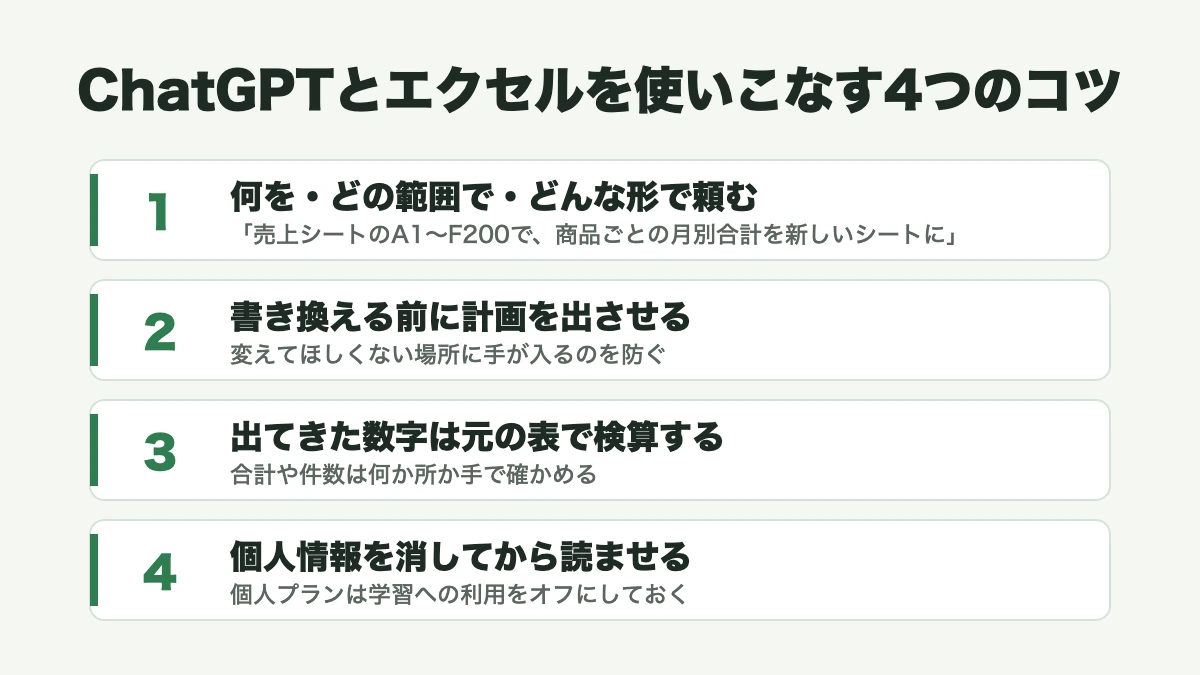
ChatGPTにエクセルの作業を頼むときは、「何を・どの範囲で・どんな形で」の3つをそろえて伝えると、一度で欲しい答えが返ってきます。
たとえば「売上シートのA1からF200を使って、商品ごとの月別合計を新しいシートに表で作って」のように書くイメージです。
あいまいに「いい感じにまとめて」と頼むと、こちらの意図と違う表ができて、やり直しが増えてしまいます。
| 作業 | プロンプトの例 |
|---|---|
| 表を作る | 「日付・取引先・金額・入金状況の列がある請求管理表を作って。金額は3桁区切りにして」 |
| 集計する | 「担当者ごとの今月の売上合計と件数を、多い順に並べて」 |
| 整理する | 「会社名の表記ゆれをそろえて、重複している行を削除して」 |
| 説明させる | 「F列の数式が何を計算しているか、初心者向けに説明して」 |
| 更新する | 「入力シートの単価だけを更新して。書式は変えずに、変更点を一覧にして」 |
| 比べる | 「通常・楽観・悲観の3パターンを比べるシートを新しく作って」 |
| シフト表を作る | 「スタッフ5人・1日2人体制・週2日休みで、来月のシフト表を作って」 |
| 文字を分ける | 「A列の氏名を姓と名に分けて、B列とC列に入れて」 |
大きな書き換えを頼むときは、「編集する前に、どのシートのどの範囲を変えるかを先に教えて」と一言添えておくと安心です。
先に計画を見せてもらえば、変えてほしくない場所に手が入るのを防げます。
「書式は変えないで」「この列はそのままにして」のように、残してほしいものをはっきり書くのも大切ですね。
答えが期待と違ったときは、最初から頼み直すより、「金額ではなく件数で集計して」のように違う点だけを伝え直す方が早く仕上がります。
シフト表や在庫表のように毎回同じ形で作る表は、うまくいったプロンプトをメモ帳に残しておきましょう。
次からはそのまま貼るだけで同じ品質の表ができるので、作業時間がどんどん短くなっていきますね。
ChatGPT for ExcelはWebを検索して情報をブックに取り込むこともできるので、「主要な祝日を入れたカレンダーを作って」のような頼み方もできるんです。
ただし取り込んだ情報や数字は、出どころを確かめてから使うのが基本になります。
| チャットの結果をエクセルに移す方法 | やり方 |
|---|---|
| 表をコピーして貼る | 「表の形で出して」と頼み、画面の表を選んでコピーし、エクセルのA1に貼る |
| ファイルで受け取る | 「この結果を.xlsxファイルにして」と頼み、ダウンロードして開く |
| CSVで受け取る | 「CSV形式で出して」と頼み、テキストを保存してエクセルで開く |
アドインを使わずにChatGPTの画面で作った表は、この3つのどれかでエクセルに移せます。
数行の表ならコピーして貼るのがいちばん早く、行数が多い表はファイルで受け取る方が崩れにくくなりますね。
うまく動かないときの直し方
ChatGPTをエクセルで使っていると、思ったように動かない場面に出会うこともあります。
よくあるつまずきと直し方を、先に知っておくと慌てずに済みますね。
| 困っていること | 直し方 |
|---|---|
| リボンにChatGPTが出てこない | 「ホーム」→「アドイン」から追加し直し、エクセルを再起動する |
| アドインを追加できない | 会社のパソコンなら、管理者に配布や許可を頼む |
| サインイン後にエラーが出る | いったんサインアウトして、使っているアカウントで入り直す |
| 途中で止まる・回答が短い | 範囲やシートを絞って、作業を小分けにして頼む |
| ダウンロードしたファイルが開けない | 拡張子が.xlsxか確かめ、だめなら「.xlsx形式で作り直して」と頼む |
| ピボットや入力規則が作れない | 今のアドインが対応していない機能なので、手順を聞いて自分で操作する |
リボンにボタンが出ないときは、まず「ホーム」の「アドイン」からChatGPTが追加済みになっているかを確かめます。
追加済みなのに出てこないなら、エクセルをいったん閉じて開き直してみてください。
会社で使っていて「アドインを起動できませんでした」と出る場合は、シングルサインオンの設定が古いのが原因なので、管理者に設定の更新を頼みましょう。
途中で止まったり答えが短くなったりするのは、ブックが大きすぎて一度に読み切れていないサインです。
「売上シートのA列からF列だけ」のように範囲を絞ったり、作業を2〜3回に分けたりすると、最後まで仕上げてくれます。
今のChatGPT for Excelは、ピボットテーブルやデータの入力規則、Power Query、スライサー、マクロなどの機能には対応していません。
こうした機能が必要なときは、「ピボットテーブルで地域別の合計を出す手順を教えて」と聞いて、自分で操作するのが早いです。
Codexからブックを操作させたいのに見つからないときは、アドインとCodexが同じアカウントか、アドインのメニューで「Codexによる操作を許可」がオンになっているかを見直してください。
直し方の詳しい手順は、ChatGPT for Excelのヘルプページにもまとまっています。
情報漏えいを防ぐ使い方の注意点
仕事のエクセルをChatGPTに読ませるときに、いちばん気をつけたいのが情報の扱いです。
個人向けの無料版・Go・Plus・Proでは、入力した内容がモデルの学習に使われる設定が最初はオンになっています。
設定の「データコントロール」から学習への利用をオフにできるので、仕事で使う前に切り替えておきましょう。
BusinessやEnterpriseなどの法人向けプランでは、最初から学習には使われないしくみです。
ChatGPT for Excelでは、安全のために一部の記録がOpenAIに30日間保存されます。
エクセルの中で動くアドインなので、Microsoftのアドインの利用規約にもとづいて、Microsoft側がブックや指示の内容を読み取れる点も知っておきたいところですね。
| 気をつけること | 具体的な対策 |
|---|---|
| 個人情報 | 氏名・住所・電話番号の列は消すか、記号に置きかえてから読ませる |
| 社外秘の数字 | 会社のルールを確かめ、許可された範囲だけで使う |
| 学習への利用 | 個人プランは設定で学習をオフにしておく |
| 勝手な書き換え | 大事なファイルは複製してから作業させる |
| 数字の誤り | 合計や件数は元の表で何か所か検算する |
顧客の名簿や給与の表のように個人情報が入ったファイルは、その列を消すか、「顧客A」「顧客B」のような記号に置きかえてから読ませるのが基本です。
会社によってはAIに社内のデータを入れること自体を禁止しているので、まずは社内のルールを確かめてください。
ChatGPTの出した数字が間違っていても、責任を取るのは使った自分になります。
請求書や決算のように間違いが許されない資料に使うときは、必ず人の目で確かめてから外に出しましょう。
ChatGPT for Excelは書き換えた場所をリンクで示してくれるので、その場所を順にクリックして確かめるだけでも安心感が大きく変わりますね。
注意点さえ押さえておけば、ChatGPTはエクセル作業の頼れる相棒になってくれるんです。
まとめ|ChatGPTとエクセルの使い方
ChatGPTをエクセルで使う方法は、公式アドインのChatGPT for Excel、ファイルの添付、関数やマクロを書いてもらうやり方の3つです。
ChatGPT for Excelは無料版でも使え、エクセルの画面の中で表の作成や数式の説明、エラー探しまで任せられます。
毎日たくさん使うなら、月3,000円のPlusに上げると上限が広がって仕事で使いやすくなりますね。
アドインが使えない環境でも、ファイルを添付すれば集計や要約をしてもらい、結果をエクセルファイルで受け取れます。
マクロやVBAが必要な作業は、ChatGPTの画面でコードを書いてもらい、コピーしたファイルで試してから使いましょう。
頼むときは「何を・どの範囲で・どんな形で」をそろえて伝えれば、一度で欲しい表を作ってもらえるんです。
仕事のファイルを読ませる前には、個人情報を消し、学習への利用をオフにしておくことも忘れないでください。
まずは無料版で小さな表から試して、ChatGPTに任せられる作業を少しずつ増やしていくのがおすすめです。
作業を頼む前に計画を出させ、書き換えた場所をリンクで確かめる習慣をつけると、大事な表を壊す心配を減らせます。
うまくいったプロンプトを残しておけば、毎週の集計や報告の準備は回を重ねるごとに速くなっていくんです。
ピボットテーブルや入力規則のようにアドインが対応していない機能は、手順を聞いて自分で操作すれば困りません。
ChatGPTは関数を覚える先生にも、面倒な集計を引き受ける助手にもなってくれる、エクセル作業の心強い味方ですね。
ChatGPTで作った集計を、上司に伝わる分析や提案にまでつなげたいなら、DMM 生成AI CAMP 学び放題の生成AIデータ分析コースで、まずは無料セミナーから学び方の提案を受け取ってみてください。
\無料セミナーで学び方の提案を受け取る/