
Claude for Excelを使ってみたいけれど、結局いくらかかるのか分かりにくいと感じていませんか。
無料プランのままで使えるのか、ProとMaxのどちらを選べばいいのか、迷ってしまいますよね。
料金がドル表記なので、毎月いくら払うことになるのか、つかみにくいのも悩みどころです。
この記事では、Claude for Excelの料金とプランの違いを、エクセルで使う人の目線でまとめました。
この記事でわかること
- Claude for Excelが使えるプランと無料プランの扱い
- Pro・Max・Ultra・Teamの料金の違い
- 月払いと年払いのどちらが得か
- 料金を払う前に確かめたいExcelの条件と始め方
料金を払ったぶん仕事で元を取りたいなら、生成AIでデータの集計から報告までを演習で学べるDMM 生成AI CAMP 学び放題 の生成AIデータ分析コースを使うのが近道です。
Claude for Excelの料金と使えるプラン
Claude for Excelは、Excelの画面の横にClaudeを呼び出して、表の中身を読ませたり数式を直させたりできるアドインです。
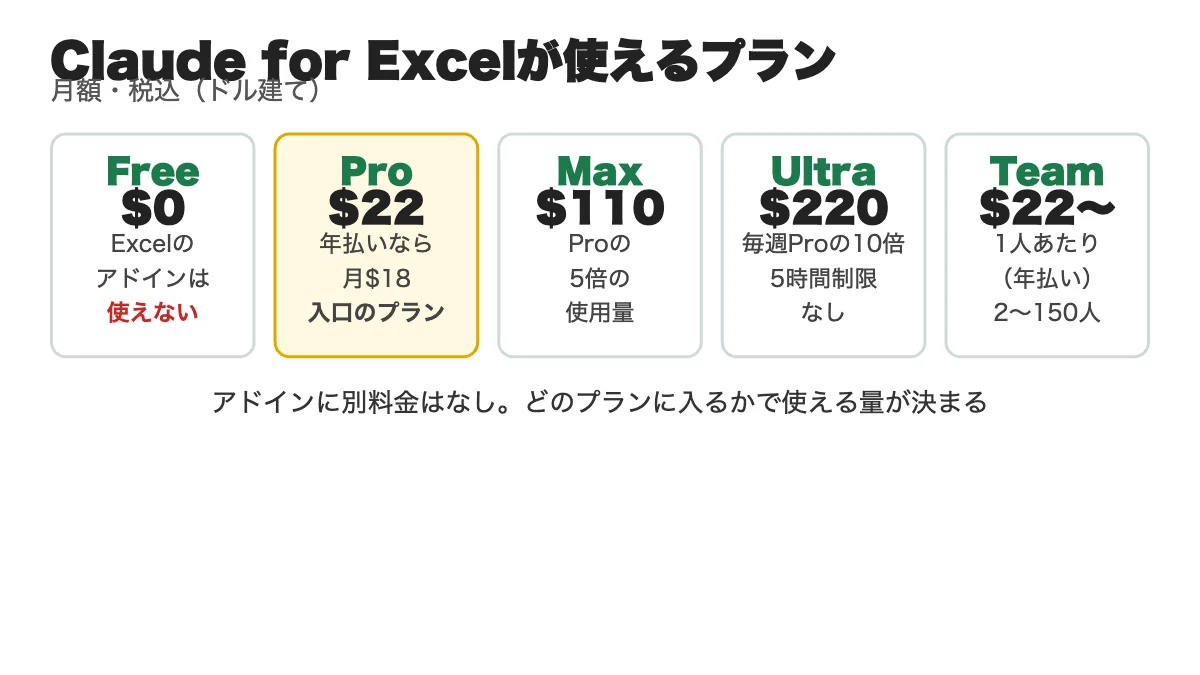
アドイン自体に別の料金はなく、Claudeのどのプランに入っているかで使えるかどうかと使える量が決まります。
まずはプランごとの料金と、エクセルでの使い勝手の違いを押さえておきましょう。
Claude for Excelは無料で使える?
結論から言うと、Claude for Excelは無料プランでは使えません。
いちばん安く使えるのはProプランで、月払いなら月22ドル、年払いなら月あたり18ドルです。
Claudeの料金ページの機能比較で、「Claude for Microsoft 365」はFreeが「いいえ」、Pro以上が「はい」になっています。
Claude for Excelはこの「Claude for Microsoft 365」に含まれるアドインなので、最低でもProプランへの加入が必要なんです。
無料のClaudeでもチャットやファイルの作成はできるため、エクセルのファイルを添付して中身を聞くことはできます。
ただしこの方法だと、Excelの画面の中でセルを指定して直してもらったり、数式のつながりを保ったまま数字を変えてもらったりはできません。
無料プランは5時間ごと・毎週の使用量にも上限があり、長い表を何度も読ませるとすぐに止まってしまうのが実情です。
「ちょっと試したいだけ」なら、無料プランでファイルを添付して質問してみて、手応えがあればProに切り替える流れがむだのない進め方ですね。
Excelの画面の中で直接作業させたいなら、最初からProで始めた方が早く結果が出ます。
| 使い方 | 無料(Free) | Pro以上 |
|---|---|---|
| Claude for Excel(アドイン) | 使えない | 使える |
| エクセルを添付して質問 | できる | できる |
| セルを指定して直してもらう | できない | できる |
| 使用量 | 少なめの上限 | Freeより多い |
無料プランでエクセルの中身を聞くときは、個人情報や社外秘の数字を消したコピーを添付するのが基本の使い方になります。
Proに切り替えても、それまでのアカウントはそのまま使えるので、無料で始めて損をすることはありません。
エクセルで無料で使えるAIをほかにも知りたい人は、エクセルの生成AIを無料で使う方法もあわせて読んでおくと選びやすいですね。
Proプランの料金と使える範囲
Claude for Excelを使うための入口になるのは、Proプランですね。
日本向けの料金ページでは、Proは月払いで月額22ドル、年払いなら月あたり18ドル(年間220ドルを一括請求)です。
どちらの金額にも日本の消費税10%が含まれているので、表示どおりの金額がそのまま請求されます。
1ドル150円で計算すると、月払いで約3,300円、年払いなら1年で約33,000円が目安になりますね。
請求はドル建てなので、実際に引き落とされる円の金額はカード会社の換算レートで決まります。
| Proの払い方 | 料金(税込) | 1ドル150円での目安 |
|---|---|---|
| 月払い | 月額22ドル | 約3,300円/月 |
| 年払い | 月あたり18ドル(年220ドル) | 約33,000円/年 |
Proの料金のほかに、Claude for Excelのアドインの分を別に払う必要はありません。
| Claude for Excelでできること | 頼み方の例 |
|---|---|
| 数式や数字の出どころを説明させる | 「C42の売上がどう計算されているか説明して」 |
| 前提の数字を変えて計算し直す | 「割引率を8%に変えて関係する計算を更新して」 |
| エラーの原因を探す | 「集計シートの#REF!の原因を探して」 |
| 並べ替え・フィルター・ピボットテーブル | 「地域別に売上を集計するピボットを作って」 |
| 条件付き書式・入力用のドロップダウン | 「目標未達のセルを赤くして」 |
| テンプレートへの入力や新しい表の作成 | 「この試算表から3つの財務表を作って」 |
どの答えにも参照したセルが示され、クリックするとその場所へ移動できるのがClaude for Excelならではの便利さです。
これらの機能はProでもMaxでも同じで、プランで変わるのは使える量だけになります。
Proに入ると、Claude for ExcelのほかにClaude for Word・PowerPoint・Outlookのアドイン、Claude Code、プロジェクトなども使えるようになるのが魅力です。
エクセルだけでなく、報告書やスライドまでClaudeに手伝わせたい人には、Proの中身はかなり充実しています。
エクセル・資料・メールの作業をまとめて手伝わせられるので、1つのツールに払う料金としては割安に感じられますね。
一方で、Proの使用量は「Freeより多い」という位置づけで、1日中エクセルの大きなモデルを触り続けるような使い方だと上限に届きやすいのが弱点です。
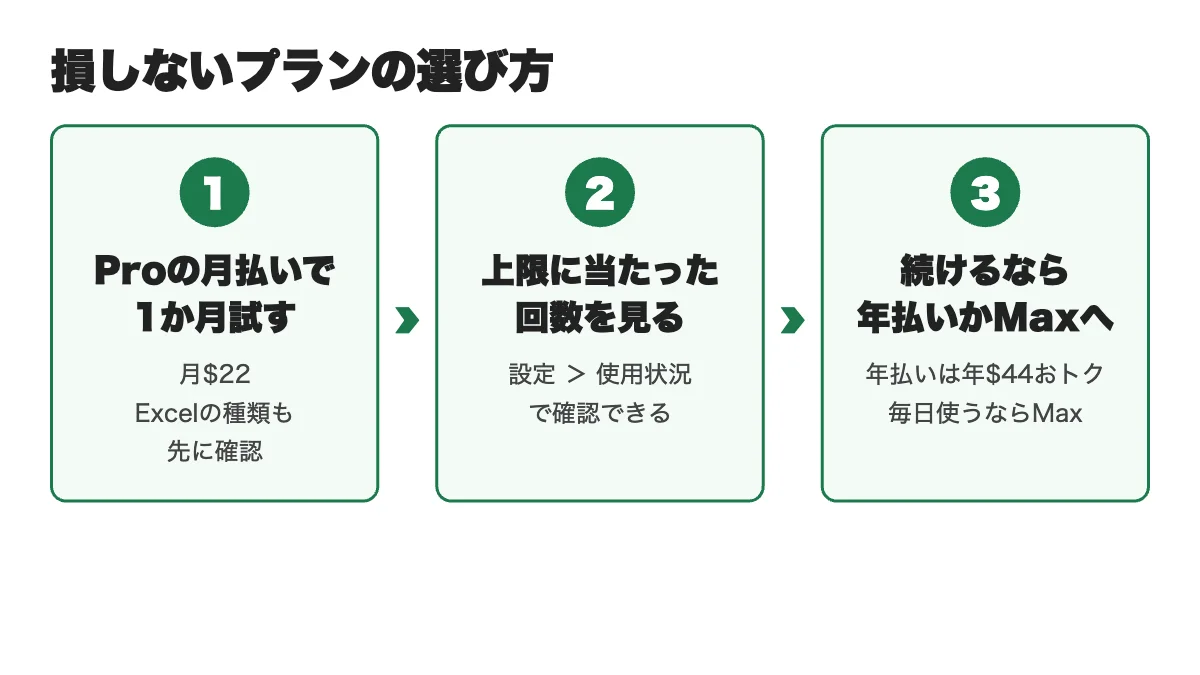
まずはProで1か月使ってみて、上限に何回当たったかを見てから上のプランを考えれば、払いすぎを防げます。
年払いと月払いの損得は、後半の「年払いと月払いはどちらが得か」でくわしく計算しているので、あわせて見てください。
MaxとUltraの料金の違い
Proでは足りない人向けに用意されているのが、MaxとUltraです。
Maxは月額110ドルで、5時間ごと・毎週の使用量がどちらもProの5倍になります。
Ultraは月額220ドルで、毎週の使用量がProの10倍、認証済みのアカウントなら5時間ごとの上限がなくなるのが特徴です。
どちらも月払いだけで、Proのような年払いの割引はありません。
| プラン | 月額(税込) | 使用量の目安 | 払い方 |
|---|---|---|---|
| Pro | 22ドル(年払いは月18ドル) | 基準(1倍) | 月払い・年払い |
| Max | 110ドル | Proの5倍 | 月払いのみ |
| Ultra | 220ドル | 毎週Proの10倍・5時間制限なし | 月払いのみ |
MaxとUltraには、Claude Platformでの開発に使えるAPIクレジットも毎月付いてきます。
Maxは月100ドル分、Ultraは月200ドル分で、自分で仕組みを作る人にはこれも価値になりますね。
最上位モデルのFableを毎週の上限の半分まで使えるのも、MaxとUltraならではです。
MaxやUltraに上げても、Claude for Excelでできること自体は変わりません。
変わるのは使える量と、混み合う時間帯に優先して使えるかどうかです。
MaxとUltraには高トラフィック時の優先アクセスが付くので、利用者が多い時間帯でも待たされにくくなります。
使える機能ではなく量にお金を払うプランだと考えると、自分に必要かどうかを判断しやすいですね。
ただしエクセルの集計や数式の確認が中心なら、ほとんどの人はProかMaxで足ります。
いきなりMaxから始める必要はなく、Proで上限に当たるようになってから上げても遅くありません。
Ultraが向いているのは、財務モデルや大量のシートを毎日長時間Claudeに任せる人と考えておけば、選び間違いを防げます。
TeamとEnterpriseの料金
会社でClaude for Excelを使うなら、TeamプランかEnterpriseプランが候補になります。
Teamは2〜150人のチーム向けで、1人ずつ「スタンダードシート」か「プレミアムシート」を選べるしくみです。
スタンダードシートは年払いで1人あたり月22ドル、月払いなら月27.50ドルになっています。
プレミアムシートはスタンダードの5倍の使用量で、年払いが月110ドル、月払いが月137.50ドルです。
| 会社向けプラン | 料金(税込) | ポイント |
|---|---|---|
| Team スタンダード | 年払い月22ドル/月払い月27.50ドル | Proより多い使用量 |
| Team プレミアム | 年払い月110ドル/月払い月137.50ドル | スタンダードの5倍 |
| Enterprise | 1人月20ドル(年払い・20人以上)+API料金 | 使った分だけ追加で請求 |
Enterpriseは1人あたり月20ドルの席料に、使った分をAPIの料金で上乗せする形で、年払いかつ最低20人からの契約です。
TeamとEnterpriseは、シングルサインオンや一元的な請求、管理者による利用の管理が付くのが個人プランとの大きな違いになります。
会社の管理者がMicrosoft 365の管理センターからアドインを配れるので、社員が1人ずつ入れる手間もかかりません。
誰がどれだけ使ったかを管理者がまとめて見られるのも、会社向けプランの強みです。
Claude for Excelでのやり取りは、Anthropic側で受け取ってから30日以内に削除されます。
ただしClaude for Excelは、組織で決めたデータ保存期間の設定を引き継がず、Enterpriseの監査ログにも記録されません。
機密データを扱う部署で入れるなら、この2点を情報システムの担当者に先に伝えておきましょう。
会社の仕事で本格的に使うなら、個人のProではなくTeam以上で契約するのが筋の通った選び方です。
使用量の上限と共有のしくみ
料金を考えるうえで見落としやすいのが、使用量の上限のしくみです。
Claude for Excelでの作業は、いま使っているClaudeのアカウントの使用量と同じ枠から消費されます。
つまりWeb版のチャットやClaude Code、Excelのアドインは、すべて1つの「財布」を分け合っている状態なんです。
たとえば午前中にClaude Codeで長い作業をした日は、午後のエクセル作業で上限に届きやすくなります。
有料プランの上限は、5時間ごとにリセットされる枠と、毎週の枠の2つで管理するしくみです。
どれくらいで上限に届くかは、使うモデル、会話の長さ、読み込ませるファイルの大きさで決まってきますね。
シートが何枚もある大きなブックを丸ごと読ませると、短い表の質問よりずっと早く枠が減っていきます。
長い会話は自動で新しい会話にまとめ直されるため、話が長くなっても途中で止まりにくいのは助かる点ですね。
上限に届いたときは、リセットを待つか、上のプランに変えるか、有料プランで使用クレジットをオンにして標準のAPI料金で続けるかの3つから選べます。
上限に当たるのが月に数回だけなら、Maxに上げるより使用クレジットで足りない分だけ払う方が安く済むんです。
今どれくらい使ったかは、Claudeの「設定」から「使用状況」を開けばいつでも確かめられます。
アドインの中でもモデルを選べるので、簡単な集計なら軽いモデルに切り替えて枠の減りをおさえられるのもポイントです。
大きな分析だけを上位のモデルに任せるように使い分ければ、Proのままでも十分に回せます。
枠の使い方を少し工夫するだけで、上のプランに上げずに済む人も多いんです。
対応するExcelと別にかかる費用
Claudeの料金とは別に、手元のExcelがアドインに対応しているかも確かめておく必要があります。
Claude for Excelが動くのは、Excel on the web、Microsoft 365のサブスクリプションで使うWindows版、バージョン16.46以降のMac版です。
Excel 2016やExcel 2019のような買い切り版、iPad版、Android版では動きません。
会社のパソコンが買い切り版だとProに入っても使えないので、申し込む前にExcelのバージョンを見ておくのが確実です。
| Excelの種類 | Claude for Excel |
|---|---|
| Excel on the web | 使える |
| Windows版(Microsoft 365) | 使える(ビルド16.0.13127.20296以降) |
| Mac版 | 使える(バージョン16.46以降) |
| Excel 2016・2019の買い切り版 | 使えない |
| iPad版・Android版 | 使えない |
Excel on the webはMicrosoftアカウントがあれば無料で使えるので、Excel側の費用をかけずにClaude for Excelを試す方法として使えます。
パソコン版で使い続けるなら、Microsoft 365の料金がClaudeとは別にかかる点も頭に入れておきましょう。
またClaude for Excelは、データテーブルとマクロ・VBAの操作には対応していません。
マクロを自動で作らせたい目的でProに入ると期待とずれるので、表の集計・数式・グラフ・ピボットテーブルの操作が中心だと考えておくと失敗しません。
Copilotなど、ほかのエクセル向けAIと比べてから決めたい人は、エクセルで使えるAIツールの比較も参考になります。
Claude for Excelの料金で損しない選び方
料金の全体が見えたら、次は自分の使い方に合うプランを選ぶ番です。
ここではProで始める手順と、目的別の選び方、払い方の考え方を順番に見ていきます。
Proで始めてインストールする手順
Claude for Excelを始める流れは、プランの申し込み、アドインの追加、サインインの3ステップです。
手順1 ClaudeのProプランに申し込む
Claudeのアカウントを作り、料金ページからProを選んでクレジットカードで支払います。
Proは月払いと年払いを選べるので、最初は月払いで1か月試すのが安全な始め方です。
手順2 アドインを追加する
MicrosoftのMarketplace(AppSource)で「Claude for Microsoft 365」を探し、「Get it now(今すぐ入手)」から追加します。
Excelを開いたら、Windowsは「ホーム」タブの「アドイン」、Macは「ツール」メニューの「アドイン」からClaudeを選びましょう。
手順3 Claudeのアカウントでサインインする
画面の横に出てきたClaudeのパネルで、Proに入ったアカウントでサインインすれば準備が整います。
最初は「このシートの売上の合計がどう計算されているか説明して」のように、表の中身を説明させる質問から始めるのがおすすめです。
Claudeは答えの中で参照したセルを示してくれるので、クリックしてその場所へ飛び、正しいかを自分の目で確かめられます。
既存のデータを書き換える前には確認を出してくれますが、大事なファイルはコピーしてから試すと安心ですね。
社外から届いたファイルには、Claudeを操作しようとする指示が隠されている危険があるため、信頼できるファイルだけで使うのが基本です。
会社でまとめて入れる場合は、管理者がMicrosoft 365管理センターの「統合アプリ」から「Claude for Microsoft 365」を社員やグループに割り当てて配れます。
配られた社員は、自分で追加する手間なく、Excelの「アドイン」からClaudeを開いてサインインするだけで使い始められるんです。
会社のパソコンで「アドイン」が押せないときは、管理者がOffice ストアの利用を許可していないと追加できないので、情報システムの担当者に相談しましょう。
Claude for Excelを料金に見合うほど使いこなせるか不安なら
ここまでの手順で入れられた人は、あとは自分の仕事の表で試していけば十分です。
一方で、独学だと次の3つで止まりやすくなります。
- どの範囲をどう指示すれば欲しい集計が出るのか分からない
- 参照セルを見ても、Claudeの集計が正しいか判断できない
- 出てきた結果を、上司に伝わる報告資料に落とし込めない
この3つをまとめて越えられるのが、DMM 生成AI CAMP 学び放題の「生成AIデータ分析コース」です。
売上の減少やアンケート、離職率など5つの業務ケースを配布データで演習し、分析の目的・データ・出力形式をAIに伝える指示の出し方から順番に身につけていきます。
出てきた数字を元データと照合して確かめる手順も演習に入っているので、AIの答えをうのみにしない力がつくのも大きいですね。
最後は結論・根拠・次の行動をまとめて報告する練習まであり、Claude for Excelの料金を仕事の成果で回収する道筋がはっきりするのも魅力です。
24時間対応のAIチューターと、プロのメンターに相談できるので、つまずいても一人で抱え込まずに進められます。
指示の出し方・答えの照合・報告のまとめ方は使うAIが変わっても同じなので、Claude for Excelにもそのまま生かせるんです。
いきなり申し込まなくても、まずは60分の無料セミナーで中身を確かめてから決められます。
DMM 生成AI CAMP 学び放題「生成AIデータ分析コース」
- 売上・アンケート・離職率など5つの業務ケースを配布データで演習
- 分析結果の確かめ方と、元データとの照合のしかたが身につく
- 結論・根拠・次の行動をまとめた報告資料まで作れる
月額14,800円(税込16,280円)で約1,000レッスンが学び放題。
入会金0円・最低契約期間の縛りなしで始められます。
Claude Code専用テンプレ3本を特別プレゼント。
\気になるコースの中身を無料セミナーで聞く/

目的別に合うプランの選び方
プラン選びで迷ったら、「どのくらいの時間、どれくらいの大きさの表を任せるか」で決めるのがいちばん分かりやすいです。
| 使い方 | 合うプラン | 理由 |
|---|---|---|
| ファイルを添付して少し質問したい | Free | アドインは使えないが、無料で試せる |
| 週に数回、表の集計や数式の確認を頼む | Pro | アドインが使えて、いちばん安い |
| 毎日、仕事の大半でエクセルとClaudeを使う | Max | Proの5倍の使用量で止まりにくい |
| 大きな財務モデルを1日中任せる | Ultra | 5時間ごとの上限がなくなる |
| チームや会社でまとめて入れたい | Team・Enterprise | 請求と管理を1か所にまとめられる |
週に数回、売上表の集計やエラーの原因探しを頼むくらいなら、Proで困ることはまずありません。
Proで毎日のように上限に当たるようになってから、Maxを検討すれば十分です。
Maxは月110ドルとProの5倍の値段なので、上限に当たって作業が止まる時間が月に何時間あるかで考えると判断しやすくなります。
止まっている時間の分だけ残業や手作業が増えているなら、その時間をお金に換えて比べてみましょう。
作業が止まるたびに集中が切れることも考えると、毎日使う人ほどMaxの元は取りやすくなります。
会社の経費で入れる場合は、個人のProを何人分も契約するより、Teamのスタンダードシートにした方が請求と管理がまとまって楽です。
Teamのスタンダードシートは年払いならProの月払いと同じ月22ドルで、しかもProより使用量が多めに設定されていますね。
2人以上で使うならTeamにまとめると、管理者がアドインを配れて、使用状況の分析もできるようになります。
迷ったときの正解は、まずProの月払いで1か月使い、上限に当たった回数を見てから上げることと覚えておけば失敗しません。
年払いと月払いはどちらが得か
Proだけは、月払いと年払いの2つから選べるしくみです。
月払いは月額22ドルで、12か月続けると264ドルになります。
年払いは220ドルの一括払いなので、1年続ける前提なら44ドル安くなる計算ですね。
1ドル150円で考えると、1年で約6,600円の差になり、2か月分ほどが浮くイメージです。
年払いなら支払いが1回で済むので、毎月の為替の動きを気にしなくていいのも地味にうれしい点ですね。
| 払い方 | 1年間の支払い(税込) | 1ドル150円での目安 |
|---|---|---|
| 月払い(22ドル×12か月) | 264ドル | 約39,600円 |
| 年払い(一括) | 220ドル | 約33,000円 |
| 差額 | 44ドル | 約6,600円 |
ただし年払いは最初にまとめて払うため、途中でMaxに上げたくなったときや、使わなくなったときの身動きが取りにくくなります。
MaxとUltraは月払いしか選べないので、上のプランに移る可能性がある人は、Proのうちは月払いにしておく方が身軽です。
Teamのスタンダードシートも年払いなら月22ドル、月払いなら月27.50ドルで、年払いの方が1人あたり年66ドル安くなります。
会社で人数がそろっていて1年は使うと決まっているなら、Teamも年払いを選ぶのが基本です。
Claude for Excelをすでに1〜2か月使って、仕事に組み込めると分かった人なら、年払いに切り替えて安くしましょう。
同じ使い方のまま1年続けるなら、年払いの方が確実に44ドル安くなり、その分を浮かせられます。
はじめての人は月払いで試し、続けると決めてから年払いにする順番がいちばんむだがありません。
プランごとの細かな機能の違いは、Claudeのプランと料金のページで一覧にして見られます。
料金に見合う使い方のコツ
毎月お金を払う以上、Claude for Excelは「なんとなく質問する道具」ではなく、仕事の時間を減らす道具として使いたいですね。
元を取りやすいのは、毎週や毎月くり返している集計作業を任せるパターンです。
たとえば「先月と比べて売上が減った商品と地域を一覧にして」と頼めば、ピボットテーブルを組む手間をまとめて省けます。
「C42の数字がどう計算されているか説明して」のように、人が作った複雑なシートを読み解かせる使い方も効果が大きいですね。
引き継いだばかりのファイルや、前任者が作った関数だらけの表ほど、この使い方が生きてくるんです。
前提の数字を変えるときも、「割引率を8%に変えて、関係する計算を更新して」と頼めば、数式のつながりを保ったまま直してくれます。
#REF!や#DIV/0!のようなエラーが出たときに、原因のセルを探させる使い方も、すぐに時間の節約につながるのでおすすめです。
使用量を節約するなら、ブック全体ではなく、必要なシートや範囲を指定して頼むと枠の減りがゆるやかになります。
毎回同じ書式を指示しているなら、アドインの設定の「Instructions」に「数値は3桁区切りにする」などを書いておくと、毎回の指示を短くできて便利です。
一方で、Claudeが作った数字をそのまま顧客への資料や決算に使うのは避け、必ず人が確かめてから使いましょう。
Claudeの答えには参照したセルが付いているので、その場所を数か所クリックして確かめるだけでも安心感が大きく変わります。
AIの答えを確かめる手順まで含めて身につけた人ほど、Claude for Excelの料金を早く回収できるのは、このためです。
まずは毎週かかっている作業を1つ選び、Claudeに任せてどれだけ時間が減ったかを測ってみましょう。
AIへの指示の出し方と答えの確かめ方を演習でまとめて身につけたいなら、DMM 生成AI CAMP 学び放題の生成AIデータ分析コースが近道になります。
まとめ|Claude for Excelの料金と選び方
Claude for Excelは無料プランでは使えず、Proプラン以上に入ると追加料金なしで使えるアドインです。
個人ならProが月払いで月額22ドル、年払いなら月あたり18ドルで、いちばん安く始められます。
使用量が足りない人向けに、Proの5倍のMaxが月110ドル、毎週10倍で5時間制限のないUltraが月220ドルです。
会社で使うなら、Teamのスタンダードシートを年払いにすると1人あたり月22ドルで入れます。
Claudeの使用量はWeb版やClaude Codeと同じ枠を分け合うので、上限に当たった回数を見てからプランを上げるのが損しない選び方です。
手元のExcelが買い切り版やiPad版だと動かないため、申し込む前にExcelの種類も確かめておきましょう。
Excel on the webならExcel側の費用をかけずに試せるので、ProとWeb版の組み合わせで始めると出費を最小限にできます。
マクロやVBAには対応していないので、表の集計・数式・グラフの作業を任せる道具として選ぶのが正解です。
はじめての人は、Proの月払いで1か月試し、仕事で使えると分かってから年払いや上のプランを考える順番で進めましょう。
料金の数字だけで決めず、毎週どれだけエクセル作業をClaudeに任せたいかを基準にすると、ぴったりのプランが見つかります。
料金を払った分を仕事の成果で回収したいなら、生成AIでの分析から報告までを演習で学べるDMM 生成AI CAMP 学び放題の生成AIデータ分析コースで、まずは無料セミナーから学び方の提案を受け取ってみてください。
\無料セミナーで学び方の提案を受け取る/
