
Geminiでエクセルの表を作りたいのに、チャットに表が出るだけで止まっていませんか。
表をコピーしてエクセルに貼ると、列がずれたり数字が文字になったりして、結局は手直しに時間がかかりますよね。
Googleのアカウントは持っているけれど、どこを押せばエクセルのファイルになるのか分からない人も多いはずです。
GeminiはチャットからそのままExcel(.xlsx)のファイルを作れるので、頼み方さえ押さえれば表づくりの手間は大きく減ります。
この記事では、Geminiでエクセル作成する手順と、仕事でそのまま使えるプロンプトの例をまとめました。
この記事でわかること
- Geminiでエクセルのファイルを作る3つの方法
- 無料のGoogleアカウントで作れる範囲
- 表が崩れない頼み方とプロンプトの例文
- エクセルが作れないときの直し方
Geminiで作った表を、会議や報告で使える形に読み解くところまで練習したいなら、売上やアンケートの分析を配布データで学べるDMM 生成AI CAMP 学び放題 の生成AIデータ分析コースを使うのが近道です。
Geminiでエクセル作成する方法と手順
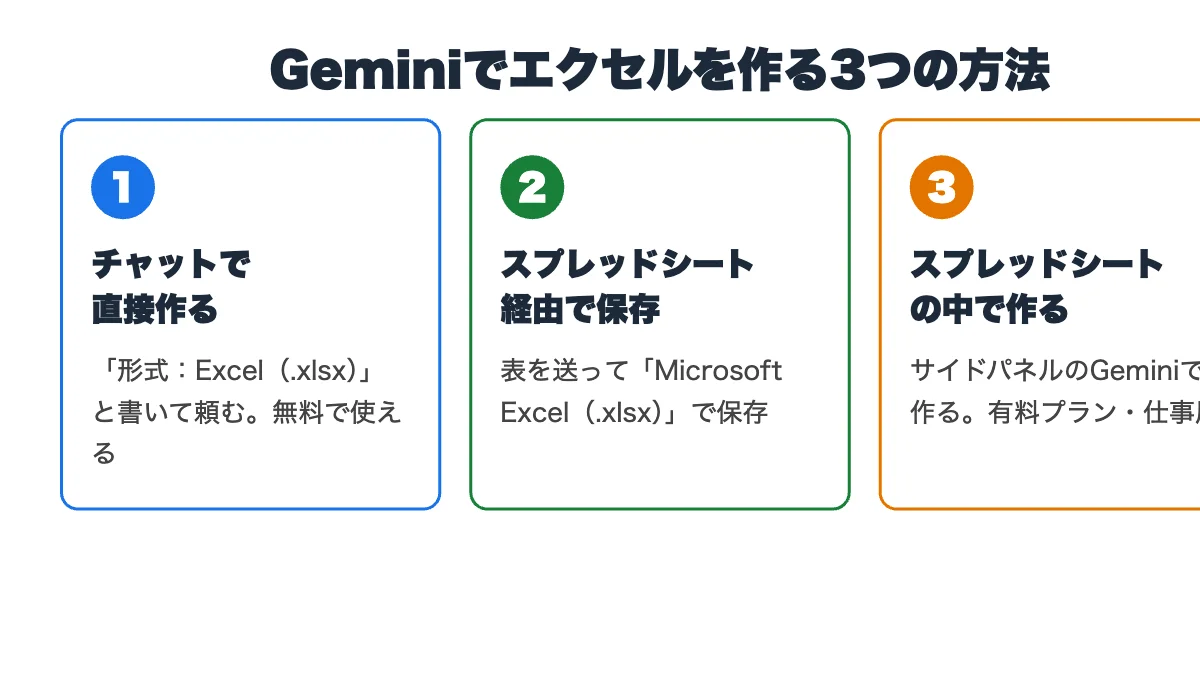
Geminiでエクセル作成する方法は、チャットから直接ファイルを作る方法と、Googleスプレッドシートを経由する方法に分かれます。
まずはGeminiで何ができるのかを押さえてから、自分に合う手順を選びましょう。
Geminiでエクセルは作れる?できること
Geminiは、チャットで頼むだけでエクセルのファイル(.xlsx)を作れます。
回答に表を出すだけでなく、チャットの中でファイルそのものを作ってダウンロードできるのが今のGeminiの強みです。
作れる形式はエクセルだけではありません。
Word(.docx)やPDF、CSV、Googleドキュメント、スプレッドシート、スライドなど、仕事でよく使う形式にひと通り対応しています。
| 作れるもの | 例 |
|---|---|
| エクセル(.xlsx) | 売上の集計表、シフト表、名簿 |
| CSV | 別のシステムに取り込むデータ |
| Googleスプレッドシート | チームで共有して編集する表 |
| Word・PDF | 表をふくむ報告書や配布資料 |
エクセルのファイルで作れるのは、ゼロから作る表だけに限りません。
手書きのメモや紙の資料を写真で撮って渡せば、その中身を表に整えたエクセルも作れます。
これまでは「表を作る」「エクセルに貼る」「見た目を直す」の3つの作業が必要でした。
今はGeminiに頼んだ時点でファイルになっているので、最初の2つがまるごと消えるわけです。
貼り付けで列がずれたり、数字が文字になったりする手直しもなくなりますね。
Geminiが得意な表と苦手な表
Geminiが得意なのは、見出しと行がはっきりした一覧の表です。
名簿、商品リスト、予定表、簡単な売上の集計表なら、一度の指示でほぼそのまま使える形になります。
反対に、セルの結合が多い表や、凝った色分けをした帳票は思いどおりにはなりません。
そうした表は、まず中身だけをGeminiに作らせて、見た目はエクセルで整えるのがいちばん早いやり方です。
エクセルで使えるAI全体を比べたいときは、エクセルで使えるAIの選び方と使い方もあわせて読むと使い分けがはっきりします。
無料のGeminiでエクセルを作れる範囲
チャットからエクセルのファイルを作る機能は、無料のGoogleアカウントでも使えます。
GoogleはこのファイルづくりをWeb版とアプリ版のすべての利用者に開放しているので、有料プランに入らなくても試せるんです。
ただし、無料と有料では使える場所に違いがあります。
| できること | 無料のアカウント | 有料プラン・仕事用 |
|---|---|---|
| チャットで.xlsxを作る | できる | できる |
| 表をスプレッドシートに送る | できる | できる |
| スプレッドシートの中でGeminiを呼ぶ | できない | Google AI Proや仕事用のWorkspaceでできる |
いちばん大きな違いは、Googleスプレッドシートの画面の中でGeminiを呼び出せるかどうかです。
無料のアカウントでは、表を作るのはGeminiのチャット画面、仕上げるのはスプレッドシートかエクセル、と分けて使います。
会社のGoogle Workspaceのアカウントでは、Geminiを使えるかどうかは管理者の設定しだいです。
会社のアカウントでGeminiが開けないときは、社内の情報システムの担当に使えるか聞いておきましょう。
個人のアカウントで仕事の表を作るときは、顧客の名前や社外秘の数字は入れないようにしましょう。
架空のデータや伏せ字で表の形だけを作らせ、本物の数字はあとから自分のパソコンで入れるのが安全な使い方です。
まずは無料のアカウントで、身近な予定表や名簿、買い物リストを作るところから試してみましょう。
有料プランを考えるのは、スプレッドシートの中で毎日Geminiを使いたくなってからで十分です。
エクセル向けの無料のAIをほかにも知りたい人は、エクセルの生成AIを無料で使う方法で詳しく紹介しています。
チャットからxlsxを直接作る手順
いちばん手軽なのは、Geminiのチャットからエクセルのファイルを直接作る方法です。
手順は次の4つだけで終わります。
- Geminiを開き、作りたい表の中身を伝える
- 同じ指示の中で「形式:Excel(.xlsx)」と書く
- できあがったファイルを開いて中身を確かめる
- パソコンにダウンロードするか、Googleドライブに保存する
たとえば「4月から6月の売上を店舗別にまとめる表を作って。形式:Excel(.xlsx)」と頼むと、エクセルのファイルが回答の中に出てきます。
ファイルを開けばダウンロードとドライブへの保存を選べるので、そのまま仕事のフォルダに入れられるのが便利ですね。
スマホのGeminiアプリでも同じように頼めるため、外出先で表のたたき台だけ作っておくこともできます。
形式を伝えるときのコツ
ファイルの形式は、文章の中に混ぜるより「形式:Excel(.xlsx)」と1行で書いたほうが確実に伝わります。
「エクセルにして」とだけ書くと、表をチャットに出して終わったり、別の形式のファイルが返ってきたりするからです。
もう一つのコツは、列の見出しを最初に決めて伝えることにあります。
「列は日付、店舗名、売上、前年比の4つ」のように並び順まで書いておけば、作り直す手間はほとんどありません。
グラフを入れたいときは、「売上の推移を折れ線グラフにして、元の表と一緒に入れて」と頼みましょう。
表とグラフの入ったファイルが届くので、会議の資料にもそのまま使えます。
一方、表の横に書いた説明文のような細かいレイアウトは、ファイルではそのとおりに再現されません。
見た目の仕上げはエクセルで行うと割り切っておくと、Geminiに何度も頼み直さずに済みます。
スプレッドシート経由で保存する手順
チャットに出た表を、Googleスプレッドシートに送ってからエクセルで保存する方法もあります。
チャットで表の中身を何度か直してから仕上げたいときは、こちらのほうが落ち着いて作業できるはずです。
- Geminiのチャットで表を作ってもらう
- 表の右下にある「Google スプレッドシートにエクスポート」を押す
- 開いたスプレッドシートで中身を確かめて、足りない数式や色を足す
- 「ファイル」→「ダウンロード」→「Microsoft Excel(.xlsx)」で保存する
エクスポートした表は、Googleドライブに新しいスプレッドシートとして保存されます。
あとから別のパソコンで開き直したり、同僚と共有して一緒に直したりできるのがこの方法の強みです。
作った表はすべてドライブに残るため、前に作った表を探し回ることもありません。
直接ファイルを作る方法と比べると、ひと手間は増えます。
そのかわり、スプレッドシートの画面で表を見ながら数式や色を足せるので、仕上がりを確かめながら作りたい人にぴったりです。
保存もボタンを押してメニューを選ぶだけなので、慣れてしまえば迷うことはありません。
エクスポートのボタンが出ないとき
「Google スプレッドシートにエクスポート」のボタンは、回答に表がふくまれているときにだけ出てきます。
Geminiが文章で答えて表になっていなければ、「今の内容を表にして」と頼み直すだけで十分です。
最初から「表の形で答えて」と書いておくと、ボタンが出ないまま迷うこともなくなります。
画像が入った表は、スプレッドシートに送れません。
写真やアイコンをふくむ表を作りたいときは、まず文字と数字だけの表を送って、画像はあとからスプレッドシートかエクセルで入れましょう。
スプレッドシート内のGeminiで作る
Google AI Proや仕事用のGoogle Workspaceを使っている人は、スプレッドシートの画面の中でGeminiを呼び出せます。
Geminiのボタンを押すとサイドパネルが開き、そこで「プロジェクトの進捗を管理する表を作って」と頼むだけで表ができあがるんです。
この方法なら、チャットとスプレッドシートを行き来する必要はありません。
作った表はそのままシートに入るので、気になるところを手で直しながら、続けてGeminiに追加の指示を出せるのが魅力です。
スプレッドシートには、セルの中でAIに文章を作らせたり、内容を分類させたりできるAI関数もそろっています。
たとえば問い合わせの一覧に「内容を3つの種類に分けて」とAI関数で指示すれば、1件ずつ読まなくても分類の列が埋まるのが強みです。
できた表は、ほかの方法と同じく「ファイル」→「ダウンロード」→「Microsoft Excel(.xlsx)」でエクセルのファイルにできます。
社内でGoogleとMicrosoftの両方を使っている職場なら、作るのはスプレッドシート、渡すのはエクセルと分けるのがいちばん無理のない流れですね。
エクセルに移すと変わる部分
スプレッドシートからエクセルに保存すると、ふつうの数式や書式はそのまま残ります。
SUMやIFのようなよく使う関数は、エクセルで開いても同じ結果になるので心配いりません。
一方で、スプレッドシートだけにある関数やAI関数は、エクセルでは同じようには動きません。
AI関数で作った列は、エクセルに保存する前に値として貼り付け直しておきましょう。
こうしておけば、エクセルで開いたときにエラーの表示が並ぶこともなく、受け取った人もそのまま使えます。
保存したあとは一度エクセルで開いて、数式の結果が変わっていないかを見ておくと確実ですね。
手元の資料を読み込ませて表を作る
Geminiは、手元のエクセルや写真、PDFを読み取って新しい表に整えるのも得意です。
紙の申込書、ホワイトボードの写真、請求書のPDFなど、手で打ち直していた資料をそのまま渡せます。
やり方は、チャットの入力欄からファイルを添付して、どんな表にしたいかを伝えるだけです。
「この請求書から日付、品名、数量、金額を取り出して表にして。形式:Excel(.xlsx)」と頼めば、読み取った中身がエクセルのファイルになります。
| 渡すもの | 頼み方の例 |
|---|---|
| 手書きのメモの写真 | 書かれている予定を日付順の表にして |
| 請求書のPDF | 品名と金額を一覧にして合計の行を足して |
| 名刺の写真 | 会社名、名前、メールアドレスの表にして |
| 手元のエクセル | 店舗別に集計し直した表を作って |
打ち直しの作業がなくなるだけでなく、入力のミスが減るのも大きな利点です。
月末に請求書をまとめて入力している人なら、打ち直しの作業そのものがなくなりますね。
その分の時間を、数字の確認や取引先への連絡に回せるのが本当の効果です。
読み取りの間違いを減らすコツ
写真は、紙をまっすぐ上から撮り、文字がはっきり見える明るさで撮ると読み取りの精度が上がります。
何枚もある資料は、一度に全部渡すより数枚ずつに分けたほうが、行の抜けや取り違えが起きにくいものです。
できた表は、合計の数字や件数を元の資料と見比べて確かめましょう。
合わないところは「3行目の金額が元の資料と違うので直して」と伝えれば、Geminiがその部分だけ直してくれます。
手書きの文字は、数字の「1」と「7」、「0」と「6」の取り違えが起きやすいところです。
金額や日付の列だけは、最後に元の資料と1行ずつ照らし合わせておくと安心ですね。
読み取りに慣れてきたら、毎月同じ形の資料は同じ頼み方で渡すと、できあがる表の形もそろいます。
できた表から傾向を聞く
表ができたら、そのまま「この表から店舗ごとの売上の傾向を3つ挙げて」と聞いてみましょう。
Geminiは表を読み取って、伸びている店舗や落ちている月を文章でまとめてくれます。
ただし、その答えが本当に正しいのか、会議で何を伝えればよいのかを決めるのは自分です。
ここでつまずく人が多いので、次の考え方を押さえておくと仕事で生かしやすくなります。
Geminiで作った表を仕事に生かせるか不安なら
表を作るところまでなら、この記事の手順だけで十分に進められます。
一方で、表から何を読み取るかの段階で、独学で止まりやすいポイントは次の3つです。
- 表からどんな数字を読み取れば仕事に役立つのかが見えない
- Geminiが出した集計や傾向が正しいのかを、元の資料と照らして判断できない
- 分析の結果を上司に伝わる報告にまとめられない
この3つを越えるための講座が、DMM 生成AI CAMP 学び放題の生成AIデータ分析コースです。
売上分析や顧客アンケートなど5つの分析ケースを配布データで演習するので、表のどこを見ればよいかが具体的に分かります。
数字の関係を確かめる方法まで学べるため、AIの出した結果をうのみにせず判断できるようになるんです。
セキュリティ編では会社のデータを安全に扱う決まりを押さえられるので、社外秘の数字をどこまでAIに渡してよいか迷うこともなくなります。
レポーティング編では、分析の結果を報告と提案にまとめるところまで練習するのが特徴です。
24時間質問できるAIチューターと、プロのメンターに相談できる場もあるので、ひとりで手が止まる心配がありません。
いきなり申し込まなくても、まずは60分の無料セミナーで中身を確かめてから決められます。
DMM 生成AI CAMP 学び放題 生成AIデータ分析コース
- プログラミングや統計の事前知識がなくても始められる
- 売上・アンケートなど5つのケースを配布データで演習
- セキュリティ編とレポーティング編で、安全な使い方から報告・提案まで練習
月額14,800円(税込16,280円)で約1,000レッスンが学び放題です。
入会金0円、最低契約期間の縛りなしで始められます。
入会申し込みでClaude Code専用テンプレ3本をプレゼント。
\気になるコースの中身を無料セミナーで聞く/

Geminiでエクセル作成するプロンプト例
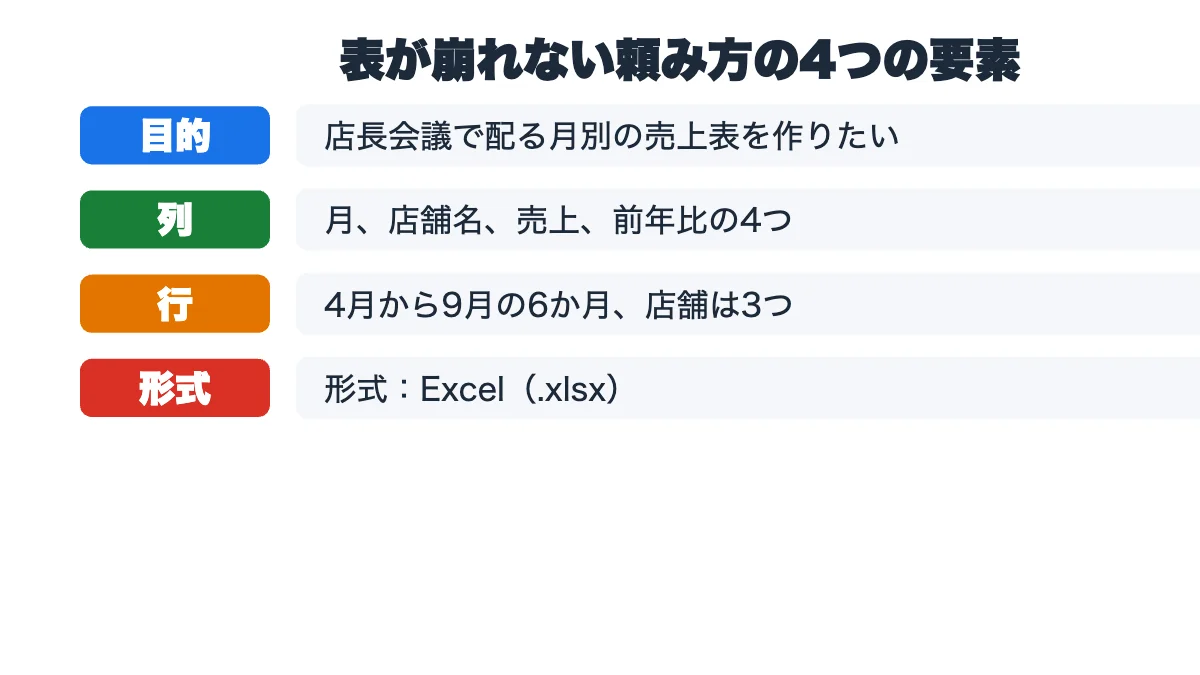
Geminiでエクセル作成するときは、頼み方しだいで表のできばえが大きく変わります。
ここからは、表が崩れない頼み方の型と、仕事でそのまま使える例文を紹介しましょう。
表が崩れない頼み方の基本の型
Geminiに表を頼むときは、目的、列、行、形式の4つを伝えるのが基本の型です。
思いついた順に書くより、この4つを上から順に並べて書くほうが、Geminiの読み違いがぐっと減ります。
| 伝えること | 書き方の例 |
|---|---|
| 目的 | 店長会議で配る月別の売上表を作りたい |
| 列 | 列は月、店舗名、売上、前年比の4つ |
| 行 | 4月から9月までの6か月、店舗は3つ |
| 形式 | 形式:Excel(.xlsx) |
この4つがそろうと、Geminiは何のための表なのかを理解して、見出しの付け方や並び順まで考えて作ります。
とくに目的を書くかどうかで、合計の行や前年比の列のような、ひと手間かかる部分を自分から足してくれるかが変わるんです。
数字の書き方も指定しておくと、あとで計算するときに困りません。
「金額は数値で入れて、円の記号は付けない」「日付は年/月/日の形にそろえて」と添えるだけで、エクセルで集計できる表になります。
数字が文字として入った表は、合計を出そうとしても0のままになるので、この一言はぜひ入れておきましょう。
条件を足して作り直させる
一度で思いどおりの表にならなくても、最初から頼み直す必要はありません。
「店舗の列を一番左に移して」「前年比が100%を下回る行は赤字にして」のように、直したい点だけを足して伝えれば十分です。
直すたびに「形式:Excel(.xlsx)」を書き添えると、毎回ファイルの形で受け取れます。
手直しが3回を超えるようなら、目的、列、行、形式の4つを書き直して新しいチャットで頼むほうが早く仕上がりますね。
頼み方の型は、表の種類が変わっても同じように使えるのが強みです。
まずは自分がよく作る表を1つ選んで、この4つで頼むところから始めましょう。
仕事でそのまま使える表の例文
ここでは、職場でよく作る表をGeminiに頼むときの例文を紹介します。
そのまま貼って、名前や数字だけを自分の仕事に合わせて変えれば使えるものばかりです。
見積書と請求の管理表
「取引先ごとの見積もりを管理する表を作って。列は見積日、取引先名、件名、金額、状況の5つ。状況は提出済み・受注・失注のどれかで入れて。形式:Excel(.xlsx)」
状況の書き方を3つに決めておくと、入力のゆれがなくなって、あとから受注だけを絞り込むのも簡単です。
請求の管理なら、列に「請求日」「入金予定日」「入金済み」を足して頼みましょう。
取引先の数が多い職場ほど、この3列があるだけで確認の手間がぐっと減ります。
入金の確認が漏れやすい月末も、表を見ればまだ入っていない取引先がすぐに分かるので安心ですね。
シフト表とタスク管理表
「スタッフ5人の1か月分のシフト表を作って。行は日付、列はスタッフ名。土日の行は色を変えて、各スタッフの出勤日数を一番下の行で数えて。形式:Excel(.xlsx)」
数える行まで頼んでおけば、出勤日数のかたよりがひと目で分かる表になります。
タスク管理なら「担当者、作業名、期限、進み具合(未着手・作業中・完了)の表を作って、期限が今日より前で完了していない行に色を付けて」と頼むのが便利ですね。
例文の中身を自分の仕事に置き換えるときは、列の名前を社内で使っている言葉にそろえるのがコツです。
いつもの書式に近いほど、上司や同僚に渡したときに説明しなくても伝わります。
よく使う頼み方はメモ帳に残しておき、次からは貼って中身を変えるだけにしましょう。
そうすれば、毎月の表づくりは頼み方を考える手間から解放されます。
関数や数式を入れて作らせる
Geminiに表を作らせるときは、数式を入れるところまで頼めます。
「前年比の列には、今年の売上を去年の売上で割る数式を入れて」と書けば、数字ではなく数式の入ったセルで作ってくれるんです。
届いたファイルは、セルをクリックして数式バーに数式が入っているかを確かめましょう。
数式が入っていれば、あとから数字を打ち替えても計算が自動で合います。
反対に数字だけが入った表は、元のデータを1つ直すたびに合計まで手で直す羽目になるので注意しましょう。
毎月使い回す表こそ、数字を直接入れるのではなく数式で作らせておくのが大切です。
| やりたいこと | 頼み方の例 |
|---|---|
| 合計を出す | 一番下に売上の合計の行を足して |
| 条件で数える | 「完了」の件数を数える欄を作って |
| 別の表から引く | 商品コードから商品名を引く数式を入れて |
別の表から値を引く数式は、XLOOKUP関数で作ってもらうと分かりやすくなります。
XLOOKUPの仕組みを押さえておきたい人は、エクセルのXLOOKUP関数の使い方を見ておくと、Geminiが作った数式も自分で読めるはずです。
マクロはコードを作らせて貼る
.xlsxのファイルにはマクロを入れられないので、Geminiが作ったエクセルにマクロが入って届くことはありません。
マクロを使いたいときは、「この作業を自動でするVBAのコードを書いて」と頼み、できたコードをエクセルのVisual Basic Editorに貼り付けて使います。
マクロを動かす前には、元のファイルを必ずコピーしておきましょう。
マクロは実行すると元に戻せないので、コピーで試して結果を確かめてから本番のファイルで使うのが鉄則です。
コードの意味が分からないときは、「このコードが何をしているか1行ずつ説明して」とGeminiに聞けば、中身を理解したうえで使えます。
エクセルが作れないときの直し方
Geminiでエクセルが作れないときは、原因の多くが頼み方か、使っているアカウントの設定にあります。
よくある症状と直し方を表にまとめました。
| 症状 | 直し方 |
|---|---|
| 表がチャットに出るだけ | 指示の最後に「形式:Excel(.xlsx)」と1行足す |
| PDFなど別の形式で届いた | 「同じ内容をExcel(.xlsx)のファイルで作り直して」と頼む |
| ダウンロードのボタンが出ない | ページを読み込み直すか、新しいチャットで頼み直す |
| 会社のアカウントで使えない | 管理者の設定でGeminiが止まっていないか確かめる |
「Wordで作って」と頼んだのにPDFが返ってくるように、Geminiはときどき別の形式を選んできます。
そうしたときも、形式を1行で書き直して頼み直せば、たいていは一度で正しいファイルが届くんです。
長い会話の途中で頼むと、前の話の流れに引っぱられて形式を取り違えることもあります。
同じチャットで何度も直していると、前の指示と新しい指示が混ざって、列の数が勝手に変わるのもよくある失敗です。
うまくいかないときは、新しいチャットを開いて、目的、列、行、形式の4つをまとめて書き直しましょう。
ダウンロードできない・開けないとき
ファイルのリンクやダウンロードのボタンが出ないときは、回答に表が出ていれば「Google スプレッドシートにエクスポート」を押しましょう。
スプレッドシートから「Microsoft Excel(.xlsx)」で保存すれば、ファイルづくりがうまくいかなくても表は確実に手に入るわけです。
ファイルが開けないときは、まずダウンロードしたファイルの名前が「.xlsx」で終わっているか確かめます。
スマホで受け取ったファイルなら、エクセルのアプリかGoogleスプレッドシートで開くのが確実です。
それでも開けないときは、同じ内容を新しいチャットで頼み直し、届いたファイルを開き直してみましょう。
まとめ|Geminiでエクセル作成を仕事に生かす
Geminiでエクセル作成するなら、チャットで中身を伝えて「形式:Excel(.xlsx)」と書くだけでファイルが手に入ります。
チャットで直しながら作りたいときはスプレッドシート経由、有料プランならスプレッドシートの中のGeminiと、目的に合わせて作り方を使い分けましょう。
手元のエクセルや写真、PDFを渡せば、打ち直しの作業もGeminiに任せられるのが大きな利点です。
最後に、この記事のポイントを振り返っておきましょう。
- 無料のGoogleアカウントでもチャットから.xlsxを作れる
- 頼むときは目的、列、行、形式の4つをそろえる
- 数式まで頼むと、毎月そのまま使い回せる表になる
- 写真やPDFの資料もエクセルの表に変えられる
- できた表から傾向を聞き、仕事の判断に生かす
表を作れるようになったら、次はその表から売れ筋や課題を読み取って、報告や提案にまとめる力が仕事の差になります。
Geminiに表を作らせる人が増えるほど、差がつくのは表のあとの読み取りと伝え方の部分です。
表ができたら、そこから何を読み取ってどう伝えるかまで一気に進められれば、仕事のスピードは見違えるほど変わりますね。
Geminiが出した分析が正しいのかを自分で判断し、上司に伝わる形にまとめたいなら、DMM 生成AI CAMP 学び放題の生成AIデータ分析コースで配布データを使って練習するのが近道です。
まずは60分の無料セミナーで、自分の仕事に合う学び方を聞いてみてください。
セミナーで中身を確かめてから決められるので、合わなければそこで止めても問題ありません。
\無料セミナーで学び方の提案を受け取る/
