予定の管理やメールの返事に追われて、本当にやりたい仕事がいつも後回しになっていませんか。
人の秘書を雇うのは難しくても、AIの秘書なら無料で持てるのではと考えるのは自然なことです。
ところが「AI秘書アプリ」で探すと、海外の有料ツールや会社向けのサービスばかりが並び、どれが無料で使えるのか分かりにくいですね。
実は、いつものGeminiやChatGPTも、設定しだいで毎日の予定やメールを見てくれる秘書になります。
結論から言うと、GmailとGoogleカレンダーを使っている人は、無料のGeminiのタスク機能から始めるのがいちばんの近道です。
この記事では、無料で使えるAI秘書アプリを4つにしぼって比べ、自分専用の秘書に育てる作り方まで順番にまとめました。
この記事でわかること
- 無料で使えるAI秘書アプリ4つの違い
- 無料プランでできる範囲と上限
- Geminiで自分専用の秘書を作る手順
- そのまま使える秘書への指示文の例
無料で使えるAI秘書アプリおすすめ4選
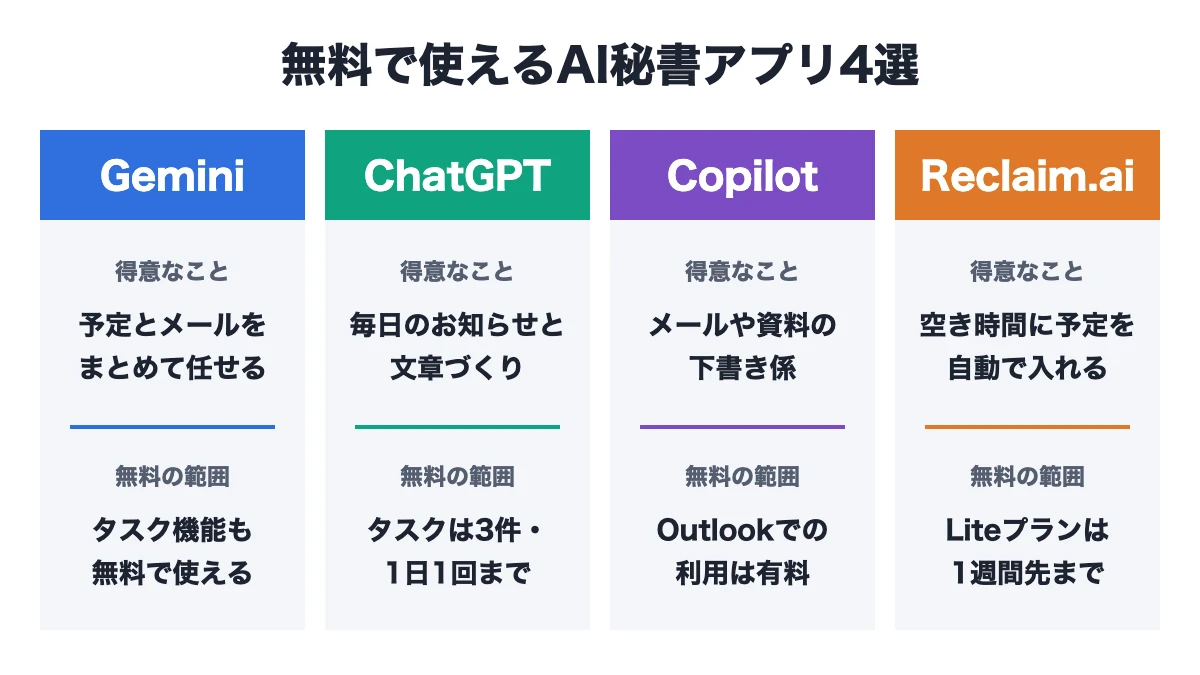
無料で使えるAI秘書アプリは、GoogleのGemini、OpenAIのChatGPT、MicrosoftのCopilot、予定の自動調整に特化したReclaim.aiの4つが中心です。
どれも基本の機能はお金をかけずに使えますが、得意なことと無料でできる範囲ははっきり分かれています。
まずはAI秘書アプリでできることを押さえ、そのあと4つのアプリの特徴を順番に見ていきましょう。
AI秘書アプリでできることと無料の範囲
AI秘書アプリとは、人の秘書がしてくれる仕事の一部をAIが代わりにこなしてくれるアプリのことです。
話しかけるだけで予定を確かめたり、メールの要点をまとめたり、言われた時刻に知らせたりしてくれます。
昔の「AIアシスタント」は質問に答えるだけでしたが、今は自分から動いて作業を終わらせるものが増えました。
AI秘書に任せられる主な仕事は、次の表のとおりです。
| 仕事 | AI秘書がしてくれること |
|---|---|
| 予定の管理 | 今日の予定の読み上げ、空き時間探し、予定の登録 |
| メールの整理 | 未読メールの要約、返信の下書き、大事なメールの拾い出し |
| リマインド | 決めた時刻に通知、締め切りの前日にお知らせ |
| ToDoの整理 | やることリストの作成、優先順位の提案 |
| 調べもの | ニュースのまとめ、比較表づくり、資料の下書き |
無料で使えるかどうかを見るときに大事なのは、アプリの値段よりも「自分から動く機能」が無料版に入っているかどうかです。
質問に答えるだけなら、どのアプリも無料で十分にこなせます。
差が出るのは、決まった時刻に勝手に動く機能と、カレンダーやメールにつながる機能のほうなんです。
この2つがそろって初めて、毎朝声をかけなくても予定を教えてくれる「秘書らしい動き」になります。
AI秘書とAIエージェントの違い
最近は「AIエージェント」という言葉もよく見かけますが、AI秘書はAIエージェントの使い道の1つと考えると分かりやすくなります。
AIエージェントは、目標を伝えると手順を自分で考え、いくつものアプリをまたいで作業を進めるAIの総称です。
そのなかでも、予定・メール・やることの管理のような、秘書の仕事にしぼって使うものがAI秘書と呼ばれています。
GeminiのタスクやChatGPTのスケジュール済みタスクは、まさにこのAIエージェントの仕組みを無料で試せる機能なんです。
無料と有料の違いは「使える量」
無料版と有料版の差は、できることの種類よりも、1日に使える量と動かせるタスクの数に出ます。
毎朝の予定報告やメールの要約くらいなら、無料版の範囲で十分にまかなえるレベルです。
何十件ものタスクを同時に動かしたり、1時間ごとに見張らせたりしたくなったら、有料プランを考えるとよいタイミングになります。
4つのアプリを、この2つの点で比べてみましょう。
| アプリ | 決まった時刻に動く | 予定・メールとの連携 | 向いている使い方 |
|---|---|---|---|
| Gemini | 無料で使える(タスク) | Gmail・Googleカレンダーなど | 予定とメールをまとめて任せる |
| ChatGPT | 無料は3件・1日1回まで | 無料では限られる | 毎日のリマインドと文章づくり |
| Copilot | リマインダーが中心 | Outlookでの利用は有料 | メールや資料の下書き |
| Reclaim.ai | 予定を自動で組み直す | Googleカレンダーなど | 空き時間に作業を入れる |
GmailとGoogleカレンダーを使っている人なら、無料のままでいちばん秘書らしく動くのはGeminiです。
ChatGPTは毎日のお知らせ役、Copilotは文章の下書き役、Reclaim.aiは予定の調整役と、役割で使い分けると迷いません。
Geminiは予定とメールをまとめて任せられる
無料のAI秘書アプリを1つだけ選ぶなら、いちばんのおすすめはGoogleのGeminiです。
Geminiには「タスク」という機能があり、目標を伝えるだけでメールや予定をまたいだ作業を最後まで進めてくれます。
このタスク機能は、以前は「Gemini Spark」という名前で有料プランの人だけが使えるものでした。
それが2026年11月17日(米国時間)から、日本を含む6か国で無料プランのままでも使えるようになったんです。
使い方は簡単で、Geminiアプリの入力欄の下にある切り替えを「チャット」から「タスク」に変えるだけで始められます。
Geminiのタスクでできること
タスクでは、Gmail、Googleカレンダー、Google Keep、Google ToDoリスト、Googleドライブなど、Googleのアプリをまたいで作業できます。
たとえば「来週の予定を確認して、空いている時間に会議を入れる候補を出して」と頼めば、カレンダーを見て候補を並べてくれるわけです。
「毎朝7時に、今日の予定と未読メールの要点を送って」のように、決まった時刻に動かすこともできます。
「フライトが遅れたら知らせて」のように、できごとをきっかけに動かす使い方にも対応しています。
作業が終わると通知が届くので、画面の前で待っている必要はありません。
スマホでもパソコンでも使える
Geminiは、AndroidとiPhoneのアプリ、パソコンのブラウザのどれからでも同じアカウントで使えます。
移動中にスマホで頼んだタスクの結果を、会社のパソコンで開いて続きを頼む、といった使い方もできるんです。
Androidのスマホなら、電源ボタンの長押しなどでGeminiを呼び出し、声で予定を聞くこともできます。
手がふさがっているときでも「今日の午後の予定は?」と話しかけるだけで答えが返ってくるので、本物の秘書に近い感覚で使えますね。
無料で使うための条件
タスクを使えるのは、18歳以上で、個人のGoogleアカウントでログインしている人です。
会社や学校から配られたGoogleアカウントでは、今のところ使えません。
Geminiの「履歴」の設定をオンにしておくことも条件になっています。
同時に動かせるタスクは最大15個までで、使える量には計算量にもとづく上限があります。
有料のGoogle AI PlusやProに入ると、この上限が引き上げられる仕組みです。
送信や削除の前には確認が入る
Geminiは、メールの送信やデータの削除、購入のような取り消しにくい操作の前に、必ずユーザーに確認を求めます。
勝手にメールを送られる心配がないので、初めての人でも安心して任せられますね。
細かな条件はGeminiアプリのタスクのヘルプで確かめられます。
くわしい機能や頼み方の例は、Gemini Sparkでできることをまとめた記事で紹介しています。
ChatGPTは毎日のリマインドに強い
ChatGPTは、無料プランのままでも「スケジュール済みタスク」を使って、決めた時間に自分から話しかけてくれます。
「毎朝、今日の天気と持ち物をまとめて教えて」「月末の朝に経費の申請を思い出させて」と頼めば、その時間に通知が届く仕組みです。
通知はスマホのプッシュ通知かメール、またはその両方から選べるので、見落としにくいのも助かります。
無料プランの上限
無料プランで同時に有効にできるタスクは3件までです。
繰り返しの頻度は1日1回までで、時刻は「午前」「午後」「夜」のような幅のある時間帯で指定します。
1時間ごとに動かしたり、7時ちょうどのように正確な時刻を決めたりするには、Plusなどの有料プランが必要です。
Plusなら有効なタスクは5件まで増え、1時間に1回の繰り返しも指定できるようになります。
GmailやSlackへの反応は有料
Gmailに新しいメールが届いたら動く、といった「イベントで動くタスク」は、無料版では作れません。
そのため、メールの中身まで見て整理してほしいなら、無料のままではGeminiのほうが向いています。
一方で、文章をまとめる力や会話のしやすさはChatGPTの大きな強みです。
毎日のお知らせ役と、メールの下書きや考えごとの相談役として使うと、無料でも十分に頼りになります。
ChatGPTに任せやすい3つの仕事
1つ目は、朝のニュースや天気をまとめて届けてもらう「毎朝のお知らせ」です。
2つ目は、毎月の請求書の発行日や、更新の手続きの日を思い出させる「定期のリマインド」になります。
3つ目は、週末に1週間の振り返りの質問を投げかけてもらう「考える時間づくり」です。
どれも1日1回以内に収まるので、無料プランの3件の枠をうまく使えます。
Copilotは文章の下書き係に向く
MicrosoftのCopilotは、Microsoftアカウントがあれば無料で使えるAIアシスタントです。
スマホアプリのほか、Windowsのパソコンにも入っているので、思い立ったときにすぐ呼び出せます。
得意なのは、メールの返信文や議事録のまとめ、資料の構成づくりのような「文章の下書き」です。
「取引先への日程調整のメールを、ていねいな言い回しで3案書いて」と頼めば、そのまま使える文面をすぐに出してくれます。
リマインダーにも対応していますが、メールや予定をまたいで作業を任せる使い方は、無料のままならGeminiのほうが一歩先です。
OutlookのメールやカレンダーのなかでCopilotを使うなら、Microsoft 365の個人向けプランなどの契約が必要になります。
WordやExcelで仕事をしている人が、文章づくりの手伝い役として使うのがいちばん合っています。
GeminiやChatGPTを秘書役にして、文章の仕上げだけCopilotに頼むという組み合わせも使いやすい形です。
Reclaim.aiは予定の自動調整が得意
Reclaim.aiは、カレンダーの空き時間に作業や習慣を自動で入れてくれる、予定の調整に特化したAIツールです。
「毎日30分は企画を考える」「週に3回はジムに行く」と登録すると、空いている時間を探して予定を組んでくれます。
会議が入って時間が埋まると、ずらせる予定を自動で別の空き時間に動かしてくれるのが大きな特徴です。
無料のLiteプランでできること
Reclaim.aiには「Lite」という無料プランがあり、期限なく使い続けられます。
Liteでも習慣の自動スケジュールやGoogle ToDoリストとの連携が使え、予定を組む範囲は1週間先までです。
8週間先まで組みたい場合や、チームで使う場合は、月10ドルからの有料プランになります。
向いている人と注意点
画面は英語ですが、カレンダーにつなげたあとは自動で動くので、操作に迷う場面はそれほど多くありません。
会議が多く、自分の作業時間がいつのまにかなくなってしまう人には特に効果があります。
始めるときは、公式サイトからGoogleアカウントかMicrosoftアカウントでサインインし、カレンダーへのアクセスを許可すれば準備は完了です。
あとは「Habits」に毎日続けたい作業を、「Tasks」に締め切りのある作業を登録すれば、空き時間に自動で予定が入るようになります。
一方で、メールの要約や文章づくりはできないので、GeminiやChatGPTと組み合わせて使うのが前提です。
ストアの専用アプリを選ぶときの注意点
App StoreやGoogle Playで「AI秘書」と探すと、個人や小さな会社が作った専用アプリもたくさん見つかります。
議事録を残すアプリやタスクを整理するアプリなど、1つの用途にしぼった便利なものもそろっています。
ただし、AI秘書アプリにはカレンダーやメールのような大事な情報を渡すことになるので、選ぶ前に確かめておきたい点があります。
| 確かめる点 | 見る場所 |
|---|---|
| 作っている会社や開発者 | ストアのアプリ情報・公式サイト |
| 集めるデータの種類 | App Storeの「アプリのプライバシー」、Google Playの「データセーフティ」 |
| 無料で使える範囲 | 「アプリ内課金あり」の表示と料金の一覧 |
| 更新が続いているか | バージョン履歴の日付 |
「無料」と書かれていても、数回使うと有料プランへの登録を求められるアプリは少なくありません。
メールやカレンダーへのアクセスを求められたら、本当にその権限が必要な機能なのかを考えてから許可しましょう。
迷ったときは、GoogleやOpenAI、Microsoftのような大手のアプリから始めるのが安全です。
大手のアプリは、データの扱いのルールや確認の仕組みがはっきりしているので、大事な予定やメールを任せても不安が少なくなります。
Motion・Lindyなど海外の有料ツールとの違い
AI秘書で調べると、MotionやLindy、Martinのような海外のAI秘書ツールもよく名前が挙がります。
これらは予定の自動調整やメール対応の自動化に力を入れたサービスで、月額の有料プランで本領を発揮するものが中心です。
画面や案内が英語のものも多く、日本語のメールや予定を扱うと細かな言い回しが合わない場面もあります。
無料で使い続けたいなら、まずはこの記事の4つで秘書の役割を作り、物足りなくなってから有料ツールを比べる順番がむだのない選び方です。
権限は必要なものだけ渡す
AI秘書アプリをカレンダーやメールにつなぐときは、「読むだけ」と「書きこみや送信もできる」の2種類の権限があることを覚えておきましょう。
最初は読むだけの権限で使いはじめ、慣れてから予定の登録や下書きづくりまで任せる流れが安心です。
使わなくなったアプリは、Googleアカウントの「サードパーティ製のアプリとサービス」から連携を外しておけます。
放っておくと、アプリを消したあとも連携だけが残ったままになるので注意してください。
無料のAI秘書アプリを自分専用にする作り方
無料のAI秘書アプリは、入れただけでは「質問に答えてくれるチャット」のままです。
自分の予定やメールにつなぎ、毎日の仕事を決まった時刻に任せる設定をして、初めて自分専用の秘書として働きはじめます。
ここでは、無料でいちばん秘書らしく動くGeminiを使って、毎朝の予定報告を作る手順と、そのまま使える指示文を紹介しましょう。
Geminiで毎朝の予定報告を作る手順
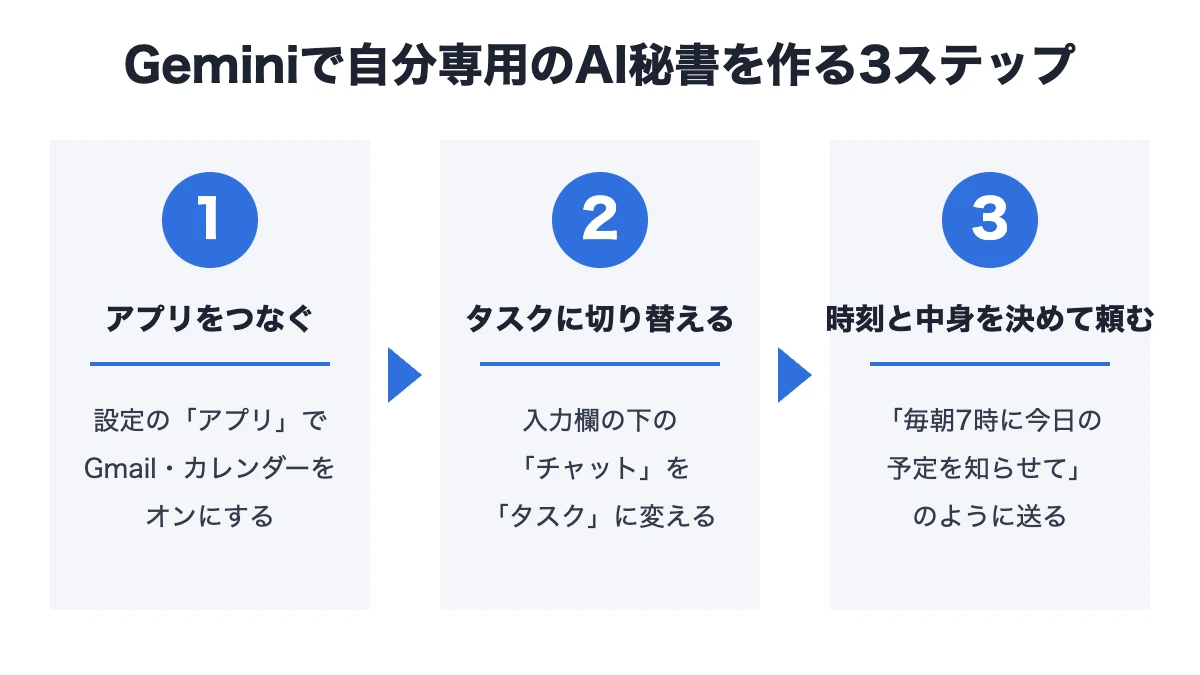
Geminiで秘書を作る流れは、アプリをつなぐ、タスクに切り替える、時刻を決めて頼むの3ステップです。
手順1 Googleのアプリをつなぐ
最初に、Geminiの設定にある「アプリ」を開き、Gmail、Googleカレンダー、Google ToDoリストなどの連携をオンにします。
ここがオフのままだと、Geminiはあなたの予定やメールを読めません。
仕事とプライベートでGoogleアカウントを分けている人は、予定が入っているほうのアカウントでログインしておきましょう。
手順2 入力欄の下で「タスク」に切り替える
Geminiアプリを開いたら、入力欄の下にある「チャット」を「タスク」に切り替えます。
スマホのアプリでも、パソコンのブラウザでも、切り替えの場所は同じです。
手順3 時刻と中身を決めて頼む
タスクの入力欄に「毎朝7時に」のような時刻と、やってほしいことをまとめて書いて送ります。
Geminiが内容を確認してスケジュールを組み、決めた時刻になると自動で動いて結果を届けてくれる流れです。
作ったスケジュールは、タスクのスレッドのメニューから一時停止や再開ができます。
パソコンのブラウザ版なら、スケジュール設定済みの一覧から、登録したタスクをまとめて見直すことも可能です。
最初は1つだけ作って数日動かし、届く内容を見ながら指示を足していくのが、自分好みの秘書に育てる近道になります。
仕事の決まりごとや資料をまとめて覚えさせたくなったら、資料を置いておける無料のGemini Notebookの機能と組み合わせると、秘書の答えがさらに自分の仕事に合ったものに近づいていくのも魅力です。
秘書に任せる指示文の例
ここからは、Geminiのタスクにそのまま貼り付けて使える指示文を紹介していきます。
カッコの中を自分の状況に合わせて書きかえれば、すぐに使える形です。
指示文を書く3つのコツ
1つ目は、「毎朝7時に」「平日の朝に」のように、いつ動くのかを最初に書くことです。
2つ目は、「今日の予定」「未読メール」のように、どの情報を読めばいいのかをはっきり伝えることになります。
3つ目は、「時間順に」「1行で」「3つずつ」のように、届けてほしい形まで決めておくことです。
この3つがそろうと、毎日届く内容がぶれにくくなり、読むだけで用が済む報告に変わります。
反対に「いい感じにまとめて」のようなあいまいな頼み方をすると、日によって長さや中身が変わってしまうので気をつけましょう。
例1 毎朝の予定報告
「毎朝7時に、今日のGoogleカレンダーの予定を時間順に並べて、移動や準備が必要な予定には印を付けて知らせて。」
朝いちばんに今日の流れが分かるので、予定の確認のためにカレンダーを開く手間がなくなります。
例2 未読メールの要点まとめ
「平日の朝8時に、昨日の夕方から届いたGmailの未読メールを読んで、返信が必要なものと読むだけでよいものに分けて、それぞれ1行で要点をまとめて。」
受信トレイを上から順に開いていく時間が、一覧を読む数分に変わります。
例3 締め切りのリマインド
「メールやカレンダーから今週の締め切りを探して、Google ToDoリストに登録して。締め切りの前日の夕方にも知らせて。」
締め切りを書き写す作業をしなくても、ToDoリストに自然とたまっていきます。
例4 会議の前の準備
「明日の会議の予定を見て、関係するメールとGoogleドライブの資料を探し、会議ごとに確認しておくことを3つずつまとめて。」
会議の直前にあわてて資料を探すことがなくなり、準備の質も上がります。
例5 週末のふり返り
「毎週金曜の17時に、今週のカレンダーとToDoリストを見て、終わった仕事と来週に持ちこす仕事を一覧にして。」
1週間の終わりに自分の仕事を見直すきっかけになり、来週の計画も立てやすくなります。
例6 返信の下書き
「(取引先の名前)から届いた最新のメールを読んで、ていねいな言い回しで返信の下書きを作って。送信はしないで。」
最後の一言を書き足して送るだけになるので、メールを書く時間がぐっと短くなります。
例7 出張や旅行の準備
「来週の出張の予定を見て、予約確認のメールから便名・ホテル・予約番号を拾い出し、1枚の予定表にまとめて。」
予約の情報があちこちのメールに散らばっていても、出発前に1か所で確認できるようになります。
例8 家族の予定の調整
「学校や習いごとから届いたメールを読んで、行事の日はカレンダーに登録し、持ち物と提出物はToDoリストに入れて。」
仕事と家のことを1つの秘書にまとめて任せると、予定の抜けや忘れものがぐんと減ります。
無料のAI秘書で気をつけたいこと
無料で始められるAI秘書でも、任せ方を誤ると思わぬトラブルにつながります。
安心して長く使うために、最初に3つのことを決めておきましょう。
読むだけの仕事から始める
最初は、予定の読み上げやメールの要約のような「読んでまとめるだけ」の仕事から任せましょう。
まちがえても困ることが少なく、AIがどこまで意図をくみ取れるのかを落ち着いて確かめられます。
慣れてきたら、下書きづくりや予定の登録のような「書きこむ」仕事へ少しずつ広げていくのがおすすめです。
会社の情報は社内のルールを確かめる
仕事のメールや予定を個人のアカウントのAIに読ませると、会社の情報を社外のサービスで扱うことになります。
顧客の名前や社外秘の資料を任せる前に、勤め先でAIの使い方のルールが決まっていないかを確かめておきましょう。
会話の保存とAIの学習の設定を見ておく
Geminiのタスクを使うには「履歴」をオンにする必要があり、オンの間は会話がGoogleアカウントに保存されます。
保存された会話は、サービスの改善のために使われることがあるので、見られて困る情報は最初から入力しないのが鉄則です。
ChatGPTは、設定の「データコントロール」にある「すべての人のためにモデルを改善する」をオフにすると、会話を学習に使わないように切り替えられます。
使いはじめる前に一度だけ設定画面を開き、自分の情報がどう扱われるのかを確かめておきましょう。
上限に届いたときの動きを知っておく
無料版は使える量に上限があるので、たくさん頼んだ日は途中で止まることがあります。
Geminiの上限はタスクの重さに応じた計算量で決まるので、毎日の決まった報告を止めないために、重い調べものは別の日に回すのが上手な使い方です。
ChatGPTの無料版は有効なタスクが3件までなので、本当に毎日必要な3つにしぼって登録しておきましょう。
AI秘書を仕事の戦力にしたいなら
ここまでの例を見て自分で組み立てられそうなら、この記事の指示文から始めれば十分に使いこなせます。
一方で、無料のAI秘書を試した人が止まりやすいポイントは次の3つです。
- 毎朝の予定報告は作れても、仕事のどこまでを秘書に任せればいいか決められない
- 指示文を足していくうちに長くなり、届く内容が日によってばらつく
- 議事録や資料づくりなど、予定とメール以外の仕事にどう広げればいいか分からない
せっかく無料で秘書を持てても、任せる仕事と仕組みが決まらないままだと、毎朝の予定報告だけで止まってしまいます。
この記事の例1〜8は入口にすぎず、秘書に任せられる仕事はその先にまだたくさん残っています。
この3つをまとめて越えられるのが、えーたんさんのBrain「Googleアカウント1つで「AI社員」を雇う教科書」です。
Gemini Notebookとタスクのスケジュールを組み合わせて、秘書役や議事録係、分析係のような26人の「AI社員」を動かす方法を、コードを使わずに学べる一冊になっています。
1つ目の「何を任せるか」は、業務別スキル100選から選ぶだけで決まるのが強みです。
2つ目の「内容のばらつき」は、26人分の学習テキストと性格プロンプトをGemini Notebookに置いておくことで、前提を毎回説明しなくても同じ水準で答える仕組みが解決します。
3つ目の「仕事の広げ方」では、画面の項目を選ぶだけでスキルができあがるスキルメーカーや、AI社員採用スキルが役に立ち、つまずいたところは特典の質問会で直接聞ける仕組みです。
秘書役のAI社員にスケジュールを付ければ、毎朝決まった時刻に今日の優先タスクを報告し、夕方には1週間分のメールと予定から漏れている仕事を拾ってくれるようになります。
教科書はSparkの名前で書かれていますが、タスクとスケジュールとスキルの組み立て方は今のタスクにそのまま当てはまるので心配いりません。
書かれた当時はSparkにProの契約が必要でしたが、今の日本なら無料のタスクと無料のGemini Notebookで組めるので、教科書のほかに月額をかけずに始められます。
まずは秘書役の1人目から始めればよく、26人を一度にそろえる必要はありません。
Googleアカウント1つで「AI社員」を雇う教科書
- Geminiの無料プランのままで組めるので、月額の費用をかけずに試せる
- 業務別スキル100選とスキルメーカーで、任せる仕事がすぐ決まる
- 26人分の学習テキストと性格プロンプトで、届く内容の質がそろう
- コードは不要で、Gemini Notebookとタスクのスケジュールだけで組める
価格は9,980円(税込)で、本編4部22章に10大特典が付いています。
特典は、26人の学習テキストと性格プロンプト、業務別スキル100選、スキルメーカー、AI社員採用スキル、円卓会議スキル、特別顧問30人、書籍擬人化キットなどです。
特典の「Gemini NotebookとGemini Sparkの教科書」で土台から順に学べ、質問会でつまずいたところを直接聞けるのも心強い点です。
レビュー特典として「図解100枚 ゼロからAI社員を雇う完全ガイド」も受け取れます。
まとめ|無料のAI秘書アプリはGeminiから
無料で使えるAI秘書アプリは、Gemini、ChatGPT、Copilot、Reclaim.aiの4つが中心です。
いちばん秘書らしく動くのは、無料プランでもタスク機能でGmailやカレンダーをまたいだ作業を任せられるGeminiになります。
ChatGPTは1日1回までの決まった時間のお知らせ役、Copilotは文章の下書き役、Reclaim.aiは空き時間に予定を組む調整役として組み合わせると便利です。
ストアの専用アプリを使うときは、開発者と集めるデータ、無料で使える範囲を先に確かめておきましょう。
自分専用の秘書にするには、Googleのアプリをつなぎ、タスクに切り替え、時刻と中身を決めて頼むだけで始められます。
最初は毎朝の予定報告のような読むだけの仕事から任せ、届く内容を見ながら指示を育てていくのがコツです。
AI秘書を毎朝の報告だけで終わらせず仕事の戦力にしたいなら、Googleアカウント1つで「AI社員」を雇う教科書で、任せる仕事と仕組みをまとめてそろえてしまいましょう。