
エクセルで生成AIを使ってみたいけれど、毎月お金がかかるなら少し様子を見たいと感じていませんか。
CopilotやChatGPTなど名前はよく聞くものの、どれが無料でどれが有料なのか、はっきりしないまま止まっている人も多いはずです。
会社のパソコンでCopilotのボタンを探しても見つからず、結局いつもどおり関数を手で調べている人もいるでしょう。
実は、エクセルで使える生成AIには、お金をかけずに今日から試せるものがちゃんとあります。
この記事では、無料で使える生成AIの範囲と、無料のまま仕事で使い始める手順をまとめました。
この記事でわかること
- エクセルで無料で使える生成AIとその範囲
- エクセルのCopilotが無料で使えない理由
- 無料プランと有料プランの差と切り替えの目安
- ChatGPT for Excelを無料で入れる手順と頼み方
無料の範囲を超えて仕事で数字を読み解けるようになりたいなら、売上データやアンケートの分析を配布データで練習できるDMM 生成AI CAMP 学び放題 の生成AIデータ分析コースを使うのが近道です。
エクセルで生成AIを無料で使える範囲
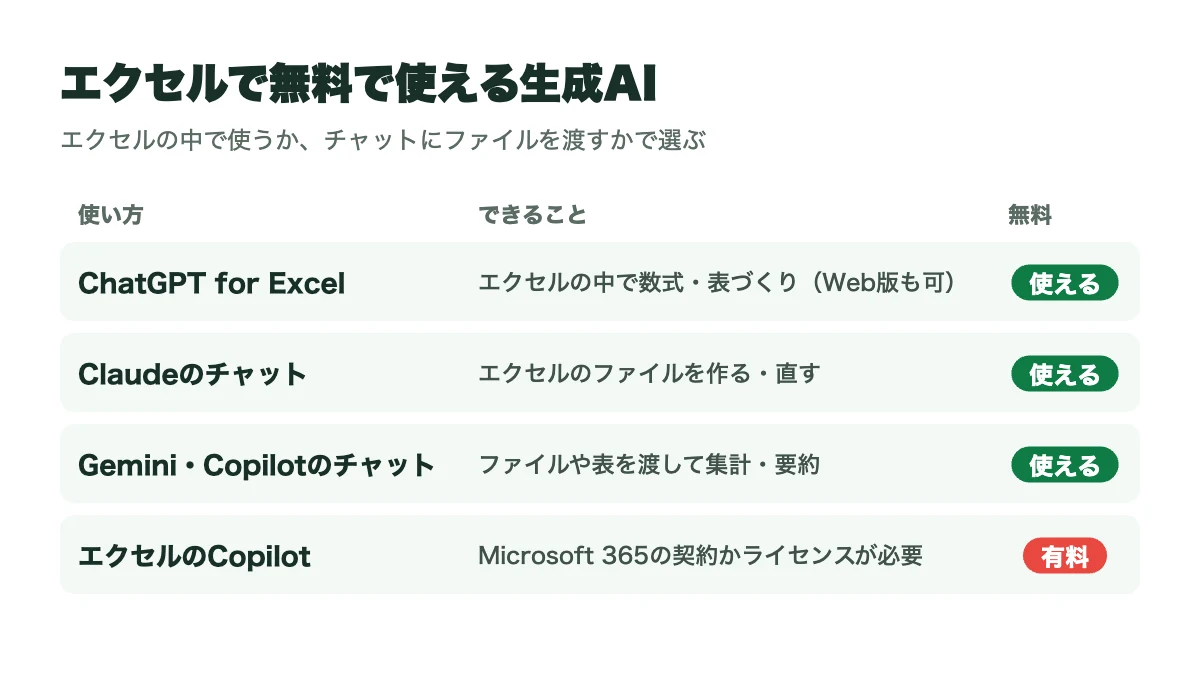
エクセルで生成AIを無料で使う方法は、エクセルの中でAIを動かす方法と、AIのチャットにファイルを渡す方法の2つです。
関数づくり、表の整形、集計、分析の下書きまでなら、無料の生成AIでも十分に頼めるんです。
ここでは、どこまでが無料でできて、どこからお金がかかるのかを整理していきます。
無料で動くChatGPT for Excel
エクセルの画面から離れずに生成AIを無料で使いたいなら、最初に試してほしいのがChatGPT for Excelです。
OpenAIが出している公式のアドインで、エクセルに追加すると画面の右側にChatGPTのパネルが開きます。
このパネルに日本語で頼むと、開いているブックの中身を読んだうえで、数式を入れたり表を作ったりしてくれるんです。
大きな魅力は、ChatGPTの無料プランのまま使えることです。
OpenAIはChatGPT for Excelを無料版のユーザーにも世界中で提供していて、日本からもそのまま追加できます。
有料のPlusやProとの違いは、使える回数の多さです。
Web版のエクセルでも動く
ChatGPT for Excelは、パソコンに入れたデスクトップ版のエクセルだけでなく、ブラウザで開くWeb版のエクセルでも動きます。
Web版のエクセルはMicrosoftアカウントがあれば無料で使えるので、エクセルを買っていない人でも始められるのがうれしいところですね。
つまり、Microsoftアカウントと、ChatGPTの無料アカウントの2つがあれば、1円もかけずにエクセルの中で生成AIを動かせます。
家のパソコンにエクセルが入っていない人や、学生のうちに練習しておきたい人にも、この組み合わせはぴったりです。
無料版で任せやすい作業
無料版でも、関数を作る、表を整える、簡単な集計をするといった日常の作業は十分にこなせます。
「C列の金額を税込にした列を足して」と頼めば、式を入れたうえで、その式の意味まで説明してくれる仕組みです。
一方で、何十枚ものシートをまたぐ重い分析を何度も繰り返すと、無料の回数はすぐに減っていきます。
最初は小さな作業から頼んで、どのくらい使えるかの感覚をつかんでおきましょう。
ファイルを渡して使う無料の生成AI
エクセルの中にAIを入れなくても、AIのチャット画面にエクセルのファイルを渡せば、無料で分析や表作りを頼めます。
この使い方なら、会社のパソコンにアドインを入れられない人でも試せるのが強みです。
無料で使える代表的なサービスを表にまとめました。
| サービス | 無料でできること | エクセルとのつなぎ方 |
|---|---|---|
| ChatGPT | ファイルを読み込ませて集計・分析、エクセル用アドインも無料 | アドインまたはファイルを渡す |
| Claude | エクセルのファイルを作る・直す(.xlsxで返ってくる) | チャットにファイルを渡す |
| Gemini | ファイルを読み込ませて要約・集計 | チャットに渡し、スプレッドシートへ書き出す |
| Copilot(Web版のチャット) | 表の中身を貼り付けて質問 | チャットに貼り付ける |
Claudeは無料でエクセルを作って返せる
Claudeは、無料プランでもエクセルのファイルを作ったり直したりできる生成AIです。
チャットで「月別の売上表を作って、合計と前月比も出して」と頼むと、そのままダウンロードできる.xlsxのファイルを返してくれます。
手元のエクセルを渡して「この表に担当者別の集計シートを足して」と頼めば、元のファイルに手を加えた新しいファイルが届くんです。
渡せるファイルは30MBまでで、ふだんの業務の表ならまず困りません。
ただし、ファイルを作る作業はふつうの会話より多くの利用枠を使います。
エクセルの中に入れて使うClaude for Excelは有料プランから使える機能なので、無料のうちはチャットにファイルを渡す使い方で試しましょう。
GeminiとCopilotのチャットも無料で使える
GoogleのGeminiは、無料のアカウントでもエクセルのファイルを読み込ませて、中身の要約や集計を頼めます。
作ってもらった表はGoogleスプレッドシートに書き出せるので、そこからエクセルの形式で保存すればエクセルでも開けるのが便利なところです。
MicrosoftのCopilotも、エクセルの外にあるWeb版のチャットなら無料で使えます。
表の中身を貼り付けて「この数字の傾向を3行でまとめて」と頼むといった使い方なら、追加のお金をかけずに試せますね。
マクロ(VBA)も無料で作れる
毎月くり返す作業を自動にするマクロも、無料のチャットで作れます。
ChatGPTやClaudeに「選んだ範囲の空白行をまとめて消すVBAを書いて」と頼むと、そのまま貼れるコードが返ってくるんです。
コードはエクセルの「開発」タブからVBAエディタを開き、標準モジュールに貼り付けて実行します。
マクロは元に戻せない処理も含むので、動かす前に必ずファイルのコピーを取っておきましょう。
エクセルのCopilotが無料で使えない理由
エクセルの画面に組み込まれたCopilotは、残念ながら無料では使えません。
CopilotのボタンからAIを呼び出すには、Microsoft 365の契約か、Copilotのライセンスのどちらかが必要です。
個人の場合は、Microsoft 365 PersonalやFamily、Premiumを契約していれば、エクセルのCopilotを追加料金なしで呼び出せます。
ただしPersonalとFamilyでは、1か月に使える回数に上限が決まっているのが注意点です。
会社のアカウントは別のライセンスが必要
会社から配られたMicrosoft 365のアカウントでは、エクセルの中でCopilotを使うために、別にCopilotのライセンスが必要です。
以前はライセンスのない社員でもエクセルの中で無料のCopilot Chatを使えましたが、この扱いが変わり、今はライセンスのある人だけが使える形になりました。
「前は使えたのに急にボタンが動かなくなった」という人は、この変更が原因です。
会社で使いたいときは、情報システム部門にCopilotのライセンスがもらえるかどうかを聞いてみましょう。
買い切り版のエクセルには入っていない
Excel 2019やExcel 2021のような買い切り版のエクセルには、Copilotは入っていません。
買い切り版を使っている人は、ChatGPT for Excelを入れるか、チャットにファイルを渡す方法で生成AIを使うのが近道です。
手元のエクセルがどの版かわからない人は、Excel Copilotの開き方と使い方の記事で、ボタンの場所と使える条件を確かめておくと迷わずに済みます。
Copilotが使えないからといって、エクセルで生成AIをあきらめる必要はまったくありません。
無料プランと有料プランの差
無料で使える生成AIでも、日常のちょっとした作業なら有料版と同じように片づけられます。
有料版との差が出るのは、使える回数と、一度に任せられる作業の重さの2つです。
主な違いを表にまとめたので、自分の使い方と照らし合わせてみてください。
| 比べる点 | 無料プラン | 有料プラン |
|---|---|---|
| 使える回数 | 少なめで、作業の重さで変わる | 多く、長い作業も続けやすい |
| 重い分析 | 何度もくり返すと上限に届きやすい | 大きな表でも続けて任せられる |
| エクセルの中で使う | ChatGPT for Excelは使える | Claude for ExcelやCopilotも選べる |
| 頼み方 | 同じ | 同じ |
回数の上限は利用状況で変わる
無料プランの回数の上限は、サービスごとに決まった数字で示されているわけではありません。
頼む作業の重さによって、使える量が増えたり減ったりする仕組みです。
上限に届くと、続きの依頼が頼みにくくなります。
仕事の締め切り前に止まると困るので、急ぎの作業ほど早めに頼んでおくと安心ですね。
上限に届いたときは、別の無料のAIに切り替えて続きを頼むのもひとつの手です。
ChatGPTが止まったらClaudeのチャットにファイルを渡すといったように、2つ以上のAIを使える状態にしておくと作業が途切れません。
頼み方は無料も有料も同じ
無料版と有料版で、AIへの頼み方そのものは変わりません。
無料のうちに身につけた頼み方は、あとで有料に切り替えたときもそのまま生かせるのが利点です。
どのツールが自分に合うかを先に比べたい人は、エクセルで使える4つのAIの違いと選び方の記事もあわせて読んでおくと選びやすくなります。
まずは無料で試し、物足りなさを感じてから有料を考える順番なら、お金をむだにせずに済みますね。
エクセルの生成AIを無料で使いこなす手順
ここからは、無料のままエクセルで生成AIを使い始める手順と、頼み方のコツを紹介します。
無料の回数を上手に使えば、日々の作業時間ははっきり短くなるはずです。
ChatGPT for Excelを入れる手順
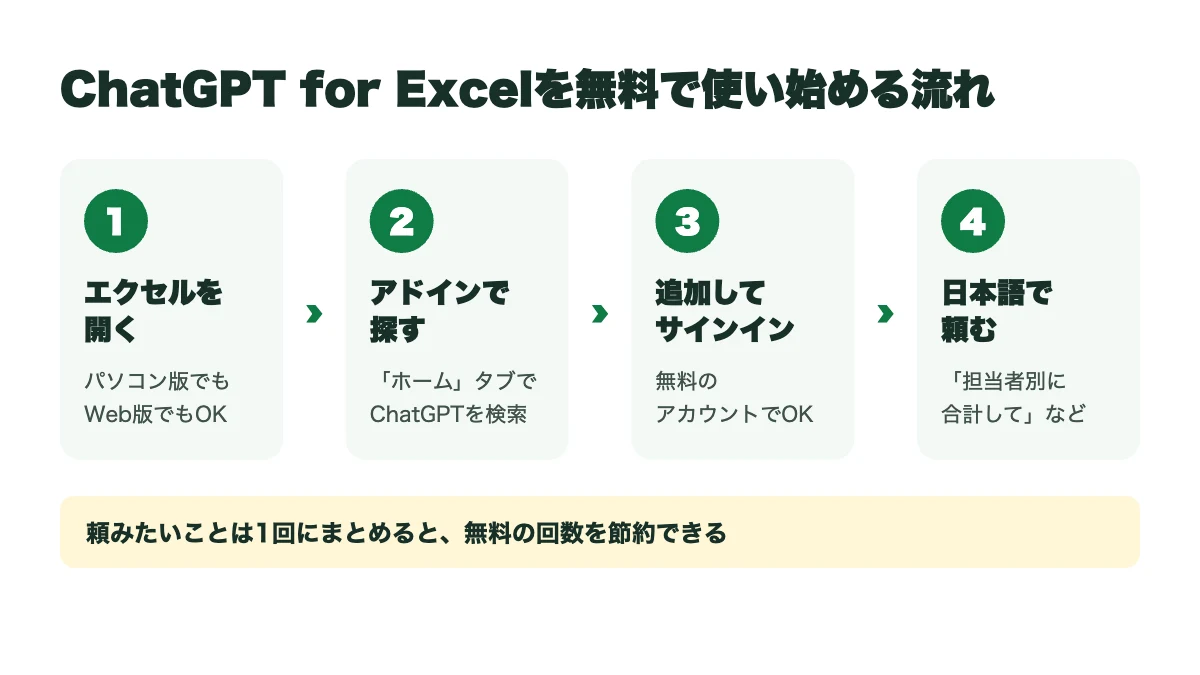
ChatGPT for Excelは、エクセルの画面から数分で追加できます。
デスクトップ版でもWeb版でも、手順はほとんど同じです。
- エクセルを開き、「ホーム」タブの「アドイン」を選ぶ
- 検索欄に「ChatGPT」と入れ、提供元がOpenAIのアドインを探す
- 「追加」を押して、画面の案内に沿って進める
- パネルが開いたら、ChatGPTの無料アカウントでサインインする
サインインまで終われば、画面の右側にChatGPTのパネルが開いた状態になります。
あとは表を開いたまま、パネルの入力欄に頼みたいことを書くだけで準備は完了です。
Web版で始めるときの流れ
エクセルが手元にない人は、ブラウザでMicrosoftのサイトを開き、Microsoftアカウントでサインインしてエクセルを起動します。
新しいブックを開いたら、上の手順と同じく「ホーム」タブの「アドイン」からChatGPTを探しましょう。
Web版で作ったファイルはOneDriveに保存されるので、別のパソコンやスマホからも続きを開けます。
家と職場で同じ表を扱いたい人には、この点も便利に感じられるはずです。
うまく追加できないとき
会社のパソコンでは、管理者がアドインの追加を止めていると、自分では追加できません。
「アドイン」のボタンが押せない、検索してもChatGPTが出てこないときは、会社の設定が原因です。
その場合は無理にアドインを入れようとせず、ChatGPTやClaudeのチャット画面にファイルを渡す使い方に切り替えましょう。
エクセルの中で使うか外で使うかの違いだけで、頼める作業の中身はほとんど変わりません。
家のパソコンでWeb版のエクセルを使って練習しておくのも、よい方法です。
頼み方に慣れておけば、会社で使えるようになったときにすぐ成果を出せます。
無料で試したい頼み方5選
生成AIに慣れていないうちは、何を頼めばいいのか迷ってしまいますね。
そこで、無料版でもすぐに効果が出る頼み方を5つ選びました。
| やりたいこと | 頼み方の例 |
|---|---|
| 関数を作る | B列の点数が80以上ならC列に「合格」、それ以外は「不合格」と出す式を入れて |
| 表を整える | A列の全角と半角をそろえて、重複している行を消して |
| 集計する | 担当者別・月別に売上を合計して、前月比の列も足して |
| グラフを作る | 売上が夏に落ちているのがひと目でわかるグラフにして |
| エラーを直す | D5に#REF!が出る理由を教えて、直した式も入れて |
一度で通る頼み方のコツ
頼むときは「どの列に」「何が入っていて」「どんな結果がほしいか」の3つをそろえて伝えるのがコツです。
この3つがあれば、AIは列の位置を取り違えず、一度で使える答えを返してくれるんです。
「A列の商品コードをもとに、商品マスタシートのC列から単価を探す式を入れて」と書けば、XLOOKUP関数を使った式がすぐに返ってきます。
式の仕組みを知りたいときは、XLOOKUP関数の使い方とVLOOKUPとの違いをあわせて読むと理解が深まるでしょう。
無料で試すデータ分析の頼み方
集計の先にある分析も、無料の生成AIで下書きまで頼めるのがうれしいところです。
「売上表をもとに前年同月比の列を足して、落ちた月を3つ挙げて」と頼めば、比較の表と落ち込んだ月の一覧が返ってきます。
アンケートの表なら「満足度と年代でクロス集計して、目立つ傾向を3つ書いて」と頼むのが効果的です。
最後に「この数字から言えることと、次にやるべきことを3つずつ挙げて」と続ければ、報告の骨組みまで手に入ります。
とはいえ、AIが挙げた傾向のどれを結論にするかを選ぶのは、あなた自身です。
ここで「この数字から何を報告すればいいのか」と手が止まりやすいんです。
無料の生成AIを仕事で生かせるか不安なら
自分で進められそうなら、この記事の手順で十分です。
一方で、独学で止まりやすいポイントは次の3つになります。
- 無料の回数の中で一度で通る頼み方がわからず、言い直しで上限に届いてしまう
- 集計はできても、その数字から何を結論にすればいいかわからない
- 会社のデータをどこまでAIに入れていいのか判断できない
この3つを越えられるのが、DMM 生成AI CAMP 学び放題の生成AIデータ分析コースです。
AIへの指示の出し方とデータの整え方を基礎編で学び、前年比やクロス集計の読み方から、結論・根拠・次の行動をまとめるレポーティングまで順番に身につけられます。
業務データを扱う前の処理と設定の確認はセキュリティ編で扱うので、社内のデータを使うときも迷いません。
売上分析や顧客アンケートの分析など5つのケースを配布データで演習し、最後は1枚の報告資料にまとめます。
わからないところは24時間対応のAIチューターに聞けて、メンターにも相談できるので途中で止まりにくいのが心強いところです。
いきなり申し込まなくても、まずは60分の無料セミナーで中身を確かめてから決められます。
生成AIデータ分析コース(DMM 生成AI CAMP 学び放題)
- プログラミングや統計の事前知識なしで始められる
- 売上分析やアンケート分析など5つのケースを配布データで演習
- 最後は結論・根拠・次の行動を1枚の報告資料にまとめる
月額14,800円(税込16,280円)で約1,000レッスンが学び放題です。
入会金0円・最低契約期間の縛りなしで始められます。
入会申し込みで、Claude Code専用テンプレ3本のプレゼントつきです。
\気になるコースの中身を無料セミナーで聞く/

無料の回数を節約するコツ
無料プランでいちばん困るのが、作業の途中で回数の上限に達してしまうことです。
少しの工夫で、同じ回数でもこなせる作業の量は大きく変わります。
頼みたいことはまとめて伝える
1つずつ細かく頼むと、そのたびに回数を使ってしまいます。
「この表の全角と半角をそろえて、重複を消して、担当者別に合計して」のように、続けて頼みたい作業は1回にまとめましょう。
AIは書かれた順番どおりに作業を進めてくれるので、3回分の依頼が1回で済みます。
作業の順番に番号を振って箇条書きで渡すと、AIが手順を取り違えにくくなるのもうれしい点ですね。
必要な範囲だけを渡す
何千行もあるファイルをそのまま渡すと、AIが読む量が増えて利用枠を多く使ってしまうんです。
集計したい列だけを別のシートにコピーしてから渡せば、答えが返ってくるのも早くなります。
同じ形の表を毎月扱うなら、うまくいった頼み方をメモ帳に残しておくのもおすすめです。
次の月はそれを貼り付けるだけなので、言い直しで回数をむだにすることがなくなります。
ツールを使い分ける
ChatGPTの回数が尽きたら、Claudeのチャットにファイルを渡す、GeminiやCopilotのチャットで続きを聞く、という使い分けもできます。
どれも無料で使えるので、1つが止まっても作業を続けられるのが強みです。
たとえば関数づくりはChatGPT for Excel、ファイルを丸ごと作り直す作業はClaude、文章のまとめはGeminiというように、得意な作業で分けてみましょう。
役割を決めておくと、どのAIにどの依頼を出すか迷わなくなり、回数のむだづかいも減っていきます。
1つのAIに頼りきらず、2つ以上を使える状態にしておくと、1日を通して作業を止めずに進められるはずです。
無料のアドインを選ぶときの注意
無料の生成AIを探すと、AIの会社以外が作った無料のアドインや変換ツールもたくさん出てきます。
セルに関数を入れるだけで文章を変換するツールや、日本語から数式を作る専用ツールなど、作業を1つに絞った無料ツールが多いのが特徴です。
特定の作業だけを手早く済ませたいなら便利ですが、表全体を読んで作業してくれる点では公式のChatGPT for Excelのほうが使いやすく感じるでしょう。
こうした無料ツールを追加する前に、確かめておきたい点は次の2つです。
提供元と料金を確かめる
まず見ておきたいのが、そのアドインを誰が作っているかです。
ChatGPT for Excelという名前でも、OpenAI以外の会社が作った別のアドインがあり、セルに専用の関数を入れて使うタイプには別料金のものがあります。
追加する画面で提供元がOpenAIやAnthropicになっているかを見れば、公式のものかどうかはすぐにわかるでしょう。
「無料」と書かれていても、無料なのは最初の数回だけで、そこから先は有料というツールも少なくありません。
会社のデータを入れる前に
もうひとつ大切なのが、AIに渡すデータの中身です。
顧客の名前や取引先の金額が入った表を、社外のサービスに送ってよいかは会社のルールで決まります。
会社で使う場合は、使ってよいツールとデータの範囲を情報システム部門に一度確認しておきましょう。
練習のうちは、名前を「顧客A」「顧客B」のように置き換えた表を使えば、中身を気にせず試せるのでおすすめです。
ChatGPTやClaudeの設定画面には、会話の内容をAIの学習に使わせないための項目も用意されています。
仕事の表を扱う前に、この設定をオフにしておくと安心して使えるでしょう。
無料のツールほど、どこにデータが送られるのかが見えにくいものです。
公式のアドインと、提供元のはっきりしたサービスだけを使うようにしておけば、思わぬトラブルを避けられます。
会社のパソコンで使うなら、追加してよいアドインの一覧があるかどうかも先に聞いておきましょう。
有料に切り替える目安
無料で使い続けていると、どこかで「有料にしたほうがいいのか」と迷う場面が出てきます。
判断の基準は、使う回数と、任せたい作業の重さの2つで十分です。
有料を考えたいサイン
次のような場面が増えてきたら、有料プランを考えるタイミングです。
- 作業の途中で回数の上限に届き、毎週のように手が止まる
- 何枚ものシートをまたぐ表を、エクセルの中で直接直してほしい
- 引き継いだ大きな表の数式を、まとめて読み解いてほしい
- 集計はできても、報告資料にまとめるのに毎回時間がかかる
ChatGPTのPlusやClaudeのProは月20ドルで、エクセルの中でAIを使うためだけに別の料金がかかるわけではありません。
Microsoft 365 PersonalやFamily、Premiumを契約している人なら、エクセルのCopilotを追加料金なしで試せるので、まずはそちらから使ってみましょう。
無料のまま続けてよい人
週に数回、関数の作成や表の整形を頼む程度なら、無料のままで困ることはほとんどありません。
有料にするかどうかより、どの作業をAIに任せるかを決めておくほうが、時間を減らす効果ははっきり出ます。
月末の集計、見積書の作成、取り込んだデータの整形など、毎月くり返す作業から順番にAIへ渡していきましょう。
任せる作業が決まると、無料の回数でも足りるのか、有料にすべきなのかも自然と見えてきます。
ただし、ツールを有料にしても、集計した数字の読み方や報告のまとめ方が自動で身につくわけではありません。
回数より「数字から何を言うか」で手が止まっているなら、見直したいのはプランではなく学び方のほうです。
1か月ほど無料で使ってみて、上限で止まった回数をメモしておくと判断しやすいですね。
止まったのが月に1〜2回なら無料のままで十分で、毎週のように止まるなら有料を考えてよいタイミングです。
有料にするなら、まずはふだんいちばんよく使うAIを1つだけ選んで契約しましょう。
全部を有料にする必要はなく、残りは無料のまま使い分ければ、毎月の出費を抑えながら作業の量を増やせます。
まとめ|エクセルの生成AIを無料で始める
エクセルで生成AIを無料で使うなら、エクセルの中で動くChatGPT for Excelと、ファイルを渡して使うClaude・Gemini・Copilotのチャットが選択肢になります。
エクセルに組み込まれたCopilotはMicrosoft 365の契約かライセンスが必要なので、無料で始めたい人はChatGPT for Excelから試すのがいちばんの近道です。
Web版のエクセルとChatGPTの無料アカウントを組み合わせれば、エクセルを買っていない人でも今日から始められます。
無料の回数は限られているので、頼みたいことはまとめて伝え、必要な範囲だけを渡すのがコツです。
まずは壊れても困らない表のコピーを用意して、今日の作業をひとつAIに頼んでみてください。
1回うまくいけば、毎月の作業時間がどれだけ減るかを実感できるはずです。
慣れてきたら、関数づくり、表の整形、集計、グラフと、任せる作業を少しずつ広げていきましょう。
無料の回数で足りなくなるほど使うようになったら、それはAIが仕事に役立っている証拠ですね。
そのときに、有料プランに切り替えるか、学び方そのものを見直すかを考えれば十分です。
AIに任せる作業が増えるほど、人の仕事は「数字を読んで次の行動を決めること」に移っていくでしょう。
AIで出した数字を読み解いて提案までできるようになりたい人は、DMM 生成AI CAMP 学び放題の生成AIデータ分析コースで、配布データを使って分析から報告資料づくりまで練習できます。
まずは60分の無料セミナーで、学習の進め方のアドバイスを受けてから決めても遅くありません。
\無料セミナーで学び方の提案を受け取る/