
エクセルで関数を組むたびにネットで調べて、気づけば30分たっていた経験はありませんか。
毎月の集計やグラフ作りを、もっと短い時間で終わらせたいと感じている人も多いはずです。
最近はエクセルの中でAIに「この表を月別に集計して」と頼める時代になりました。
ただ、CopilotやChatGPT、Claude、Geminiと選択肢が増えて、どれを使えばいいのか迷ってしまいますね。
この記事では、エクセルで使えるAIの違いと始め方を、仕事で使う場面に沿ってまとめました。
- エクセルで使える4つのAIの違いと向いている人
- 無料で試せるエクセルのAIと有料プランの差
- AIに関数や集計を頼むときのプロンプトのコツ
- AIの答えを仕事で使う前に確かめるポイント
AIで集計した数字を読み解いて報告までできるようになりたいなら、売上データやアンケートの分析を配布データで練習できるDMM 生成AI CAMP 学び放題 の生成AIデータ分析コースを使うのが近道です。
エクセルで使えるAIは4つ!違いと選び方
エクセルでAIを使う方法は、エクセルの中にAIを呼び出す方法と、AIのチャット画面にファイルを渡す方法の2つに分かれます。
ここでは代表的な4つのAIを取り上げて、できることと使える条件を整理しますね。
エクセルのAIでできること
まずは、エクセルのAIに任せられる作業の全体像をつかんでおきましょう。
どのAIを選んでも、得意な作業はほとんど共通しています。
| 作業 | AIへの頼み方の例 | 向いている場面 |
|---|---|---|
| 表をゼロから作る | 「品目・数量・単価から小計と合計が出る見積書を作って」 | 見積書や管理表を毎回手で作っている |
| 関数・数式を作る | 「B列が80以上なら合格と表示する式を作って」 | IF関数やXLOOKUPを毎回調べている |
| 集計・並べ替え | 「担当者別に売上を合計して」 | 月末の集計に時間がかかる |
| グラフ作成 | 「月別売上を折れ線グラフにして」 | 報告資料のグラフ作りが苦手 |
| データの分析 | 「売上が落ちた月の原因を表から探して」 | 数字から傾向を読み取りたい |
| 表の整形 | 「全角と半角を統一して重複を消して」 | 取り込んだデータが汚い |
| エラーの原因探し | 「#REF!が出る理由を教えて」 | 人が作った表を引き継いだ |
中でも効果が大きいのが、AIにエクセルを作らせる作業と、関数・集計の作業です。
これまでは関数の名前と引数の順番を覚えていないと手が止まっていましたが、AIなら「やりたいこと」を日本語で伝えるだけで式ができあがります。
たとえば「商品コードから別シートの単価を探して表示したい」と伝えれば、XLOOKUP関数を使った式に、その式がどう動くのかの説明まで添えて返してくれるんです。
式の意味がわかるので、次に似た表を作るときにも自分で応用できるようになるのがうれしいところですね。
人が判断する作業は残る
AIは手を動かす作業を一気に減らしてくれる一方で、どの数字を見て何を決めるかは人の仕事として残ります。
集計表ができても、その結果から来月の予算をどう配分するかを決めるのはあなた自身です。
ですから、AIに任せる作業と自分で判断する作業を分けておくと、エクセルのAIを使う効果がはっきり出ます。
単純な入力や整形はAIへ渡し、空いた時間を分析と提案に回すのが、いちばん効率のいい使い方です。
Copilot in Excelの特徴と使える条件
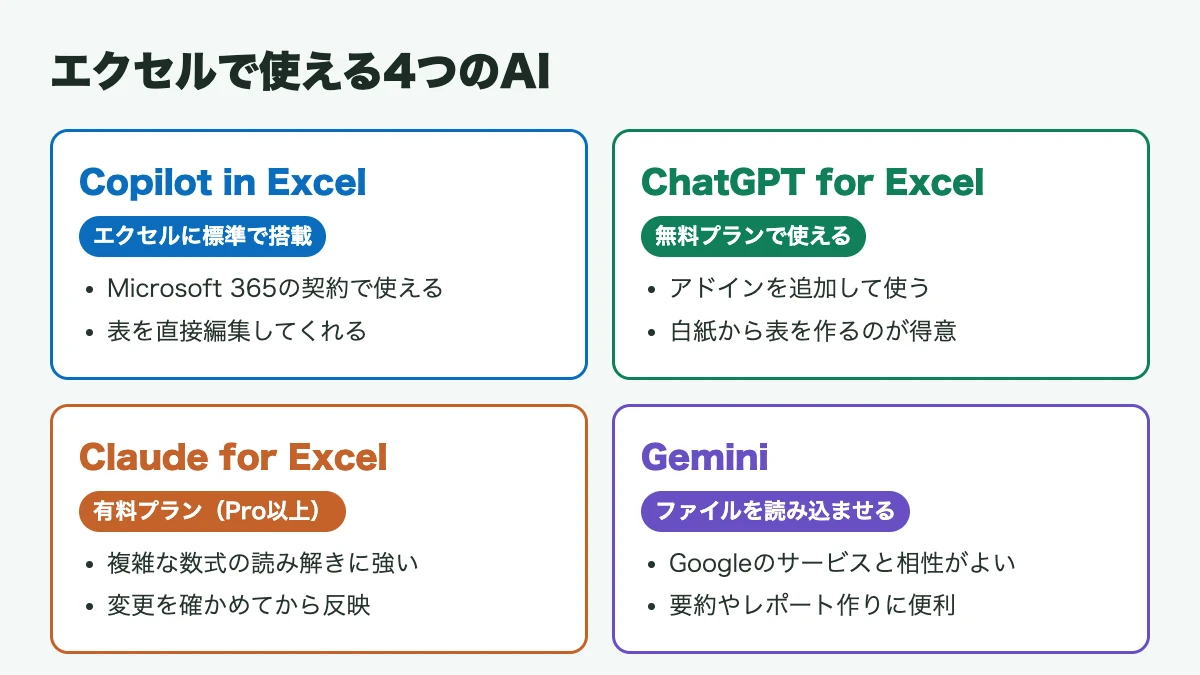
Copilot in Excelは、Microsoftがエクセルそのものに組み込んだAIです。
リボンの「Copilot」ボタンを押すと画面の右側にチャット欄が開き、そこに日本語で頼むだけで表を直接編集してくれます。
使えるのは、Microsoft 365のサブスクリプション版エクセルです。
個人向けのMicrosoft 365 Personal・Family・PremiumにはExcelのCopilotが含まれていて、追加の申し込みをしなくてもリボンからすぐに呼び出せます。
ただし個人向けのPersonalとFamilyでは、1か月に使える回数に上限が決まっているのが注意点です。
毎日たくさん頼みたい人には、上限が広いPremiumが向いています。
会社のアカウントで使う場合
会社から配られたMicrosoft 365のアカウントでは、Copilotを使うために別のライセンスが必要です。
Copilotのボタンが見当たらないときは、会社の情報システム部門にライセンスの有無を聞いてみてください。
個人で契約している場合にボタンが出ないときは、エクセルの「ファイル」→「アカウント」で、Personal・Family・Premiumのどれかのアカウントでサインインしているかを確かめましょう。
別のMicrosoftアカウントでサインインしていると、契約していてもCopilotが表示されないことがあります。
買い切り版のExcel 2019やExcel 2021には、Copilotは入っていません。
手元のエクセルがどの版かわからない人は、Office365を無料で使う方法の記事でMicrosoft 365の種類を確かめておくと安心ですね。
COPILOT関数は使えなくなった
以前はセルに「=COPILOT()」と入力してAIに答えを出させる関数が試験的に提供されていましたが、この関数はすでに提供が終わっています。
今は右側のチャット欄から頼む使い方が中心で、要約や分類、表の作成といった作業はこちらでこなせます。
Copilotの強みは、エクセルの機能そのものを使って作業してくれる点です。
グラフやピボットテーブルもエクセル標準の形で作られるので、できあがった表をあとから自分で直すのも簡単ですね。
ChatGPT for Excelは無料で使える
ChatGPT for Excelは、OpenAIがエクセル向けに出している公式のアドインです。
エクセルに追加すると右側にChatGPTのパネルが開き、開いているブックの中身を読んだうえで数式や書式を書き換えてくれます。
大きな魅力は、ChatGPTの無料プランでも使える点です。
無料のアカウントのまま試せるので、エクセルのAIを初めて触る人の最初の1本にぴったりですね。
有料のPlusやProを契約している人なら、より多く、より複雑な依頼を任せられます。
仕事で毎日使うようになったら、有料プランに切り替えると回数の制限がゆるくなるのが利点です。
まずは無料のまま使ってみて、手応えを感じてから有料にするかどうかを決めれば十分ですね。
ChatGPT for Excelが得意な作業
- 新しい表をゼロから作る(予算表や進捗管理表など)
- 既存の表に列や数式を足す
- 複数のシートをまたいだ集計や比較
- 前提条件を変えたときの数字のシミュレーション
特に、AIにエクセルを作らせる使い方、つまり白紙の状態から表を作るのが得意です。
「月ごとの家計簿を作って、費目別の合計と前月比も出して」と頼むと、表の形・数式・見出しまでまとめて用意してくれます。
仕事なら「品目・数量・単価を入れると、小計・消費税・合計が自動で出る見積書を作って」と頼めば、見積もりの作業もぐっと楽になりますね。
既存の表を直すときも、ブック全体の構造を読んでから作業してくれるので、別のシートを参照している式を壊しにくいのが安心な点です。
「この表に売上の構成比の列を足して」のように頼めば、見出しの位置に合わせて数式の列を追加してくれます。
同じ名前の別製品に注意
「ChatGPT for Excel」で検索すると、OpenAI以外の会社が作った同じような名前のアドインも出てきます。
セルに専用の関数を入れて使うタイプで、別に料金がかかるものもあるので、追加する前に提供元がOpenAIになっているか確かめておきましょう。
Claude for Excelの特徴と料金
Claude for Excelは、Anthropicが提供するエクセル用のアドインです。
検索では「Claude in Excel」という名前でも出てきますが、どちらも同じものを指しています。
Claudeの強みは、複雑な数式や何枚にもまたがるシートを読み解く力です。
人から引き継いだ大きな表で「この合計はどこから計算されているの?」と聞くと、参照しているセルの番地を示しながら説明してくれます。
変更を加えるときは、書き換えた場所が色付きで表示され、内容を確かめてから反映できる仕組みです。
大事な表を勝手に壊される心配が少ないので、経理や財務の表を扱う人に向いています。
「#REF!」や「#VALUE!」といったエラーが出たときも、原因になっているセルを探して直し方を示してくれます。
エラーの理由を一つずつ調べる手間が省けるので、引き継ぎの多い職場ほど助かる機能です。
使えるプランと起動方法
Claude for Excelは、Claudeの有料プラン(Pro以上)で使えます。
無料プランのままでは使えないので、まずは無料のChatGPT for Excelで試し、本格的に使う段階でClaudeを検討する流れがおすすめです。
Proプランは月20ドルで、Claude for Excelのために別の料金はかかりません。
起動はショートカットが便利で、WindowsならCtrl+Alt+C、MacならControl+Option+Cでパネルが開きます。
Claude for Excelでできないこと
マクロやVBAの実行には対応していません。
マクロを作りたい場合は、Claudeのチャット画面でVBAのコードを書いてもらい、エクセルのVBAエディタに貼り付けて使う方法になります。
この流れはCopilotやChatGPTのチャットでも同じで、どのAIでもマクロのコードは手早く作れるのが利点です。
ただし、AIが書いたマクロは動かす前に中身を確かめ、必ず表のコピーで試してください。
マクロは元に戻せない処理も含むので、VBAの知識がまったく不要になるわけではなく、読んで意味がわかる程度の理解は持っておくと安心です。
Geminiとスプレッドシートの使い分け
GeminiはGoogleのAIで、エクセルの中に組み込まれているわけではありません。
その代わり、エクセルのファイルをGeminiのチャット画面に読み込ませて、集計や分析を頼む使い方ができます。
もうひとつの使い方が、Googleスプレッドシートの中でGeminiを呼び出す方法です。
スプレッドシートはエクセルのファイルをそのまま開けるので、社内でGoogleのサービスを使っている会社なら、こちらのほうが手軽に感じるでしょう。
Googleスプレッドシートで作った表も、ファイルの形式をエクセルにして書き出せば、そのまま社内の人に渡せます。
エクセルとスプレッドシートを行き来する職場なら、両方で使える頼み方を覚えておくと何かと便利ですね。
Geminiが向いている人
- GmailやGoogleドライブを仕事で使っている
- エクセルのファイルを読み込ませて中身を要約したい
- 表のデータをもとに文章やレポートを作りたい
一方で、エクセルの画面から離れずに表を直接直したいなら、CopilotやChatGPT for Excel、Claude for Excelのほうが手間が少なく済みます。
Geminiは「ファイルを渡して分析してもらう」使い方、ほかの3つは「エクセルの中で一緒に作業する」使い方と覚えておくと選びやすいですね。
Geminiに出力してもらった表をエクセルで使いたいときは、表の形で書き出してもらい、スプレッドシート経由でエクセル形式に保存するのが手早い方法です。
読み込みと書き出しの手順はツールごとに少しずつ違うので、普段使っているサービスに合わせて選んでください。
ファイルを渡す使い方は、エクセルのバージョンを問わないのも利点です。
買い切り版のエクセルを使っていてCopilotが入っていない人でも、ファイルを読み込ませるだけでAIに分析を頼めます。
無料で使えるエクセルのAIは?
お金をかけずにエクセルのAIを試したい人向けに、4つのAIの使える条件を表にまとめました。
| AI | 使い方 | 無料で使えるか | 向いている人 |
|---|---|---|---|
| Copilot in Excel | エクセルに標準で組み込み | Microsoft 365の契約が必要(個人向けは回数に上限) | すでにMicrosoft 365を使っている |
| ChatGPT for Excel | アドインを追加 | 無料プランで使える | まず無料で試したい |
| Claude for Excel | アドインを追加 | 有料プラン(Pro以上)が必要 | 複雑な表を正確に扱いたい |
| Gemini | ファイルを読み込ませる | 無料で使える範囲あり | Googleのサービス中心で働いている |
完全に無料で、しかもエクセルの中で使いたいなら、ChatGPT for Excelがいちばん始めやすい選択肢です。
Microsoft 365をすでに契約している人は、追加の費用なしでCopilotから試せます。
無料で使える範囲でも、関数の作成や簡単な集計なら十分にこなせるのがうれしいところです。
回数や処理の重さに物足りなさを感じてから有料プランに進めば、お金をむだにせずに済むでしょう。
迷ったときの選び方
選ぶ基準は「今使っているサービス」と「任せたい作業」の2つで十分です。
Microsoft 365を契約しているならCopilot、まずは無料で試したいならChatGPT for Excel、数式の多い表を正確に扱いたいならClaude for Excelを選びましょう。
仕事の種類でいえば、経理や財務の表は変更を確かめてから反映できるClaude、毎月同じ形で作る集計表はCopilotやChatGPT for Excelが合っています。
どれを選んでも、AIへの頼み方のコツはほとんど変わりません。
ひとつのAIで頼み方を身につけておけば、あとから別のAIに乗り換えてもすぐに使いこなせるはずです。
どのAIも無料版と有料版で頼み方は変わらないので、無料で練習した内容は有料版に切り替えてもそのまま生かせます。
エクセルでAIを使う手順と仕事で使いこなすコツ
ここからは、実際にエクセルでAIを使い始める手順と、頼み方のコツを紹介します。
AIは頼み方しだいで答えの質が大きく変わるので、手順とあわせて押さえておきましょう。
エクセルにAIを入れる手順
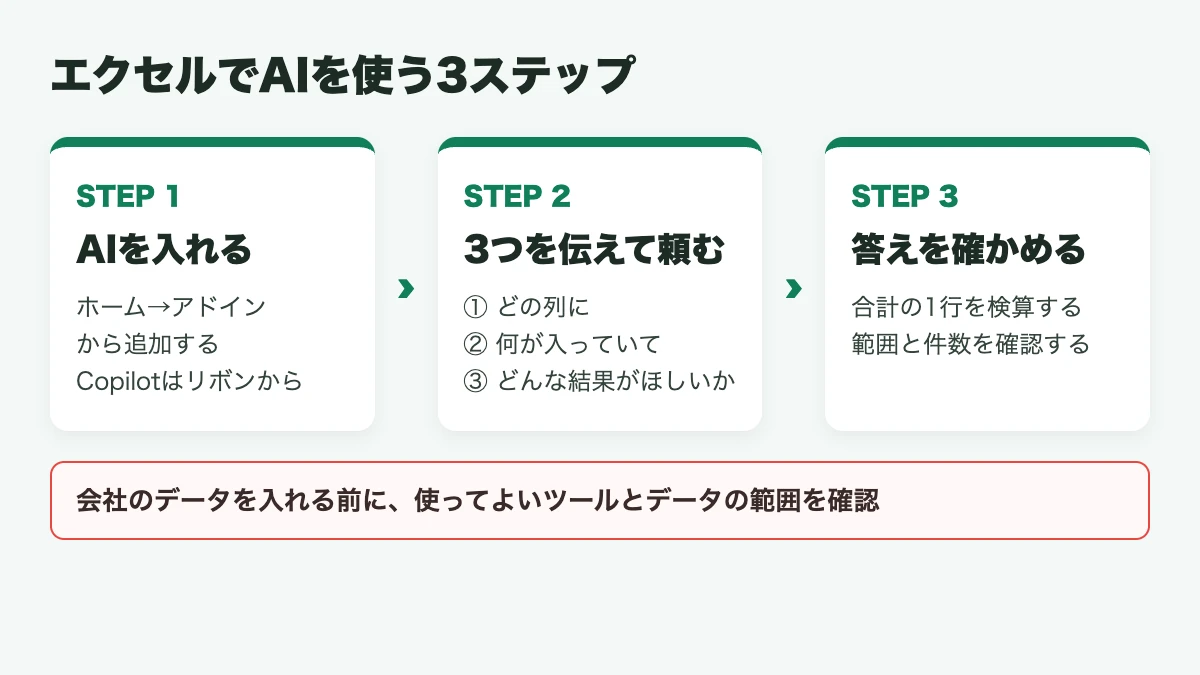
ChatGPT for ExcelやClaude for Excelのようなアドインは、エクセルの画面から数分で追加できます。
Copilotの場合は追加の作業はいらず、Microsoft 365にサインインしていればリボンにボタンが表示される仕組みです。
アドインを追加する流れ
- エクセルを開き、「ホーム」タブの「アドイン」を選ぶ
- 検索欄に「ChatGPT」や「Claude」と入れて公式のアドインを探す
- 「追加」を押して、画面の案内に沿って進める
- パネルが開いたら、ChatGPTやClaudeのアカウントでサインインする
サインインまで終われば、画面の右側にAIのパネルが開いた状態になります。
あとは表を開いたまま、パネルの入力欄に頼みたいことを書くだけで準備は完了です。
追加の操作はエクセルの画面の中で完結するので、別のソフトをインストールしなくても使えます。
一度追加したアドインは次回から「アドイン」のボタンですぐに呼び出せるため、毎回探し直す必要はありません。
最初に試したい頼み方
初めてのうちは、壊れても困らないコピーした表で試すのがおすすめです。
「この表の内容を3行で説明して」と頼むと、AIが表をどう読んでいるのかがわかり、その後の指示も出しやすくなります。
AIの回答が期待と違ったときは、同じチャットの中で「担当者ではなく商品ごとに集計して」のように言い直せば大丈夫です。
最初から完璧な指示を書こうとせず、会話しながら形を整えていく感覚で使うと上手くいきますね。
慣れてきたら、「この表に前年同月の列を足して、増減を色分けして」のように、複数の作業をまとめて頼んでみましょう。
AIが順番に作業を進めてくれるので、手作業なら10分かかる整形が数十秒で終わることも珍しくありません。
とはいえ、AIに頼めるようになると、次に悩むのは「この結果から何を言えばいいのか」という点です。
数字を読み解いて上司に提案するところまでできて、はじめて仕事の評価につながります。
エクセルのAIを仕事で使いこなせるか不安なら
自分で進められそうなら、この記事の手順で十分です。
一方で、独学で止まりやすいポイントは次の3つになります。
- AIに渡すデータの整え方がわからず、思った集計にならない
- 前年比やクロス集計の結果から、何を結論にすればいいかわからない
- 会社のデータをどこまでAIに入れていいのか判断できない
この3つを越えられるのが、DMM 生成AI CAMP 学び放題の生成AIデータ分析コースです。
AIへの指示の出し方とデータの整え方を基礎編で学び、クロス集計や前年比の読み方から、結論・根拠・次の行動をまとめるレポーティングまで順番に身につけられます。
業務データを扱う前の処理と設定の確認はセキュリティ編で扱うので、社内のデータを使うときも迷いません。
売上分析や顧客アンケートの分析など5つのケースを配布データで演習し、最後は結論・根拠・次の行動を1枚の報告資料にまとめます。
わからないところは24時間対応のAIチューターに聞けて、メンターにも相談できるので途中で止まりにくいのが心強いところです。
いきなり申し込まなくても、まずは60分の無料セミナーで中身を確かめてから決められます。
生成AIデータ分析コース(DMM 生成AI CAMP 学び放題)
- プログラミングや統計の事前知識なしで始められる
- 売上分析やアンケート分析など5つのケースを配布データで演習
- 最後は結論・根拠・次の行動を1枚の報告資料にまとめる
月額14,800円(税込16,280円)で約1,000レッスンが学び放題です。
入会金0円・最低契約期間の縛りなしで始められます。
入会申し込みで、Claude Code専用テンプレ3本のプレゼントもあります。
\気になるコースの中身を無料セミナーで聞く/

関数を作らせるプロンプトのコツ
関数を作ってもらうときは、「どの列に」「何が入っていて」「どんな結果がほしいか」の3つを伝えるのがコツです。
この3つがそろうと、AIは列の位置を取り違えず、一度で使える式を返してくれます。
| 悪い頼み方 | 良い頼み方 |
|---|---|
| 点数で合否を出して | B列に点数が入っている。80点以上ならC列に「合格」、それ以外は「不合格」と表示する式を作って |
| 単価を探して | A列の商品コードをもとに、商品マスタシートのA列から探して、C列の単価を表示する式を作って |
| 日付を整えて | A列の「2026/11/11」形式の日付を「11月11日(水)」の形で表示する式を作って |
良い頼み方では、列の名前と結果の形がはっきりしています。
セルの番地まで書くのが面倒なときは、表の見出しの名前で伝えても十分に通じます。
もうひとつのコツは、条件が複数あるときに箇条書きで伝えることです。
「80点以上は合格、60〜79点は再試験、60点未満は不合格」のように並べて書けば、IF関数を重ねた長い式でも一度で正しく組み立ててくれます。
式の意味もあわせて聞く
AIが返した式は、そのまま貼るだけでなく「この式がどう動くのか説明して」と続けて聞いておきましょう。
たとえばXLOOKUP関数が出てきたら、XLOOKUP関数の使い方とVLOOKUPとの違いの記事とあわせて読むと、引数の意味がすっと頭に入ります。
式の仕組みがわかれば、列が増えたときや条件が変わったときにも自分で直せるようになるでしょう。
AIに頼るほど関数の知識が身につくのが、エクセルのAIを使ういちばんの副産物です。
エラーが出たときは、エラーの表示と式をそのまま貼って「なぜエラーになるのか教えて」と聞けば、原因と直した式をセットで返してくれます。
集計とグラフ作成をAIに任せる
毎月の集計やグラフ作りは、エクセルのAIがもっとも力を発揮する作業です。
「担当者別・月別に売上を合計して、前月比の列も足して」と頼むだけで、集計表ができあがります。
ピボットテーブルで作られた集計表なら、あとから項目を入れ替えて見方を変えられるのも便利です。
ピボットテーブルの基本を知っておくと、AIが作った表を自分で調整しやすくなるので、ピボットテーブルの使い方も一度読んでおくと心強いですね。
グラフは目的を伝える
グラフを頼むときは、グラフの種類よりも「何を伝えたいか」を先に書くのがコツです。
「売上が夏に落ちていることが一目でわかるグラフにして」と伝えると、AIが折れ線グラフを選び、落ち込んだ月が目立つように仕上げてくれます。
見積書や定型の表を自動で作る
見積書や請求書のように毎回同じ形で作る表は、AIにひな形を作らせておくと効果が大きく出ます。
「品目と数量を入れるだけで単価を商品マスタから探し、小計・消費税・合計まで計算する見積書を作って」と頼めば、XLOOKUPやSUMを組み合わせたひな形ができあがるんです。
一度ひな形ができれば、あとは品目と数量を入れるだけで見積もりが仕上がるようになります。
見積もりの自動化は、エクセルのAIでいちばん手軽に成果を感じやすい使い方ですね。
PDFやチャットの表をエクセルに取り込む
PDFの請求書や、AIのチャット画面で作った表をエクセルに移したいときも、AIに頼めば手早く済みます。
ChatGPTやGeminiにPDFを読み込ませて「この表をエクセルに貼れる形で出して」と頼み、出てきた表をコピーしてエクセルに貼り付けるのが基本の流れです。
列がずれて貼り付けられたときは、「CSVの形式で出して」と頼み直すと、列の区切りがそろった状態で取り込めます。
AIの答えを確かめるポイント
エクセルのAIはとても便利ですが、答えが毎回正しいとは限りません。
数式の参照先がずれていたり、集計の範囲が一部抜けていたりすることがあるので、仕事で使う前に確かめる習慣をつけておきましょう。
数字は一部を手で検算する
集計結果は、合計の1行だけでも電卓や手作業で計算し直して、AIの数字と一致するかを見てください。
手で計算した1行が合っていれば、同じ式を使ったほかの行も同じ考え方で計算されていると判断する目安になります。
あわせて、元のデータの件数と集計に使われた件数が同じかも見ておくと安心です。
空白の行や文字で入力された数字があると、そこだけ集計から漏れることがあります。
AIに「この集計に使った範囲と件数を教えて」と聞くのも有効な確かめ方です。
答えた範囲が元の表とずれていれば、その場で「A2からA500までを対象にして」と直させればいいだけなので、手間はほとんどかかりません。
グラフも同じで、軸の範囲や単位が意図どおりかを一度見ておきましょう。
見た目が整っていても、元のデータの一部しか使われていないことがあるからです。
会社のデータを入れる前に
顧客の名前や住所、売上の明細といった情報をAIに渡す前に、会社のルールを確かめることが欠かせません。
会社でAIの使い方が決まっている場合は、使ってよいツールとデータの範囲を情報システム部門に一度確認しておきましょう。
社外のサービスにデータを送る形になるため、取引先の情報が入った表は特に慎重に扱ってください。
個人で試すときは、名前を「顧客A」「顧客B」のように置き換えた表を使えば、中身を気にせず練習できます。
練習用のデータで頼み方に慣れておけば、本番の表でも落ち着いて使いこなせるはずです。
まとめ|エクセルのAIで仕事を速くする
エクセルで使えるAIは、Copilot in Excel、ChatGPT for Excel、Claude for Excel、Geminiの4つが代表的です。
Microsoft 365を契約しているならCopilot、無料で始めたいならChatGPT for Excel、複雑な表を正確に扱いたいならClaude for Excelが向いています。
どのAIでも、関数・集計・グラフ・分析といった作業を日本語で頼めます。
頼むときは「どの列に何が入っていて、どんな結果がほしいか」を伝え、返ってきた答えは一部を検算してから使うのが基本です。
表計算の作業時間が減れば、そのぶん資料の質を上げたり、新しい仕事に手を広げたりする余裕が生まれます。
エクセルのAIは、毎日の小さな作業の積み重ねを変えてくれる道具だと考えるとわかりやすいですね。
AIに任せる作業が増えるほど、人の仕事は「数字を読んで次の行動を決めること」に移っていきます。
ここまでできる人は、同じエクセルを使っていても職場で頼られる場面がぐっと増えるはずです。
まずは壊れても困らない表のコピーを用意して、今日の集計作業をひとつAIに頼んでみてください。
1回うまくいけば、毎月の作業時間がどれだけ減るかを実感できるはずです。
慣れてきたら関数づくり、集計、グラフと、任せる作業を少しずつ広げていきましょう。
AIで出した数字を読み解いて提案までできるようになりたい人は、DMM 生成AI CAMP 学び放題の生成AIデータ分析コースで、配布データを使って分析から報告資料づくりまで練習できます。
まずは60分の無料セミナーで、学習の進め方のアドバイスを受けてから決めても遅くありません。
\無料セミナーで学び方の提案を受け取る/